
 AutoCaptions
 AutoCut Silences
 AutoCut Podcast
 AutoZoom
 AutoViral
 AutoB-Roll
 AutoCut Repeat
 AutoProfanity Filter
 AutoChapters
 AutoResize
 Centro assistenza
 Blog
Blog Discord
 YouTube
 Ambasciatore
Adrian GUERY
2026-03-26
Come abbiamo costruito il miglior plugin per B-Roll e riprese stock per Premiere Pro
Scopri come AutoB-Rolls aiuta gli editor di Premiere Pro a trovare filmati di archivio, generare contenuti visivi e inserire B-roll direttamente nella timeline con l'IA
Il vero problema con il B-roll in Premiere Pro
Il B-roll di per sé non è complicato. Il flusso di lavoro attorno ad esso lo è.
Una volta che un progetto diventa più lungo, ad esempio un video di 20 o 30 minuti, il numero di momenti visivi aumenta rapidamente. Una singola frase potrebbe attivare diversi possibili visivi. Moltiplica questo in un intero video e all'improvviso il processo di editing diventa un continuo andare e venire tra Premiere e le librerie di stock.
Gli editor finiscono per saltare tra la timeline, una scheda del browser, una piattaforma di stock e la loro cartella multimediale. Ogni salto interrompe la concentrazione.
Anche dopo aver trovato il clip giusto, l'attrito continua. I rapporti d'aspetto non sempre corrispondono. I clip sono più lunghi del necessario. Devi comunque ritagliarli, posizionarli e regolare i tempi.
Nessuno di questi passaggi richiede pensiero creativo. Ma richiedono tempo e interrompono la parte dell'editing che conta davvero: plasmare la storia.
Perché la maggior parte degli strumenti B-roll risolve solo parte del flusso di lavoro
Molti strumenti cercano di semplificare l'uso del B-roll. La maggior parte di essi si concentra sull'accesso a filmati di archivio.
Ti aiutano a navigare più rapidamente nelle librerie di filmati o a organizzare i clip all'interno del tuo progetto. Questo è utile, ma non cambia il flusso di lavoro principale. I montatori devono comunque lasciare la timeline, cercare manualmente, scaricare file e posizionarli uno per uno.
Alcuni strumenti migliorano la gestione dei media all'interno di Premiere, il che è utile una volta che i clip sono già nel tuo progetto. Ma il maggiore rallentamento di solito avviene prima di quel momento, durante la ricerca stessa.
Il vero divario è tra ciò che qualcuno dice nel video e il visivo che lo illustra.
Creazione di AutoB-Rolls con AutoCut: portare il flusso di lavoro stock nella timeline
L'idea principale dietro AutoB-Rolls era semplice: l'editor non dovrebbe dover lasciare la timeline per trovare video, e oggi l'IA è abbastanza avanzata da trascrivere ciò che viene detto nel video per la ricerca di B-Rolls.
Far funzionare tutto ciò ha richiesto di risolvere diversi problemi minori.
Comprendere di cosa tratta il video
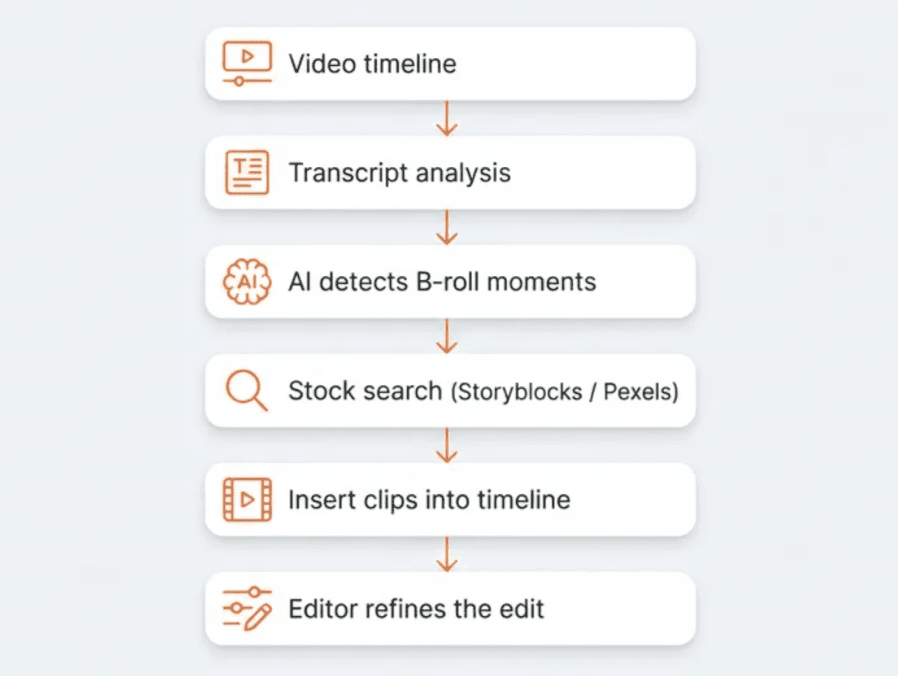
Il primo passo è comprendere il contenuto del video stesso. AutoB-Rolls inizia trascrivendo l'intera sequenza. Da lì, l'IA analizza la trascrizione e rileva i momenti in cui le immagini potrebbero supportare la narrazione.
Questo non cerca di sostituire il giudizio dell'editor. L'obiettivo è semplicemente quello di mettere in evidenza i momenti in cui il B-roll potrebbe avere senso, così gli editor non devono esaminare manualmente l'intera timeline.
Nei video lunghi, questo da solo fa risparmiare un sorprendente ammontare di tempo.
Cercare footage stock all'interno di Premiere
Una volta identificati quei momenti, il plugin genera suggerimenti di ricerca basati sul contesto della trascrizione. Questi suggerimenti vengono utilizzati per cercare nelle librerie di stock integrate come Storyblocks e Pexels, o anche in uno dei migliori modelli di generatori di immagini AI.
Invece di aprire un browser e cambiare strumenti, i risultati della ricerca appaiono direttamente all'interno del pannello AutoB-Rolls. I montatori possono sfogliare, visualizzare in anteprima i clip e selezionare le immagini mentre la timeline rimane visibile.
Il flusso di lavoro rimane in un unico posto.
Inserire B-roll direttamente nella timeline
Una volta selezionato un clip, AutoB-Rolls lo inserisce direttamente nella sequenza. Il clip è allineato con il segmento rilevato e ritagliato per corrispondere approssimativamente al momento parlato.
Gli editor possono comunque regolare tutto in seguito. Durata, posizione, sostituzione, nulla è bloccato.
L'automazione qui non riguarda le decisioni creative. Si tratta di rimuovere i passaggi ripetitivi tra la ricerca di un clip e il posizionamento nella timeline.
La velocità era un vincolo chiave
Un requisito ha plasmato la maggior parte del sistema: doveva essere abbastanza veloce per video lunghi.
AutoB-Rolls può analizzare circa 1 ora e 30 minuti di riprese in circa un minuto. Questo lo rende pratico da utilizzare su progetti di editing reali senza dover attendere lunghi passaggi di preprocessing.
Gli editor possono aprire il pannello, eseguire l'analisi e iniziare a lavorare quasi immediatamente
Perché questo flusso di lavoro funziona bene per contenuti con persone che parlano
I formati talking-head creano un modello di editing molto specifico. I visual seguono generalmente ciò che il relatore sta dicendo.
Lo vedi nei video di YouTube, interviste, podcast, contenuti educativi e in molti flussi di lavoro dei creatori. Una volta compreso il trascritto, trovare visual di supporto diventa molto più facile.
È per questo che AutoB-Rolls tende a funzionare particolarmente bene per questi formati. L'AI aiuta a restringere dove i visual potrebbero adattarsi, mentre l'editor mantiene il controllo completo su ciò che finisce effettivamente nella timeline.
Prova AutoB-Rolls
AutoB-Rolls fa parte di AutoCut e funziona direttamente all'interno di Premiere Pro.
Puoi provarlo con una prova gratuita di 14 giorni, senza necessità di carta di credito
Adrian GUERY
Co-fondatore