
 AutoCaptions
 AutoCut Silences
 AutoCut Podcast
 AutoZoom
 AutoViral
 AutoB-Rolls
 AutoCut Repeat
 AutoProfanity Filter
 AutoChapters
 AutoResize
 Hilfezentrum
 Blog
Blog Discord
 YouTube
 Botschafter
Adrian GUERY
2026-03-26
Wie wir das beste B-Roll- und Stock-Footage-Plugin für Premiere Pro entwickelt haben
Entdecken Sie, wie AutoB-Rolls Premiere Pro-Editoren dabei hilft, Stock-Footage zu finden, Visuals zu generieren und B-Roll direkt in die Zeitleiste mit KI einzufügen
Das eigentliche Problem mit B-Roll in Premiere Pro
B-Roll selbst ist nicht kompliziert. Der Workflow darum herum ist es.
Wenn ein Projekt länger wird, sagen wir ein 20 oder 30 Minuten langes Video, steigt die Anzahl der visuellen Momente schnell an. Ein einzelner Satz kann mehrere mögliche visuelle Elemente auslösen. Multipliziert man das über ein ganzes Video, wird der Bearbeitungsprozess plötzlich zu einem ständigen Hin und Her zwischen Premiere und Stockbibliotheken.
Editoren springen zwischen der Zeitleiste, einem Browser-Tab, einer Stock-Plattform und ihrem Medienordner hin und her. Jeder Sprung unterbricht den Fokus.
Selbst nachdem der richtige Clip gefunden wurde, geht die Reibung weiter. Die Bildverhältnisse stimmen nicht immer überein. Clips sind länger als nötig. Man muss sie immer noch zuschneiden, platzieren und die Zeit anpassen.
Keine dieser Schritte erfordert kreatives Denken. Aber sie kosten Zeit und unterbrechen den Teil des Editierens, der tatsächlich zählt: die Geschichte zu formen.
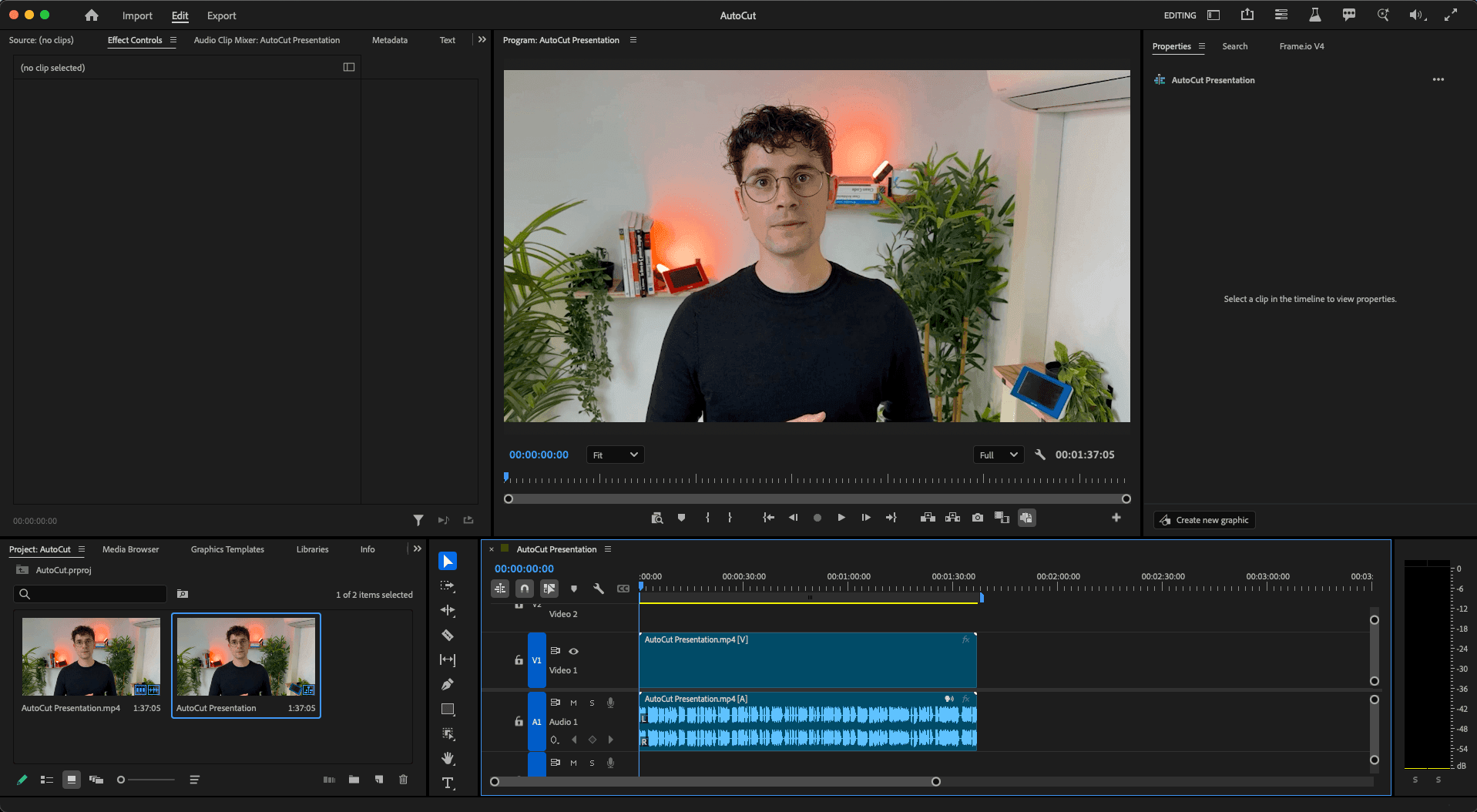
Warum die meisten B-Roll-Tools nur einen Teil des Workflows lösen
Viele Tools versuchen, B-Roll einfacher zu machen. Die meisten konzentrieren sich auf den Zugang zu Stock-Footage.
Sie helfen Ihnen, schneller durch Footage-Bibliotheken zu browsen oder Clips innerhalb Ihres Projekts zu organisieren. Das ist nützlich, ändert aber nicht den grundlegenden Workflow. Editoren verlassen immer noch die Timeline, suchen manuell, laden Dateien herunter und platzieren sie einzeln.
Einige Tools verbessern das Medienmanagement innerhalb von Premiere, was hilfreich ist, sobald Clips bereits in Ihrem Projekt sind. Aber die größte Verzögerung geschieht normalerweise davor, während der Suche selbst.
Die echte Lücke besteht zwischen dem, was jemand im Video sagt und dem visuellen, das es veranschaulicht.
Erstellen von AutoB-Rolls mit AutoCut: den Stock-Workflow in die Zeitleiste integrieren
Die Grundidee hinter AutoB-Rolls war einfach: Der Editor sollte die Timeline nicht verlassen müssen, um visuelle Inhalte zu finden, und heute sind KI-Systeme gut genug, um das, was im Video gesagt wird, zu transkribieren für die Suche nach B-Rolls.
Um das zum Laufen zu bringen, mussten mehrere kleinere Probleme gelöst werden.
Verstehen, worum es in dem Video geht
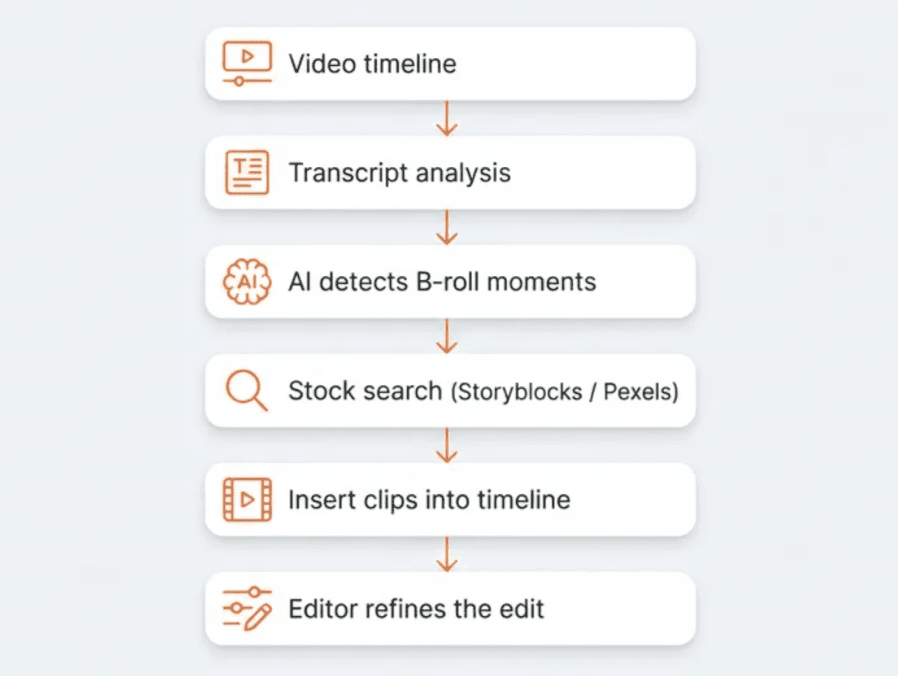
Der erste Schritt besteht darin, den Inhalt des Videos selbst zu verstehen. AutoB-Rolls beginnt mit der Transkription der gesamten Sequenz. Von dort aus analysiert die KI das Transkript und erkennt Momente, in denen visuelle Elemente die Erzählung unterstützen könnten.
Dies versucht nicht, das Urteil des Editors zu ersetzen. Das Ziel ist einfach, Momente hervorzuheben, in denen B-Roll sinnvoll sein könnte, sodass die Editoren nicht die gesamte Timeline manuell durchsuchen müssen.
Bei langen Videos spart dies allein schon eine überraschende Menge an Zeit.
Stock-Footage in Premiere suchen
Sobald diese Momente identifiziert sind, generiert das Plugin Suchanfragen basierend auf dem Kontext des Transkripts. Diese Anfragen werden verwendet, um in integrierten Stockbibliotheken wie Storyblocks und Pexels zu suchen, oder sogar in einem der besten KI-Bildgeneratoren.
Anstatt einen Browser zu öffnen und zwischen Tools zu wechseln, erscheinen die Suchergebnisse direkt im AutoB-Rolls-Panel. Editor*innen können stöbern, Clips ansehen und visuelle Inhalte auswählen, während die Zeitleiste sichtbar bleibt.
Der Arbeitsablauf bleibt an einem Ort.
B-Roll direkt in die Zeitleiste einfügen
Sobald ein Clip ausgewählt ist, platziert AutoB-Rolls ihn direkt in die Sequenz. Der Clip wird mit dem erkannten Segment ausgerichtet und grob auf den gesprochenen Moment zugeschnitten.
Editoren können danach alles weiterhin anpassen. Dauer, Position, Ersatz, nichts ist festgelegt.
Automatisierung hier geht nicht darum, kreative Entscheidungen zu treffen. Es geht darum, die sich wiederholenden Schritte zwischen dem Finden eines Clips und dem Platzieren in der Timeline zu entfernen.
Geschwindigkeit war eine wesentliche Einschränkung
Eine Anforderung prägte das gesamte System: Es musste schnell genug für lange Videos sein.
AutoB-Rolls kann ungefähr 1 Stunde und 30 Minuten Filmmaterial in etwa einer Minute analysieren. Das macht es praktisch, um an realen Editing-Projekten zu arbeiten, ohne lange Vorverarbeitungszeiten abwarten zu müssen.
Editoren können das Panel öffnen, die Analyse durchführen und fast sofort mit der Arbeit beginnen
Warum dieser Workflow gut für Talking-Head-Inhalte funktioniert
Talking-Head-Formate erzeugen ein sehr spezifisches Bearbeitungsschema. Die visuellen Elemente folgen normalerweise dem, was der Redner sagt.
Man sieht es in YouTube-Videos, Interviews, Podcasts, Bildungsinhalten und vielen Arbeitsabläufen von Creatoren. Sobald man das Transkript versteht, wird es viel einfacher, unterstützende visuelle Elemente zu finden.
Deshalb funktioniert AutoB-Rolls besonders gut für diese Formate. Die KI hilft dabei, einzugrenzen, wo visuelle Elemente passen könnten, während der Editor die volle Kontrolle darüber behält, was tatsächlich im Zeitstrahl landet.
Versuche AutoB-Rolls
AutoB-Rolls ist Teil von AutoCut und läuft direkt in Premiere Pro.
Sie können es mit einer 14-tägigen kostenlosen Testversion, keine Kreditkarte erforderlich ausprobieren
Adrian GUERY
Mitgründer
Starten Sie Ihre 14-tägige kostenlose Testversion
Heben Sie Ihren Bearbeitungsprozess jetzt mit AutoCut an !