
 AutoCaptions
 AutoCut Silences
 AutoCut Podcast
 AutoZoom
 AutoViral
 AutoB-Rolls
 AutoCut Repeat
 AutoProfanity Filter
 AutoChapters
 AutoResize
 Centre d'aide
 Blog
Blog Discord
 YouTube
 Ambassadeur
Adrian GUERY
2026-03-26
Comment nous avons créé le meilleur plugin de B-Roll et vidéos stock pour Premiere Pro
Découvrez comment AutoB-Rolls aide les éditeurs de Premiere Pro à trouver des séquences de stock, à générer des visuels et à insérer des B-roll directement dans la timeline avec l'IA
Le véritable problème avec le B-roll dans Premiere Pro
Le B-roll en lui-même n'est pas compliqué. Le flux de travail qui l'entoure l'est.
Une fois qu'un projet devient plus long, disons une vidéo de 20 ou 30 minutes, le nombre de moments visuels augmente rapidement. Une seule phrase peut déclencher plusieurs visuels possibles. Multipliez cela sur toute une vidéo et soudain, le processus de montage devient un va-et-vient constant entre Premiere et les bibliothèques de stock.
Les monteurs finissent par sauter entre la timeline, un onglet de navigateur, une plateforme de stock et leur dossier média. Chaque saut rompt la concentration.
Même après avoir trouvé le bon clip, la friction continue. Les rapports d'aspect ne correspondent pas toujours. Les clips sont plus longs que nécessaire. Vous devez toujours les couper, les placer et ajuster le timing.
Aucune de ces étapes ne nécessite de réflexion créative. Mais elles prennent du temps et interrompent la partie du montage qui compte vraiment : façonner l'histoire.
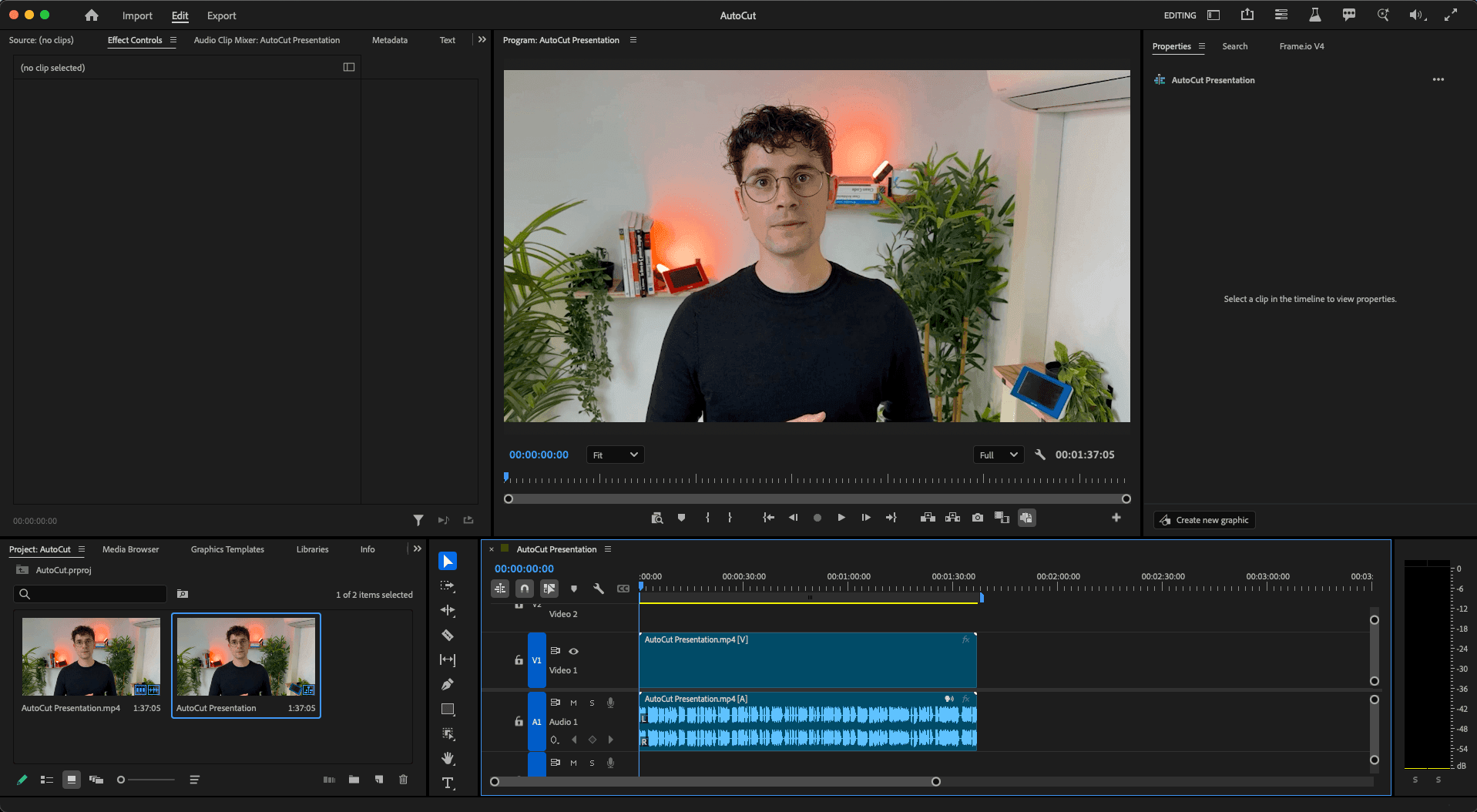
Pourquoi la plupart des outils B-roll ne résolvent qu'une partie du flux de travail
De nombreux outils essaient de rendre le B-roll plus facile. La plupart d'entre eux se concentrent sur l'accès aux banques de séquences.
Ils vous aident à parcourir les bibliothèques de séquences plus rapidement ou à organiser les clips dans votre projet. C'est utile, mais cela ne change pas le flux de travail principal. Les monteurs quittent toujours la timeline, effectuent des recherches manuelles, téléchargent des fichiers et les placent un par un.
Certaines outils améliorent la gestion des médias dans Premiere, ce qui est utile une fois que les clips sont déjà dans votre projet. Mais le plus grand ralentissement se produit généralement avant ce point, pendant la recherche elle-même.
Le véritable écart se situe entre ce que quelqu'un dit dans la vidéo et l'image qui l'illustre.
Créer des AutoB-Rolls avec AutoCut : intégrer le flux de travail de stock dans la timeline
L'idée principale derrière AutoB-Rolls était simple : l'éditeur ne devrait pas avoir besoin de quitter la timeline pour trouver des visuels, et aujourd'hui, l'IA est suffisamment performante pour transcrire ce qui est dit dans la vidéo pour la recherche de B-Rolls.
Faire fonctionner cela nécessitait de résoudre plusieurs problèmes plus petits.
Comprendre de quoi parle la vidéo
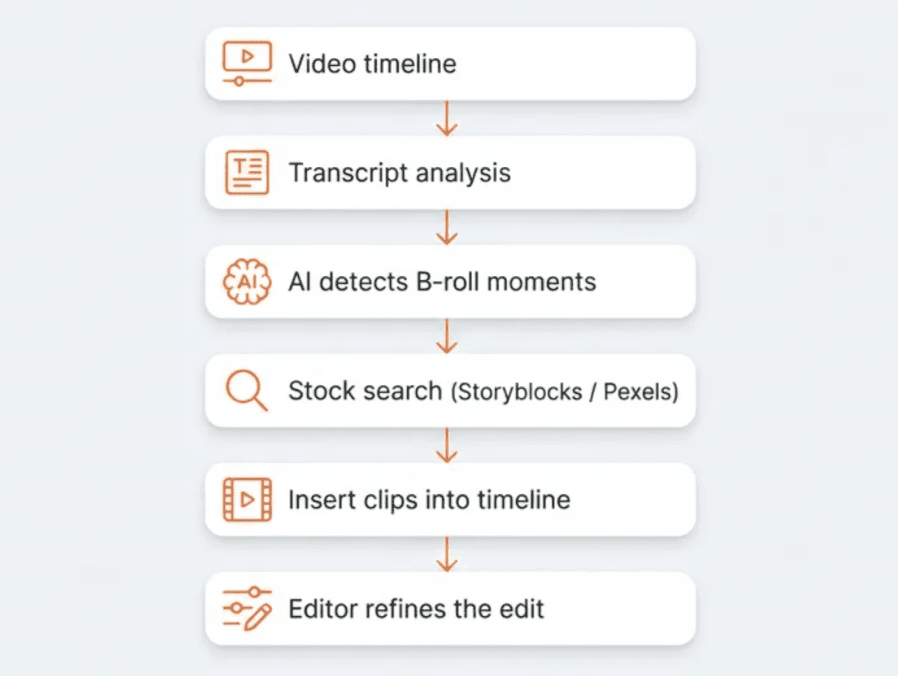
La première étape consiste à comprendre le contenu de la vidéo elle-même. AutoB-Rolls commence par transcrire l'intégralité de la séquence. À partir de là, l'IA analyse la transcription et détecte les moments où des visuels pourraient soutenir le récit.
Cela ne cherche pas à remplacer le jugement de l'éditeur. L'objectif est simplement de mettre en évidence les moments où le B-roll pourrait avoir du sens, afin que les éditeurs n'aient pas à parcourir manuellement l'ensemble de la timeline.
Sur les longues vidéos, cela permet d'économiser un temps surprenant.
Recherche de séquences vidéo dans Premiere
Une fois ces moments identifiés, le plugin génère des invites de recherche basées sur le contexte de la transcription. Ces invites sont utilisées pour rechercher dans les bibliothèques de stocks intégrées telles que Storyblocks et Pexels, ou même dans l'un des meilleurs modèles de générateurs d'images AI.
Au lieu d'ouvrir un navigateur et de changer d'outils, les résultats de recherche apparaissent directement dans le panneau AutoB-Rolls. Les éditeurs peuvent parcourir, prévisualiser des clips et sélectionner des visuels tout en gardant la timeline visible.
Le flux de travail reste au même endroit.
Insérer du B-roll directement dans la timeline
Une fois qu'un clip est sélectionné, AutoB-Rolls le place directement dans la séquence. Le clip est aligné avec le segment détecté et coupé pour correspondre approximativement au moment où il est prononcé.
Les monteurs peuvent toujours ajuster tout par la suite. Durée, position, remplacement, rien n'est verrouillé.
L'automatisation ici ne concerne pas les décisions créatives. Il s'agit d'éliminer les étapes répétitives entre la recherche d'un clip et son placement dans la timeline.
La vitesse était une contrainte clé
Une exigence a façonné la plupart du système : il devait être suffisamment rapide pour les longues vidéos.
AutoB-Rolls peut analyser environ 1 heure et 30 minutes de séquences en environ une minute. Cela le rend pratique à utiliser sur de réels projets de montage sans attendre de longues étapes de prétraitement.
Les monteurs peuvent ouvrir le panneau, lancer l'analyse et commencer à travailler presque immédiatement
Pourquoi ce flux de travail fonctionne-t-il bien pour le contenu en tête-à-tête
Les formats de type talking-head créent un schéma d'édition très spécifique. Les visuels suivent généralement ce que le locuteur dit.
On le voit dans les vidéos YouTube, les interviews, les podcasts, les contenus éducatifs et de nombreux workflows de créateurs. Une fois que vous comprenez la transcription, trouver des visuels de soutien devient beaucoup plus facile.
C'est pourquoi AutoB-Rolls a tendance à bien fonctionner pour ces formats. L'IA aide à préciser où les visuels pourraient s'intégrer, tandis que l'éditeur garde un contrôle total sur ce qui finit réellement dans la timeline.
Essayez AutoB-Roll
AutoB-Rolls fait partie de AutoCut et fonctionne directement dans Premiere Pro.
Vous pouvez l'essayer avec un essai gratuit de 14 jours, sans carte de crédit requise
Adrian GUERY
Co-fondateur
Commencez votre démo gratuite de 14 jours
Élevez votre processus de montage avec AutoCut maintenant !