








Myriam HINDERER
Gerente de Marketing e Comunicação
2026-08-28
Como adicionar zooms dinâmicos automáticos aos seus vídeos com o AutoCut AutoZoom (atualização de 2026)
Aprenda a adicionar zooms dinâmicos e perfeitamente sincronizados ao seu vídeo inteiro automaticamente com o AutoCut AutoZoom. Esta atualização aborda o novo Highlight Meaning AI, sons de zoom personalizados e o movimento de câmera simulado.
Resuma o conteúdo com
 Chatgpt
 Mistral
 Gemini
 Perplexity
O que é o AutoCut AutoZoom?
O AutoZoom foi criado para YouTubers, criadores de conteúdo de entretenimento e qualquer pessoa que queira automatizar uma das tarefas manuais mais demoradas da edição: adicionar zooms em um vídeo inteiro.
Em vez de percorrer sua timeline e criar keyframes para cada zoom manualmente, o AutoZoom analisa seu material e adiciona todos os zooms para você, com um clique.
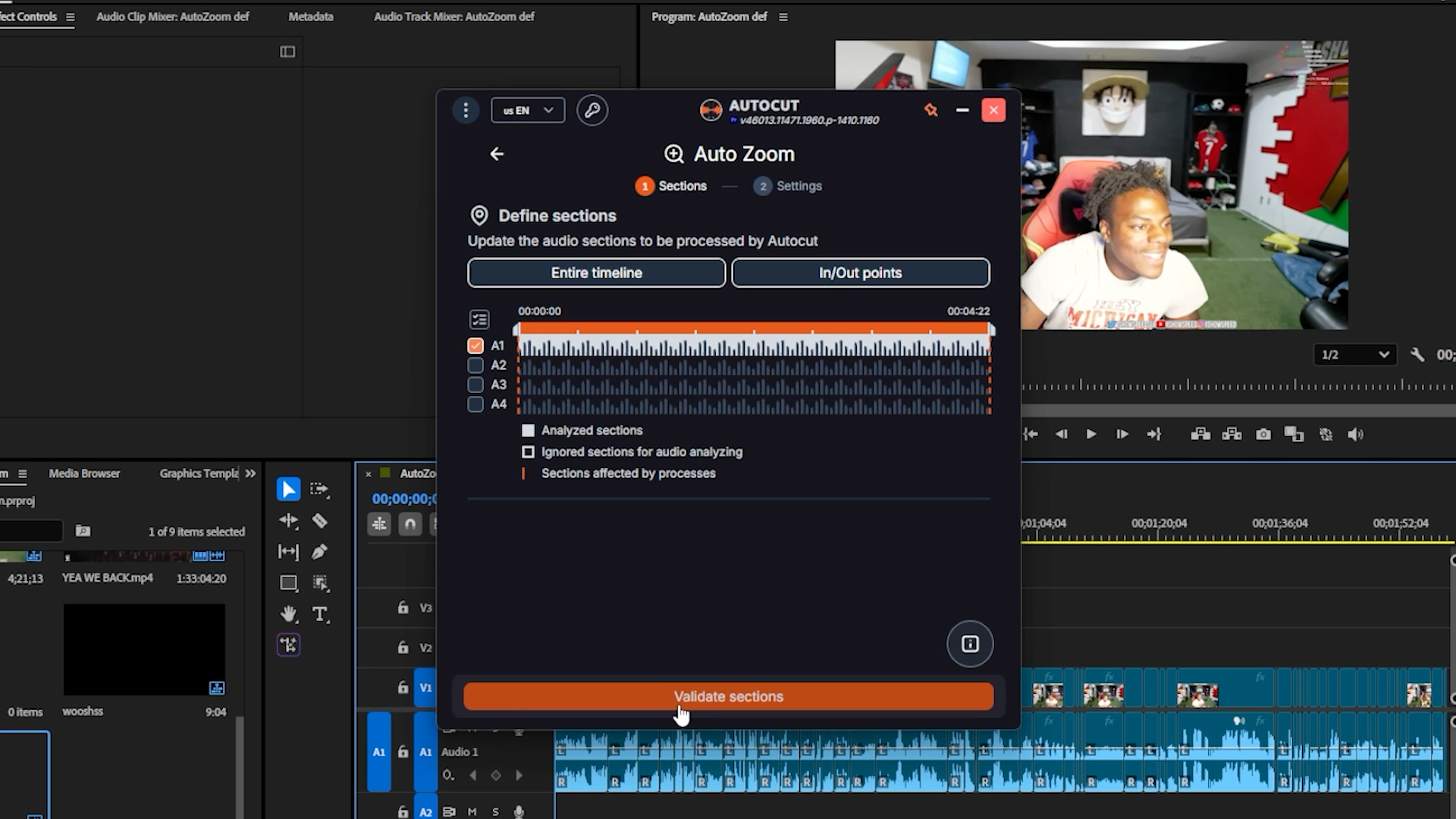
Etapa 1: selecione sua seção e valide
Abra o AutoZoom, selecione sua seção na timeline e as faixas de áudio vinculadas ao seu material e clique em Validar seções.
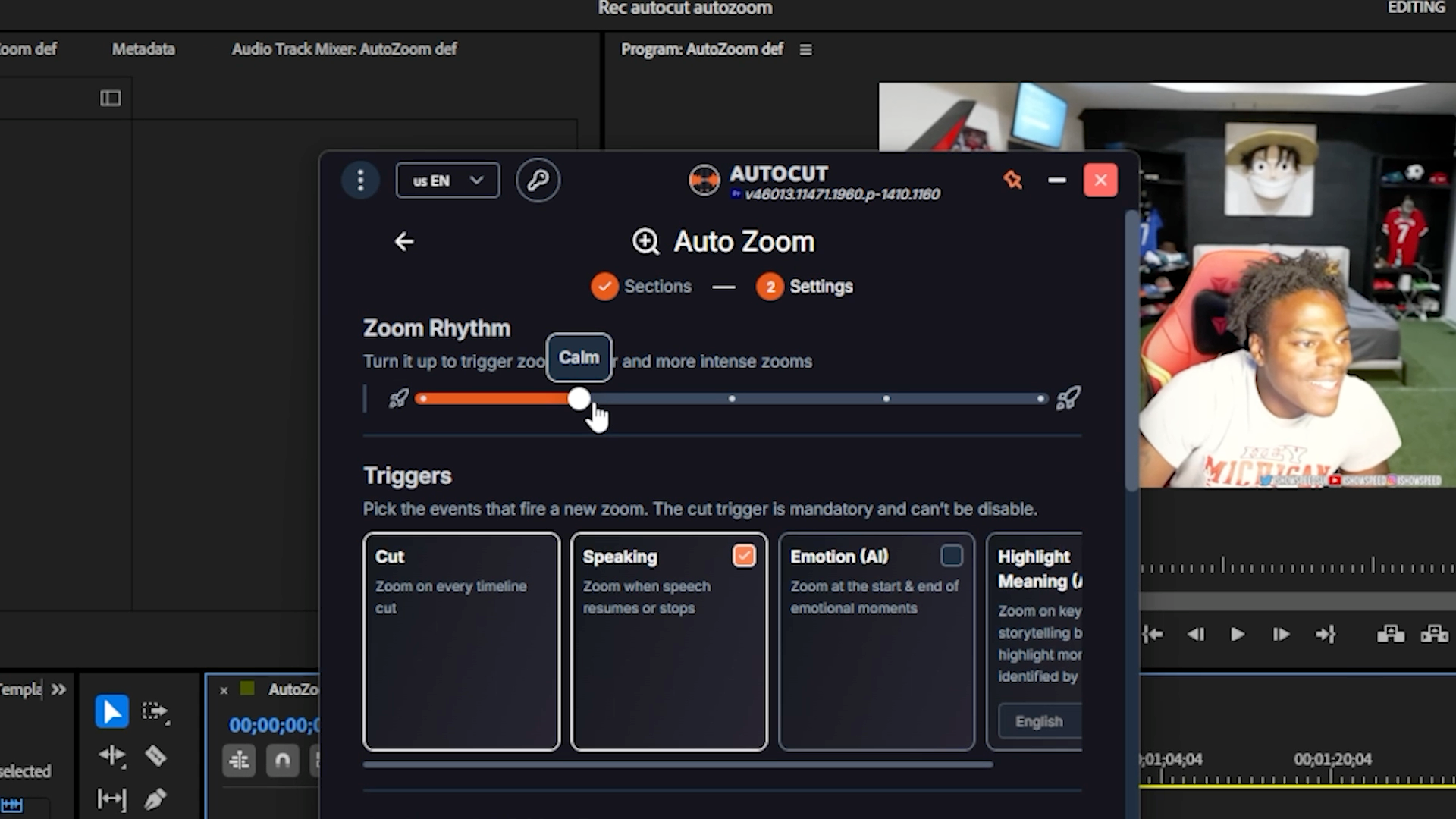
Etapa 2: defina o ritmo do zoom
O controle deslizante de ritmo do zoom determina a velocidade e o dinamismo dos seus zooms. Quanto mais você aumentar, mais dinâmico será o resultado. Um ritmo médio geralmente oferece dinamismo suficiente sem deixar o vídeo cansativo de assistir.
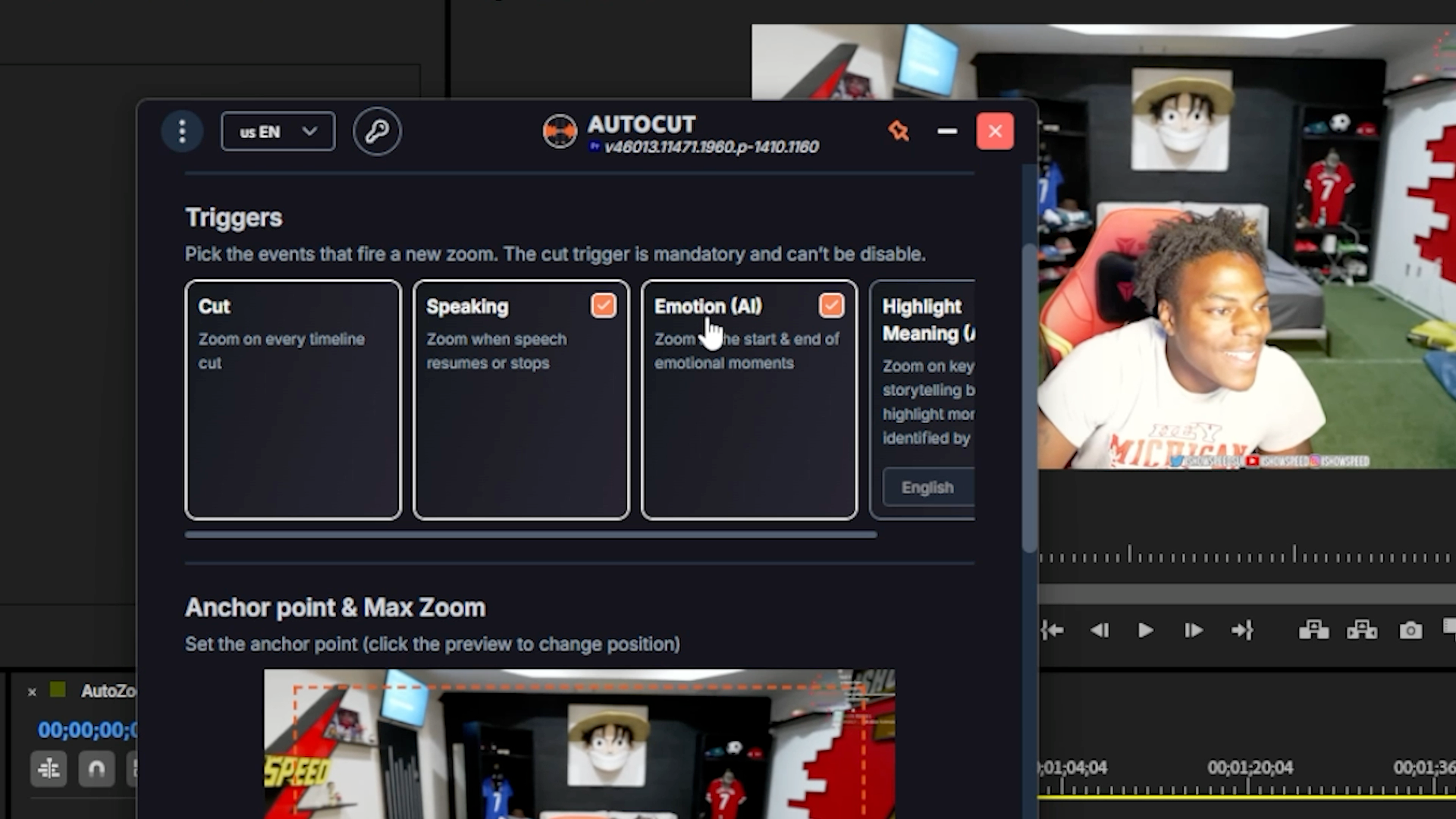
Etapa 3: escolha seus gatilhos de zoom
Os gatilhos são os eventos que informam ao AutoZoom quando adicionar um zoom:
- Corte: obrigatório, sempre ativado.
- Fala: adiciona zooms sempre que a fala recomeça ou para.
- Emotion AI: adiciona zooms nos seus momentos mais intensos.
- Highlight Meaning AI (novo): adiciona zooms automaticamente nos pontos principais e nos momentos de destaque da sua fala, detectados por AI. Você precisa especificar o idioma do seu material para que a análise funcione.
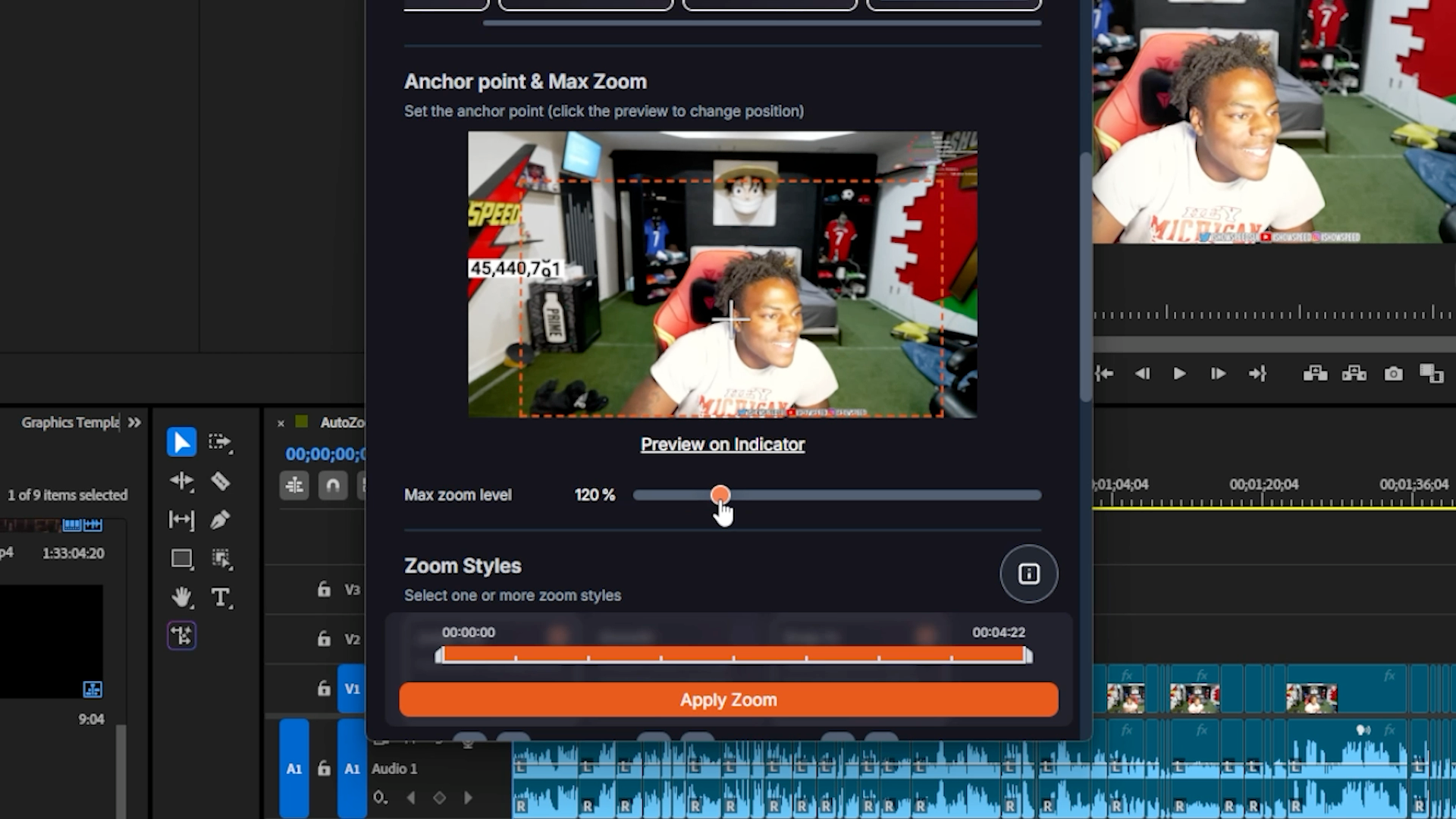
Etapa 4: defina seu ponto de ancoragem e o nível máximo de zoom
Use a prévia para definir seu ponto de ancoragem, o ponto para onde todos os zooms se direcionam. Isso é especialmente útil se o seu assunto não estiver centralizado no quadro. Depois, defina seu nível máximo de zoom, o maior zoom que o AutoCut pode aplicar.
Etapa 5: escolha seus estilos de zoom e novos sons personalizados
Escolha seu estilo de zoom: Jump cut para um zoom brusco sem keyframe, Smooth para um zoom progressivo e fluido ou Snap in para um zoom progressivo rápido. Você também pode selecionar os três estilos de uma vez, e o AutoCut alternará automaticamente entre eles.
Novidade nesta atualização: você pode adicionar um som diferente ao zoom in e ao zoom out de cada estilo ou importar seus próprios sons. Clique em Gerenciar, depois em Adicionar um novo som e importe o som que quiser. Depois, volte a um estilo de zoom e escolha o som que deseja associar a ele.
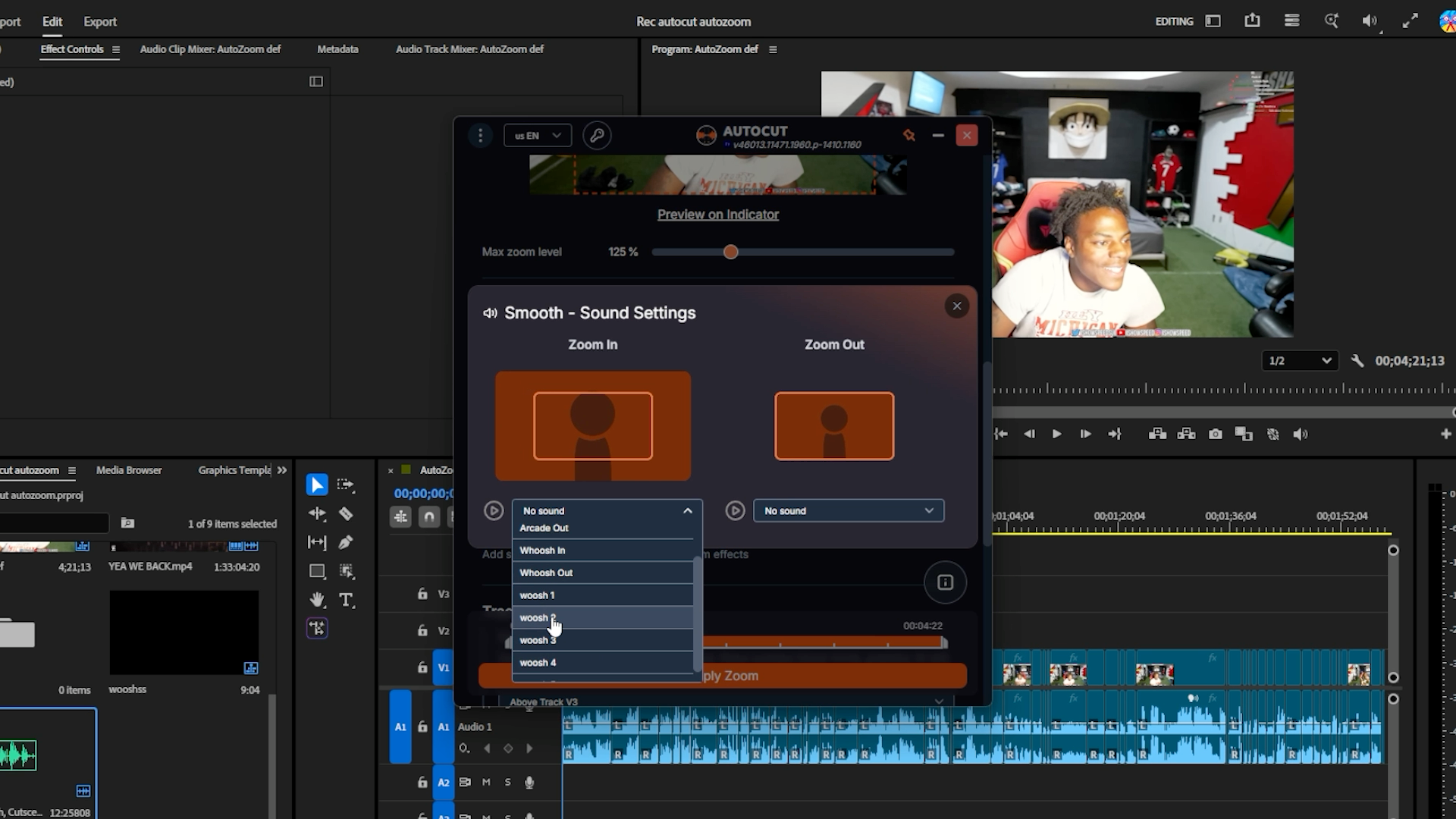
Etapa 6: movimento da câmera e seleção de faixas
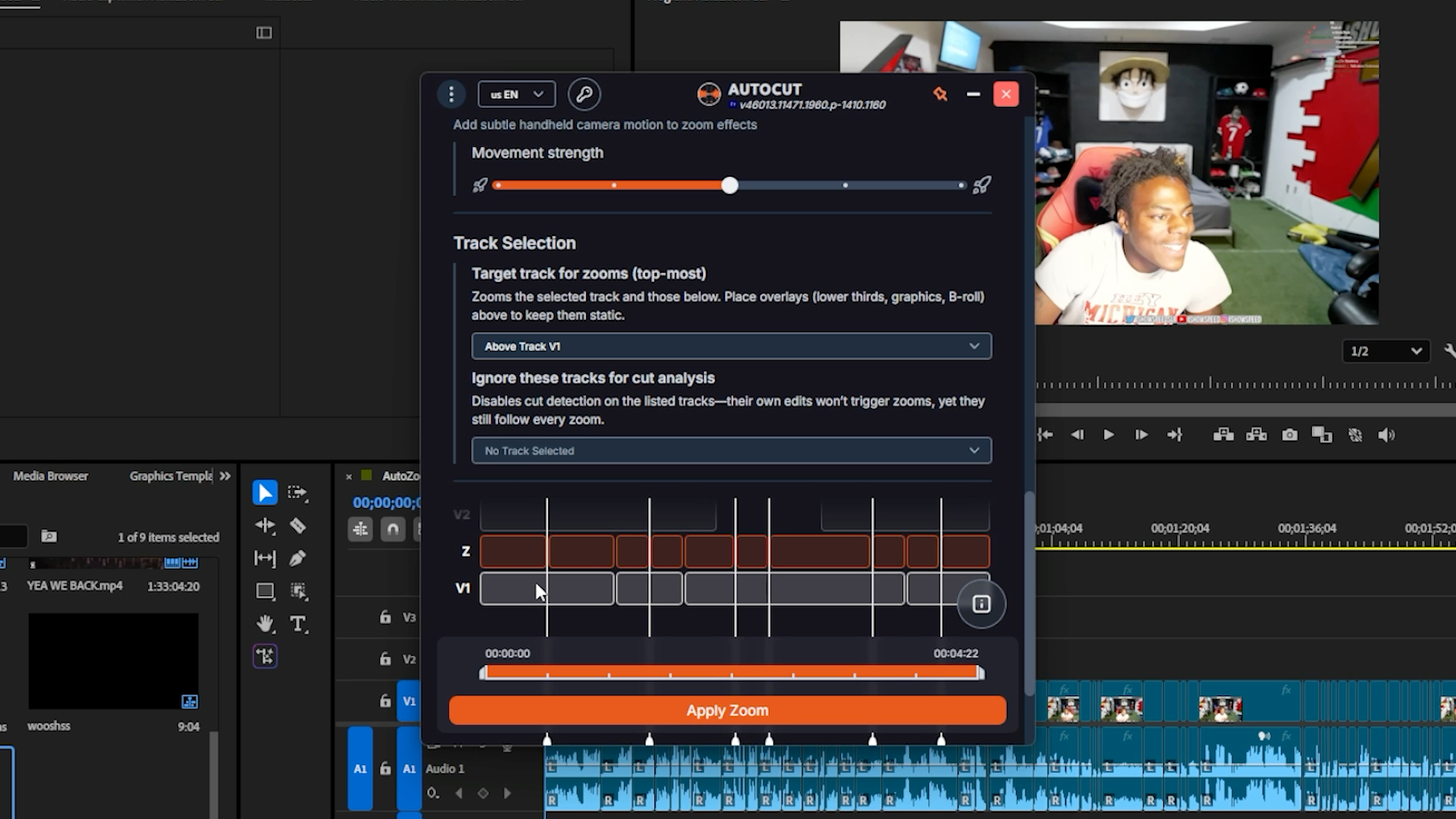
Ative Movimento da câmera se quiser adicionar uma sensação sutil de câmera na mão aos seus zooms, para um resultado ainda mais natural. Depois, escolha a seleção de faixas: a faixa-alvo dos seus zooms. Tudo abaixo dela receberá zoom, enquanto as sobreposições acima permanecerão estáticas. Você também pode ignorar determinadas faixas para que elas não acionem um zoom durante a análise dos cortes.
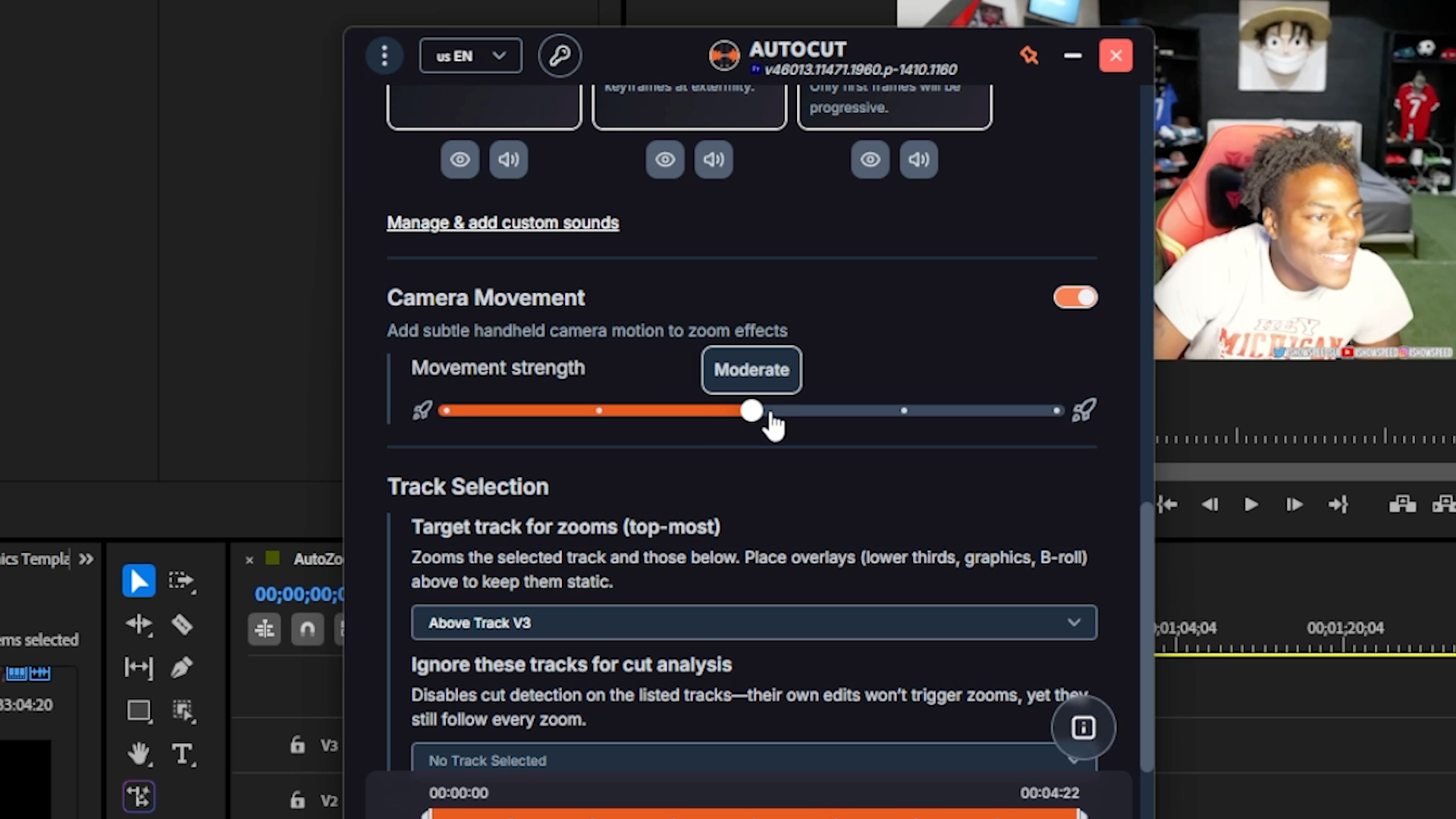
Etapa 7: aplique sem nunca tocar no seu material original
Quando tudo estiver certo, clique em Aplicar zoom. Todos os seus zooms serão adicionados automaticamente à sua timeline, sem precisar adicionar nenhum manualmente.
Cada zoom fica em uma camada de efeitos separada. Assim, se quiser ajustar ou excluir um deles, você pode fazer isso com um único clique, sem tocar no seu material original.
O que há de novo nesta atualização do AutoZoom
Esta atualização traz três novidades reais para o AutoZoom: Highlight Meaning AI para adicionar zooms automaticamente nos pontos principais da sua fala, efeitos sonoros personalizados em cada zoom in e zoom out e simulação de movimento da câmera para uma sensação mais natural de câmera na mão. Juntos, eles tornam o AutoZoom mais rápido de configurar e mais preciso do que nunca.
Experimente o AutoCut grátis por 14 dias, sem precisar de cartão de crédito.
Myriam HINDERER
Gerente de Marketing e Comunicação