
 AutoCaptions
 AutoCut Silences
 AutoCut Podcast
 AutoCut Angles
 AutoZoom
 AutoViral
 AutoB-Rolls
 AutoCut Repeat
 AutoProfanity Filter
 AutoChapters
 AutoResize
 Central de Ajuda
 Blog
Blog Discord
 YouTube
 Embaixador
Myriam HINDERER
Gerente de Marketing e Comunicação
2026-07-09
Nova atualização - Como remover todos os silêncios em 1 minuto com o AutoCut
Aprenda a remover automaticamente os silêncios dos seus vídeos em apenas 1 minuto com o AutoCut Silence. Tutorial passo a passo cobrindo todas as configurações, o limite de ruído com IA, as predefinições de ritmo e a nova atualização que torna o AutoCut até 59× mais rápido.
Resuma o conteúdo com
 Chatgpt
 Mistral
 Gemini
 Perplexity
O que é o AutoCut Silence?
O AutoCut Silence é um plugin poderoso que detecta e remove automaticamente os momentos de silêncio da linha do tempo do seu vídeo: sem precisar procurar manualmente. Ele se integra diretamente ao seu software de edição, incluindo Premiere Pro e DaVinci Resolve, e cuida de tudo, desde a detecção de silêncios até transições de áudio suaves, sem você precisar levantar um dedo.
O plugin funciona analisando sua faixa de áudio em tempo real, identificando lacunas e pausas que deixam seu conteúdo mais lento e removendo-as automaticamente. O que antes levava horas de edição tediosa quadro a quadro agora leva literalmente um minuto: deixando você livre para se concentrar no trabalho criativo que realmente importa.
Seja produzindo tutoriais para YouTube, entrevistas, cursos online ou qualquer conteúdo com alguém falando para a câmera, o AutoCut Silence oferece uma edição limpa e objetiva em uma fração do tempo. É uma das ferramentas mais impactantes que você pode adicionar ao seu fluxo de pós-produção.
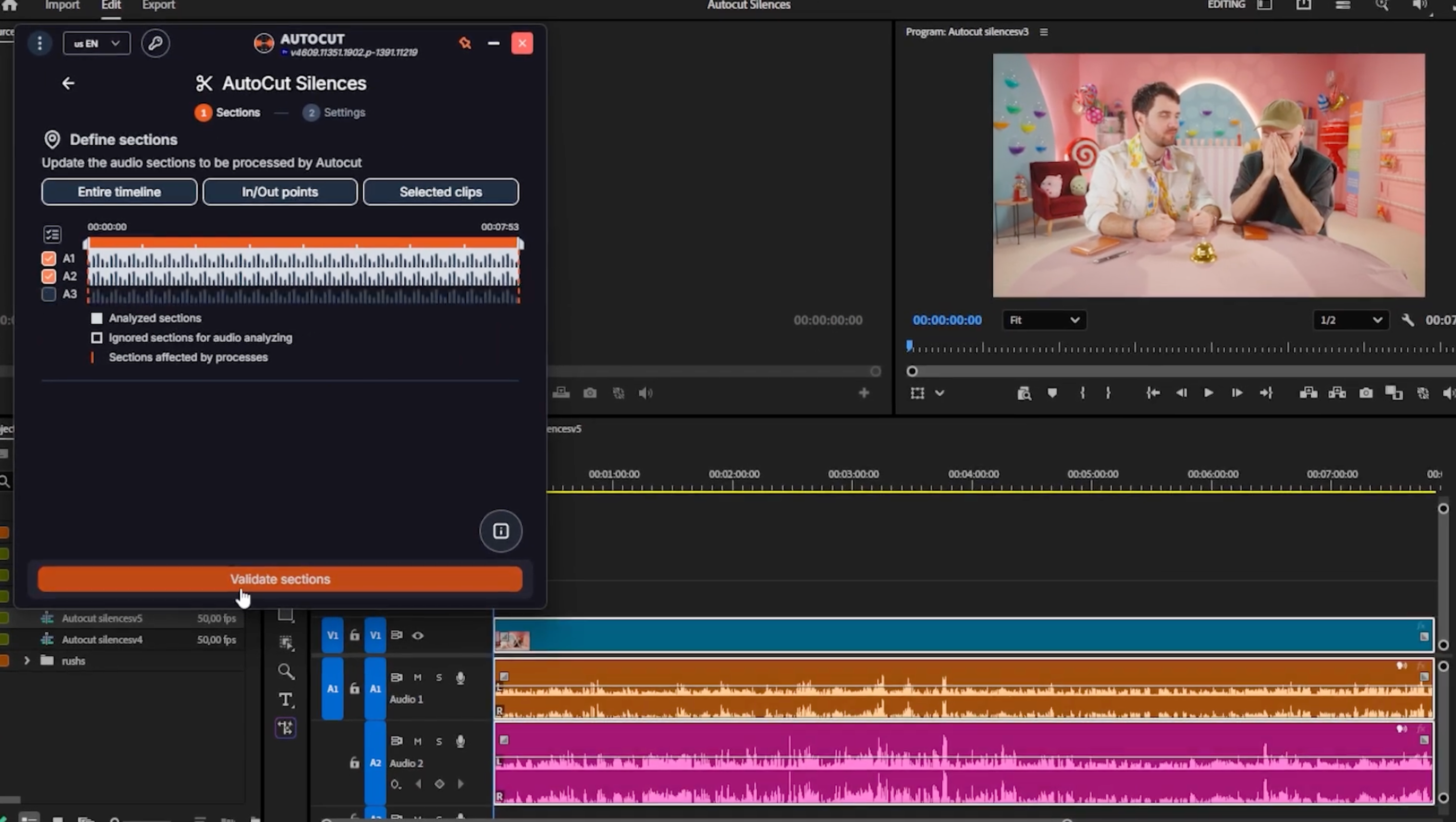
Etapa 1: Abra o AutoCut Silence e selecione suas seções
Para começar, abra o painel do AutoCut Silence no menu de plugins dentro do seu software de edição. Com o painel aberto, vá até a linha do tempo e selecione o clipe ou a seção que deseja processar: certifique-se de incluir todas as faixas de áudio vinculadas na seleção para que o AutoCut possa analisar o sinal de áudio completo.
Com as seções destacadas na linha do tempo, clique em Validar seções no painel do AutoCut. Isso confirma sua seleção e prepara o plugin para iniciar a análise. Agora você está pronto para configurar as definições de detecção de silêncio.
Etapa 2: Defina seu limite de ruído - agora com IA
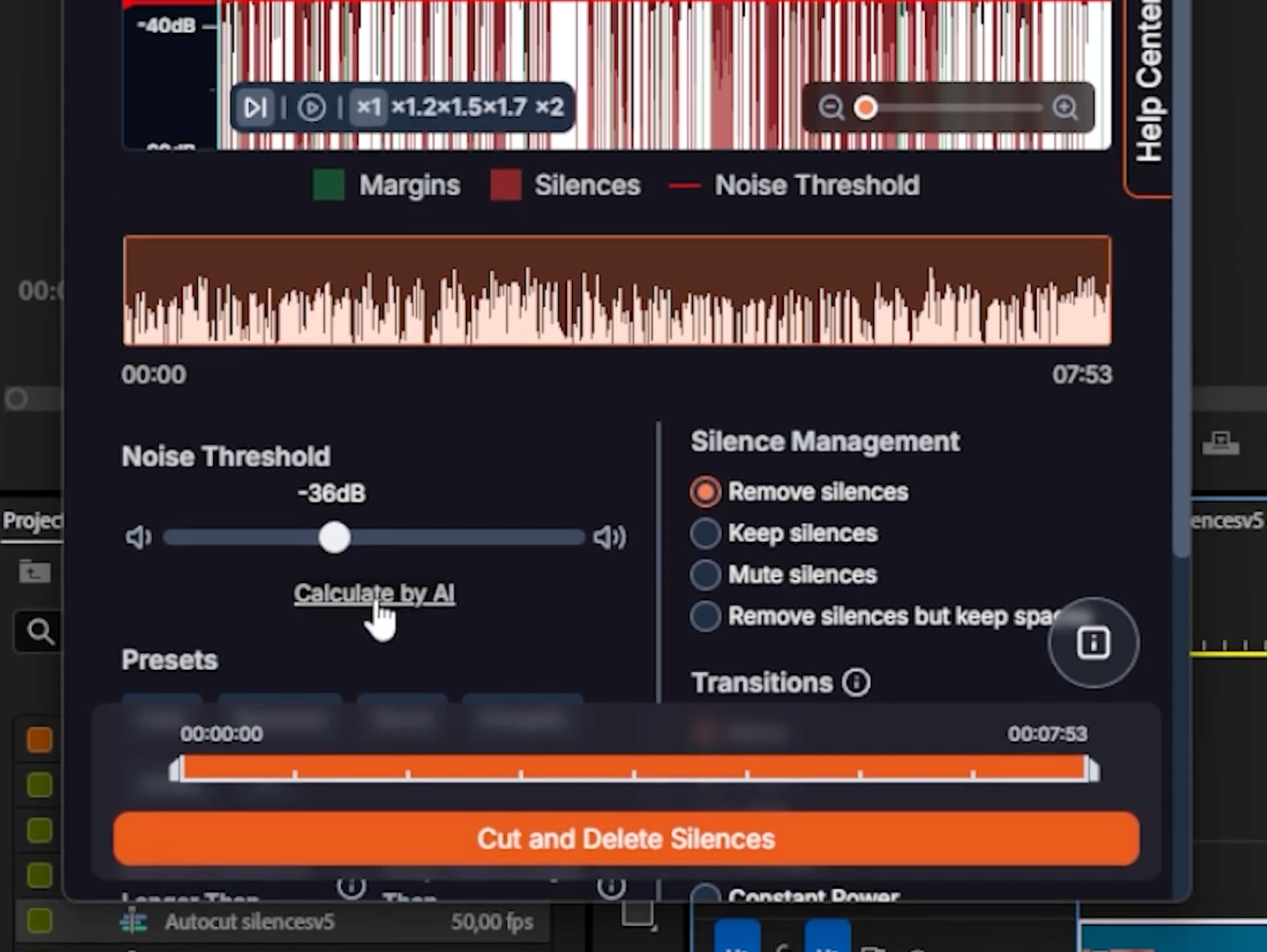
O limite de ruído é o nível de áudio abaixo do qual um som é considerado silêncio. Qualquer momento da sua gravação que fique abaixo desse valor será marcado para remoção. Você pode defini-lo manualmente usando o controle deslizante, útil se você conhece bem o ambiente da gravação, mas a verdadeira revolução é o novo botão Calcular com IA.
Clique em Calcular com IA e o AutoCut analisará automaticamente seu áudio e detectará o limite ideal com uma precisão impressionante, sem precisar adivinhar. Essa detecção com IA é um dos grandes destaques do novo recurso da atualização mais recente e funciona muito bem até mesmo em ambientes de gravação barulhentos. É a maneira mais rápida de obter um limite preciso sem testes e erros manuais.
Etapa 3: Escolha uma predefinição de ritmo
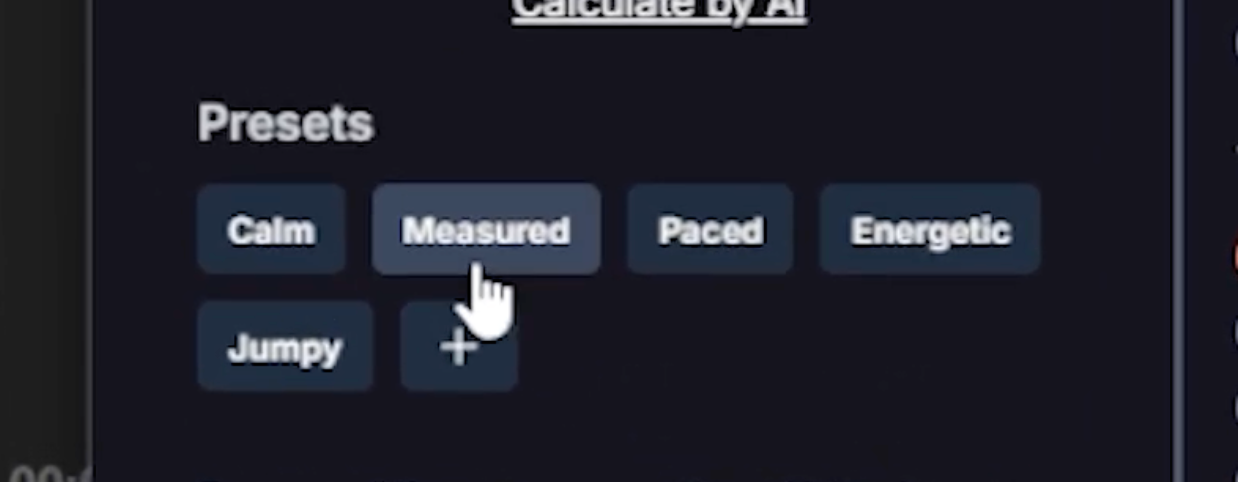
O AutoCut oferece cinco predefinições de ritmo integradas que controlam instantaneamente o dinamismo dos seus cortes:
- Calmo: ritmo relaxado, com silêncios mais longos preservados, ideal para tutoriais ou entrevistas mais lentos.
- Moderado: um ritmo equilibrado e moderado que combina com a maioria dos conteúdos com alguém falando para a câmera ou conteúdos educacionais.
- Ritmo: uma edição visivelmente mais objetiva que mantém o espectador envolvido sem parecer apressada.
- Energético: cortes rápidos e marcantes que mantêm a energia alta. Perfeito para conteúdos no estilo YouTube em que você quer manter o dinamismo sem exagerar.
- Dinâmico: a predefinição mais agressiva, com cortes muito próximos que criam uma sensação rápida e intensa.
Se nenhuma das predefinições combinar com seu fluxo de trabalho, você pode criar uma predefinição de ritmo personalizada, especialmente útil se você sempre grava no mesmo estúdio com ganho de áudio consistente. Para ter controle total, o modo de ritmo manual permite inserir valores exatos em milissegundos para cada parâmetro. Nossa recomendação: comece com Energético para conteúdos dinâmicos e envolventes e ajuste a partir daí.
Etapa 4: Ajuste as configurações de silêncio e fala
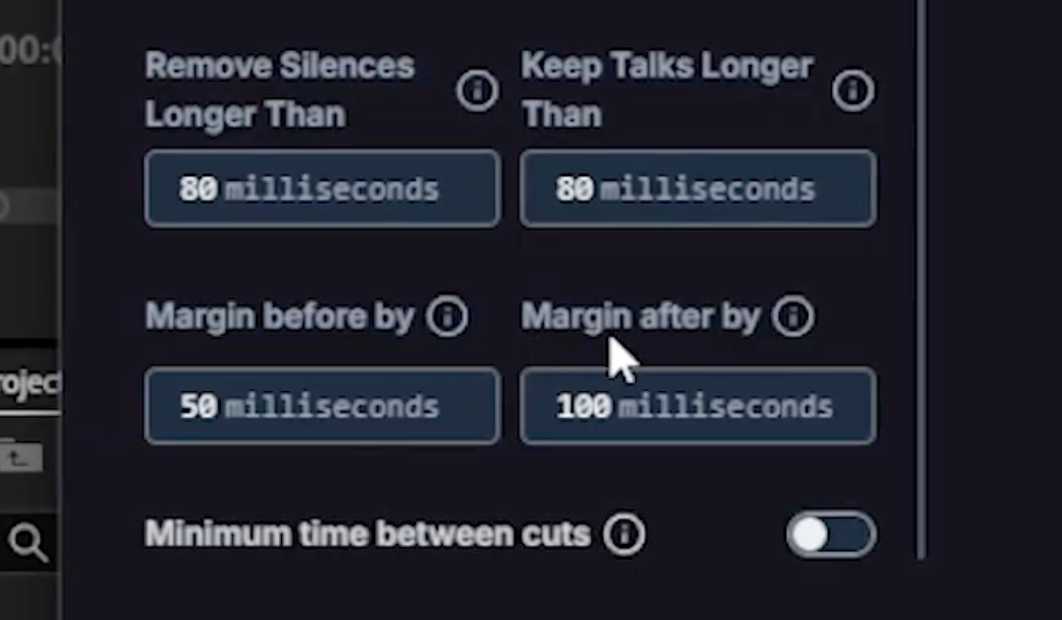
O AutoCut oferece controle preciso sobre exatamente quais silêncios serão cortados e quanto da fala será preservado. A configuração Remover silêncios maiores que define a duração mínima do silêncio que será removido; pausas curtas abaixo desse limite são mantidas para proporcionar uma sensação natural. A configuração Manter falas maiores que garante que fragmentos muito breves de fala não sejam preservados acidentalmente; apenas segmentos de fala significativos são mantidos.
Você também pode adicionar margens antes e depois de cada corte para incluir uma pequena folga e evitar cortes que pareçam abruptos demais. A configuração tempo mínimo entre cortes é especialmente útil se você planeja fazer ajustes manuais depois; ela impede que os cortes sejam posicionados muito próximos, dando espaço suficiente para trabalhar com cada segmento individualmente.
Etapa 5: Escolha como lidar com os silêncios
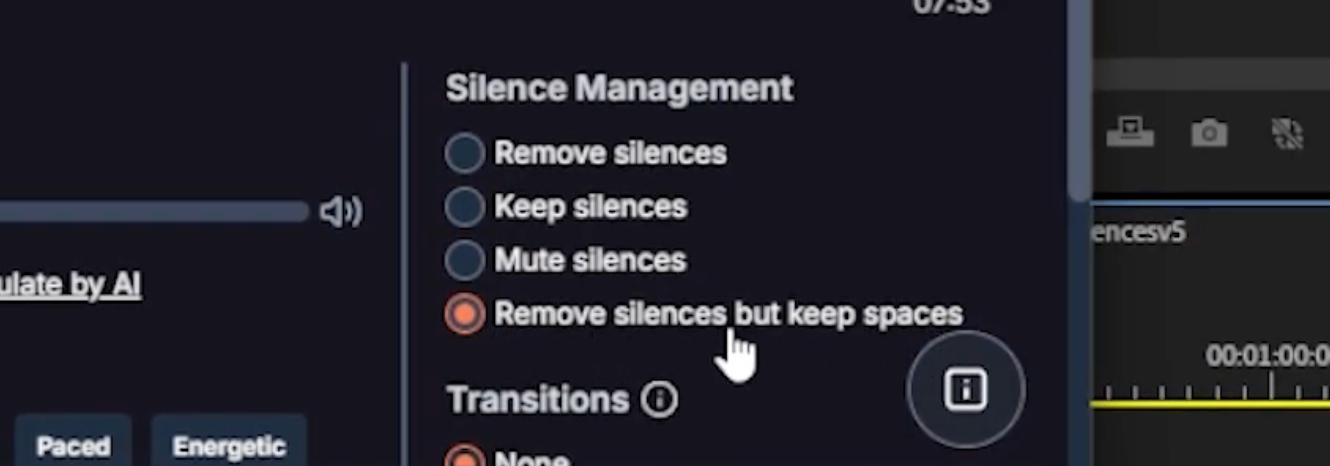
O AutoCut oferece quatro maneiras de lidar com os silêncios detectados, para que você escolha a abordagem que melhor se adapta ao seu fluxo de trabalho:
- Remover e unir clipes: os silêncios são cortados e os clipes restantes são unidos perfeitamente. Esse é o modo mais comum e oferece a maior economia de tempo.
- Manter os silêncios e apenas fazer os cortes: o AutoCut marca os pontos de corte na sua linha do tempo sem remover nada, dando a você controle manual total sobre o que excluir.
- Silenciar o som: as seções silenciosas são mantidas na linha do tempo, mas o áudio delas é silenciado, o que é útil quando você quer preservar a continuidade visual de um clipe.
- Remover mantendo um pequeno espaço: os silêncios são removidos, mas um pequeno espaço é deixado entre os clipes, facilitando a identificação de onde os cortes foram feitos.
Para a maioria dos criadores, recomendamos Remover e unir clipes, pois é o caminho mais rápido para uma edição limpa e pronta para exportar.
Etapa 6: Adicione transições suaves entre os cortes
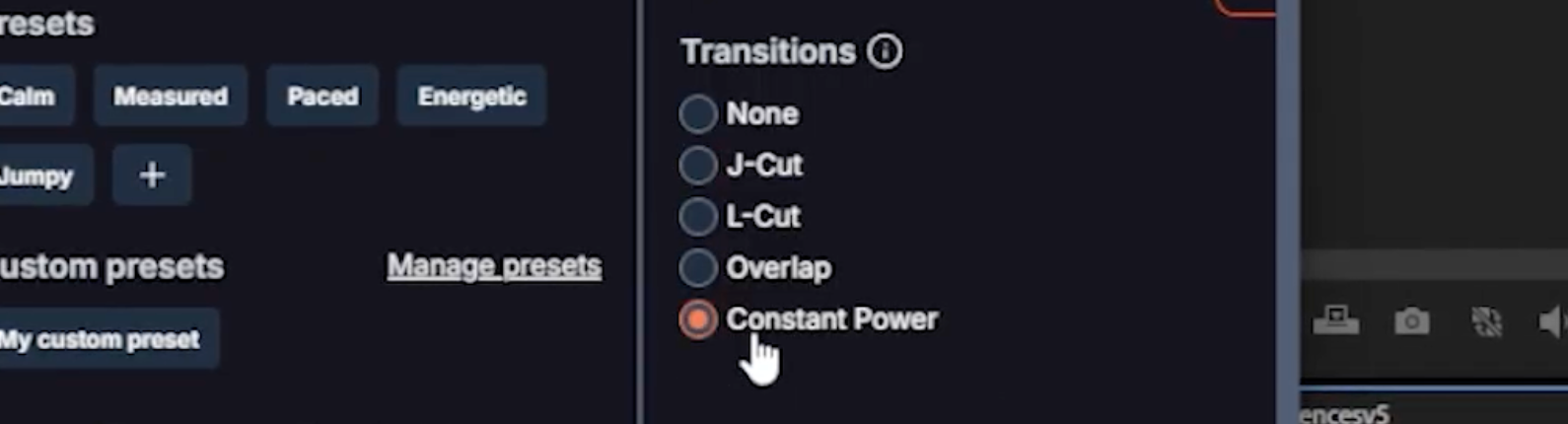
Cortes secos às vezes podem parecer bruscos, especialmente quando o áudio muda abruptamente entre os clipes. O AutoCut oferece quatro tipos de transição para deixar suas edições refinadas e profissionais:
- Corte J: o áudio do próximo clipe começa a tocar antes que o vídeo dele apareça. Cria uma sensação de antecipação e fluidez. Você pode definir a duração exata da transição.
- Corte L: o áudio do clipe anterior continua tocando depois que o vídeo do próximo clipe já apareceu. Ótimo para manter a continuidade narrativa. A duração da transição é ajustável.
- Sobreposição: dois clipes se sobrepõem brevemente no ponto do corte, combinando áudio e vídeo para uma transição perfeita. A duração da sobreposição é totalmente configurável.
- Potência constante: uma transição suave de áudio que diminui gradualmente o volume do clipe que sai enquanto aumenta o do clipe que entra. É a transição com som mais natural para a maioria dos tipos de conteúdo.
Nossa recomendação: use Potência constante para obter um resultado suave e profissional que funciona bem em praticamente qualquer tipo de conteúdo.
Etapa 7: Visualização ao vivo e corte final
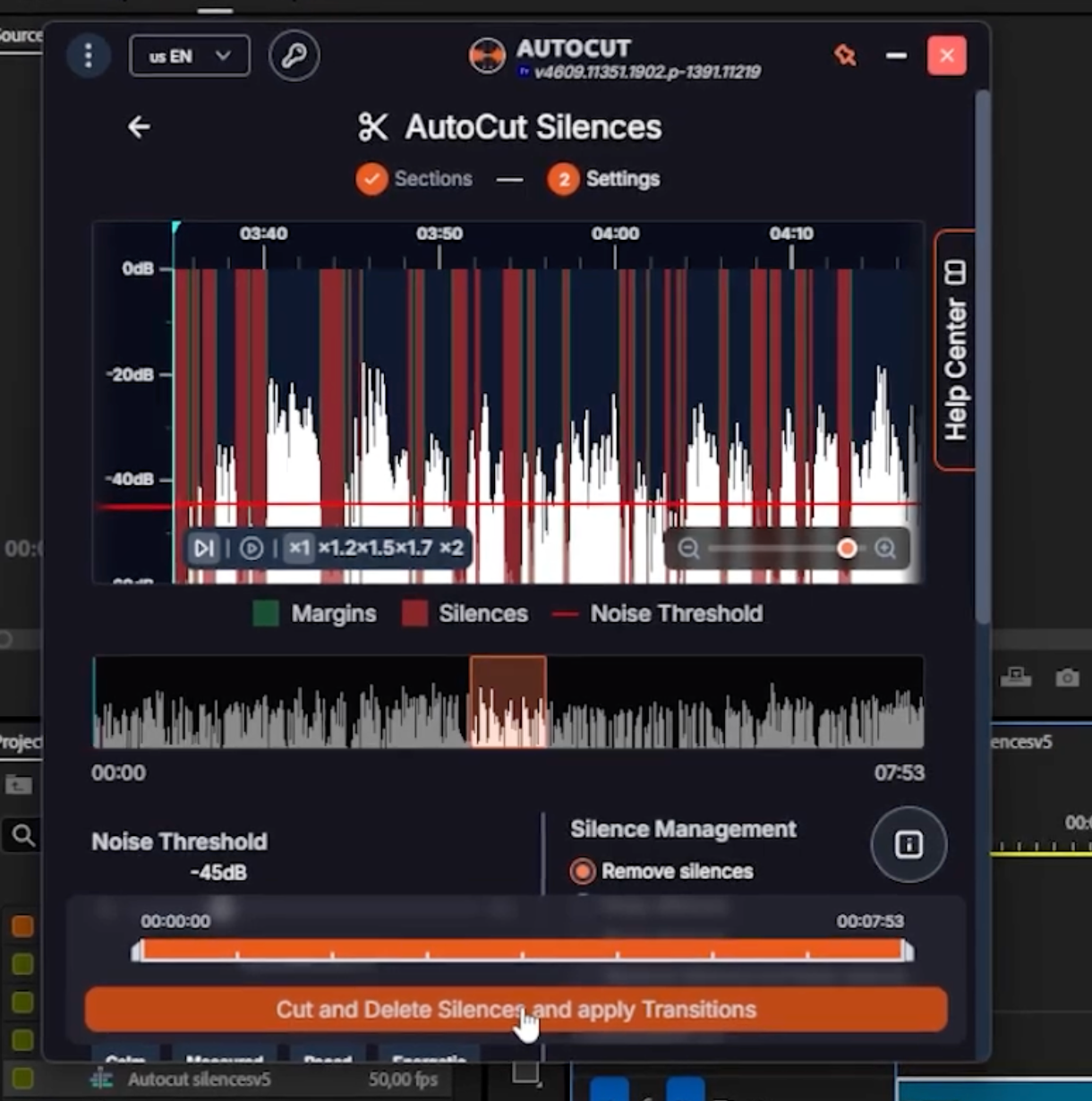
Antes de confirmar qualquer corte, use a Visualização ao vivo na parte superior do painel do AutoCut. Ela é atualizada em tempo real conforme você ajusta as configurações, mostrando exatamente quais seções serão mantidas e quais serão removidas, com cores diretamente na linha do tempo. Isso permite ajustar suas configurações com segurança antes de fazer qualquer alteração permanente.
Quando estiver satisfeito com a visualização, clique em Cortar e excluir silêncios. O AutoCut cuida de tudo automaticamente: remove os silêncios, une os clipes e adiciona transições suaves de áudio entre cada corte. O resultado é uma edição limpa, objetiva e pronta para exportar, entregue em segundos.
O AutoCut agora é o cortador de silêncios mais rápido do mercado
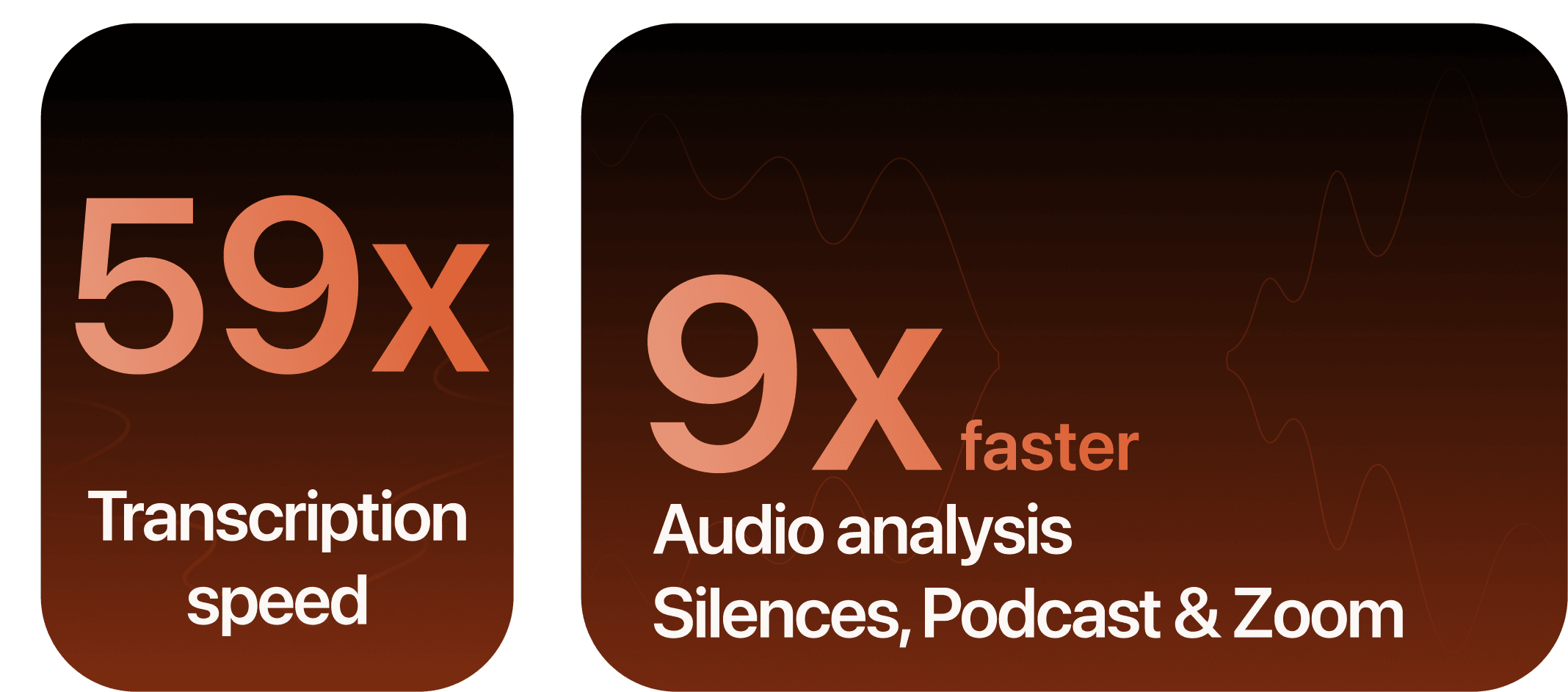
A atualização mais recente do AutoCut representa um grande avanço em desempenho. A análise de áudio agora é até 9× mais rápida e a transcrição é até 59× mais rápida do que antes, tornando o AutoCut a ferramenta de corte de silêncios mais rápida disponível atualmente, com ampla vantagem. Se você estava procurando uma maneira de acelerar drasticamente seu fluxo de pós-produção, é esta. Experimente o AutoCut grátis por 14 dias: não é necessário cartão de crédito.
Myriam HINDERER
Gerente de Marketing e Comunicação