








Myriam HINDERER
Gerente de Marketing e Comunicação
2026-09-14
Como transformar um podcast em clipes virais automaticamente com o AutoCut AutoViral
Aprenda a transformar um podcast completo ou um vídeo longo em dezenas de clipes prontos para TikTok e Reels em apenas alguns cliques com o AutoCut AutoViral. Tutorial passo a passo sobre detecção de clipes por AI, pontuação viral e redimensionamento vertical automático.
Resuma o conteúdo com
 Chatgpt
 Mistral
 Gemini
 Perplexity
O que é o AutoCut AutoViral?
Se você recorta conteúdo longo, como podcasts ou entrevistas, para TikTok, Reels ou Shorts, sabe como o processo fica repetitivo: assistir a horas de gravação, encontrar os melhores momentos, cortá-los e formatar cada um para as redes sociais.
O AutoCut AutoViral automatiza todo esse fluxo de trabalho. Ele analisa seu vídeo completo, detecta os momentos mais interessantes usando AI e gera clipes verticais prontos para edição diretamente na sua timeline do Premiere Pro. Ele foi feito para criadores e editores que precisam produzir clipes em escala, seja alguns por semana ou dezenas por dia.
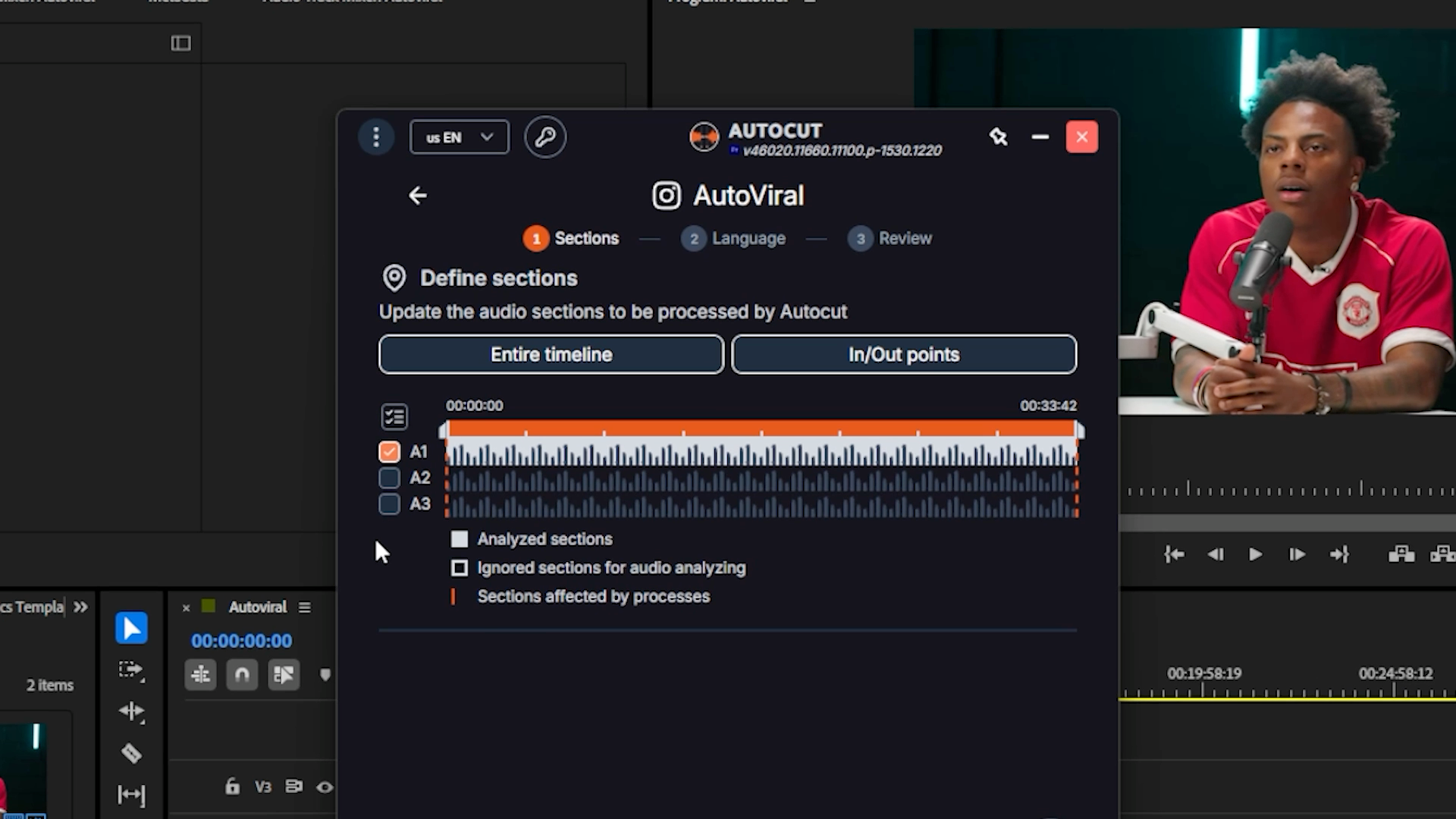
Etapa 1: selecione sua seção e valide
Abra o AutoViral, selecione a seção da sua timeline que deseja analisar e vincule as faixas de áudio associadas à sua gravação. Quando estiver satisfeito com a seleção, clique em Validar seções.
Etapa 2: escolha seu idioma e os métodos de detecção por AI
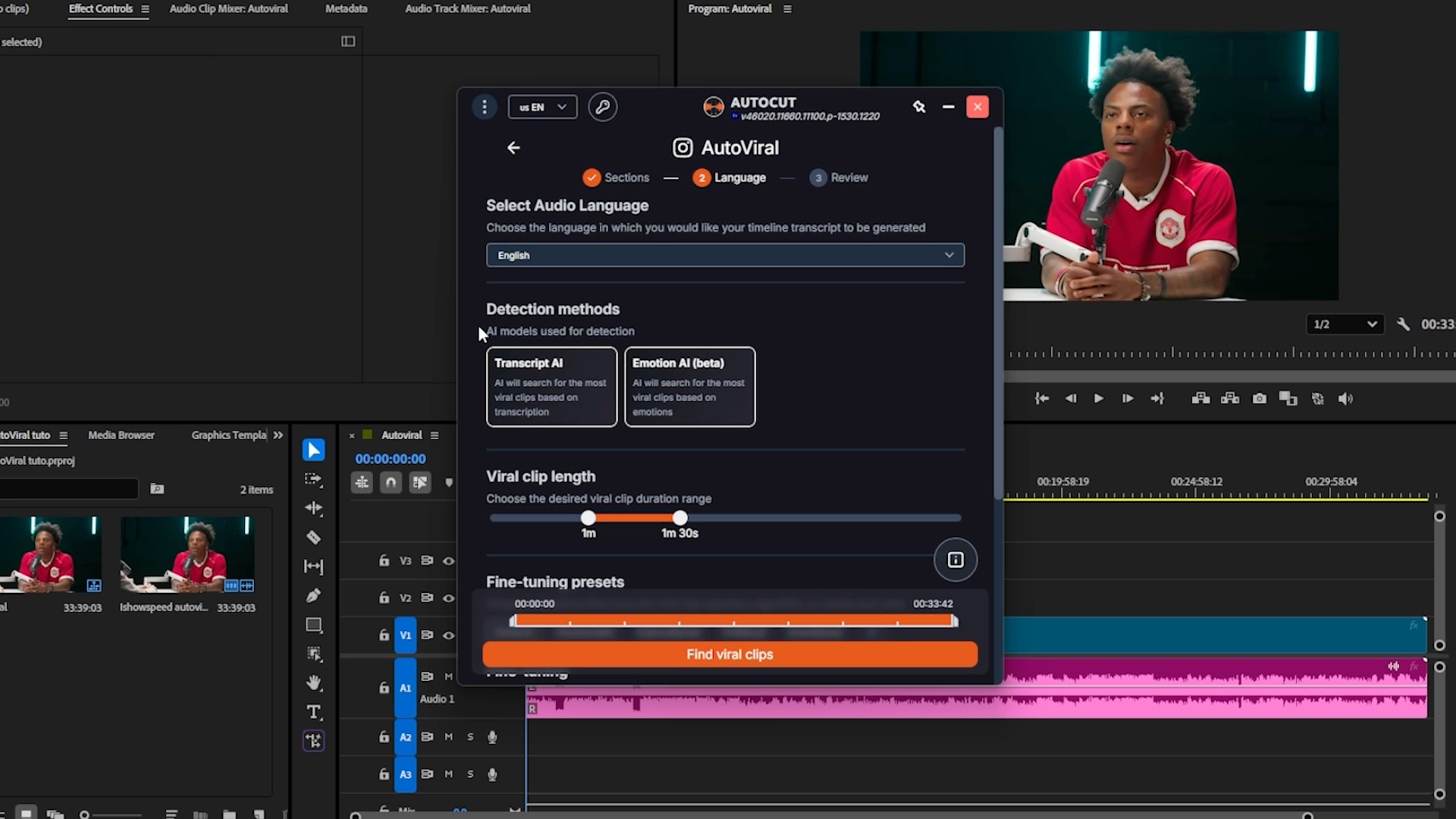
Defina o idioma falado no vídeo para que o AutoCut possa transcrever e analisar o conteúdo corretamente. Depois, escolha seu método de detecção. Você pode ativar os dois ao mesmo tempo:
- AI de transcrição: procura os momentos mais interessantes com base no que está sendo dito.
- AI de emoção (beta): procura momentos interessantes com base nas emoções detectadas no conteúdo.
Etapa 3: defina a duração do clipe e faça o ajuste fino com predefinições
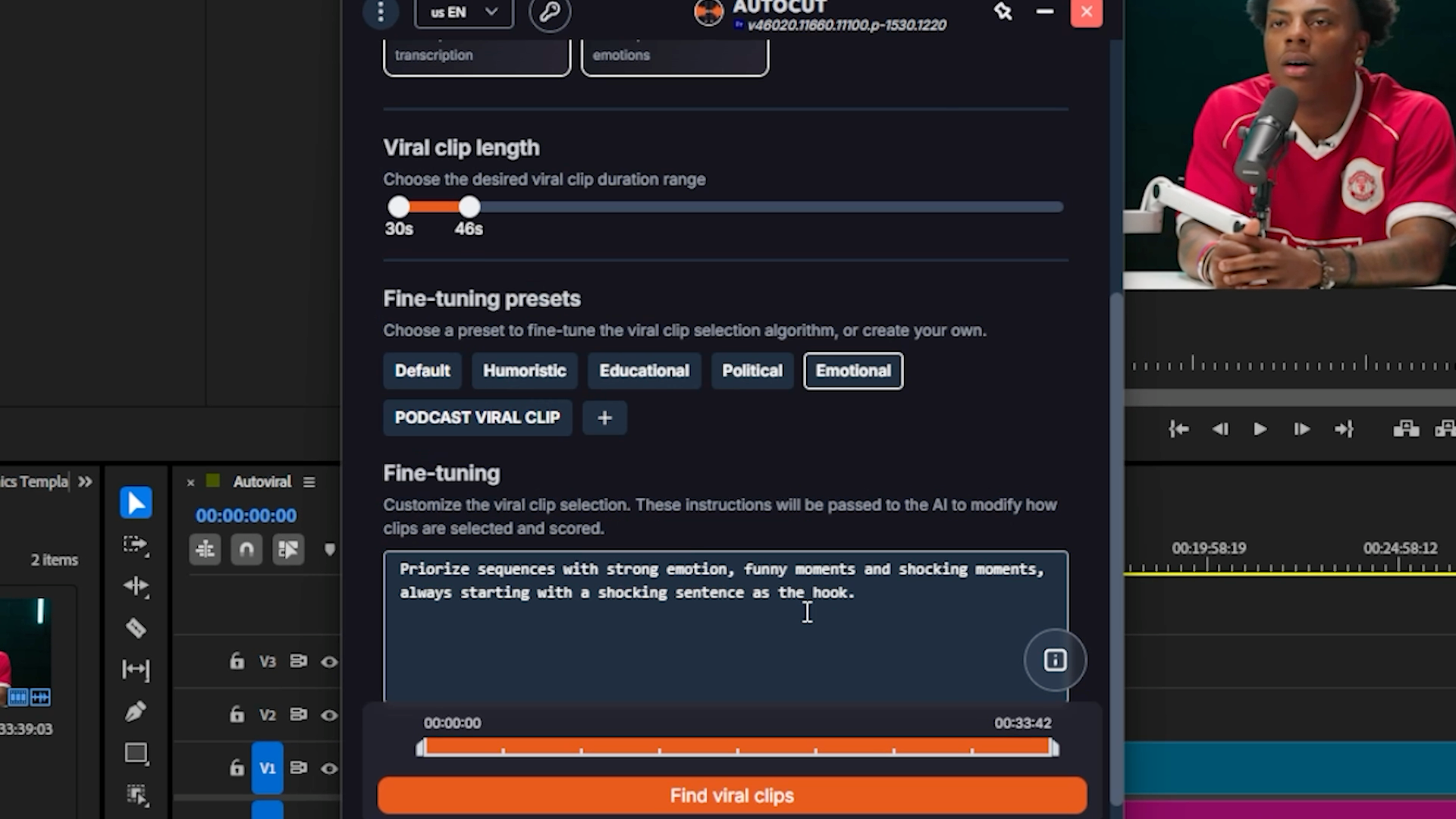
Defina a duração desejada para o clipe, por exemplo, entre 30 e 40 segundos para TikTok ou Instagram. É aqui também que entra o ajuste fino: as predefinições informam à AI que tipo de momento deve ser priorizado.
- Padrão
- Humorístico
- Educacional
- Político
- Emocional
Você também pode criar sua própria predefinição personalizada e escrever instruções específicas se nenhuma das opções padrão se adequar ao seu conteúdo.
Etapa 4: gere e revise seus clipes virais
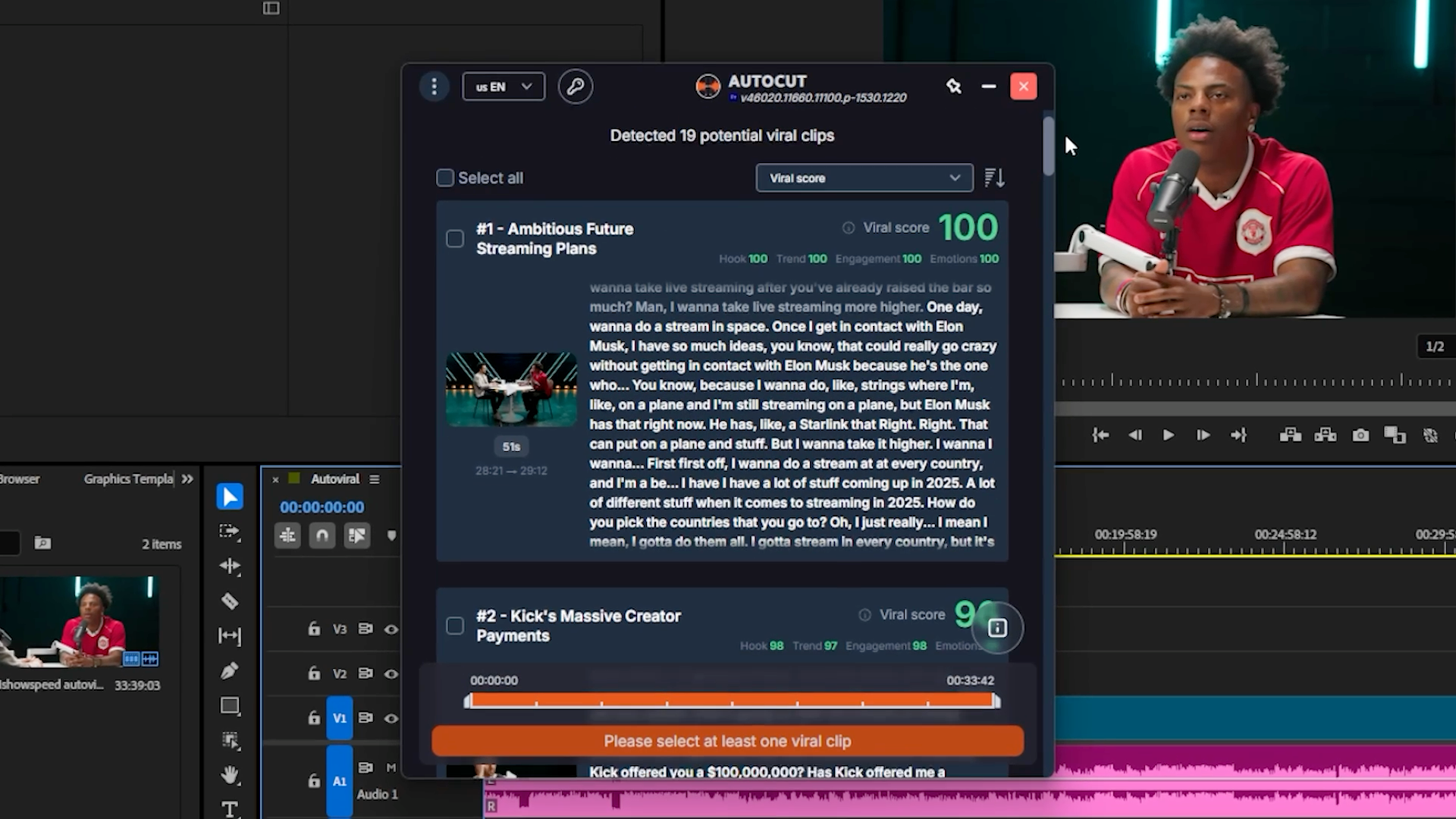
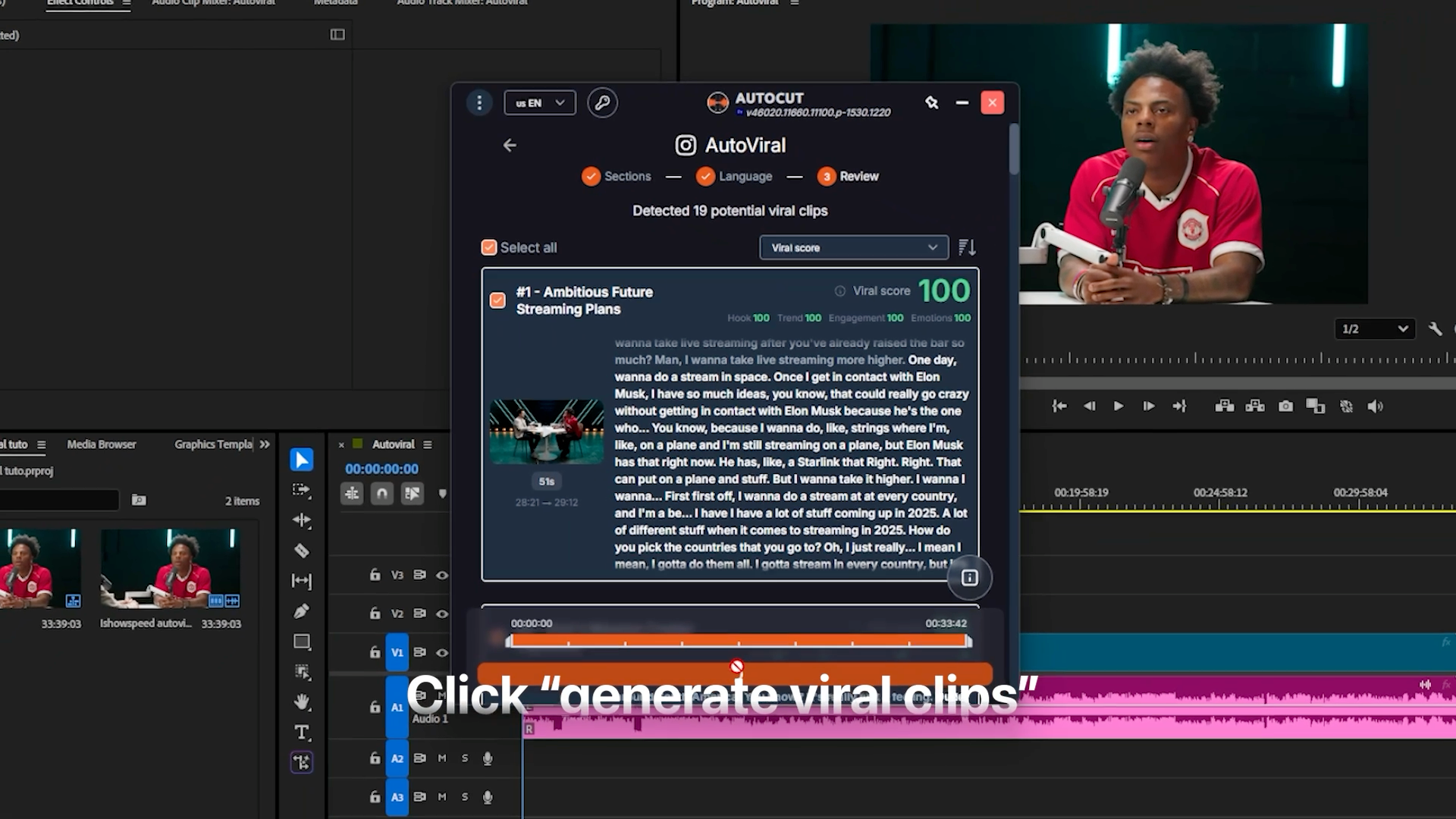
Clique em Encontrar clipes virais. O AutoCut retorna uma seleção completa de momentos, cada um com um título gerado, sua duração, sua transcrição e uma pontuação viral de 0 a 100, baseada no gancho, na tendência, no engajamento e na emoção.
Você pode ordenar os clipes por pontuação, por critério ou simplesmente pela posição no vídeo, o que facilita priorizar primeiro os melhores momentos.
Etapa 5: gere seus clipes no Premiere Pro
Selecione os clipes que deseja manter ou clique em Selecionar tudo. Depois, clique em Gerar clipes virais. O AutoCut prepara a timeline e importa automaticamente cada clipe para o Premiere Pro.
Do horizontal ao vertical: combinando AutoViral com AutoResize
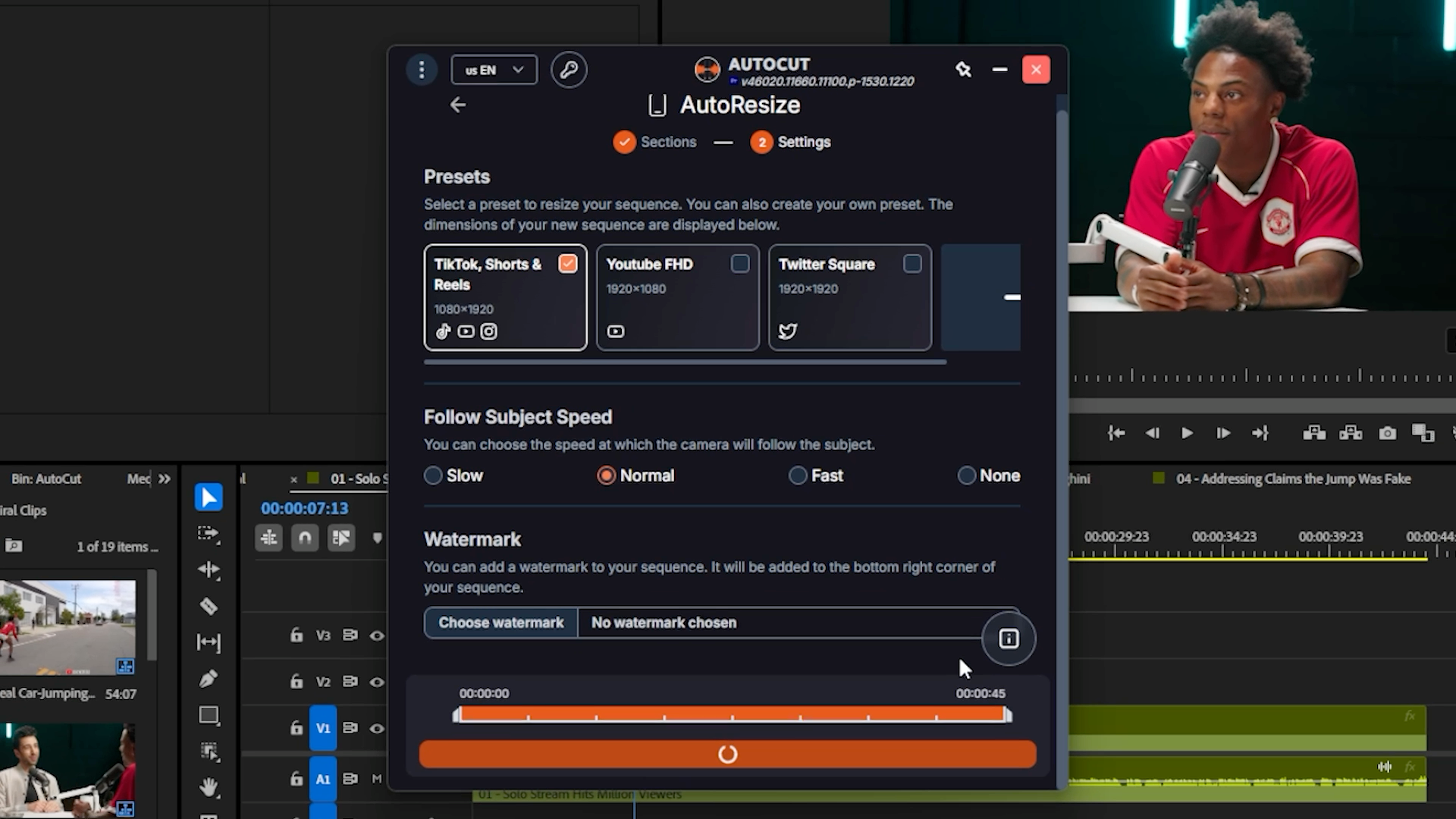
Neste ponto, seus clipes ainda estão no formato horizontal original. É aí que o AutoResize entra em ação. Abra o AutoResize, selecione sua seção como antes e escolha a predefinição TikTok, Shorts e Reels.
Escolha a velocidade com que deseja que o quadro acompanhe seu assunto: lenta, normal, rápida ou nenhuma, e clique em Redimensionar sequência. Seus clipes são automaticamente reenquadrados na vertical, prontos para publicar.
De um podcast de 1 hora a dezenas de clipes prontos para publicar
Se você trabalha com recortes de vídeo, isso economiza muito tempo. Em vez de passar manualmente por uma hora de gravação, o AutoViral e o AutoResize, juntos, levam você de um podcast completo a vários clipes curtos, verticais e prontos para edição em poucos cliques.
Experimente o AutoCut grátis por 14 dias, sem necessidade de cartão de crédito.
Myriam HINDERER
Gerente de Marketing e Comunicação