
 AutoCaptions
 AutoCut Silences
 AutoCut Podcast
 AutoCut Angles
 AutoZoom
 AutoViral
 AutoB-Rolls
 AutoCut Repeat
 AutoProfanity Filter
 AutoChapters
 AutoResize
 Central de Ajuda
 Blog
Blog Discord
 YouTube
 Embaixador
Myriam HINDERER
Gerente de Marketing e Comunicação
2026-07-22
Como Usar o AutoCut em Outro Computador (2026): Mova Sua Licença em Menos de um Minuto
Precisa usar o AutoCut em um segundo computador com a mesma conta? Aprenda a dissociar sua licença e reativá-la em outra máquina em menos de um minuto, além de entender como funciona o limite mensal de trocas de dispositivo.
Resuma o conteúdo com
 Chatgpt
 Mistral
 Gemini
 Perplexity
Como Mover Sua Licença do AutoCut
Sua licença do AutoCut está vinculada à sua conta, não bloqueada para sempre em uma única máquina. Para usá-la em outro computador, basta dissociá-la do atual e ativá-la no novo. Todo o processo leva menos de um minuto e funciona da mesma forma no Premiere Pro e no DaVinci Resolve.
Etapa 1: Dissocie Sua Licença do Computador Atual
No computador ao qual sua conta está conectada atualmente, abra o AutoCut dentro do Premiere Pro ou do DaVinci Resolve. Abra o menu de três pontos no painel do AutoCut e clique em Manage license key. Isso abre a página oficial do AutoCut para gerenciar sua chave e sua conta. Você também pode acessá-la diretamente entrando em autocut.com e clicando em Manage account.
Nessa página, há apenas uma coisa a fazer: clique em Dissociate. Agora sua licença está livre para ser ativada em outra máquina.
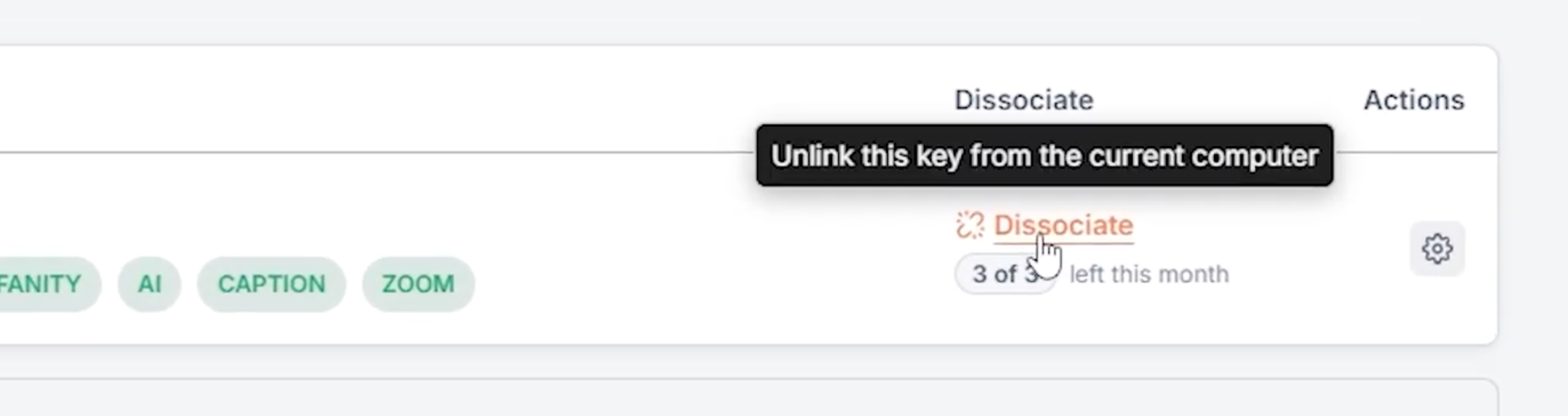
É Bom Saber: Você Pode Trocar de Computador 3 Vezes por Mês
Um aviso rápido, mas importante: você pode trocar de computador até três vezes por mês. Esse limite existe para evitar o compartilhamento de contas e também porque cada configuração, Windows, Mac, Intel ou ARM, exige um trabalho de desenvolvimento específico da nossa parte. Dar suporte a duas configurações diferentes basicamente dobra a manutenção.
Um caso de uso comum: você edita no computador de mesa todos os dias e viaja com seu laptop de vez em quando. Você dissocia a licença do computador de mesa, ativa-a no laptop durante a viagem e depois a transfere de volta quando chega em casa. É exatamente para isso que esse recurso serve. Se você ultrapassar três trocas em um mês, precisará de uma segunda licença.
Etapa 2: Instale o AutoCut no Seu Novo Computador
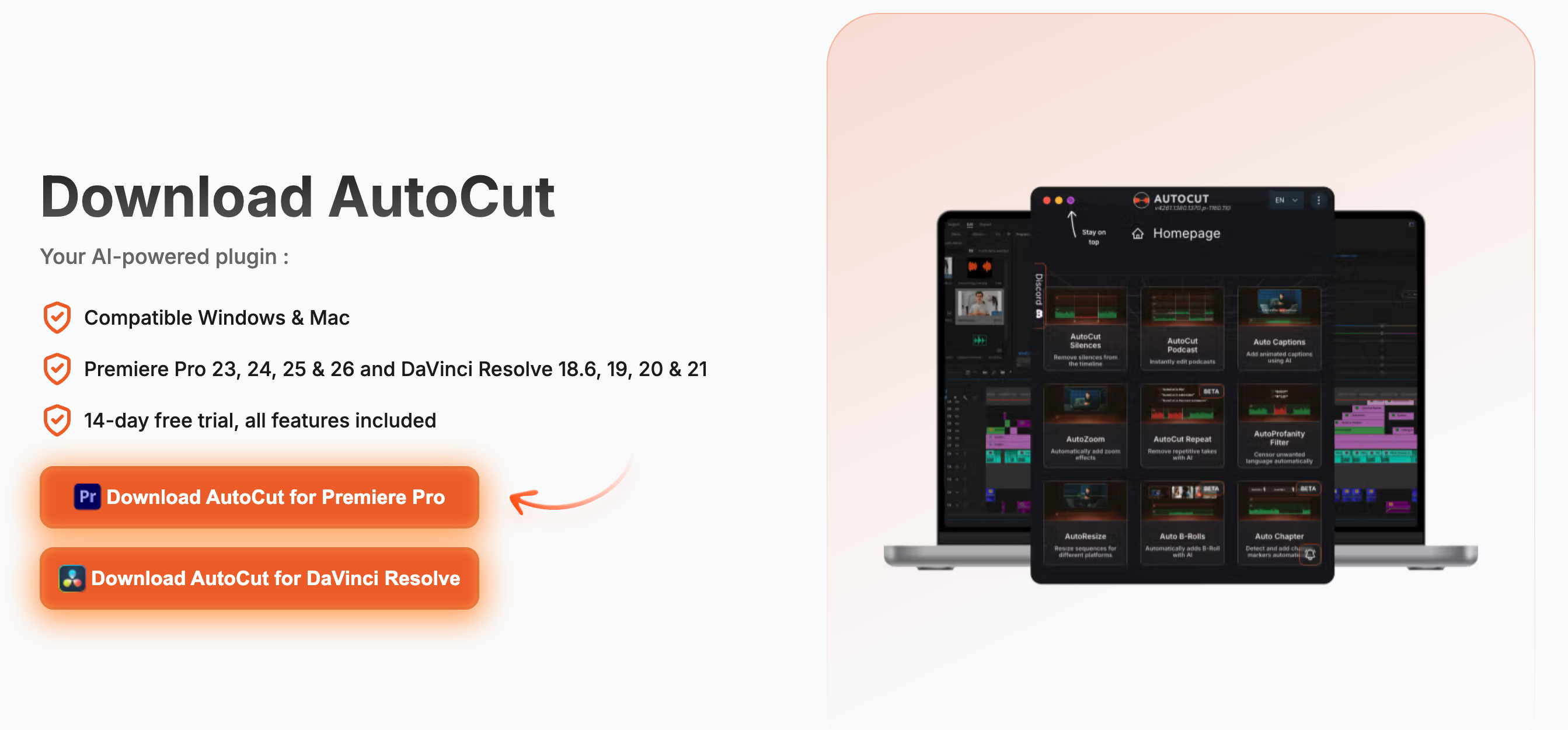
Agora vá para o outro computador. Se ainda não fez isso, instale o AutoCut para Premiere Pro ou DaVinci Resolve, depois abra seu software de edição e inicie o AutoCut.
Etapa 3: Faça Login e Ative Sua Licença
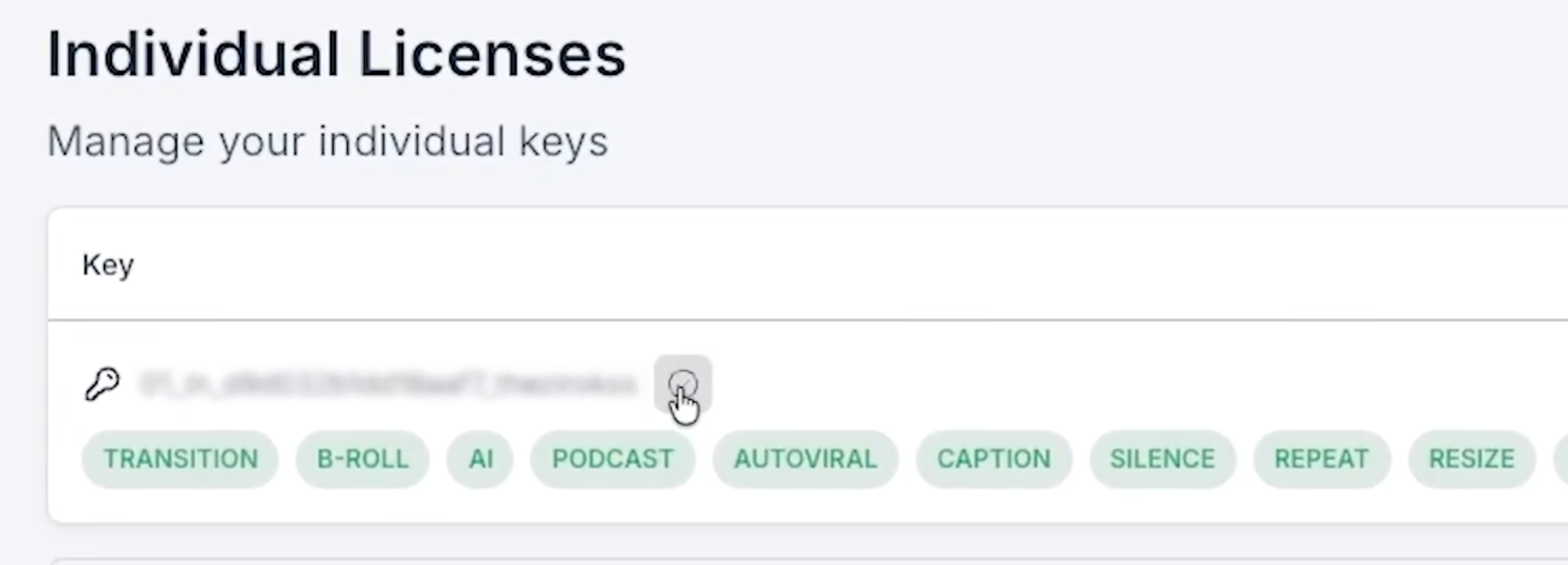
Para fazer login, abra novamente o menu de três pontos e clique em Manage license key, depois entre na sua conta, usando o Google, por exemplo. Copie sua chave de licença da página.
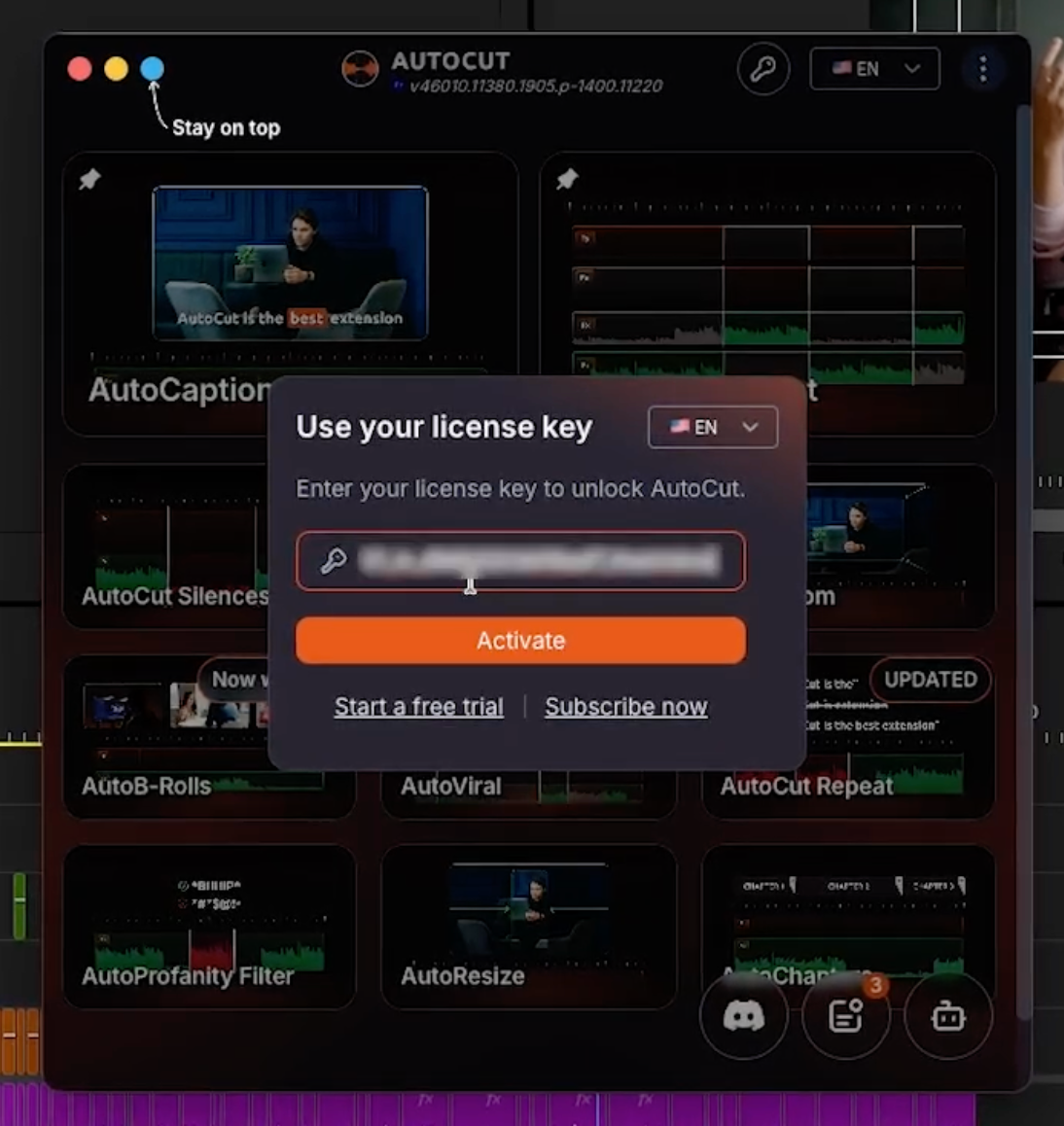
Volte ao AutoCut, cole sua chave de licença no campo e clique em Activate. Agora sua licença está ativa neste novo computador.
Confira Quantas Trocas de Dispositivo Restam
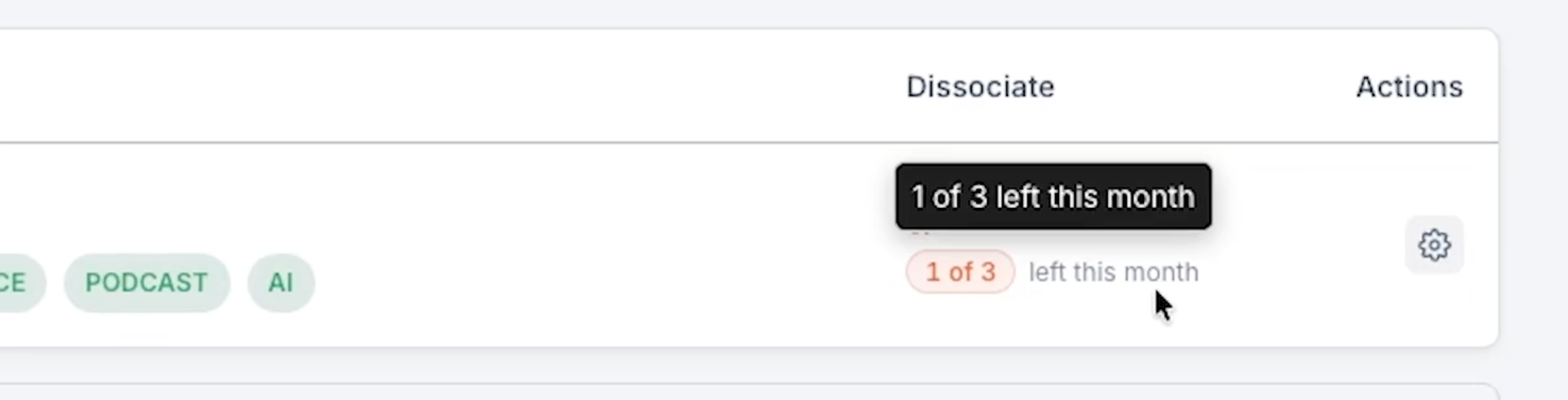
Nessa mesma página da conta, você pode confirmar se a ativação funcionou e ver quantas trocas de dispositivo ainda pode fazer no mês. É uma maneira prática de acompanhar isso antes de viajar ou mudar de configuração novamente.
Edite em Qualquer Lugar com o AutoCut
É só isso para usar o AutoCut em qualquer um dos seus computadores com a mesma conta. Se ainda não experimentou, você pode experimentar o AutoCut grátis por 14 dias, sem precisar de cartão de crédito, e se inscrever no nosso canal para ver mais tutoriais rápidos.
Myriam HINDERER
Gerente de Marketing e Comunicação