








Myriam HINDERER
Leiter Marketing & Kommunikation
2026-08-28
So fügst du mit AutoCut AutoZoom automatische dynamische Zooms zu deinen Videos hinzu (Update 2026)
Erfahre, wie du mit AutoCut AutoZoom automatisch dynamische, perfekt synchronisierte Zooms zu deinem gesamten Video hinzufügst. Dieses Update behandelt Highlight Meaning AI, benutzerdefinierte Zoom-Sounds und simulierte Kamerabewegungen.
Inhalt zusammenfassen mit
 Chatgpt
 Mistral
 Gemini
 Perplexity
Was ist AutoCut AutoZoom?
AutoZoom wurde für YouTuber, Entertainment-Creator und alle entwickelt, die eine der zeitaufwendigsten manuellen Aufgaben beim Schneiden automatisieren möchten: Zooms über ein ganzes Video hinweg zu platzieren.
Anstatt deine Timeline zu durchsuchen und jeden Zoom von Hand mit Keyframes zu versehen, analysiert AutoZoom dein Videomaterial und platziert jeden Zoom für dich mit nur einem Klick.
Schritt 1: Abschnitt auswählen und validieren
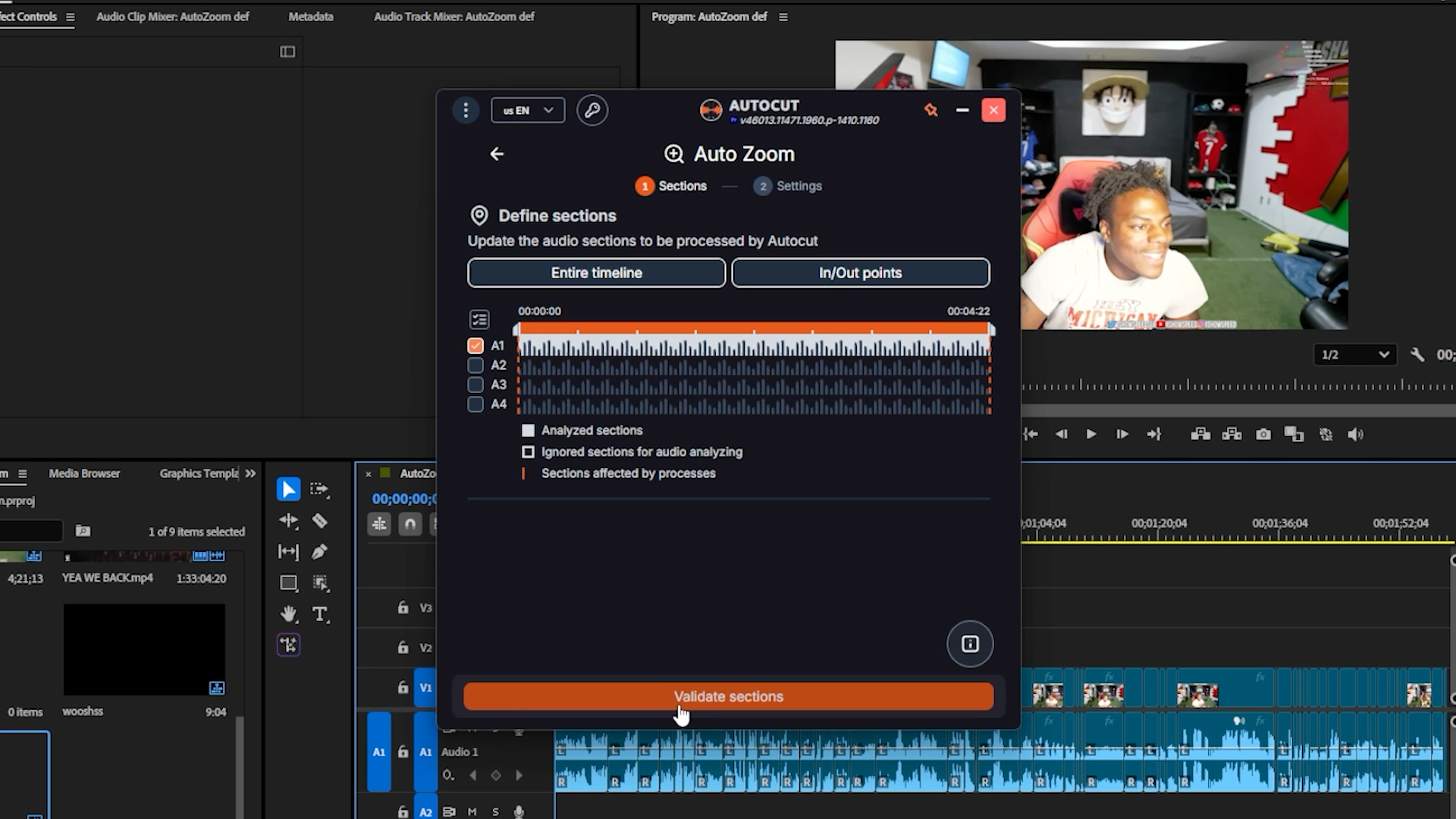
Öffne AutoZoom, wähle deinen Abschnitt in der Timeline und die mit deinem Videomaterial verknüpften Audiospuren aus und klicke dann auf Abschnitte validieren.
Schritt 2: Zoom-Rhythmus festlegen
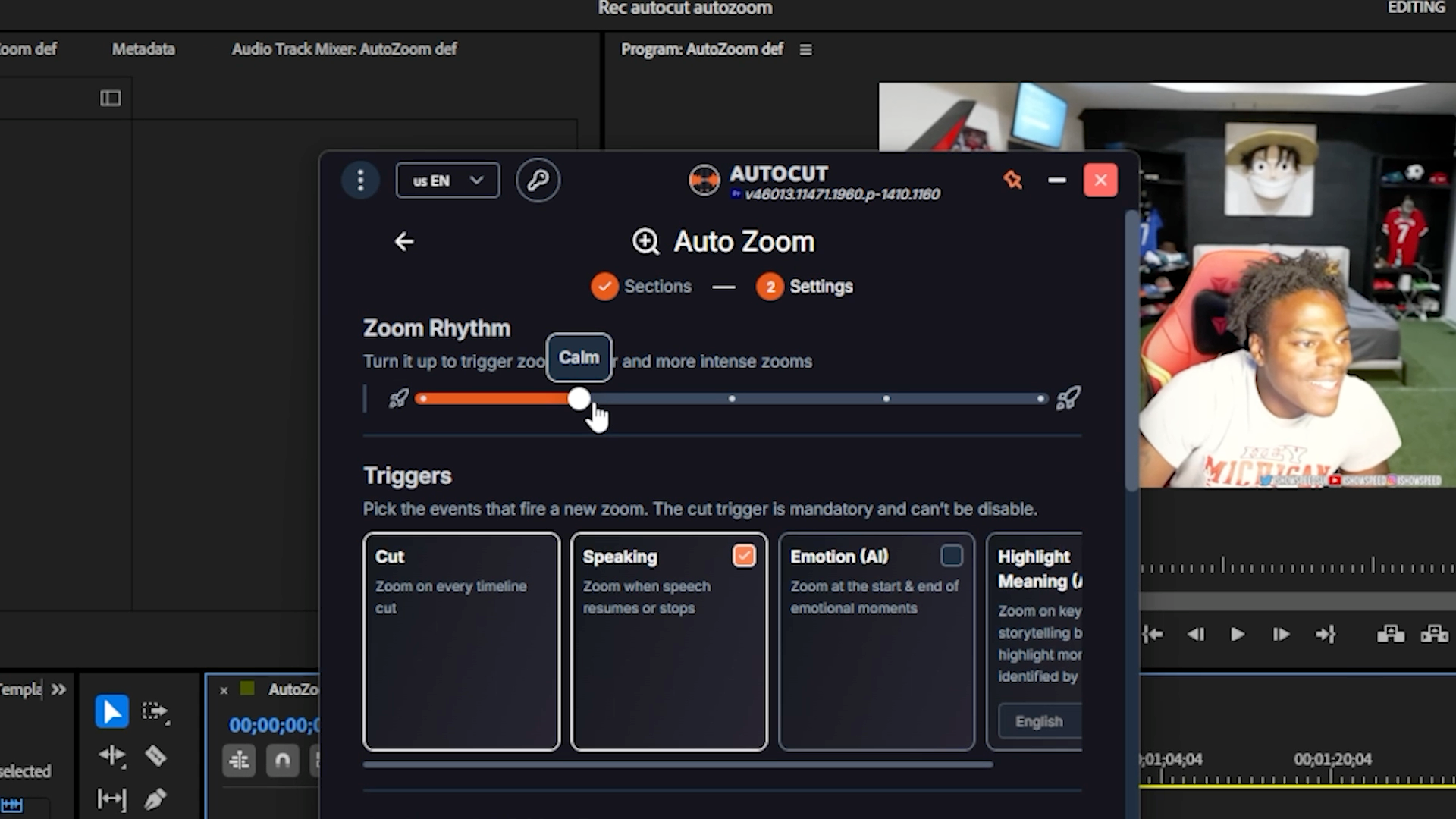
Mit dem Regler für den Zoom-Rhythmus steuerst du, wie schnell und dynamisch deine Zooms werden. Je höher du ihn einstellst, desto dynamischer fällt das Ergebnis aus. Ein mittlerer Rhythmus sorgt normalerweise für genug Dynamik, ohne beim Anschauen anstrengend zu werden.
Schritt 3: Zoom-Trigger auswählen
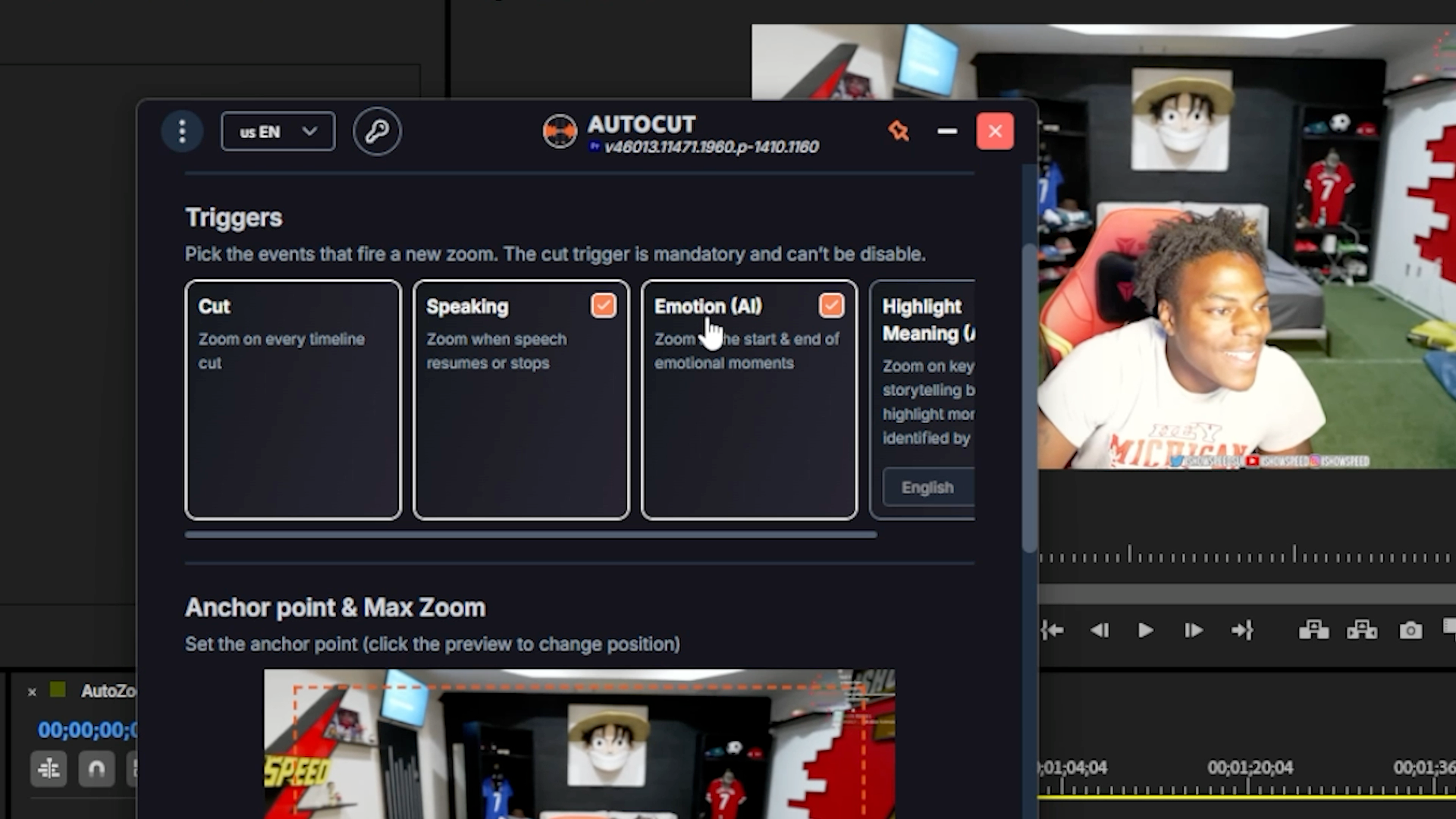
Trigger sind die Ereignisse, die AutoZoom mitteilen, wann ein Zoom platziert werden soll:
- Schnitt: obligatorisch, immer aktiviert.
- Sprechen: zoomt, sobald das Sprechen beginnt oder endet.
- Emotion AI: zoomt auf deine intensivsten Momente.
- Highlight Meaning AI (neu): zoomt automatisch auf die wichtigsten Punkte und herausragenden Momente deiner Sprache, die von AI erkannt werden. Damit die Analyse funktioniert, musst du die Sprache deines Videomaterials angeben.
Schritt 4: Ankerpunkt und maximale Zoomstufe festlegen
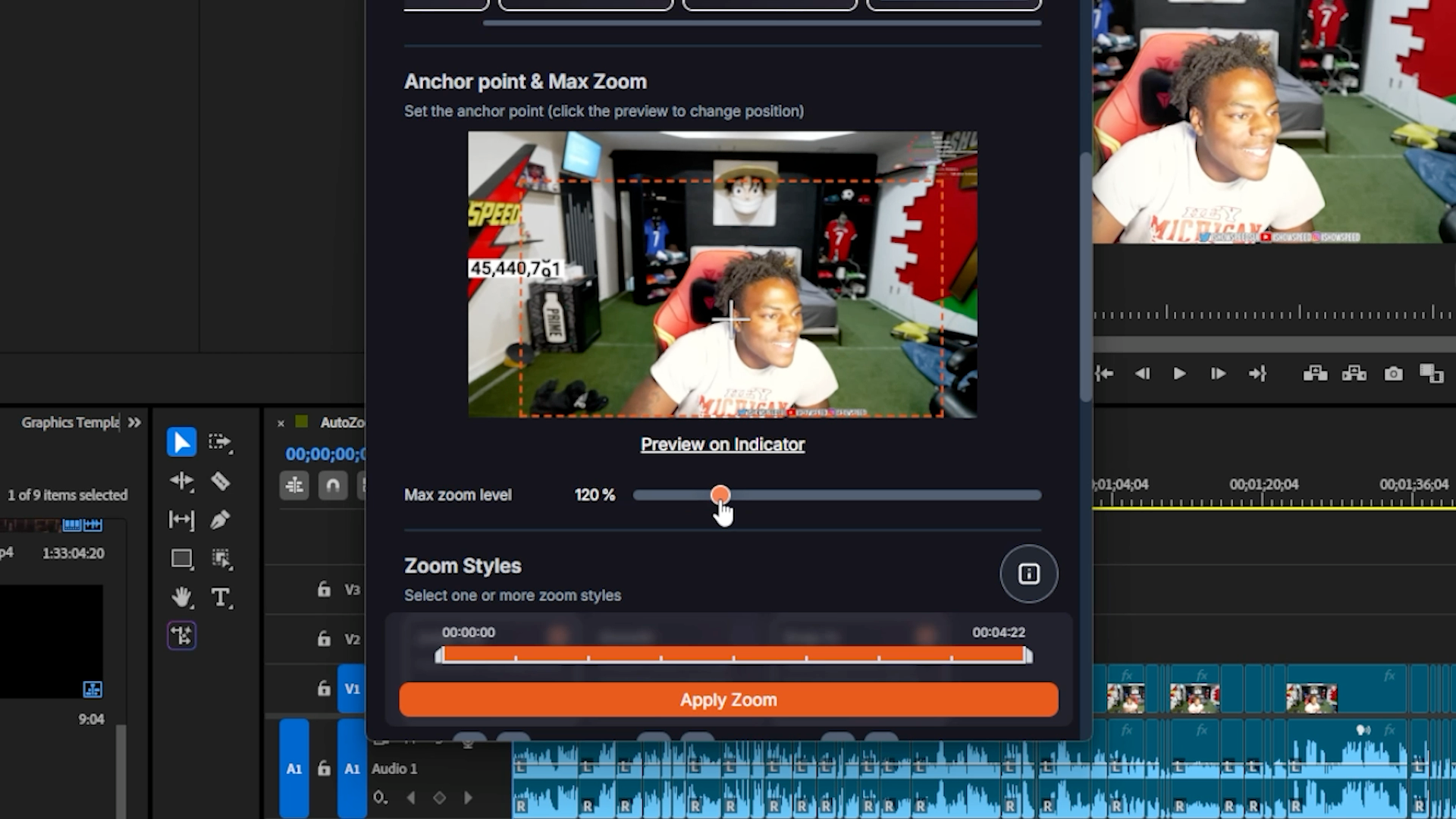
Verwende die Vorschau, um deinen Ankerpunkt festzulegen, also den Punkt, auf den jeder Zoom zuläuft. Das ist besonders nützlich, wenn dein Motiv nicht mittig im Bild steht. Lege anschließend deine maximale Zoomstufe fest, also den maximalen Zoom, den AutoCut anwenden darf.
Schritt 5: Zoom-Stile und neue benutzerdefinierte Sounds auswählen
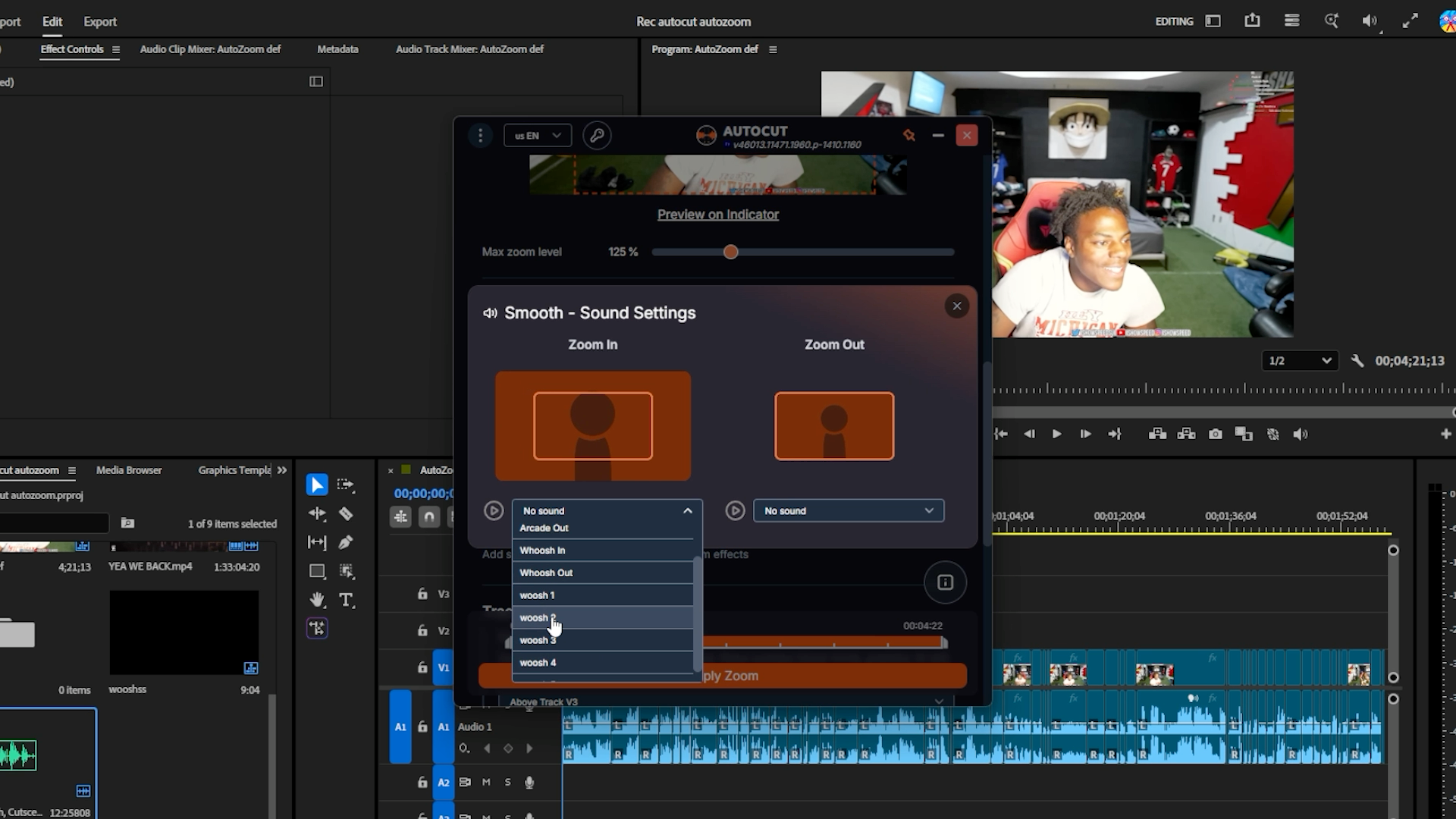
Wähle deinen Zoom-Stil: Jump cut für einen harten Zoom ohne Keyframe, Smooth für einen flüssigen, progressiven Zoom oder Snap in für einen schnellen, progressiven Zoom. Du kannst auch alle drei Stile gleichzeitig auswählen. AutoCut wechselt dann automatisch zwischen ihnen.
Neu in diesem Update: Du kannst für jeden Stil einen unterschiedlichen Sound für das Hinein- und Herauszoomen hinzufügen oder deine eigenen Sounds importieren. Klicke auf Verwalten und dann auf Neuen Sound hinzufügen, um den gewünschten Sound zu importieren. Gehe anschließend zurück zu einem Zoom-Stil und wähle den Sound aus, den du ihm zuweisen möchtest.
Schritt 6: Kamerabewegung und Spurauswahl
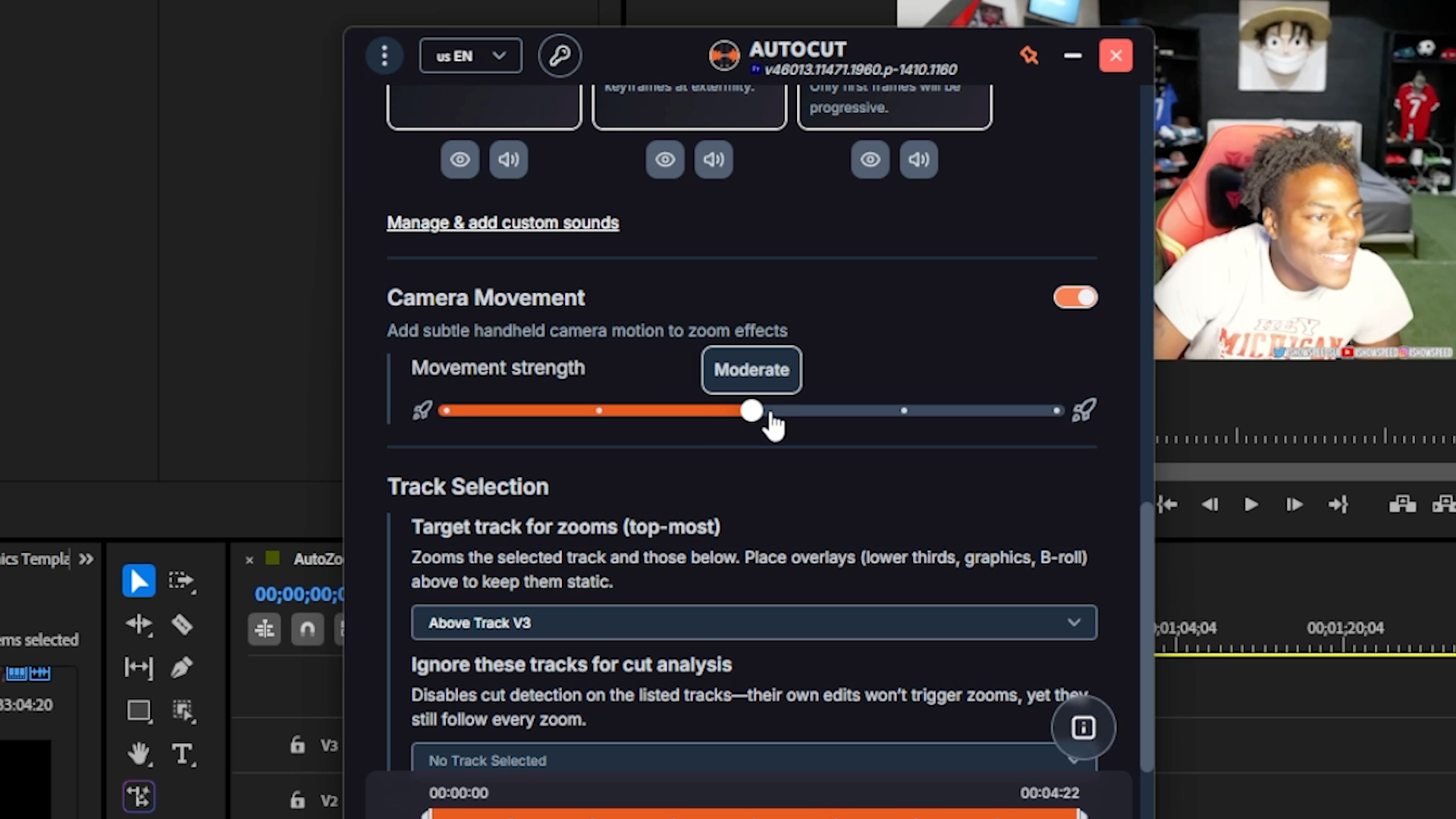
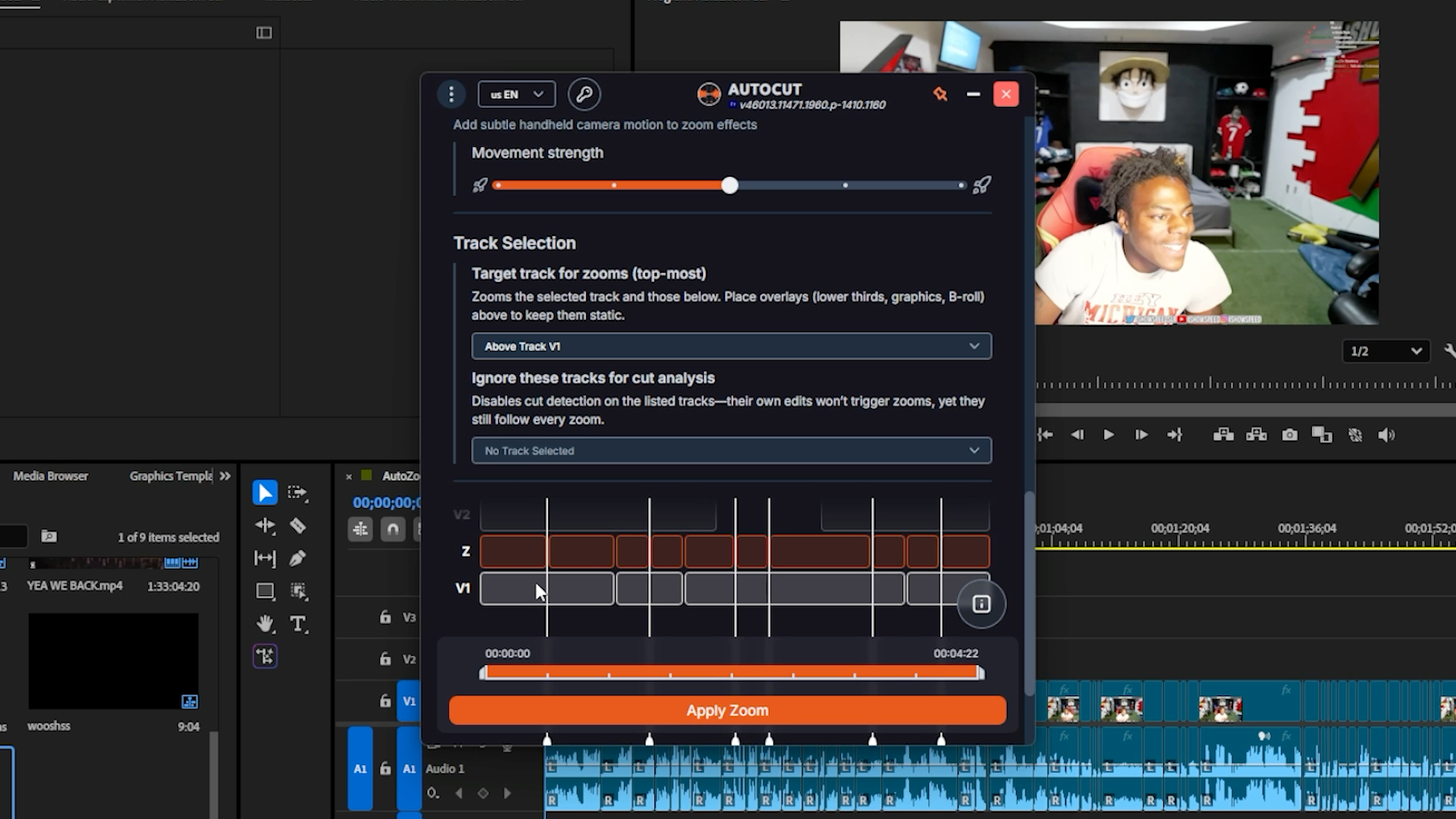
Aktiviere Kamerabewegung, wenn du deinen Zooms einen dezenten Handkamera-Effekt verleihen möchtest, um ein noch natürlicheres Ergebnis zu erzielen. Wähle anschließend deine Spurauswahl: die Zielspur für deine Zooms. Alles darunter wird gezoomt, während Overlays darüber statisch bleiben. Du kannst auch bestimmte Spuren ignorieren, damit sie während der Schnittanalyse keinen Zoom auslösen.
Schritt 7: Anwenden, ohne dein Originalmaterial anzufassen
Wenn alles gut aussieht, klicke auf Zoom anwenden. Alle deine Zooms werden automatisch zu deiner Timeline hinzugefügt, ohne dass du auch nur einen einzigen von Hand platzieren musst.
Jeder Zoom liegt auf einer separaten Effektebene. Wenn du einen anpassen oder löschen möchtest, kannst du das mit einem einzigen Klick tun, ohne dein Originalmaterial anzufassen.
Neu in diesem AutoZoom-Update
Dieses Update bringt drei echte Neuerungen für AutoZoom: Highlight Meaning AI, um automatisch auf die wichtigsten Punkte deiner Sprache zu zoomen, benutzerdefinierte Soundeffekte für jedes Hinein- und Herauszoomen sowie eine Simulation von Kamerabewegungen für ein natürlicheres Handkamera-Gefühl. Zusammen machen sie AutoZoom schneller einzurichten und präziser als je zuvor.
Teste AutoCut 14 Tage kostenlos, ganz ohne Kreditkarte.
Myriam HINDERER
Leiter Marketing & Kommunikation