
 AutoCaptions
 AutoCut Silences
 AutoCut Podcast
 AutoCut Angles
 AutoZoom
 AutoViral
 AutoB-Rolls
 AutoCut Repeat
 AutoProfanity Filter
 AutoChapters
 AutoResize
 Hilfezentrum
 Blog
Blog Discord
 YouTube
 Botschafter
Myriam HINDERER
Leiter Marketing & Kommunikation
2026-07-09
Neues Update - So entfernst du jede Stille in 1 Minute mit AutoCut
Erfahre, wie du mit AutoCut Silence in nur 1 Minute automatisch Stillen aus deinen Videos entfernst. Schritt-für-Schritt-Tutorial mit allen Einstellungen, dem KI-gestützten Geräusch-Schwellenwert, Tempo-Presets und dem neuen Update, das AutoCut bis zu 59× schneller macht.
Inhalt zusammenfassen mit
 Chatgpt
 Mistral
 Gemini
 Perplexity
Was ist AutoCut Silence?
AutoCut Silence ist ein leistungsstarkes Plugin, das automatisch stille Momente in deiner Videospur erkennt und entfernt: kein manuelles Durchsuchen erforderlich. Es lässt sich direkt in deine Bearbeitungssoftware integrieren, einschließlich Premiere Pro und DaVinci Resolve, und übernimmt alles von der Stilleerkennung bis hin zu sanften Audioübergängen, ohne dass du einen Finger rühren musst.
Das Plugin analysiert deine Audiospur in Echtzeit, erkennt Lücken und Pausen, die deinen Inhalt verlangsamen, und schneidet sie automatisch heraus. Was früher stundenlange, mühsame Bearbeitung Bild für Bild erforderte, dauert jetzt buchstäblich eine Minute: So hast du mehr Zeit für die kreative Arbeit, die wirklich zählt.
Egal, ob du YouTube-Tutorials, Interviews, Online-Kurse oder andere Inhalte mit sprechenden Personen produzierst, AutoCut Silence liefert dir in einem Bruchteil der Zeit einen sauberen, präzisen Schnitt. Es ist eines der wirkungsvollsten Tools, die du deinem Postproduktions-Workflow hinzufügen kannst.
Schritt 1: AutoCut Silence öffnen und Abschnitte auswählen
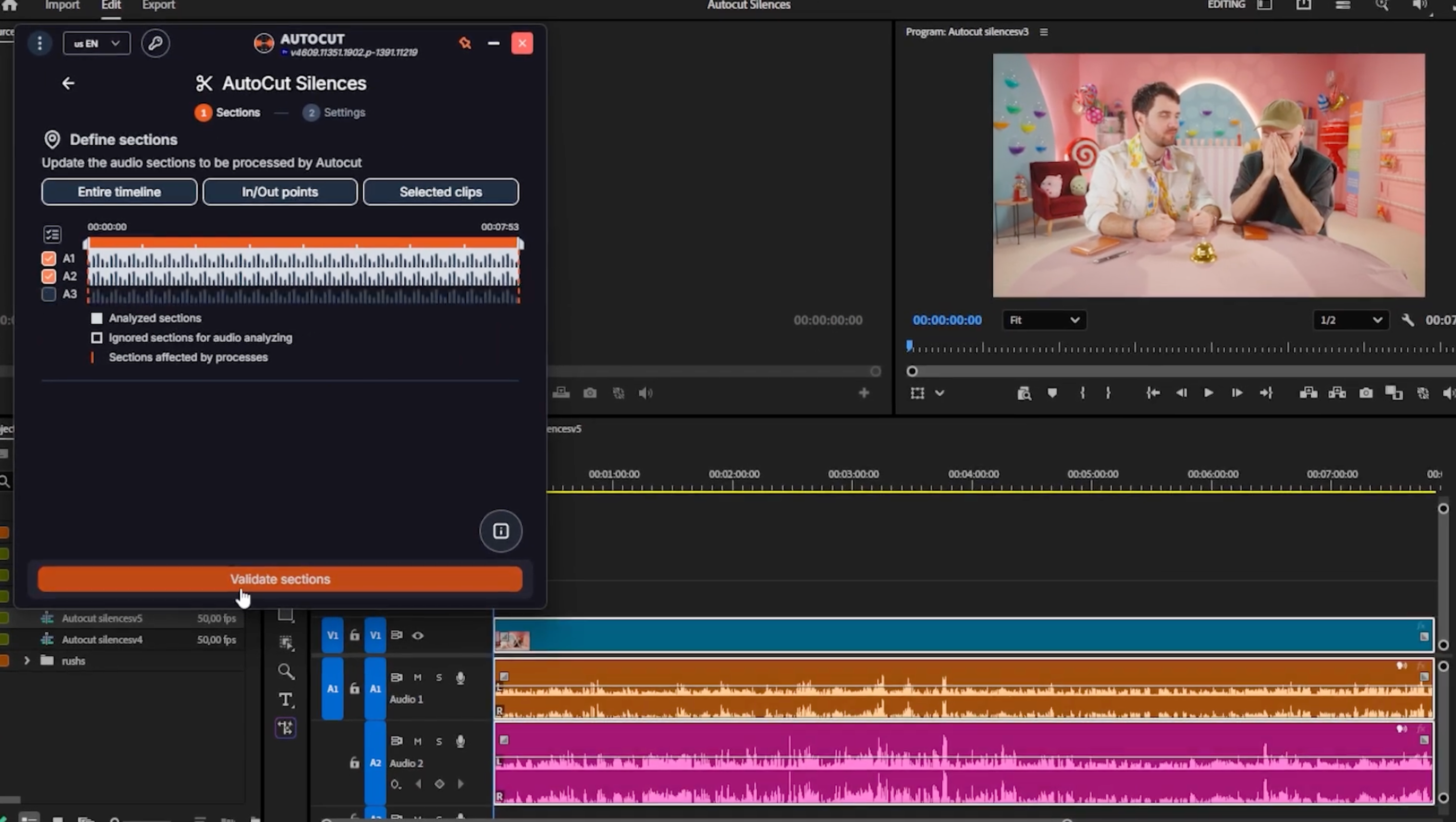
Um loszulegen, öffne das AutoCut Silence-Panel über das Plugin-Menü in deiner Bearbeitungssoftware. Sobald das Panel geöffnet ist, gehe zu deiner Timeline und wähle den Clip oder Abschnitt aus, den du bearbeiten möchtest: Achte darauf, alle verknüpften Audiospuren in deine Auswahl aufzunehmen, damit AutoCut das vollständige Audiosignal analysieren kann.
Wenn deine Abschnitte in der Timeline markiert sind, klicke auf Abschnitte bestätigen im AutoCut-Panel. Dadurch wird deine Auswahl bestätigt und das Plugin für die Analyse vorbereitet. Jetzt kannst du die Einstellungen für die Stilleerkennung konfigurieren.
Schritt 2: Geräusch-Schwellenwert festlegen - jetzt KI-gestützt
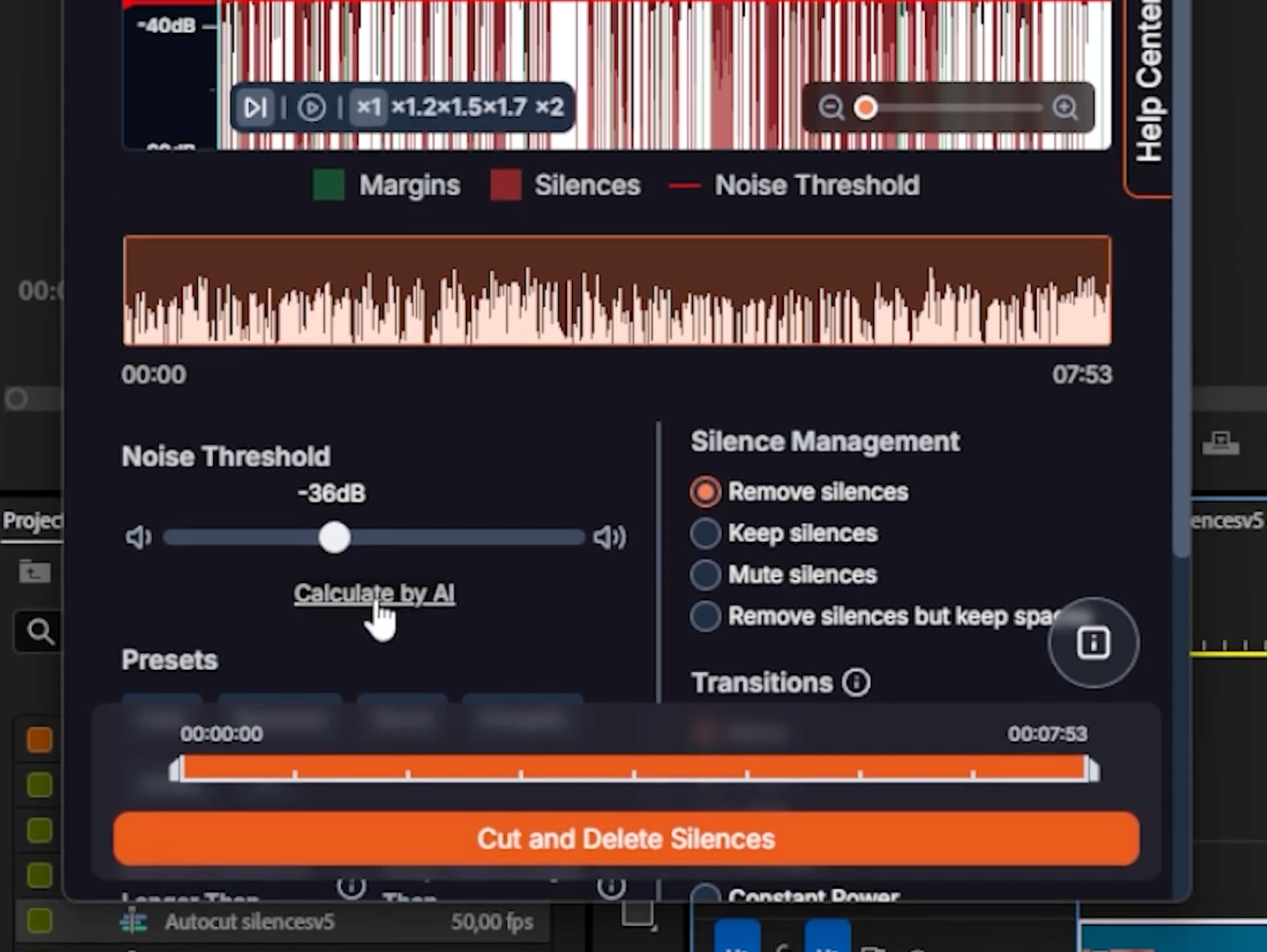
Der Geräusch-Schwellenwert ist der Audiopegel, unterhalb dessen ein Ton als Stille gilt. Jeder Moment deiner Aufnahme, der unter diesen Wert fällt, wird zum Entfernen markiert. Du kannst ihn manuell über den Regler einstellen - praktisch, wenn du deine Aufnahmeumgebung gut kennst - aber der echte Gamechanger ist die neue Schaltfläche Calculate by AI.
Klicke auf Calculate by AI und AutoCut analysiert dein Audio automatisch und erkennt den optimalen Schwellenwert mit beeindruckender Präzision - kein Rätselraten erforderlich. Diese KI-gestützte Erkennung ist eines der herausragenden neuen Features im aktuellen Update und funktioniert selbst in lauten Aufnahmeumgebungen bemerkenswert gut. So erhältst du am schnellsten einen präzisen Schwellenwert, ohne manuelles Ausprobieren.
Schritt 3: Tempo-Preset auswählen
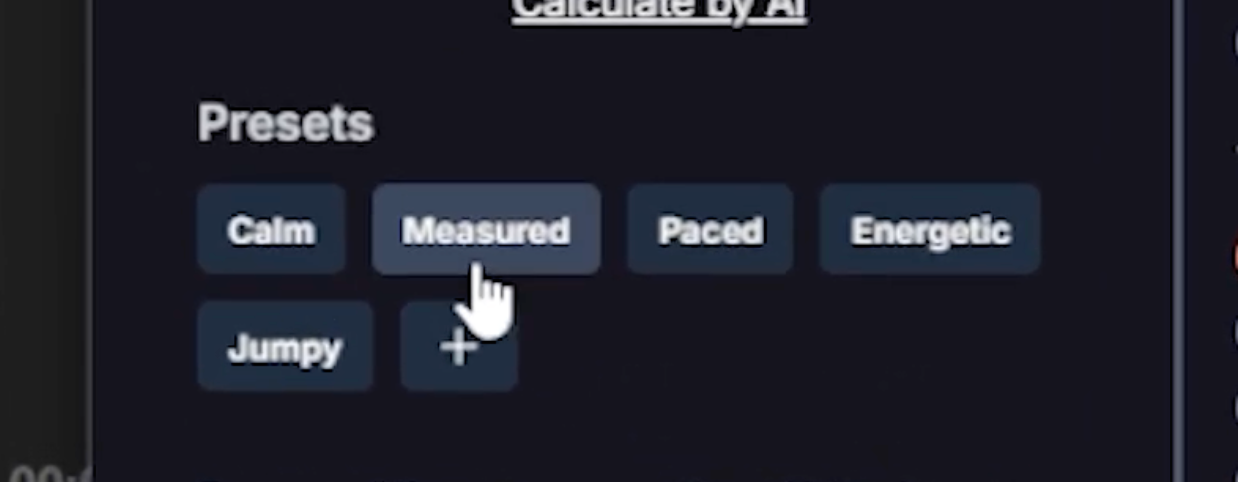
AutoCut bietet fünf integrierte Presets für das Tempo, mit denen du sofort steuerst, wie dynamisch deine Schnitte wirken:
- Calm: entspanntes Tempo mit längeren beibehaltenen Pausen, ideal für Tutorials oder Interviews mit langsamem Tempo.
- Measured: ein ausgewogener, moderater Rhythmus, der zu den meisten Inhalten mit sprechenden Personen oder Bildungsinhalten passt.
- Paced: ein deutlich strafferer Schnitt, der die Aufmerksamkeit der Zuschauer hält, ohne gehetzt zu wirken.
- Energetic: schnelle, knackige Schnitte, die die Energie hochhalten. Perfekt für Inhalte im YouTube-Stil, bei denen du dynamisch bleiben möchtest, ohne zu übertreiben.
- Jumpy: das aggressivste Preset mit sehr engen Schnitten, die ein schnelles, intensives Gefühl erzeugen.
Wenn keines der Presets zu deinem Workflow passt, kannst du ein benutzerdefiniertes Tempo-Preset erstellen, besonders nützlich, wenn du immer im selben Studio mit gleichbleibender Audioverstärkung filmst. Für vollständige Kontrolle kannst du im manuellen Tempo-Modus für jeden Parameter exakte Millisekundenwerte eingeben. Unsere Empfehlung: Starte mit Energetic für dynamische, fesselnde Inhalte und passe die Einstellungen anschließend an.
Schritt 4: Einstellungen für Stille und Sprache feinabstimmen
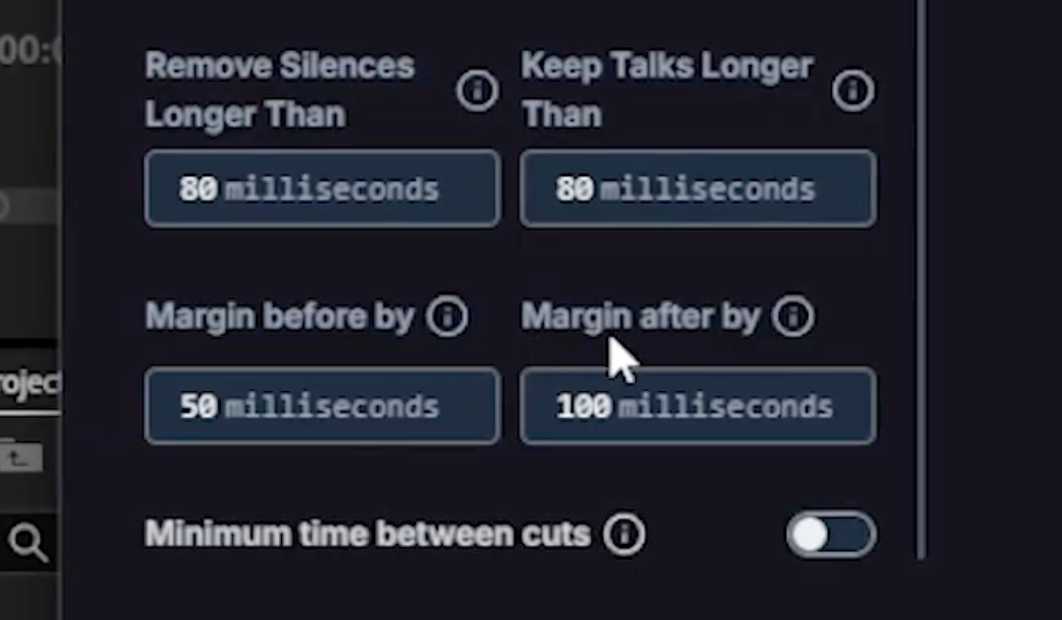
AutoCut gibt dir präzise Kontrolle darüber, welche Stillen geschnitten werden und wie viel Sprache erhalten bleibt. Die Einstellung Remove silences longer than legt die minimale Dauer der Stille fest, die entfernt wird. Kurze Pausen unter diesem Schwellenwert bleiben für ein natürliches Gefühl erhalten. Die Einstellung Keep talks longer than stellt sicher, dass sehr kurze Sprachfragmente nicht versehentlich erhalten bleiben. Nur bedeutungsvolle Sprachsegmente werden berücksichtigt.
Du kannst außerdem Ränder vor und nach jedem Schnitt hinzufügen, um einen kleinen Puffer zu erzeugen und abrupt wirkende Schnitte zu vermeiden. Die Einstellung minimum time between cuts ist besonders nützlich, wenn du anschließend manuelle Anpassungen vornehmen möchtest. Sie verhindert, dass Schnitte zu dicht beieinander platziert werden, und gibt dir ausreichend Platz, um mit jedem Segment einzeln zu arbeiten.
Schritt 5: Umgang mit Stillen auswählen
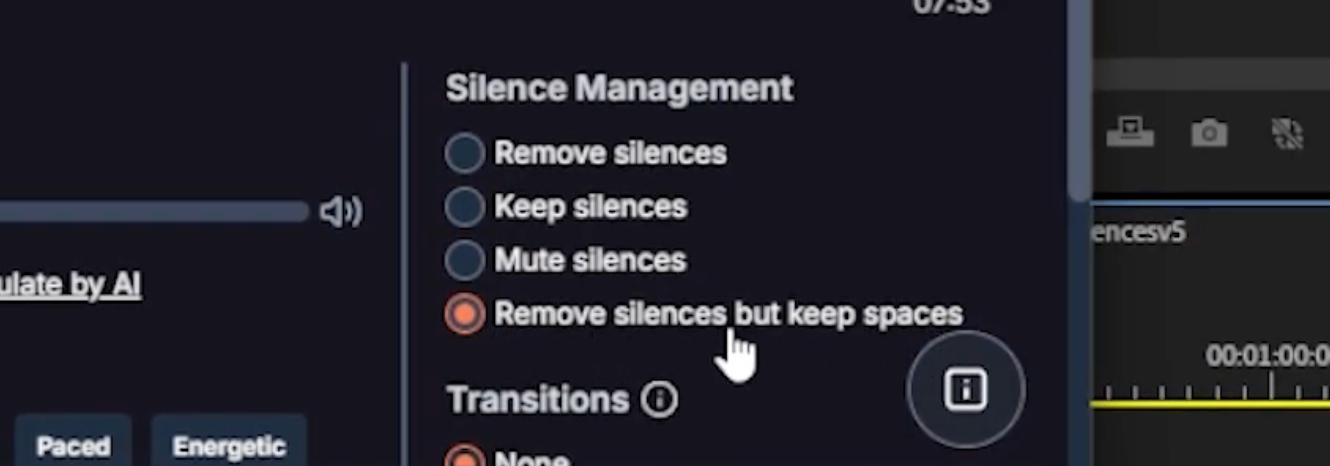
AutoCut bietet dir vier Möglichkeiten, erkannte Stillen zu behandeln, sodass du den Ansatz wählen kannst, der am besten zu deinem Workflow passt:
- Remove and join clips: Stillen werden herausgeschnitten und die verbleibenden Clips nahtlos zusammengefügt. Dies ist der häufigste Modus und spart maximal Zeit.
- Keep silences and just get the cuts: AutoCut markiert die Schnittpunkte in deiner Timeline, ohne etwas zu entfernen. So hast du vollständige manuelle Kontrolle darüber, was gelöscht werden soll.
- Mute the sound: Stille Abschnitte bleiben in der Timeline erhalten, ihr Audio wird jedoch stummgeschaltet. Nützlich, wenn du die visuelle Kontinuität eines Clips bewahren möchtest.
- Remove while keeping a small gap: Stillen werden entfernt, aber zwischen den Clips bleibt eine kurze Lücke, sodass du leichter erkennen kannst, wo Schnitte vorgenommen wurden.
Für die meisten Creator empfehlen wir Remove and join clips, da dies der schnellste Weg zu einem sauberen, exportfertigen Schnitt ist.
Schritt 6: Sanfte Übergänge zwischen Schnitten hinzufügen
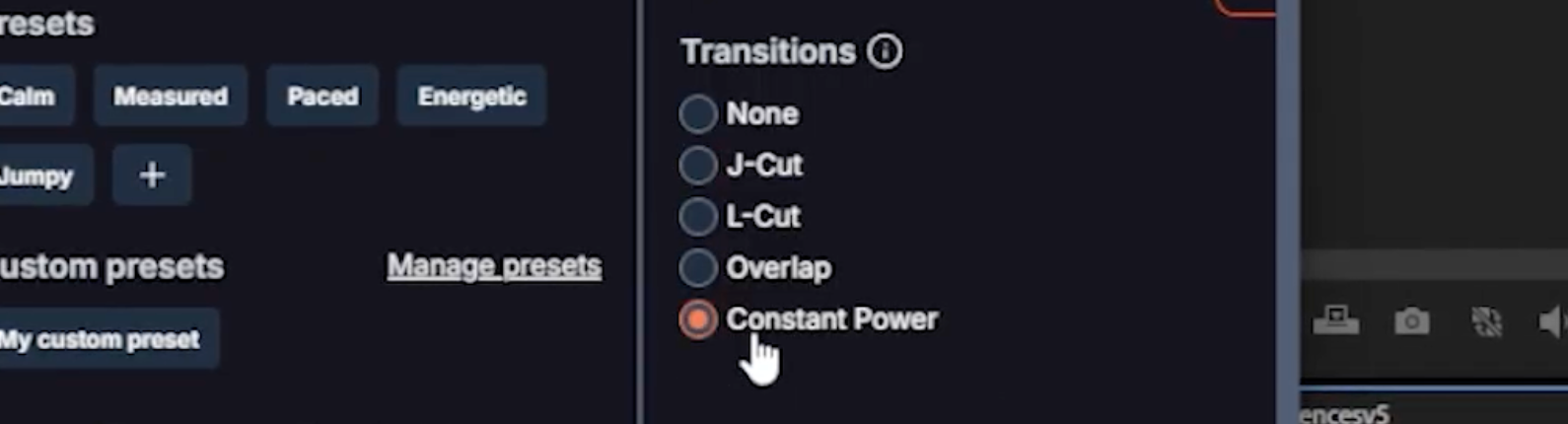
Unbearbeitete Schnitte können manchmal abrupt wirken, besonders wenn sich das Audio zwischen Clips plötzlich ändert. AutoCut bietet vier Übergangstypen, damit deine Schnitte hochwertig und professionell wirken:
- J-cut: Das Audio des nächsten Clips beginnt abzuspielen, bevor sein Video erscheint. Dadurch entsteht ein Gefühl von Vorfreude und ein fließender Übergang. Die genaue Übergangslänge kann eingestellt werden.
- L-cut: Das Audio des vorherigen Clips läuft weiter, nachdem das Video des nächsten Clips bereits erschienen ist. Ideal, um die erzählerische Kontinuität zu bewahren. Die Übergangslänge ist anpassbar.
- Overlap: Zwei Clips überlappen sich am Schnittpunkt kurz und verbinden Audio und Video zu einem nahtlosen Übergang. Die Überlappungsdauer ist vollständig konfigurierbar.
- Constant Power: Eine sanfte Audioüberblendung, bei der der ausgehende Clip allmählich ausgeblendet und der eingehende Clip eingeblendet wird. Dies ist für die meisten Inhaltstypen der natürlichste Übergang.
Unsere Empfehlung: Verwende Constant Power für ein weiches, professionelles Ergebnis, das bei nahezu jeder Art von Inhalt gut funktioniert.
Schritt 7: Live-Vorschau und finaler Schnitt
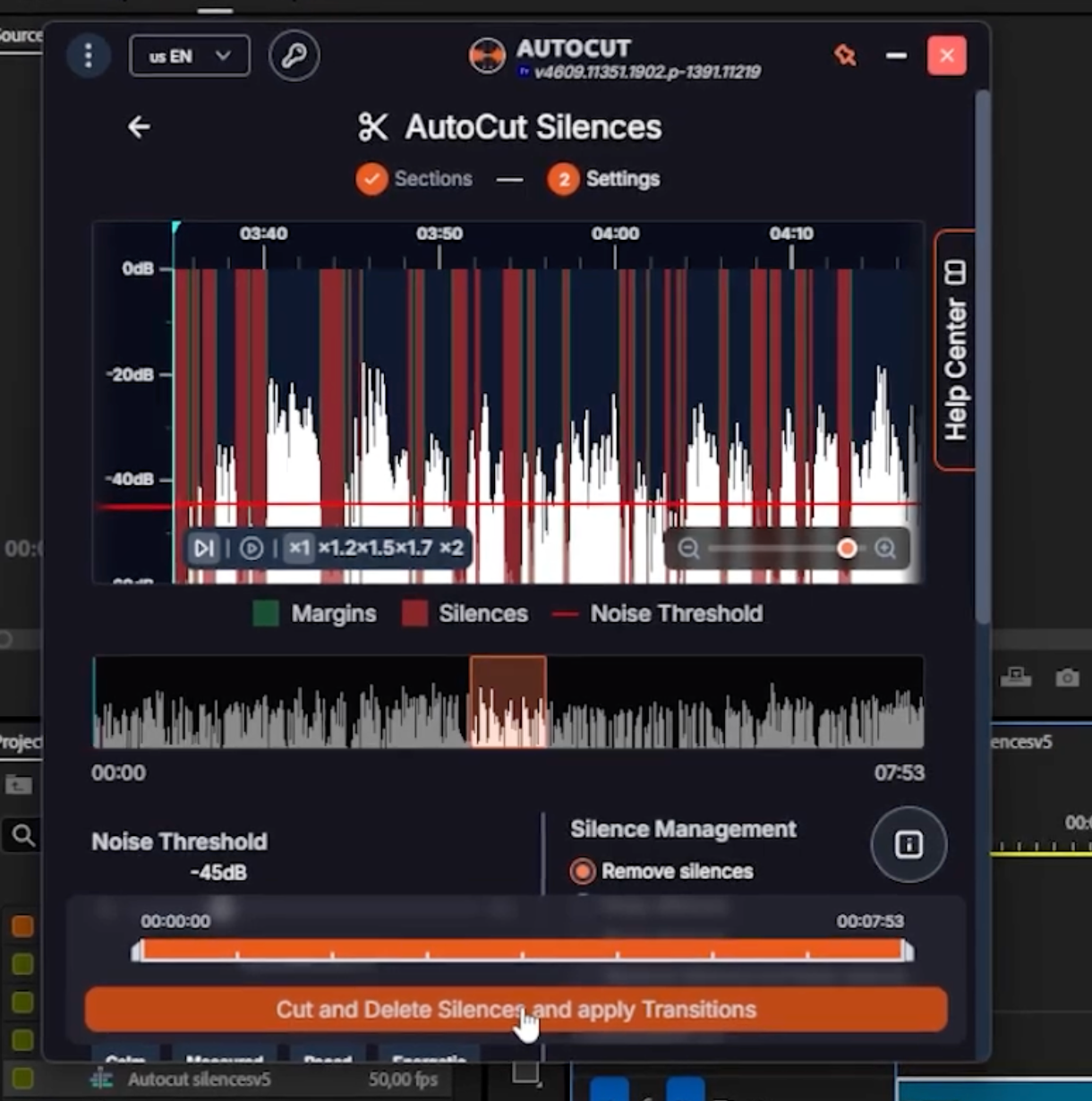
Bevor du Schnitte endgültig ausführst, nutze die Live Preview oben im AutoCut-Panel. Die Vorschau wird in Echtzeit aktualisiert, während du deine Einstellungen anpasst, und zeigt dir direkt in der Timeline farblich markiert, welche Abschnitte beibehalten und welche entfernt werden. So kannst du deine Einstellungen sicher abstimmen, bevor dauerhafte Änderungen vorgenommen werden.
Wenn du mit der Vorschau zufrieden bist, klicke auf Cut and delete silences. AutoCut erledigt alles automatisch: Stillen entfernen, Clips zusammenfügen und sanfte Audioüberblendungen zwischen den einzelnen Schnitten hinzufügen. Das Ergebnis ist ein sauberer, präziser und exportfertiger Schnitt in wenigen Sekunden.
AutoCut ist jetzt der schnellste Silence-Cutter auf dem Markt
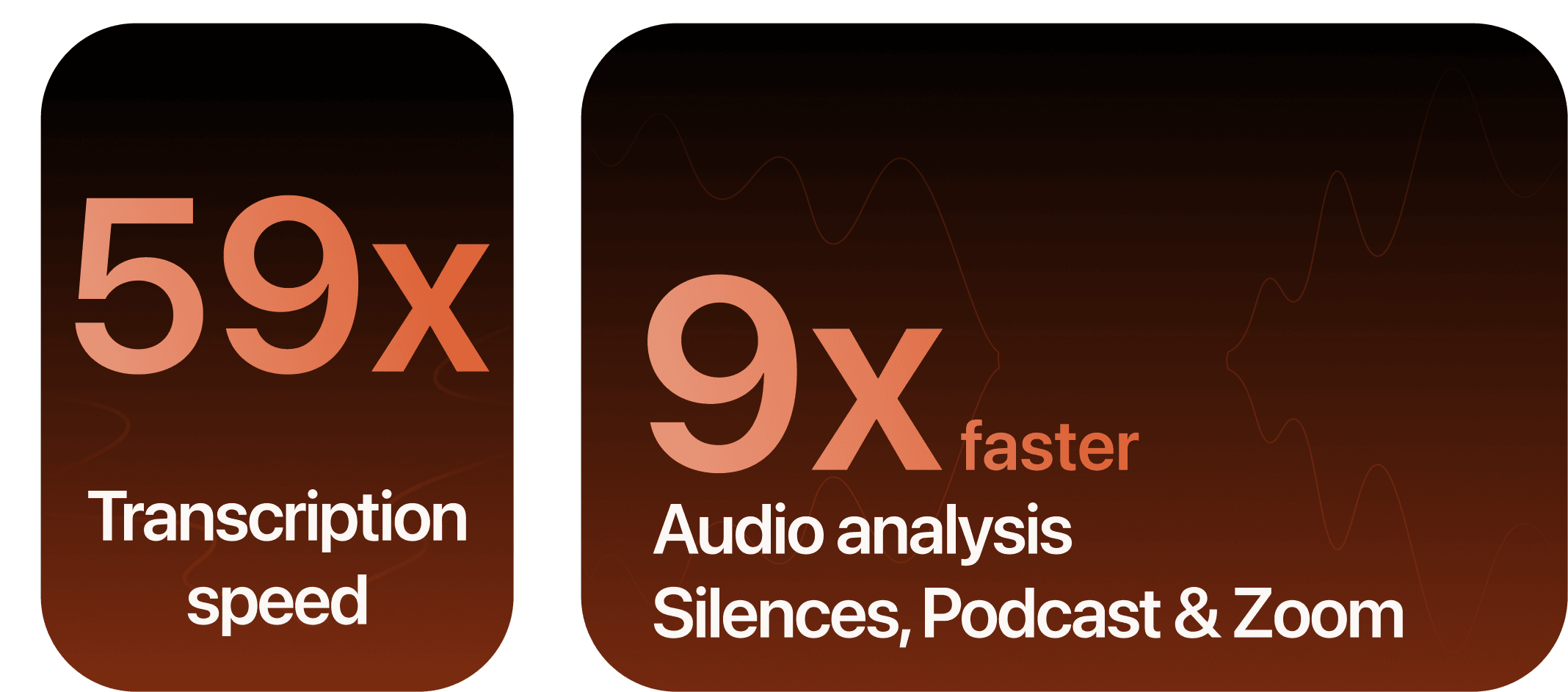
Das aktuelle AutoCut-Update stellt einen großen Leistungssprung dar. Die Audioanalyse ist jetzt bis zu 9× schneller und die Transkription bis zu 59× schneller als zuvor. Damit ist AutoCut mit großem Abstand das schnellste Tool zum Schneiden von Stillen, das heute verfügbar ist. Wenn du nach einer Möglichkeit suchst, deinen Postproduktions-Workflow drastisch zu beschleunigen, ist dies die Lösung. Teste AutoCut 14 Tage kostenlos: keine Kreditkarte erforderlich.
Myriam HINDERER
Leiter Marketing & Kommunikation