








Myriam HINDERER
Leiter Marketing & Kommunikation
2026-09-14
So verwandelst du einen Podcast mit AutoCut AutoViral automatisch in virale Clips
Erfahre, wie du mit AutoCut AutoViral einen vollständigen Podcast oder ein langes Video mit wenigen Klicks in Dutzende TikTok- und Reels-fertige Clips verwandelst. Schritt-für-Schritt-Tutorial zur AI-Clip-Erkennung, zum Viralitätswert und zur automatischen vertikalen Anpassung.
Inhalt zusammenfassen mit
 Chatgpt
 Mistral
 Gemini
 Perplexity
Was ist AutoCut AutoViral?
Wenn du lange Inhalte wie Podcasts oder Interviews für TikTok, Reels oder Shorts schneidest, weißt du, wie repetitiv der Prozess wird: Stunden an Material ansehen, die besten Momente finden, sie schneiden und jeden einzelnen für Social Media formatieren.
AutoCut AutoViral automatisiert den gesamten Workflow. Es analysiert dein vollständiges Video, erkennt mithilfe von AI die interessantesten Momente und erstellt direkt in deiner Premiere Pro-Timeline vertikale Clips, die sofort bearbeitet werden können. Das Tool wurde für Creator und Editoren entwickelt, die Clips in großem Umfang produzieren müssen, egal ob einige wenige pro Woche oder Dutzende pro Tag.
Schritt 1: Abschnitt auswählen und validieren
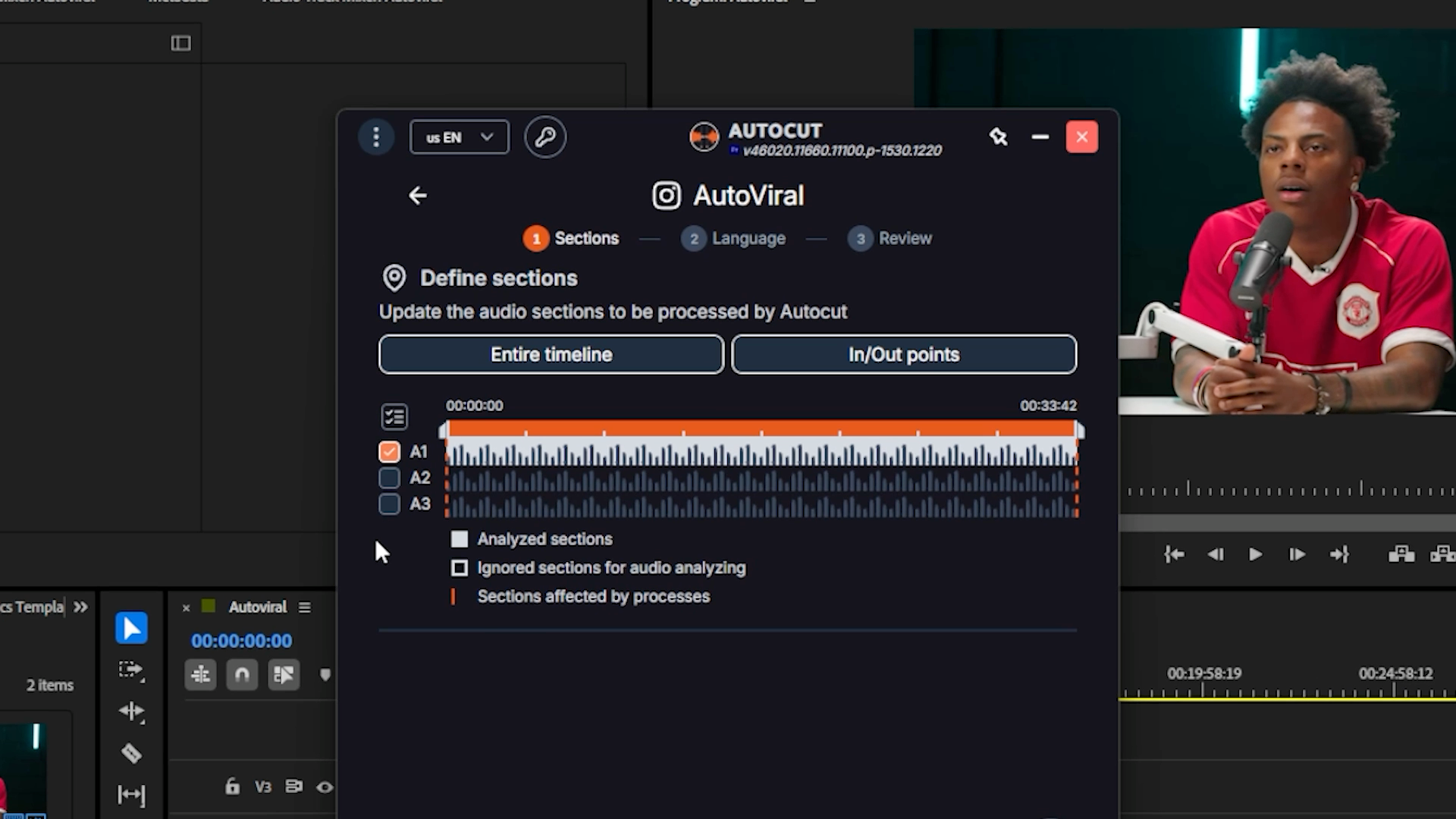
Öffne AutoViral, wähle den Abschnitt deiner Timeline aus, den du analysieren möchtest, und verknüpfe die mit deinem Material verbundenen Audiospuren. Wenn du mit der Auswahl zufrieden bist, klicke auf Abschnitte validieren.
Schritt 2: Sprache und AI-Erkennungsmethoden auswählen
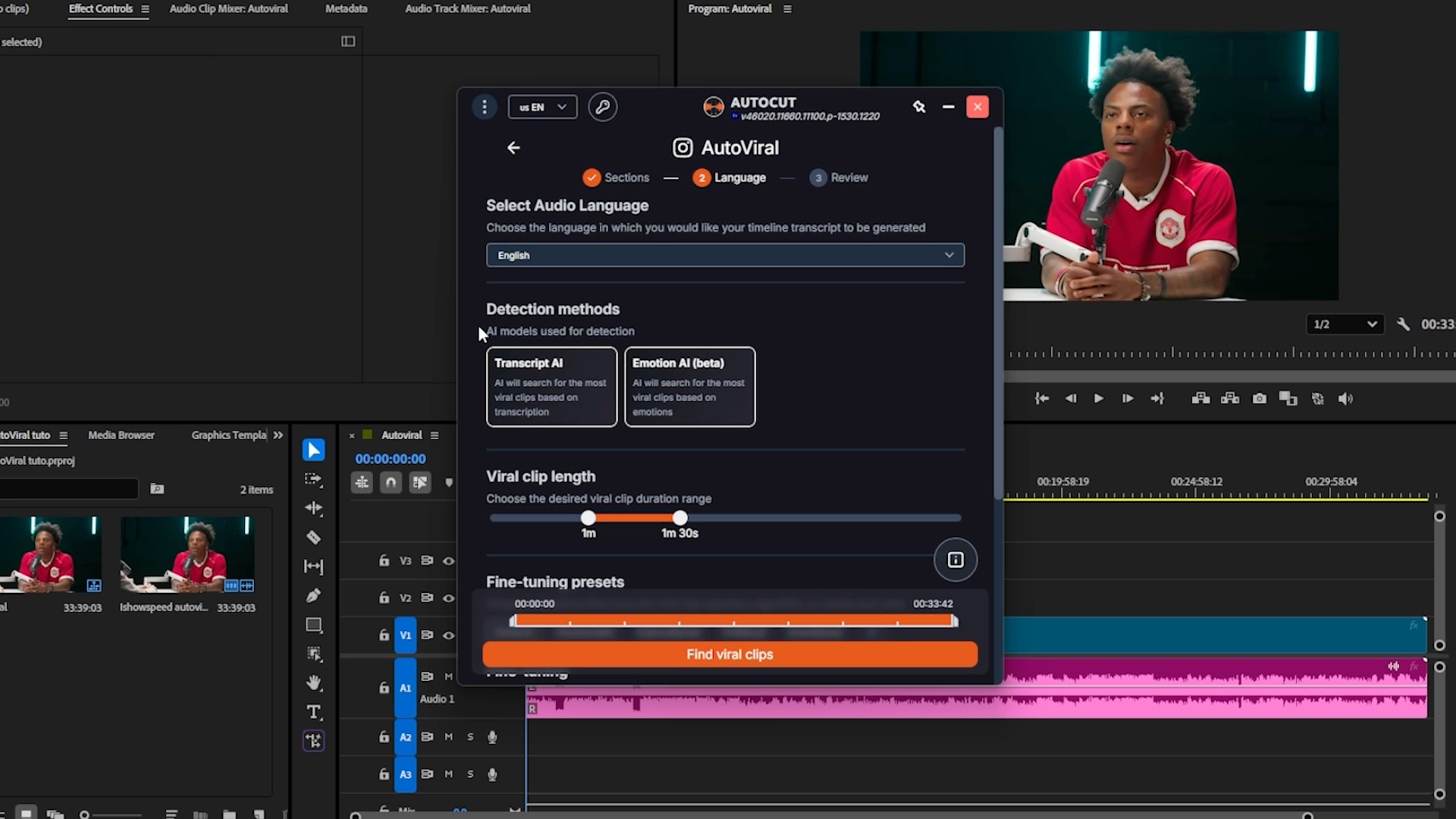
Lege die in deinem Video gesprochene Sprache fest, damit AutoCut den Inhalt korrekt transkribieren und analysieren kann. Wähle anschließend deine Erkennungsmethode aus. Du kannst beide gleichzeitig aktivieren:
- Transcript AI: sucht anhand des tatsächlich Gesagten nach den interessantesten Momenten.
- Emotion AI (Beta): sucht anhand der im Inhalt erkannten Emotionen nach interessanten Momenten.
Schritt 3: Clip-Länge festlegen und mit Presets fein abstimmen
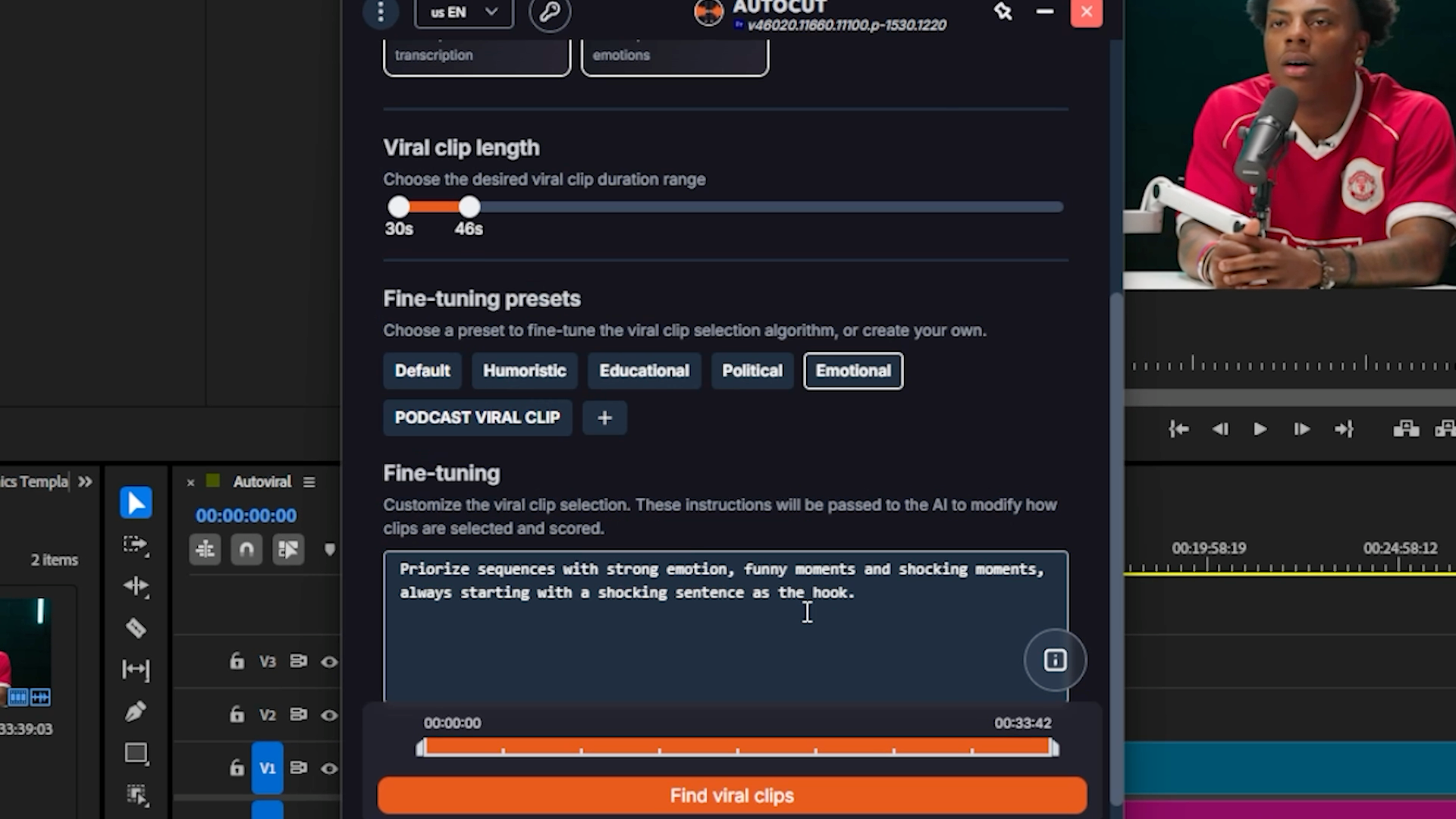
Lege die gewünschte Clip-Länge fest, zum Beispiel zwischen 30 und 40 Sekunden für TikTok oder Instagram. Hier kannst du auch die Feinabstimmung vornehmen: Presets geben der AI vor, welche Art von Moment priorisiert werden soll.
- Standard
- Humorvoll
- Lehrreich
- Politisch
- Emotional
Du kannst auch ein eigenes Preset erstellen und konkrete Anweisungen schreiben, wenn keines der Standard-Presets zu deinem Inhalt passt.
Schritt 4: Virale Clips generieren und überprüfen
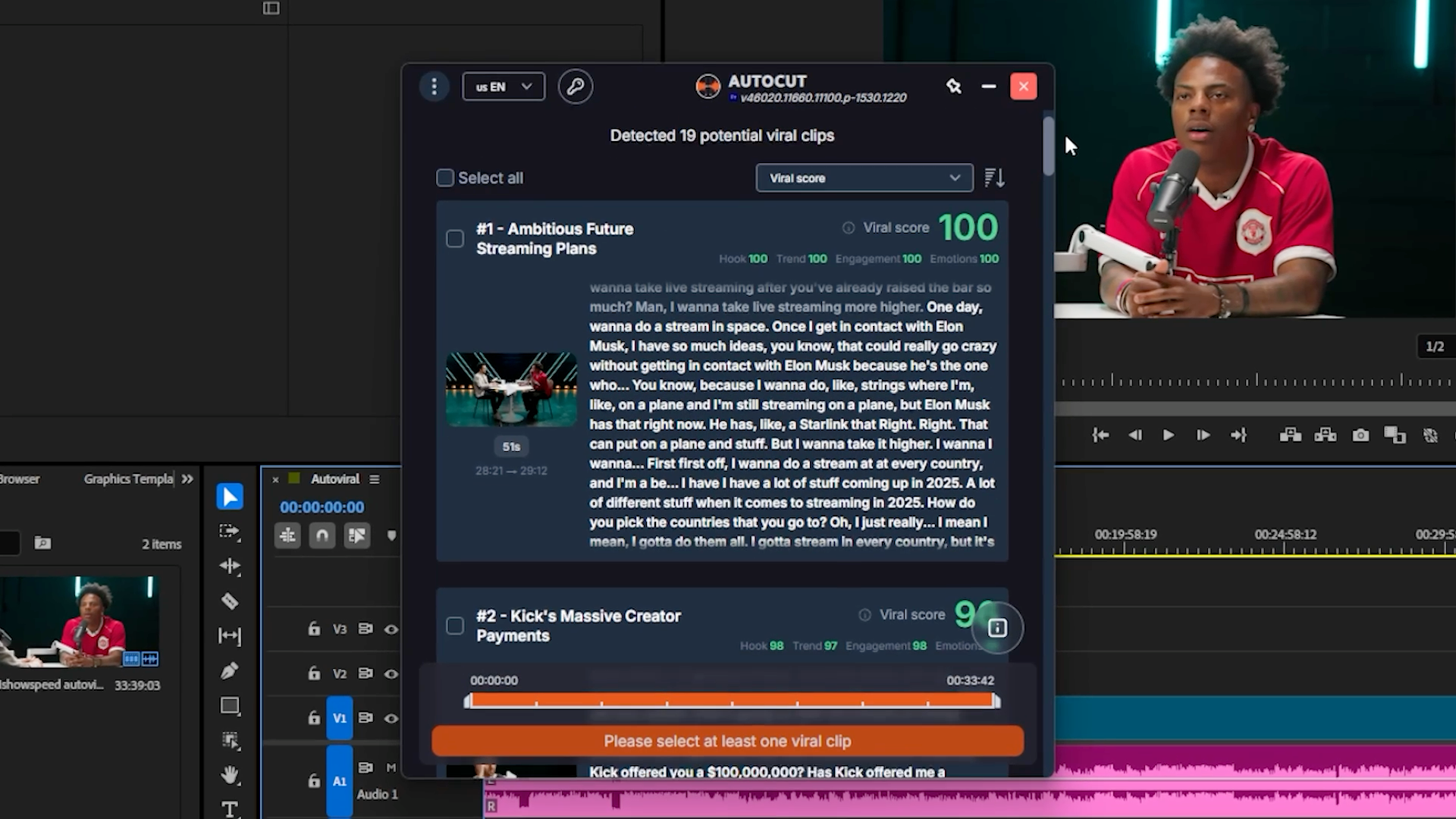
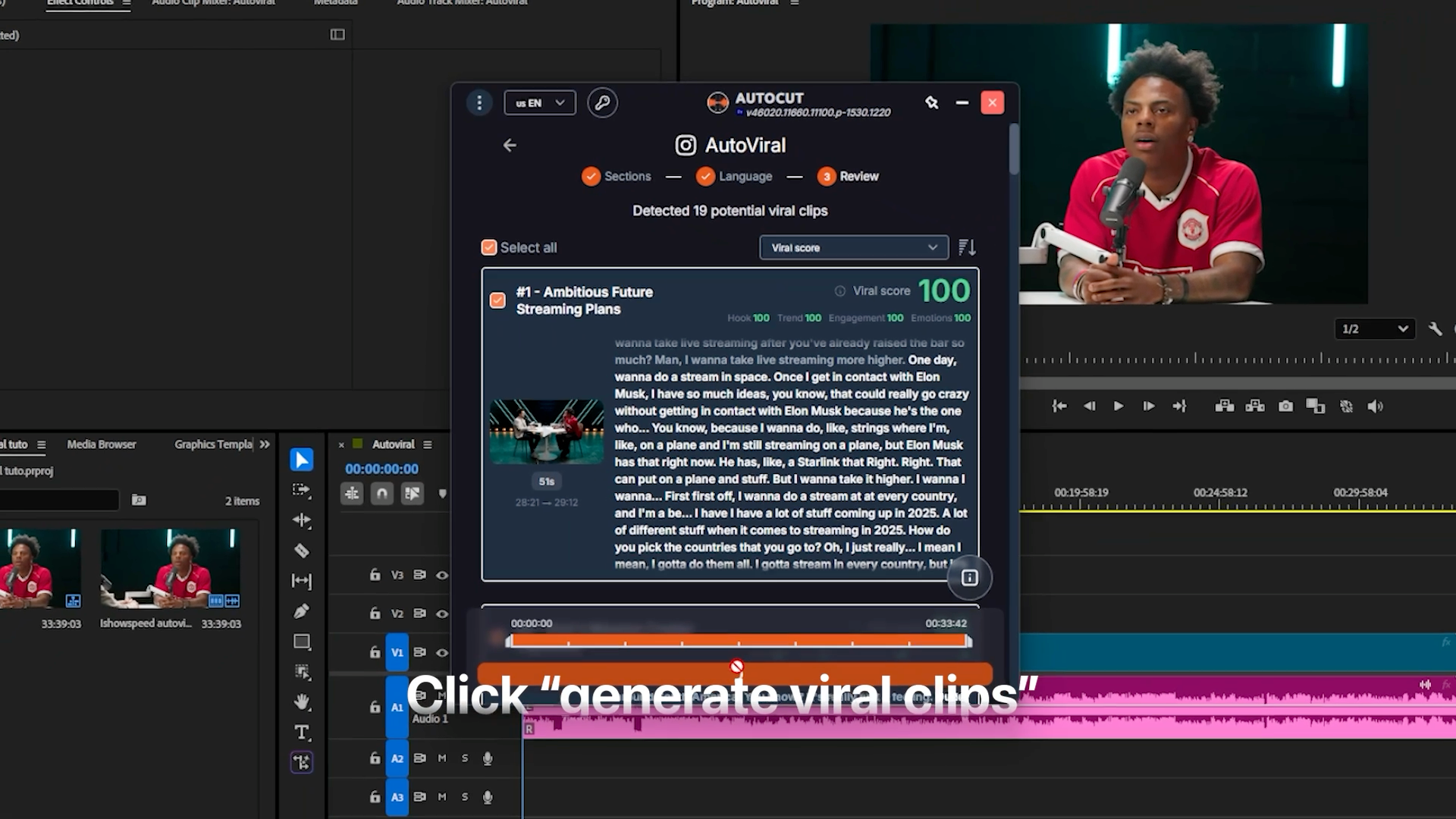
Klicke auf Virale Clips finden. AutoCut liefert eine vollständige Auswahl an Momenten zurück, jeweils mit einem generierten Titel, der Dauer, dem Transkript und einem Viralitätswert von 100, basierend auf Hook, Trend, Engagement und Emotion.
Du kannst Clips nach Wertung, Kriterien oder einfach nach ihrer Position im Video sortieren. So kannst du die besten Momente zuerst priorisieren.
Schritt 5: Clips in Premiere Pro generieren
Wähle die Clips aus, die du behalten möchtest, oder klicke auf Alle auswählen. Klicke anschließend auf Virale Clips generieren. AutoCut bereitet die Timeline vor und importiert jeden Clip automatisch in Premiere Pro.
Von horizontal zu vertikal: AutoViral mit AutoResize kombinieren
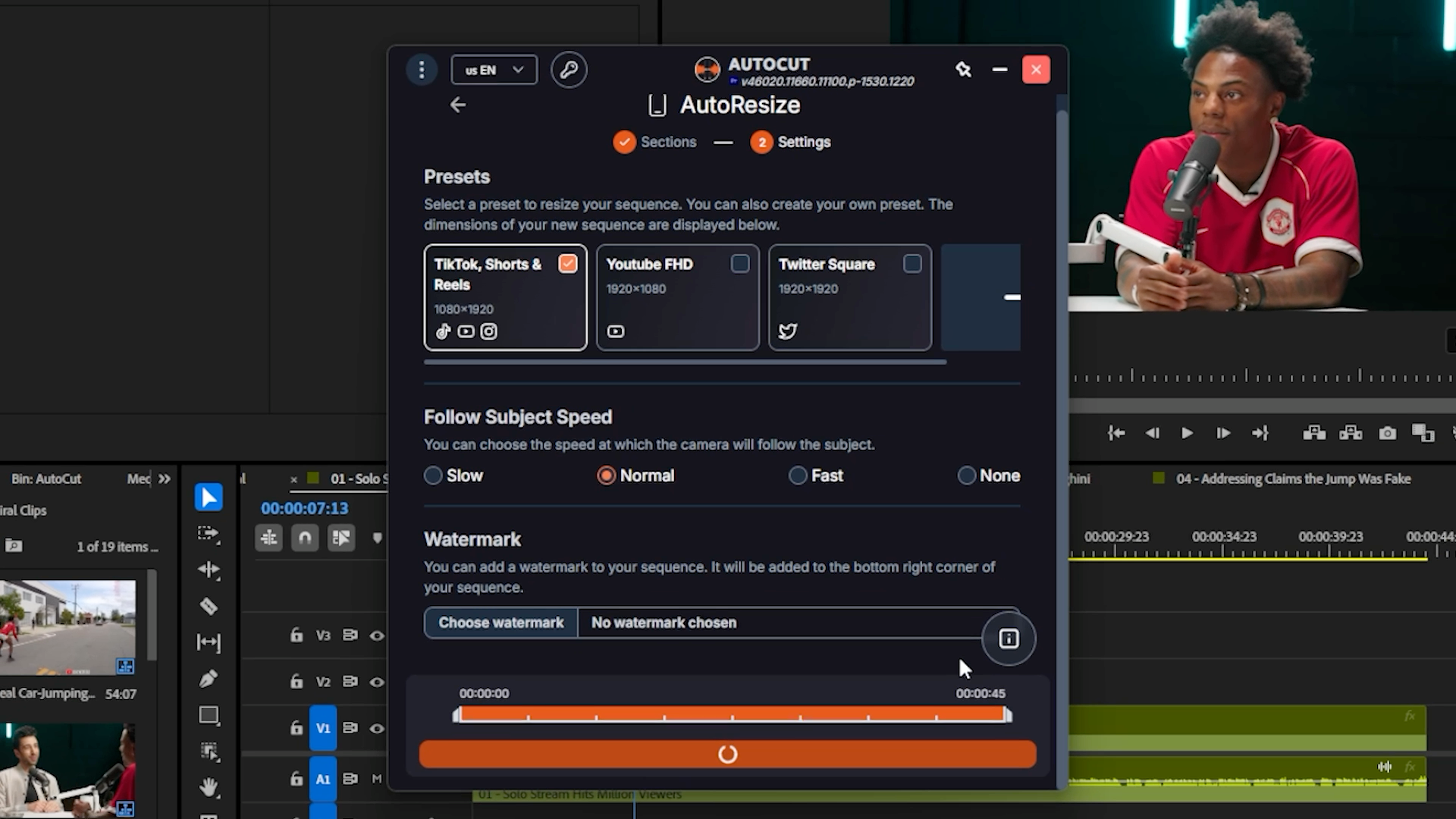
An diesem Punkt liegen deine Clips noch im ursprünglichen horizontalen Format vor. Hier kommt AutoResize ins Spiel. Öffne AutoResize, wähle wie zuvor deinen Abschnitt aus und wähle das Preset TikTok, Shorts & Reels.
Wähle aus, wie schnell der Bildausschnitt deinem Motiv folgen soll: langsam, normal, schnell oder gar nicht. Klicke anschließend auf Sequenz skalieren. Deine Clips werden automatisch vertikal neu кадriert und sind bereit zum Veröffentlichen.
Von einem 1-stündigen Podcast zu Dutzenden Clips, die sofort veröffentlicht werden können
Wenn du beruflich Clips schneidest, ist das eine enorme Zeitersparnis. Statt dich manuell durch eine Stunde Videomaterial zu arbeiten, bringen dich AutoViral und AutoResize gemeinsam mit wenigen Klicks von einem vollständigen Podcast zu mehreren kurzen, vertikalen Clips, die sofort bearbeitet werden können.
Teste AutoCut 14 Tage kostenlos, keine Kreditkarte erforderlich.
Myriam HINDERER
Leiter Marketing & Kommunikation