
 AutoCaptions
 AutoCut Silences
 AutoCut Podcast
 AutoCut Angles
 AutoZoom
 AutoViral
 AutoB-Rolls
 AutoCut Repeat
 AutoProfanity Filter
 AutoChapters
 AutoResize
 Hilfezentrum
 Blog
Blog Discord
 YouTube
 Botschafter
Myriam HINDERER
Leiter Marketing & Kommunikation
2026-07-22
So verwendest du AutoCut auf einem anderen Computer (2026): Übertrage deine Lizenz in weniger als einer Minute
Möchtest du AutoCut mit demselben Konto auf einem zweiten Computer verwenden? Erfahre, wie du deine Lizenz trennst und sie in weniger als einer Minute auf einem anderen Gerät wieder aktivierst. Außerdem erfährst du, wie das monatliche Limit für Gerätewechsel funktioniert.
Inhalt zusammenfassen mit
 Chatgpt
 Mistral
 Gemini
 Perplexity
So funktioniert der Wechsel deiner AutoCut-Lizenz
Deine AutoCut-Lizenz ist an dein Konto gebunden und nicht dauerhaft an einen einzigen Computer gebunden. Um sie auf einem anderen Computer zu verwenden, trennst du sie einfach vom aktuellen Gerät und aktivierst sie auf dem neuen. Der gesamte Vorgang dauert weniger als eine Minute und funktioniert bei Premiere Pro und DaVinci Resolve auf die gleiche Weise.
Schritt 1: Trenne deine Lizenz auf deinem aktuellen Computer
Öffne auf dem Computer, mit dem dein Konto derzeit verbunden ist, AutoCut in Premiere Pro oder DaVinci Resolve. Öffne das Drei-Punkte-Menü im AutoCut-Panel und klicke auf Manage license key. Dadurch wird die offizielle AutoCut-Seite zur Verwaltung deines Schlüssels und Kontos geöffnet. Du kannst sie auch direkt aufrufen, indem du autocut.com besuchst und auf „Konto verwalten“ klickst.
Auf dieser Seite musst du nur eines tun: Klicke auf Dissociate. Deine Lizenz kann jetzt auf einem anderen Gerät aktiviert werden.
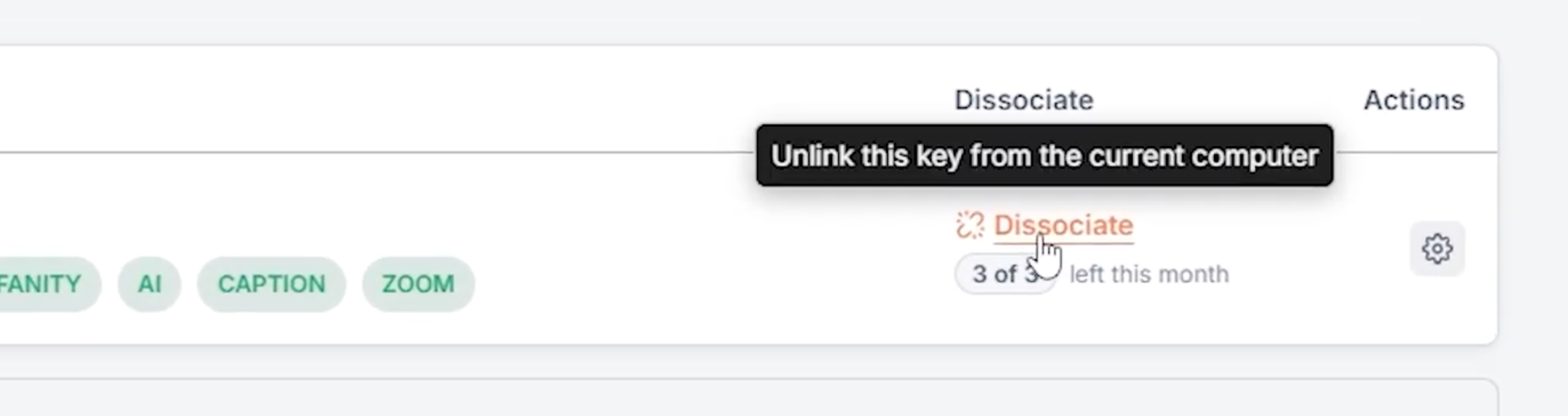
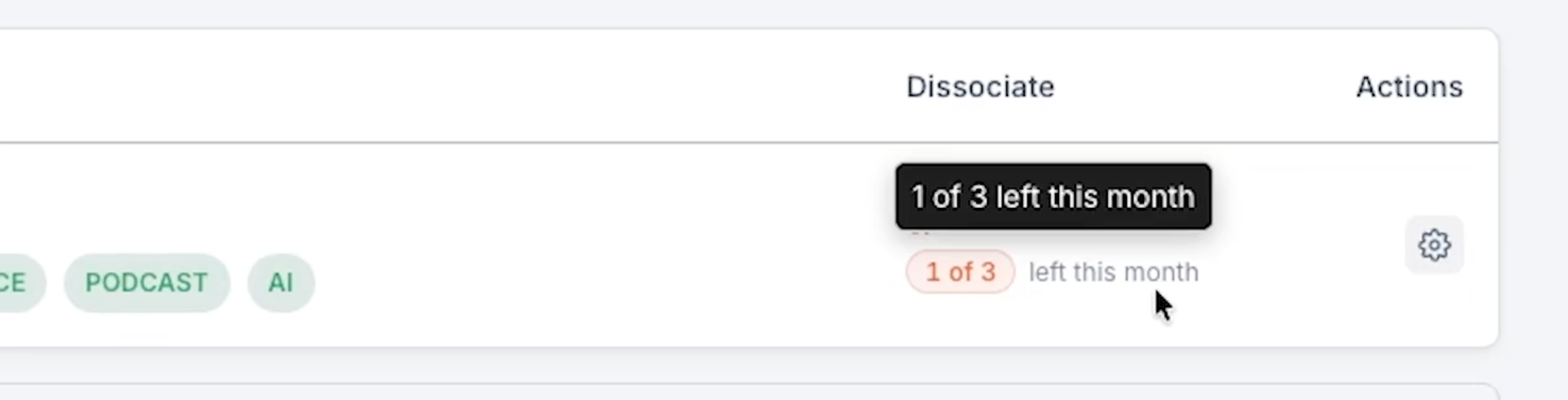
Gut zu wissen: Du kannst dreimal pro Monat den Computer wechseln
Ein kurzer, aber wichtiger Hinweis: Du kannst den Computer bis zu dreimal pro Monat wechseln. Dieses Limit soll die gemeinsame Nutzung von Konten verhindern und liegt auch daran, dass jede Kombination aus Windows, Mac, Intel oder ARM spezielle Entwicklungsarbeit auf unserer Seite erfordert. Die Unterstützung von zwei verschiedenen Konfigurationen verdoppelt im Grunde den Wartungsaufwand.
Ein typischer Anwendungsfall: Du bearbeitest jeden Tag auf deinem Desktop und bist gelegentlich mit deinem Laptop unterwegs. Du trennst die Lizenz von deinem Desktop, aktivierst sie für die Reise auf deinem Laptop und wechselst sie zu Hause wieder zurück. Genau dafür ist diese Funktion gedacht. Wenn du in einem Monat mehr als dreimal wechselst, benötigst du eine zweite Lizenz.
Schritt 2: Installiere AutoCut auf deinem neuen Computer
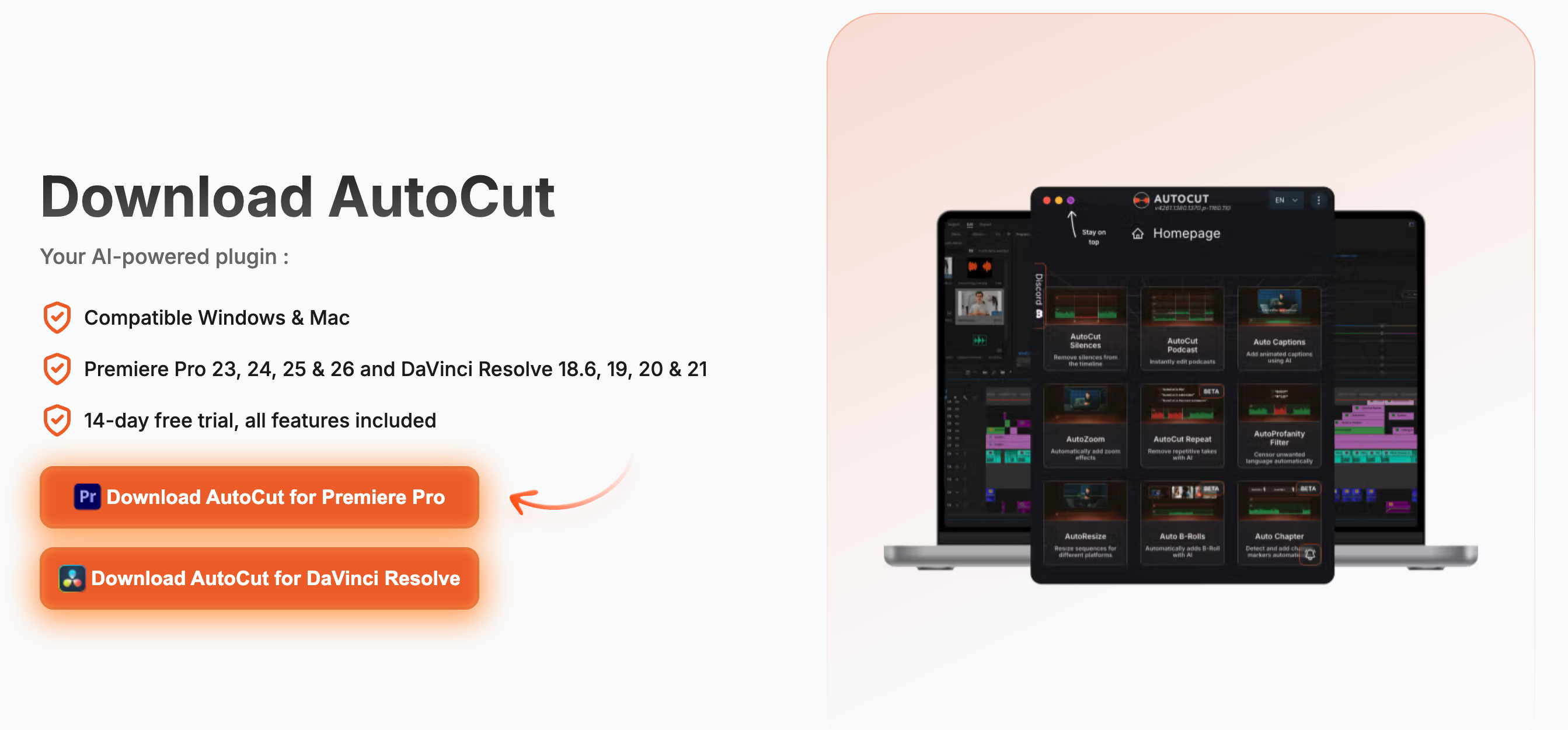
Wechsle jetzt zu deinem anderen Computer. Falls noch nicht geschehen, installiere AutoCut für Premiere Pro oder DaVinci Resolve. Öffne anschließend deine Bearbeitungssoftware und starte AutoCut.
Schritt 3: Melde dich an und aktiviere deine Lizenz
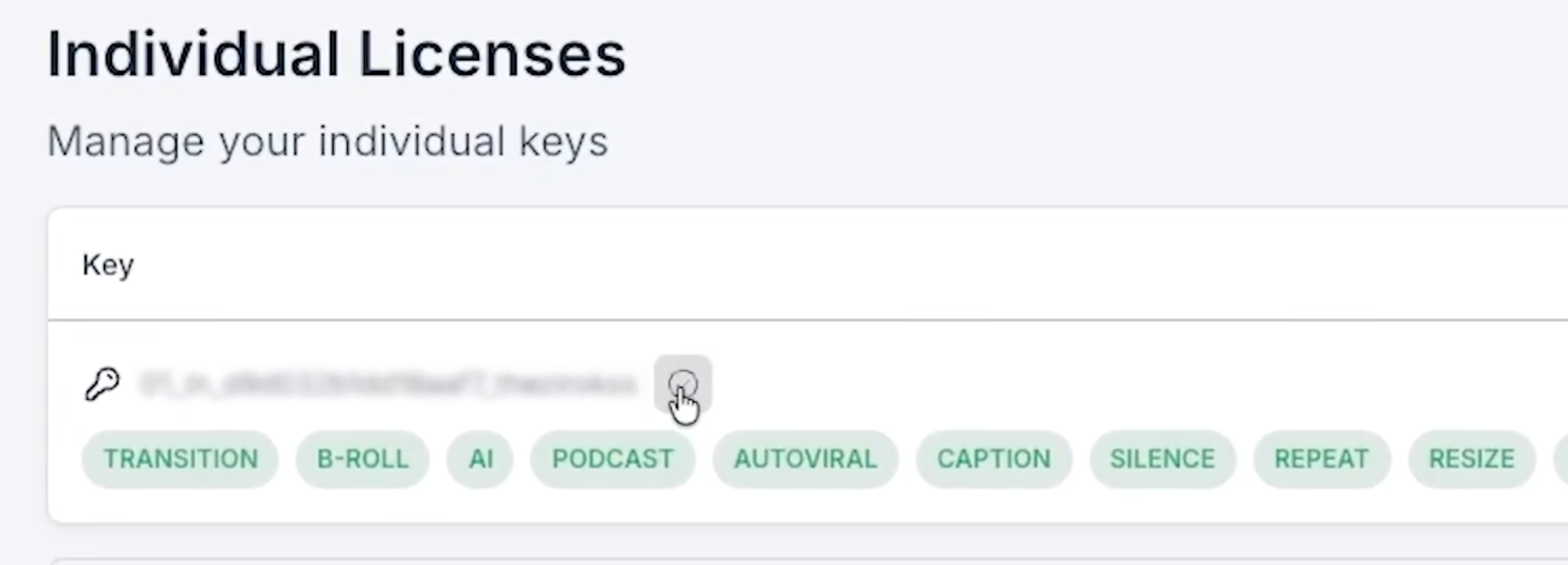
Öffne zum Anmelden erneut das Drei-Punkte-Menü und klicke auf Manage license key, dann melde dich bei deinem Konto an, zum Beispiel mit Google. Kopiere deinen Lizenzschlüssel von der Seite.
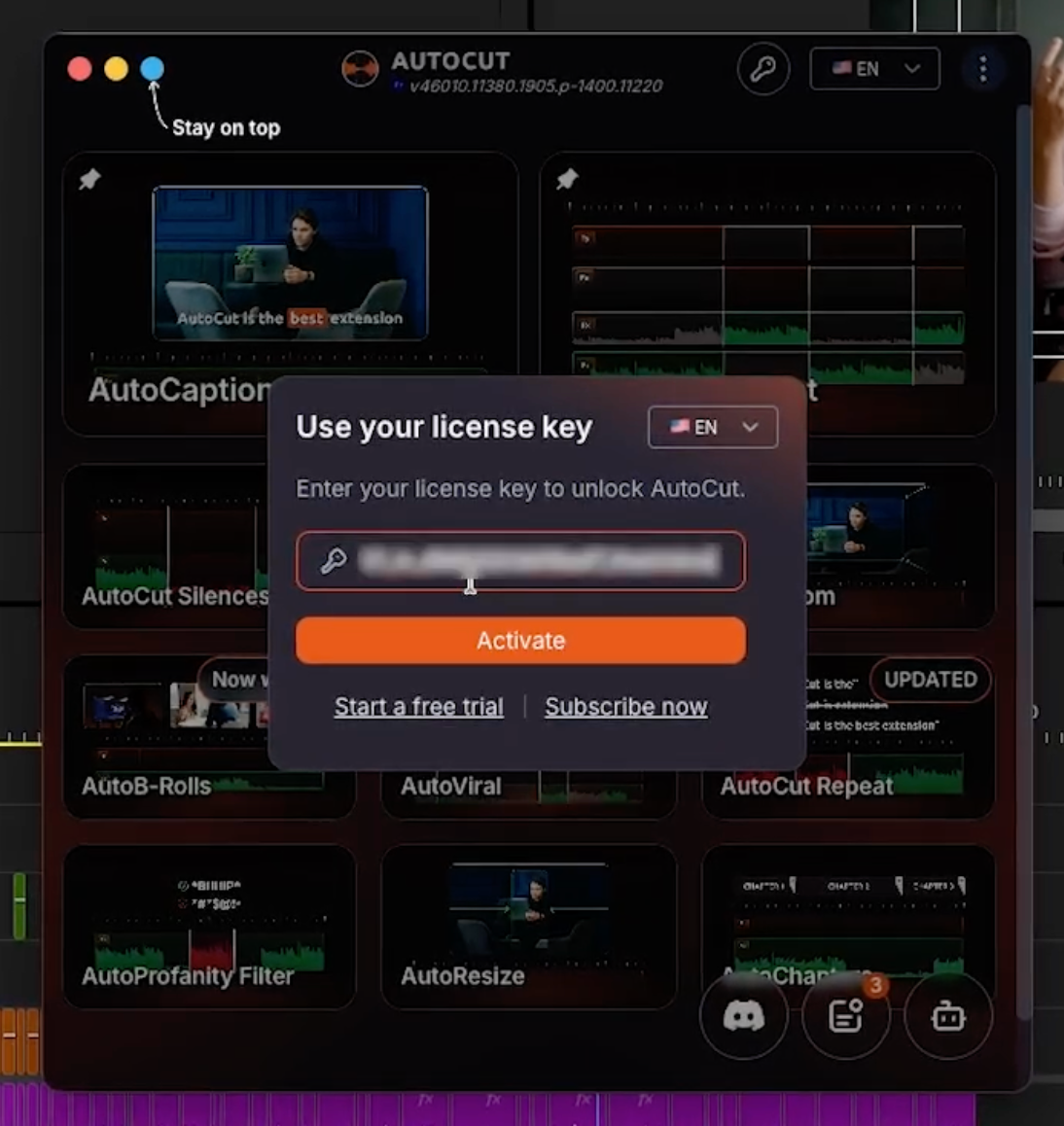
Kehre zu AutoCut zurück, füge deinen Lizenzschlüssel in das Feld ein und klicke auf Activate. Deine Lizenz ist jetzt auf diesem neuen Computer aktiv.
Prüfe deine verbleibenden Gerätewechsel
Auf derselben Kontoseite kannst du bestätigen, dass die Aktivierung funktioniert hat, und sehen, wie viele Gerätewechsel dir in diesem Monat noch verbleiben. So behältst du bequem den Überblick, bevor du wieder unterwegs bist oder deine Einrichtung änderst.
Mit AutoCut überall bearbeiten
Das ist alles, was du brauchst, um AutoCut mit demselben Konto auf jedem deiner Computer zu verwenden. Falls du es noch nicht ausprobiert hast, kannst du AutoCut 14 Tage kostenlos testen, ohne Kreditkarte. Abonniere außerdem unseren Kanal für weitere kurze Tutorials.
Myriam HINDERER
Leiter Marketing & Kommunikation