







Myriam HINDERER
Gerente de Marketing y Comunicación
2026-08-28
Cómo añadir zooms dinámicos automáticos a tus vídeos con AutoCut AutoZoom (actualización de 2026)
Aprende a añadir automáticamente zooms dinámicos y perfectamente sincronizados a todo tu vídeo con AutoCut AutoZoom. Esta actualización incluye el nuevo Highlight Meaning AI, sonidos de zoom personalizados y movimiento de cámara simulado.
Resume el contenido con
 Chatgpt
 Mistral
 Gemini
 Perplexity
¿Qué es AutoCut AutoZoom?
AutoZoom está diseñado para YouTubers, creadores de entretenimiento y cualquiera que quiera automatizar una de las tareas manuales más largas de la edición: colocar zooms en todo un vídeo.
En lugar de desplazarte por la línea de tiempo y crear manualmente los fotogramas clave de cada zoom, AutoZoom analiza tus imágenes y coloca todos los zooms por ti con un solo clic.
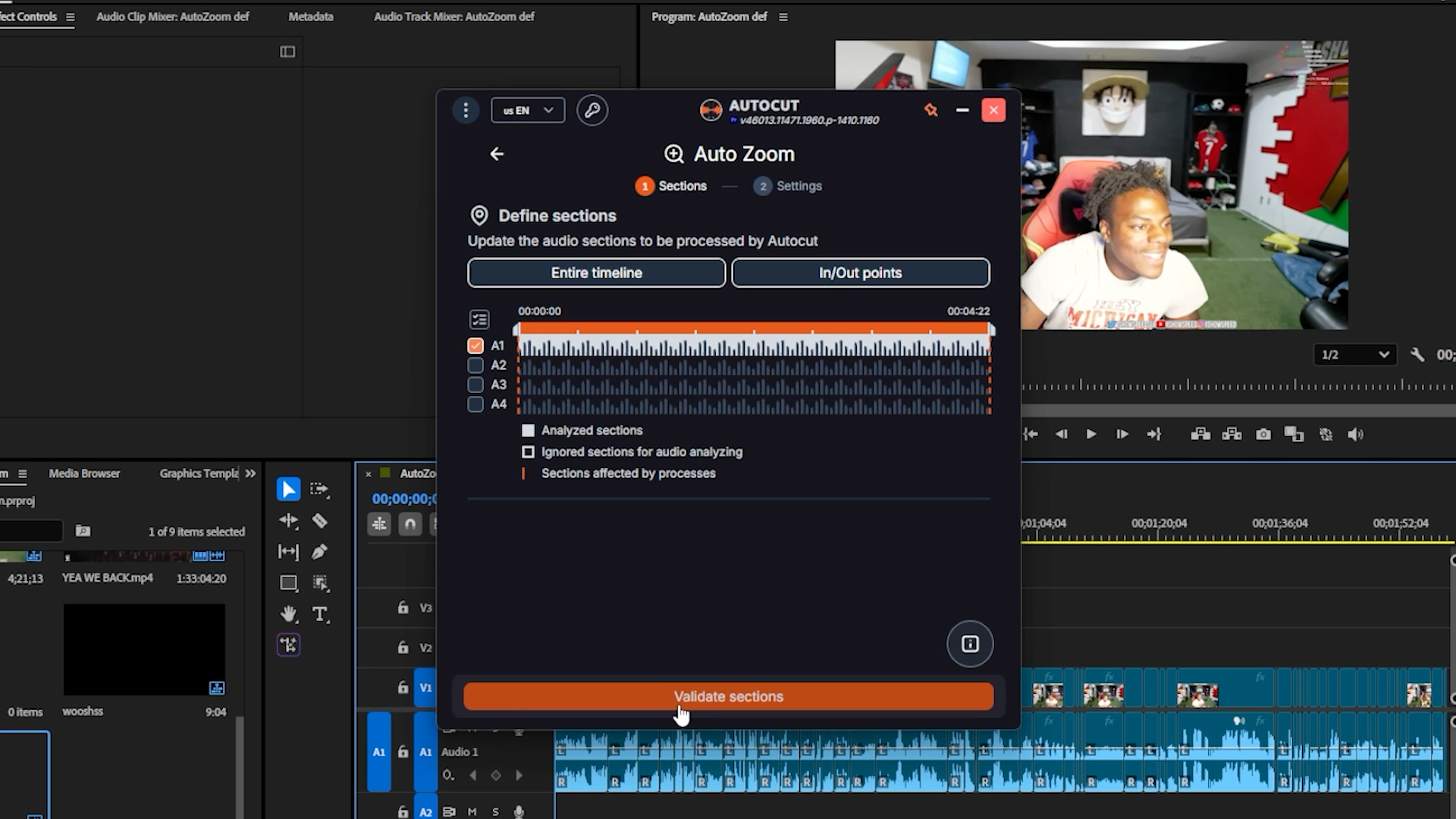
Paso 1: Selecciona tu sección y valida
Abre AutoZoom, selecciona tu sección en la línea de tiempo y las pistas de audio vinculadas a tus imágenes, y después haz clic en Validar secciones.
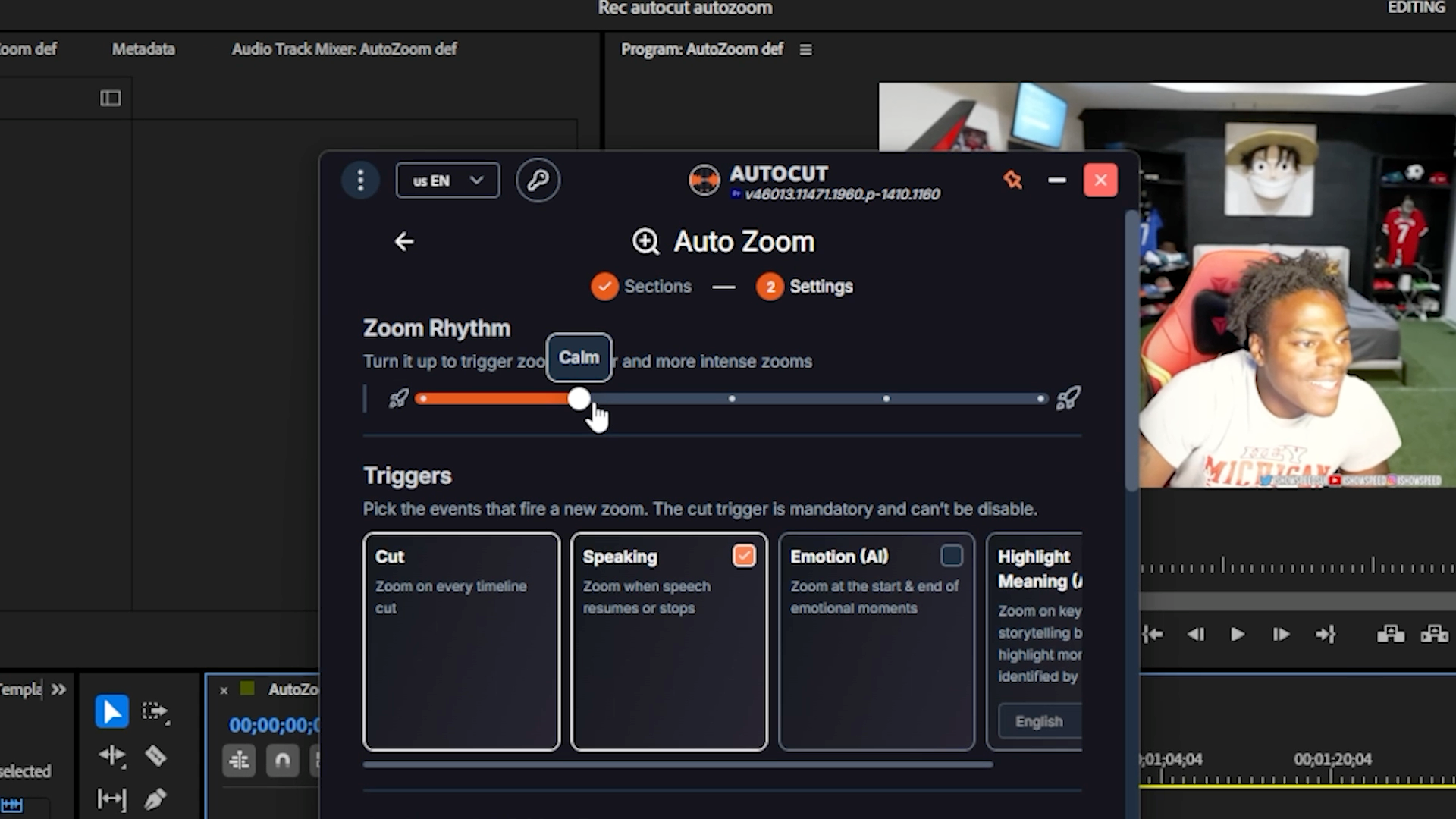
Paso 2: Configura el ritmo del zoom
El control deslizante del ritmo del zoom determina la rapidez y el dinamismo de tus zooms. Cuanto más lo aumentes, más dinámico será el resultado. Un ritmo medio suele aportar suficiente dinamismo sin resultar cansado de ver.
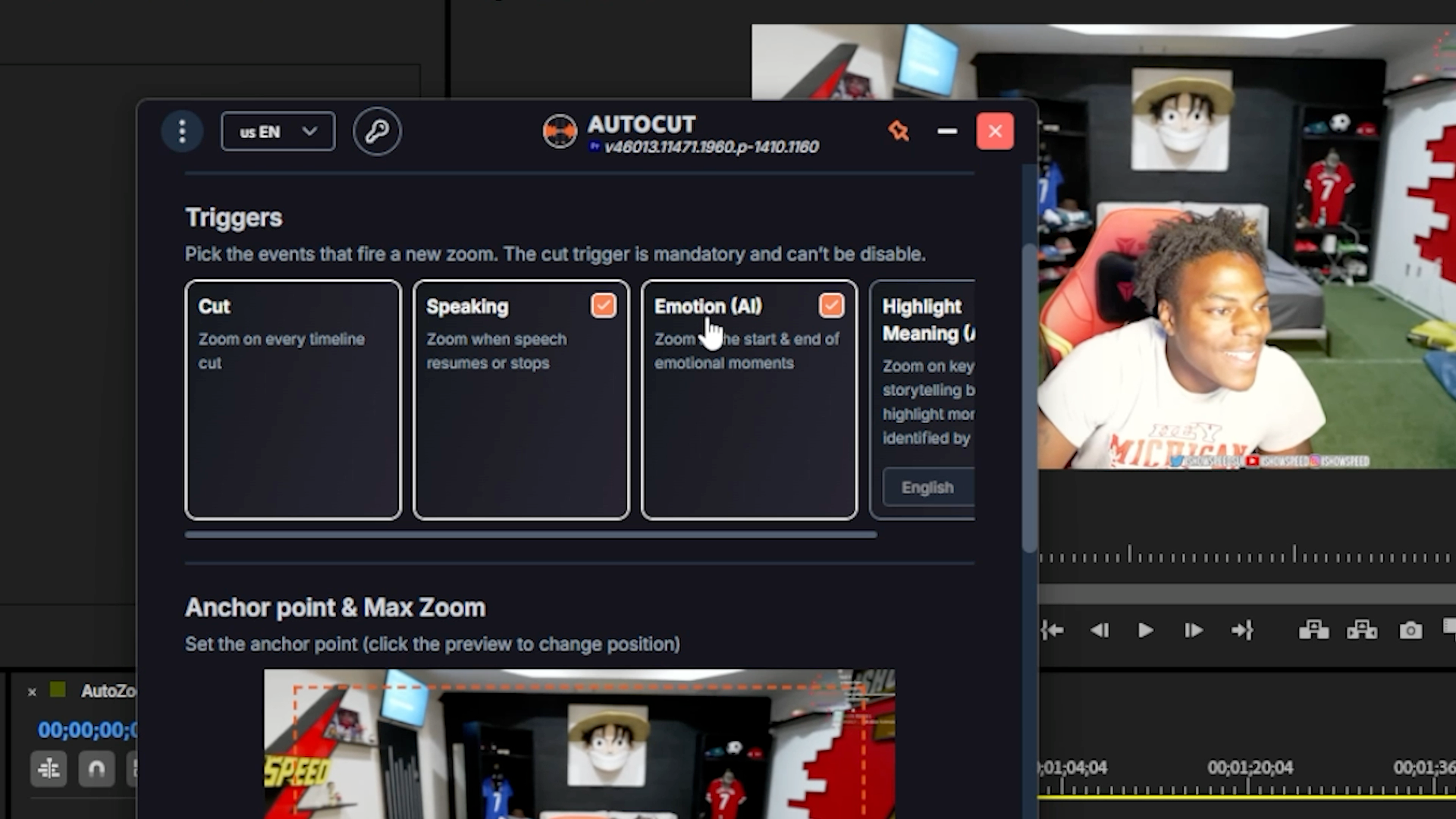
Paso 3: Elige los activadores del zoom
Los activadores son los eventos que indican a AutoZoom cuándo colocar un zoom:
- Corte: obligatorio, siempre activado.
- Habla: hace zoom cada vez que comienza o termina el habla.
- Emotion AI: hace zoom en tus momentos más intensos.
- Highlight Meaning AI (nuevo): hace zoom automáticamente en los puntos clave y los momentos más destacados de tu discurso, detectados por AI. Debes especificar el idioma de tus imágenes para que el análisis funcione.
Paso 4: Establece tu punto de anclaje y el nivel máximo de zoom
Usa la previsualización para establecer tu punto de anclaje, el punto hacia el que se dirige cada zoom. Esto resulta especialmente útil si el sujeto no está centrado en el encuadre. Después, establece tu nivel máximo de zoom, el zoom máximo que AutoCut puede aplicar.
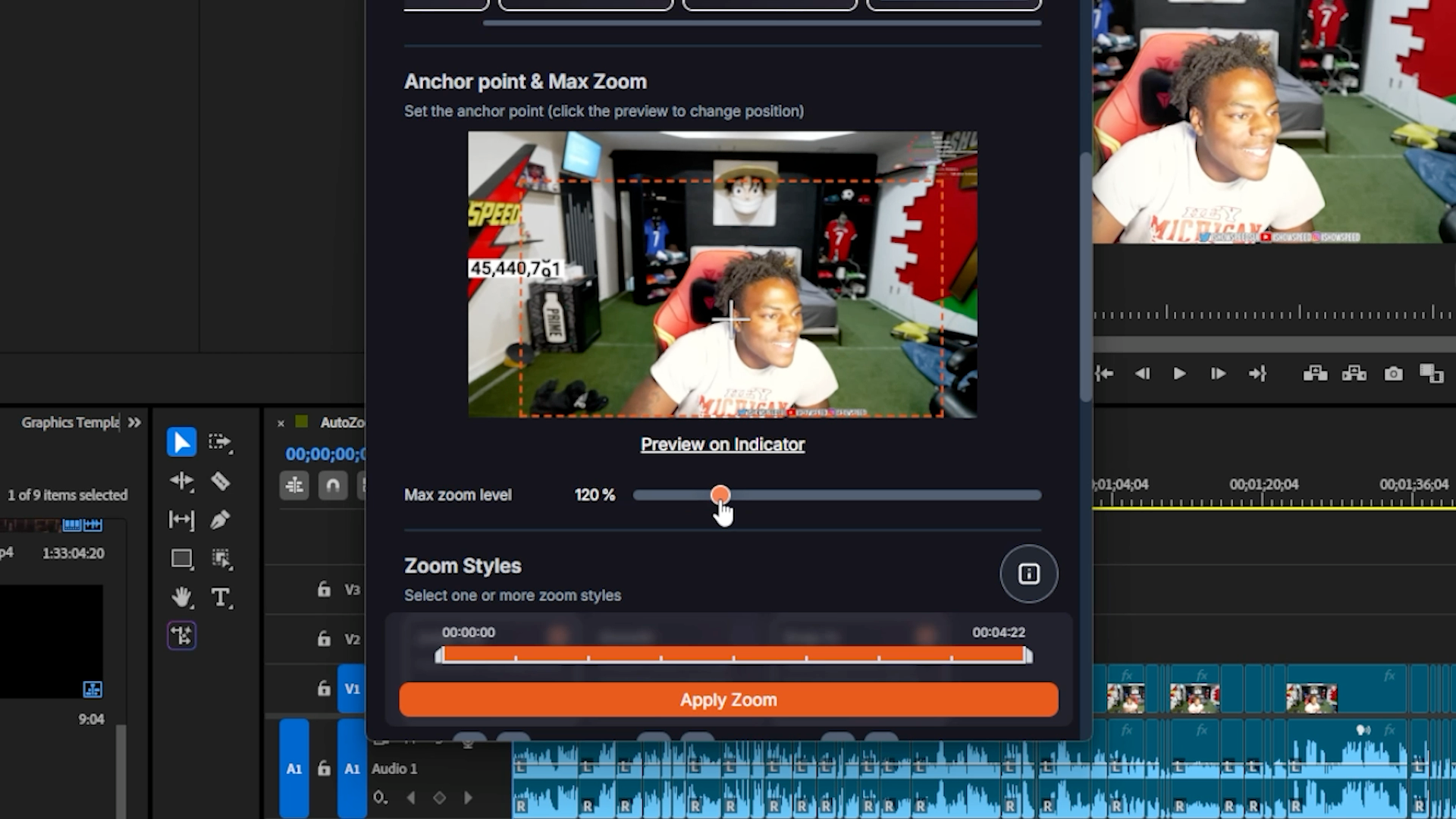
Paso 5: Elige tus estilos de zoom y tus nuevos sonidos personalizados
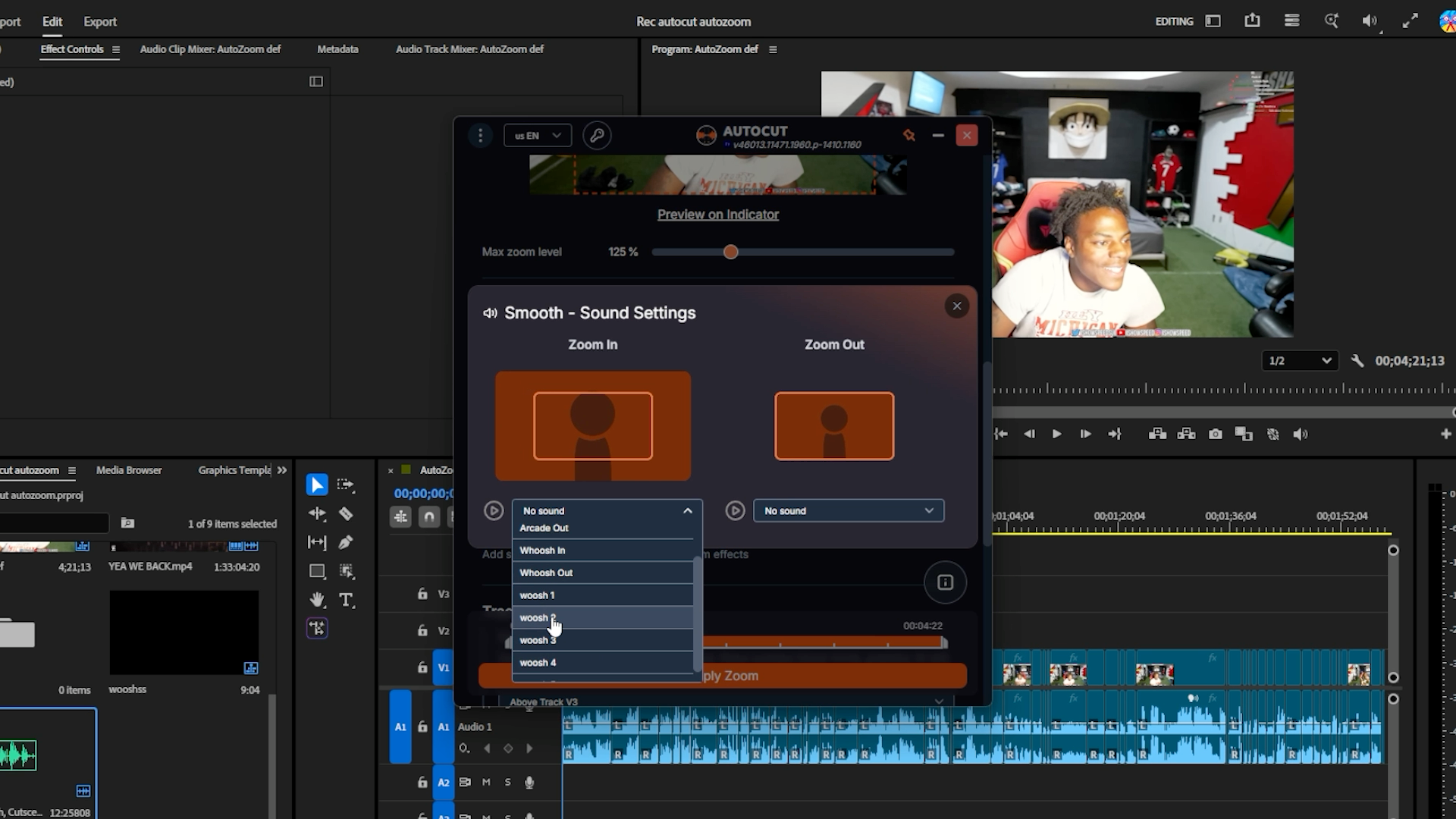
Elige tu estilo de zoom: Jump cut para un zoom brusco sin fotogramas clave, Smooth para un zoom progresivo y fluido, o Snap in para un zoom progresivo rápido. También puedes seleccionar los tres estilos a la vez y AutoCut cambiará entre ellos automáticamente.
Novedad de esta actualización: puedes añadir un sonido diferente al acercamiento y al alejamiento de cada estilo, o importar tus propios sonidos. Haz clic en Gestionar, después en Añadir un sonido nuevo e importa el sonido que quieras. A continuación, vuelve a un estilo de zoom y elige el sonido que quieras asociarle.
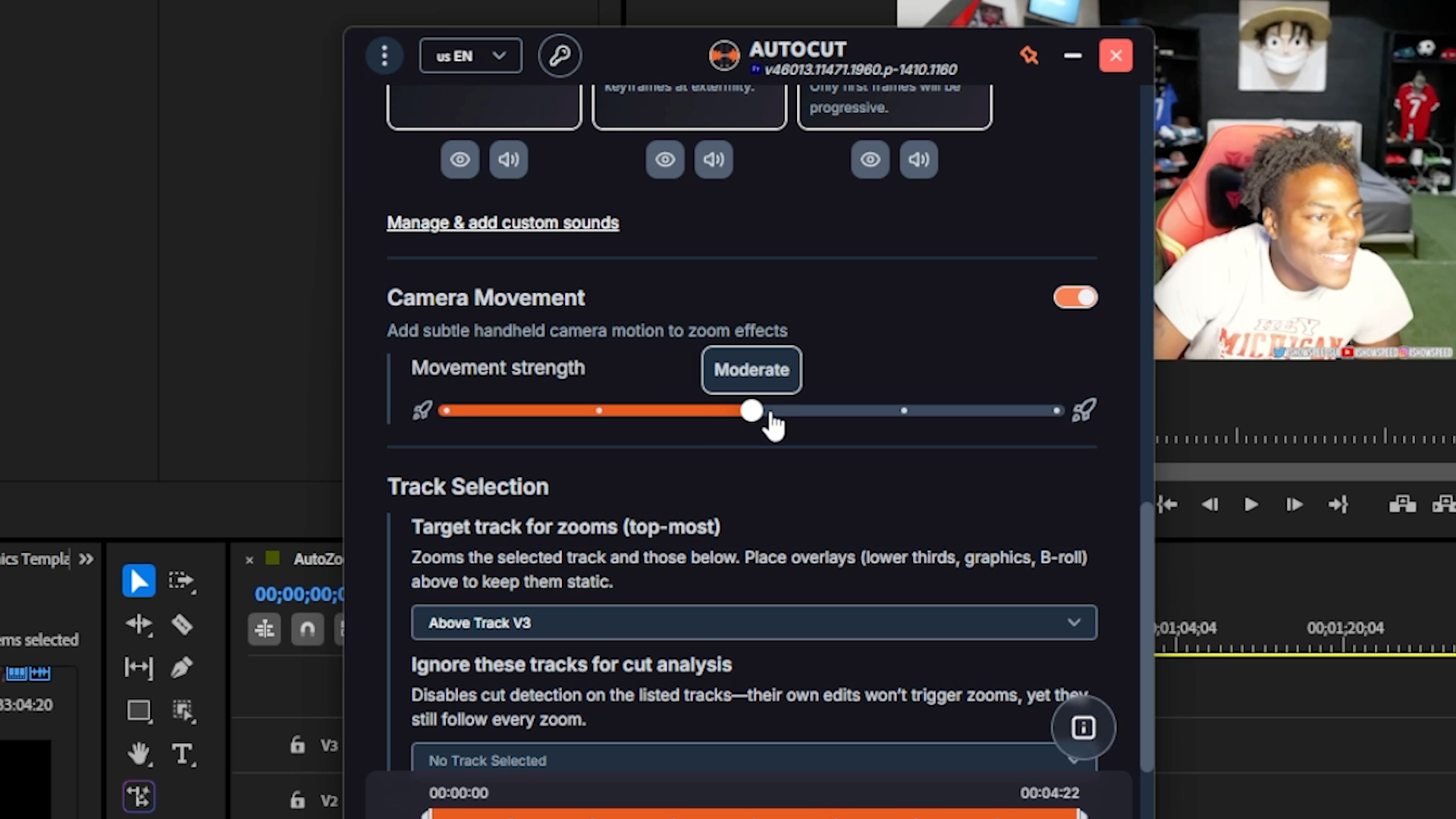
Paso 6: Movimiento de cámara y selección de pistas
Activa Movimiento de cámara si quieres añadir un sutil efecto de cámara en mano a tus zooms para conseguir un resultado aún más natural. Después, elige la selección de pistas: la pista objetivo de tus zooms. Todo lo que esté por debajo recibirá zoom, mientras que las superposiciones de arriba permanecerán estáticas. También puedes ignorar determinadas pistas para que no activen un zoom durante el análisis de cortes.
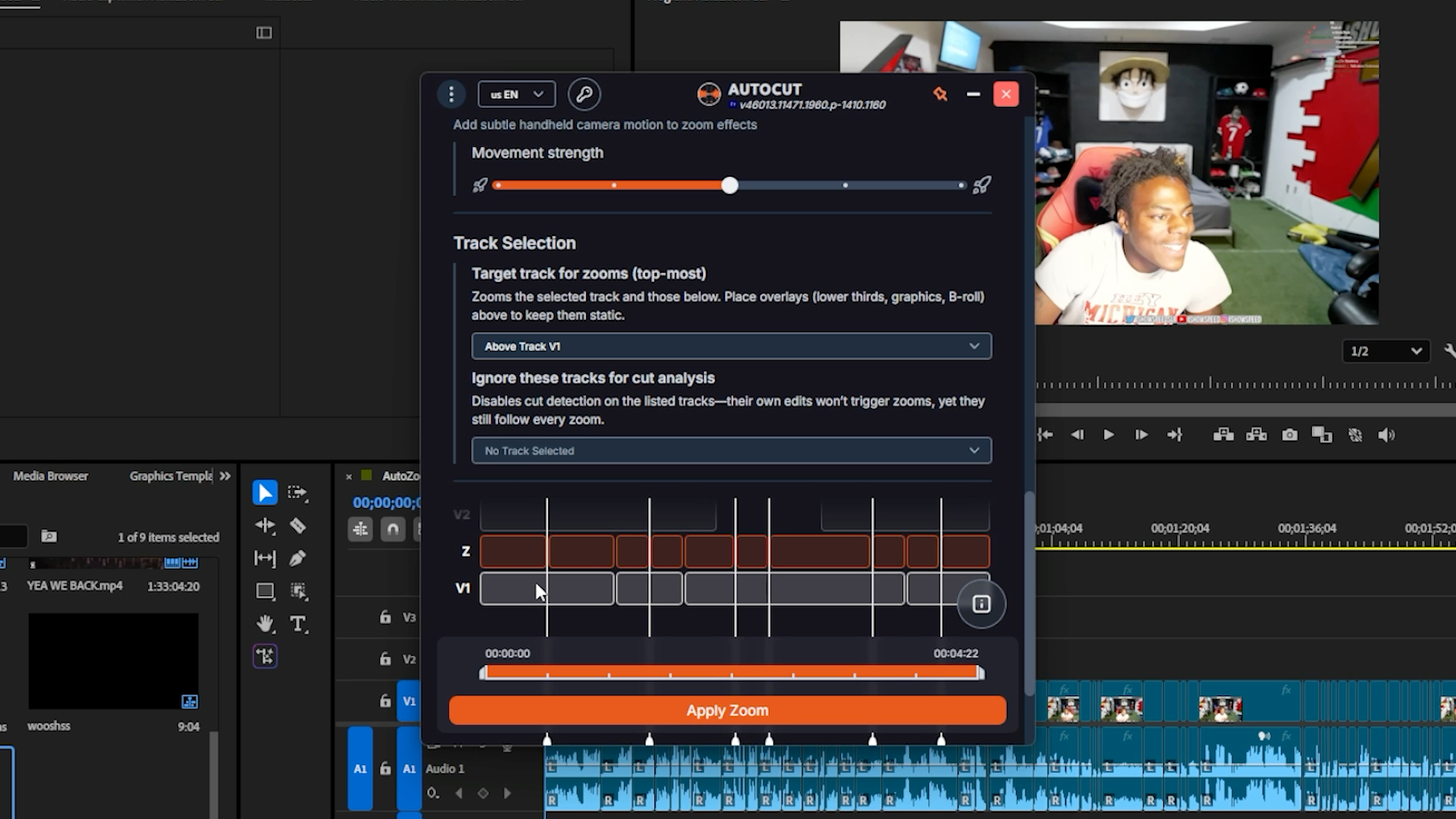
Paso 7: Aplica el zoom sin tocar nunca tus imágenes originales
Cuando todo tenga buen aspecto, haz clic en Aplicar zoom. Todos tus zooms se añadirán automáticamente a la línea de tiempo, sin colocar ni uno manualmente.
Cada zoom se aplica en una capa de efectos independiente, así que si quieres modificarlo o eliminarlo, puedes hacerlo con un solo clic, sin tocar tus imágenes originales.
Novedades de esta actualización de AutoZoom
Esta actualización incorpora tres novedades importantes a AutoZoom: Highlight Meaning AI para hacer zoom automáticamente en los puntos clave de tu discurso, efectos de sonido personalizados para cada acercamiento y alejamiento, y simulación de movimiento de cámara para conseguir una sensación más natural de cámara en mano. Juntas, hacen que AutoZoom sea más rápido de configurar y preciso que nunca.
Prueba AutoCut gratis durante 14 días, sin necesidad de tarjeta de crédito.
Myriam HINDERER
Gerente de Marketing y Comunicación