
 AutoCaptions
 AutoCut Silences
 AutoCut Podcast
 AutoCut Angles
 AutoZoom
 AutoViral
 AutoB-Rolls
 AutoCut Repeat
 AutoProfanity Filter
 AutoChapters
 AutoResize
 Centro de Ayuda
 Blog
Blog Discord
 YouTube
 Embajador
Myriam HINDERER
Gerente de Marketing y Comunicación
2026-07-09
Nueva actualización - Cómo eliminar todos los silencios en 1 minuto con AutoCut
Descubre cómo eliminar automáticamente los silencios de tus vídeos en solo 1 minuto con AutoCut Silence. Tutorial paso a paso sobre todos los ajustes, el umbral de ruido basado en IA, los preajustes de ritmo y la nueva actualización que hace que AutoCut sea hasta 59× más rápido.
Resume el contenido con
 Chatgpt
 Mistral
 Gemini
 Perplexity
¿Qué es AutoCut Silence?
AutoCut Silence es un potente plugin que detecta y elimina automáticamente los momentos de silencio de la línea de tiempo de tu vídeo, sin necesidad de buscar y recortar manualmente. Se integra directamente en tu software de edición, incluidos Premiere Pro y DaVinci Resolve, y se encarga de todo, desde la detección de silencios hasta las transiciones de audio fluidas, sin que tengas que mover un dedo.
El plugin funciona analizando tu pista de audio en tiempo real, identificando los huecos y las pausas que ralentizan tu contenido y eliminándolos automáticamente. Lo que antes requería horas de tediosa edición fotograma a fotograma ahora solo lleva literalmente un minuto, para que puedas centrarte en el trabajo creativo que realmente importa.
Tanto si produces tutoriales para YouTube, entrevistas, cursos online o cualquier contenido de tipo talking head, AutoCut Silence te ofrece una edición limpia y ajustada en una fracción del tiempo. Es una de las herramientas más importantes que puedes añadir a tu flujo de trabajo de posproducción.
Paso 1: Abre AutoCut Silence y selecciona tus secciones
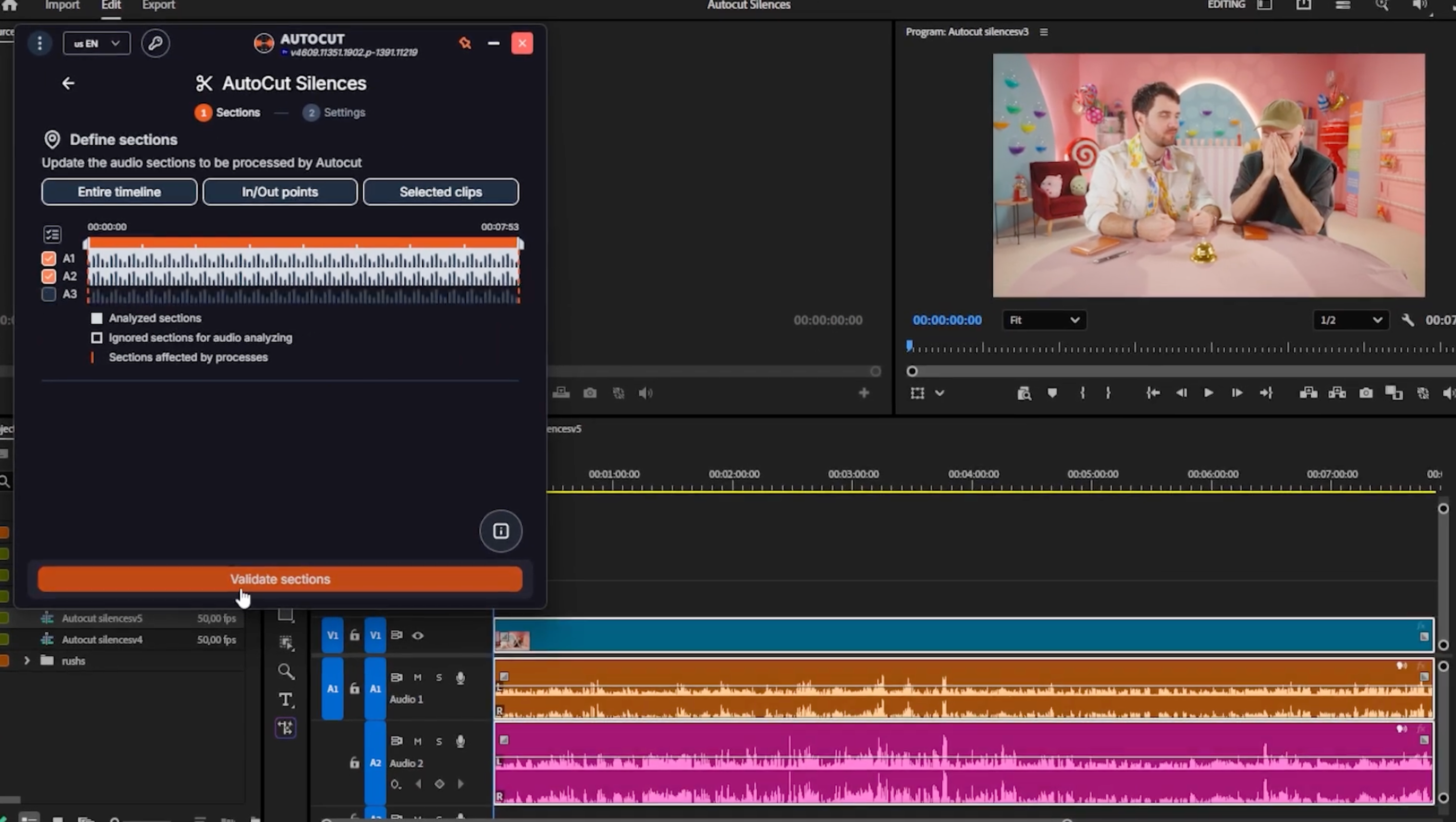
Para empezar, abre el panel de AutoCut Silence desde el menú de plugins de tu software de edición. Cuando el panel esté abierto, ve a la línea de tiempo y selecciona el clip o la sección que quieras procesar: asegúrate de incluir todas las pistas de audio vinculadas en tu selección para que AutoCut pueda analizar la señal de audio completa.
Con las secciones resaltadas en la línea de tiempo, haz clic en Validar secciones en el panel de AutoCut. Esto confirma tu selección y prepara el plugin para comenzar el análisis. Ya puedes configurar los ajustes de detección de silencios.
Paso 2: Configura el umbral de ruido, ahora con IA
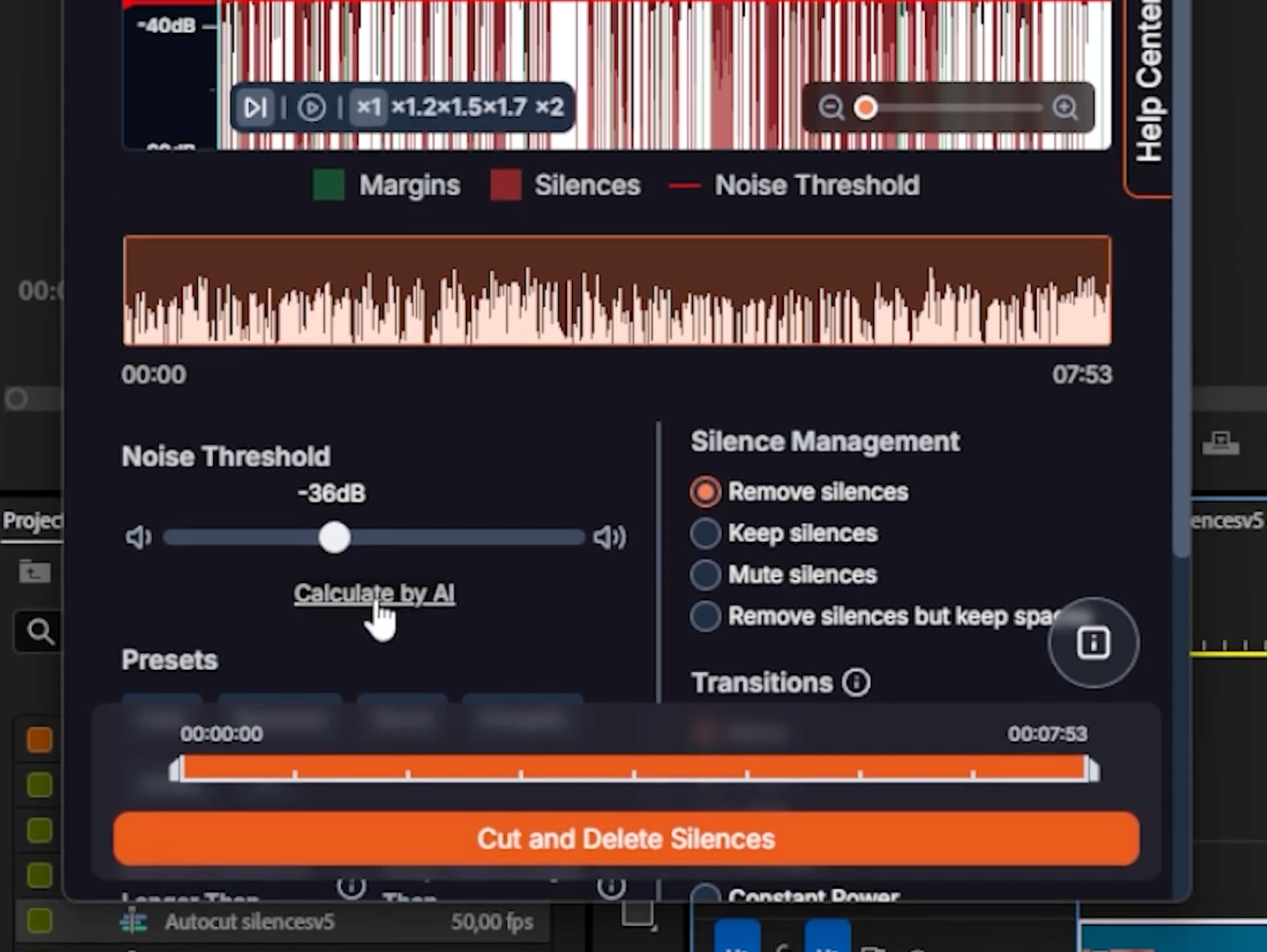
El umbral de ruido es el nivel de audio por debajo del cual un sonido se considera silencio. Cualquier momento de la grabación que esté por debajo de este valor se marcará para eliminarlo. Puedes configurarlo manualmente con el control deslizante, algo útil si conoces bien tu entorno de grabación, pero la verdadera revolución es el nuevo botón Calcular con IA .
Haz clic en Calcular con IA y AutoCut analizará automáticamente tu audio y detectará el umbral óptimo con una precisión impresionante, sin necesidad de hacer suposiciones. Esta detección basada en IA es una de las novedades más destacadas de la última actualización y funciona especialmente bien incluso en entornos de grabación ruidosos. Es la forma más rápida de obtener un umbral preciso sin pruebas ni ajustes manuales.
Paso 3: Elige un preajuste de ritmo
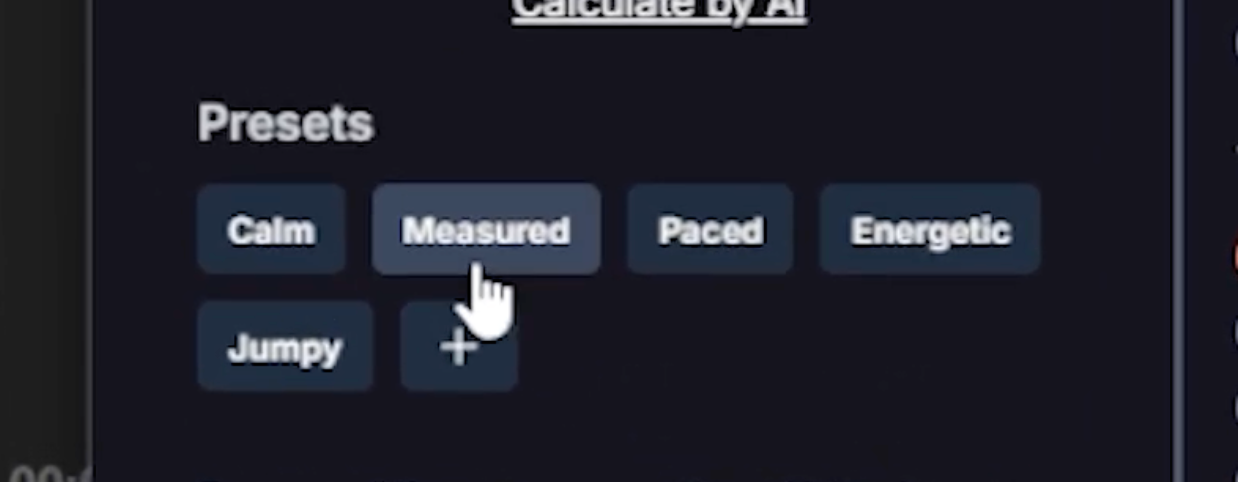
AutoCut ofrece cinco preajustes de ritmo integrados que controlan al instante lo dinámicos que resultan tus cortes:
- Calmado: un ritmo relajado con silencios más largos, ideal para tutoriales o entrevistas pausados.
- Medido: un ritmo equilibrado y moderado que se adapta a la mayoría de contenidos educativos o de tipo talking head.
- Ritmo: una edición notablemente más ajustada que mantiene al espectador interesado sin dar sensación de ir demasiado rápido.
- Enérgico: cortes rápidos y contundentes que mantienen la energía alta. Perfecto para contenido al estilo de YouTube en el que quieres mantener el dinamismo sin excederte.
- Entrecortado: el preajuste más agresivo, con cortes muy ajustados que crean una sensación rápida e intensa.
Si ninguno de los preajustes encaja con tu flujo de trabajo, puedes crear un preajuste de ritmo personalizado, especialmente útil si siempre grabas en el mismo estudio con una ganancia de audio constante. Para tener un control total, el modo de ritmo manual te permite introducir valores exactos en milisegundos para cada parámetro. Nuestra recomendación: empieza con Enérgico para conseguir contenido dinámico y atractivo, y luego ajústalo según tus necesidades.
Paso 4: Ajusta los parámetros de silencio y voz
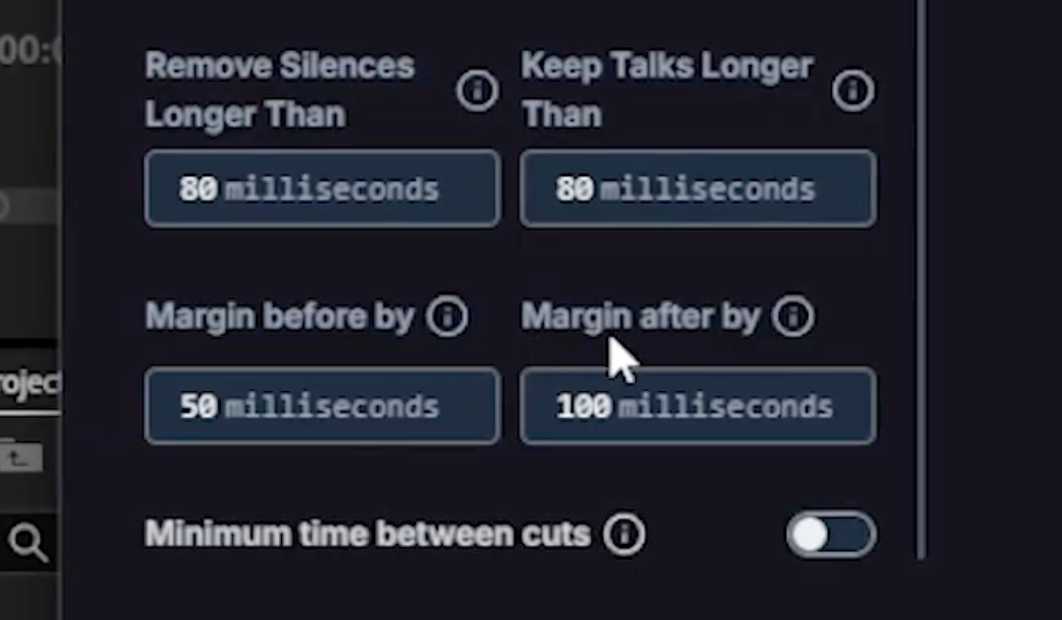
AutoCut te ofrece un control preciso sobre qué silencios se cortan exactamente y cuánto discurso se conserva. El ajuste Eliminar silencios de más de define la duración mínima del silencio que se eliminará. Las pausas breves por debajo de este umbral se mantienen intactas para conservar una sensación natural. El ajuste Mantener discursos de más de garantiza que no se conserven accidentalmente fragmentos de voz muy breves, de modo que solo pasan el corte los segmentos de discurso relevantes.
También puedes añadir márgenes antes y después de cada corte para agregar un pequeño margen y evitar cortes demasiado bruscos. El ajuste tiempo mínimo entre cortes es especialmente útil si tienes pensado hacer ajustes manuales después, ya que evita que los cortes se coloquen demasiado juntos y te proporciona espacio suficiente para trabajar con cada segmento por separado.
Paso 5: Elige cómo gestionar los silencios
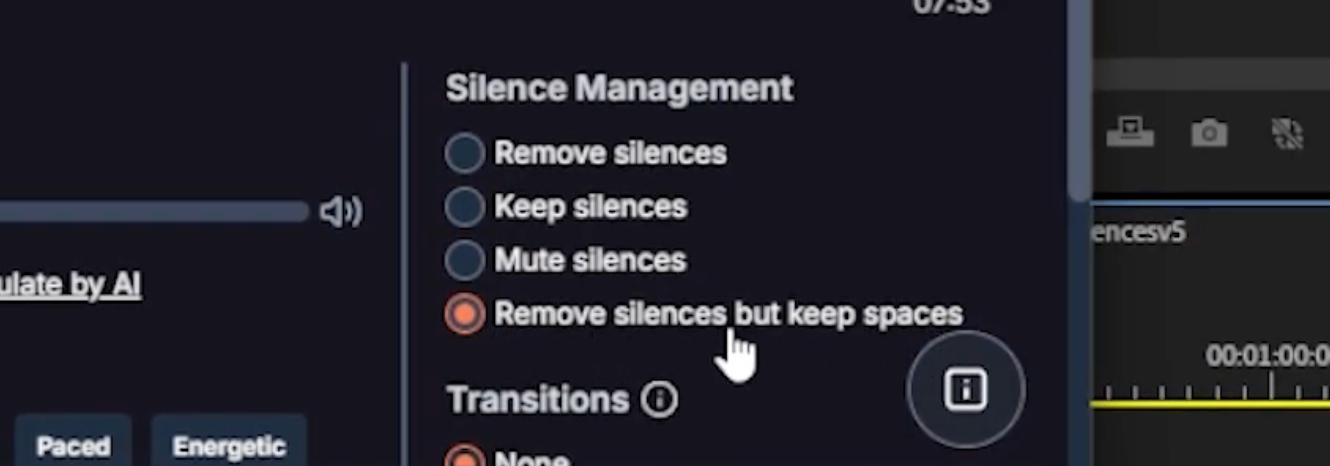
AutoCut te ofrece cuatro formas de gestionar los silencios detectados, para que puedas elegir el enfoque que mejor se adapte a tu flujo de trabajo:
- Eliminar y unir clips: los silencios se eliminan y los clips restantes se unen perfectamente. Es el modo más habitual y ofrece el máximo ahorro de tiempo.
- Mantener los silencios y obtener solo los cortes: AutoCut marca los puntos de corte en la línea de tiempo sin eliminar nada, lo que te proporciona un control manual total sobre lo que quieres borrar.
- Silenciar el sonido: las secciones silenciosas se mantienen en la línea de tiempo, pero su audio se silencia. Es útil cuando quieres conservar la continuidad visual de un clip.
- Eliminar dejando un pequeño hueco: los silencios se eliminan, pero se deja un breve hueco entre los clips para que sea más fácil identificar dónde se han realizado los cortes.
Para la mayoría de creadores, recomendamos Eliminar y unir clips, ya que es la forma más rápida de conseguir una edición limpia y lista para exportar.
Paso 6: Añade transiciones suaves entre los cortes
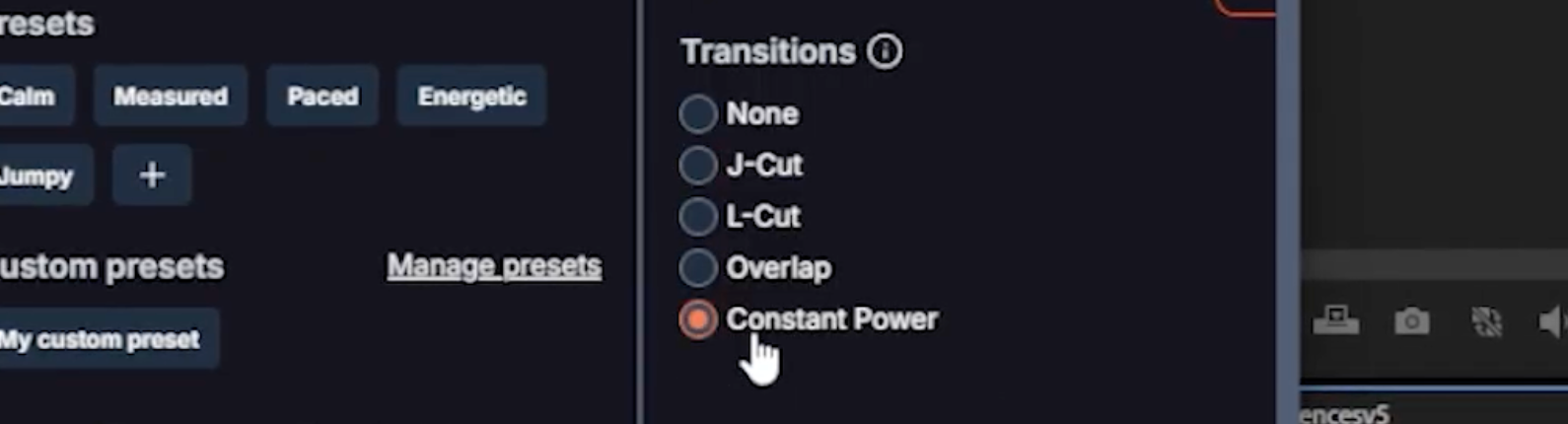
Los cortes sin procesar pueden resultar bruscos, especialmente cuando el audio cambia de repente entre clips. AutoCut ofrece cuatro tipos de transición para que tus ediciones tengan un acabado pulido y profesional:
- J-cut: el audio del clip siguiente comienza a reproducirse antes de que aparezca su vídeo. Crea una sensación de anticipación y fluidez. Puedes configurar la duración exacta de la transición.
- L-cut: el audio del clip anterior continúa reproduciéndose después de que ya haya aparecido el vídeo del clip siguiente. Es ideal para mantener la continuidad narrativa. La duración de la transición se puede ajustar.
- Superposición: dos clips se superponen brevemente en el punto de corte, mezclando el audio y el vídeo para crear una transición fluida. La duración de la superposición se puede configurar completamente.
- Potencia constante: un fundido cruzado de audio suave que desvanece gradualmente el clip saliente mientras introduce el entrante. Es la transición con un sonido más natural para la mayoría de tipos de contenido.
Nuestra recomendación: usa Potencia constante para obtener un resultado fluido y profesional que funciona bien con prácticamente cualquier tipo de contenido.
Paso 7: Vista previa en directo y corte final
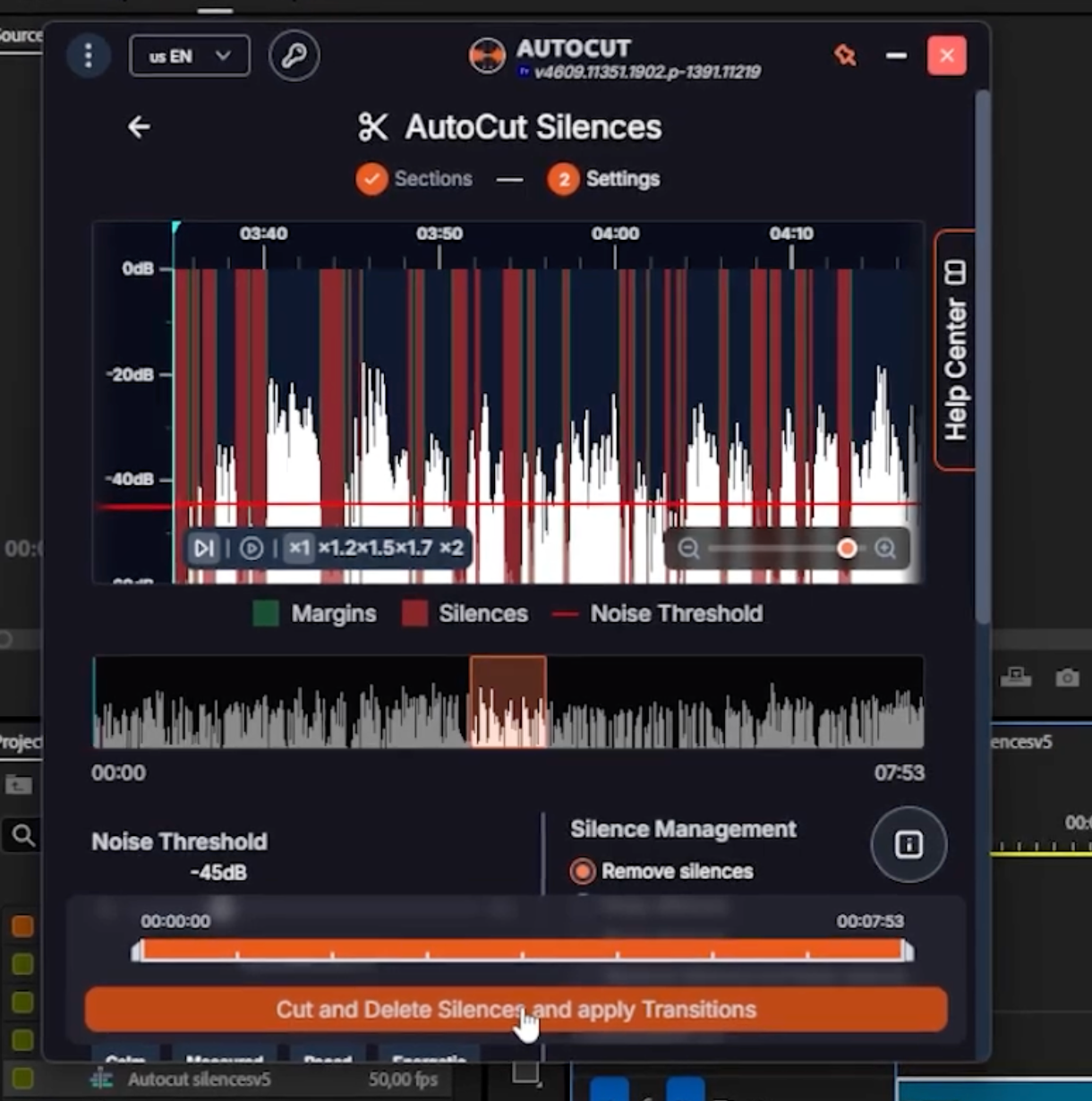
Antes de aplicar ningún corte, utiliza la Vista previa en directo situada en la parte superior del panel de AutoCut. Se actualiza en tiempo real mientras ajustas la configuración y te muestra exactamente qué secciones se conservarán y cuáles se eliminarán, con códigos de color directamente en la línea de tiempo. Así puedes ajustar la configuración con confianza antes de realizar cambios permanentes.
Cuando estés satisfecho con la vista previa, haz clic en Cortar y eliminar silencios. AutoCut se encarga de todo automáticamente: elimina los silencios, une los clips y añade fundidos cruzados de audio suaves entre cada corte. El resultado es una edición limpia, ajustada y lista para exportar en cuestión de segundos.
AutoCut es ahora el eliminador de silencios más rápido del mercado
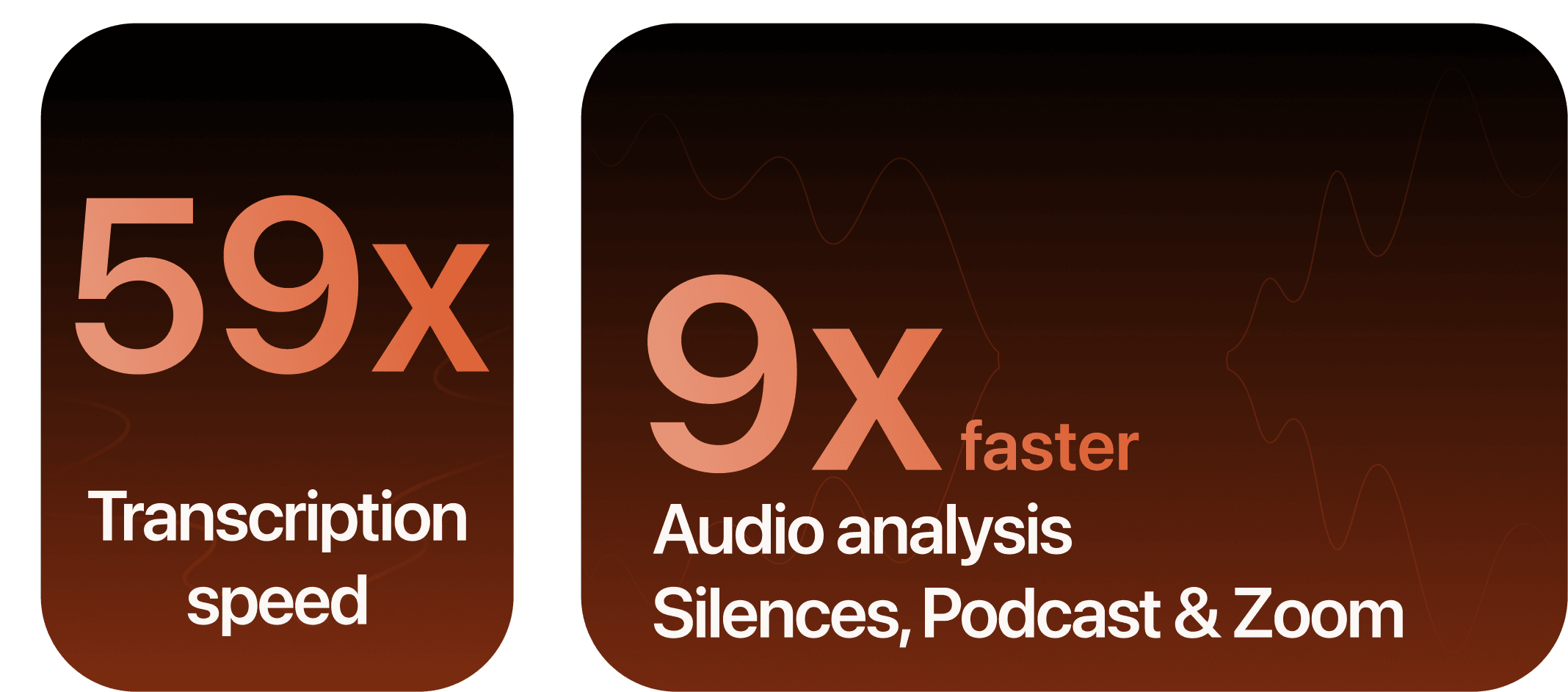
La última actualización de AutoCut supone un gran salto adelante en rendimiento. El análisis de audio es ahora hasta 9× más rápido y la transcripción es hasta 59× más rápida que antes, lo que convierte a AutoCut, con diferencia, en la herramienta de corte de silencios más rápida disponible actualmente. Si buscabas una forma de acelerar drásticamente tu flujo de trabajo de posproducción, esta es la solución. Prueba AutoCut gratis durante 14 días, sin necesidad de tarjeta de crédito.
Myriam HINDERER
Gerente de Marketing y Comunicación