








Myriam HINDERER
Gerente de Marketing y Comunicación
2026-09-14
Cómo convertir un podcast en clips virales automáticamente con AutoCut AutoViral
Aprende a convertir un podcast completo o un vídeo largo en decenas de clips listos para TikTok y Reels con AutoCut AutoViral y solo unos pocos clics. Tutorial paso a paso sobre la detección de clips con AI, la puntuación viral y el cambio de tamaño vertical automático.
Resume el contenido con
 Chatgpt
 Mistral
 Gemini
 Perplexity
¿Qué es AutoCut AutoViral?
Si recortas contenido largo, como podcasts o entrevistas, para TikTok, Reels o Shorts, sabes lo repetitivo que puede llegar a ser el proceso: ver horas de metraje, localizar los mejores momentos, cortarlos y dar formato a cada uno para las redes sociales.
AutoCut AutoViral automatiza todo ese flujo de trabajo. Analiza tu vídeo completo, detecta los momentos más interesantes usando AI y genera clips verticales listos para editar directamente en tu línea de tiempo de Premiere Pro. Está diseñado para creadores y editores que necesitan producir clips a gran escala, ya sean unos pocos a la semana o decenas al día.
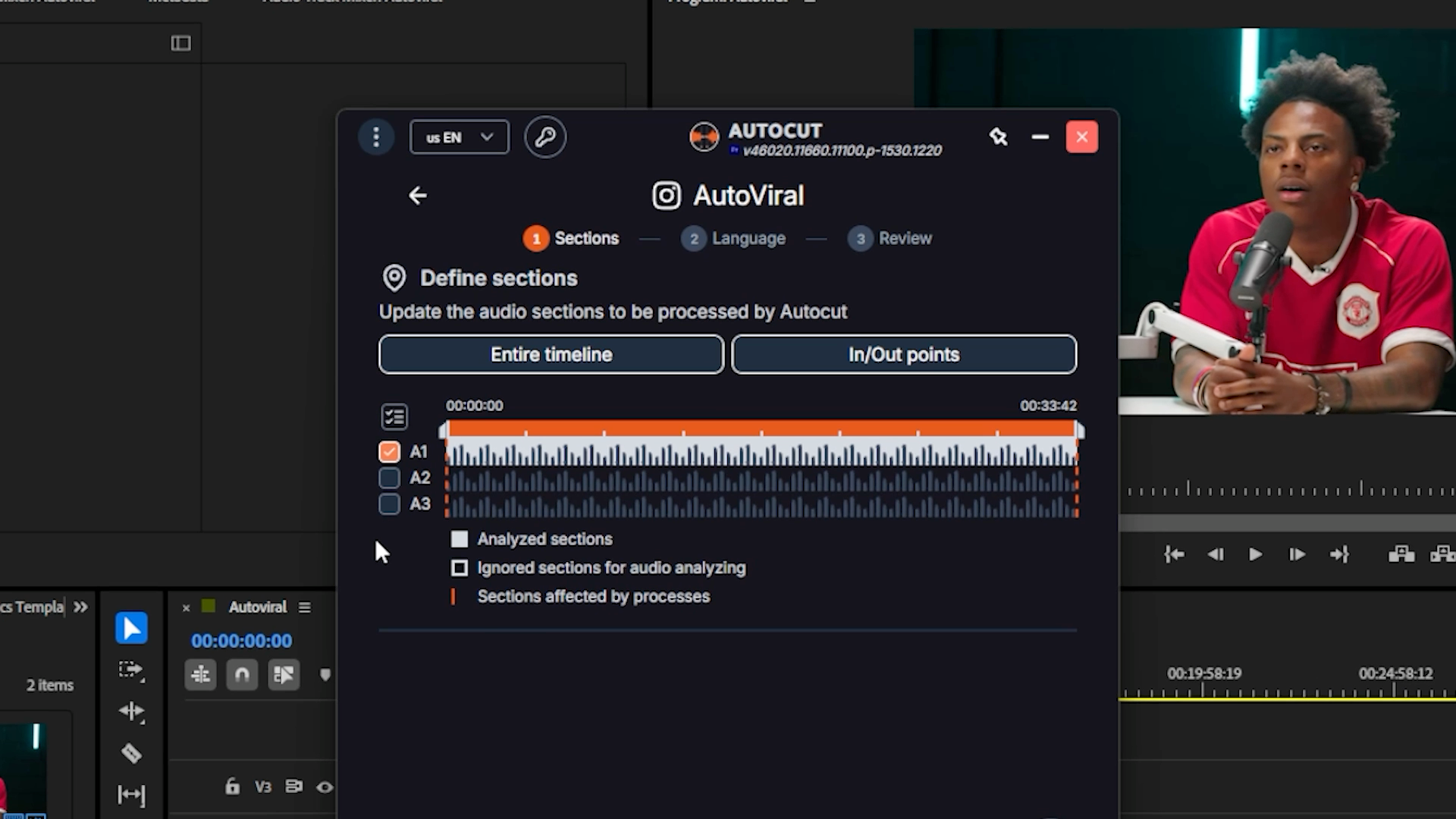
Paso 1: Selecciona tu sección y valida
Abre AutoViral, selecciona la sección de tu línea de tiempo que quieras analizar y vincula las pistas de audio asociadas a tu metraje. Cuando estés satisfecho con la selección, haz clic en Validar secciones.
Paso 2: Elige tu idioma y los métodos de detección de AI
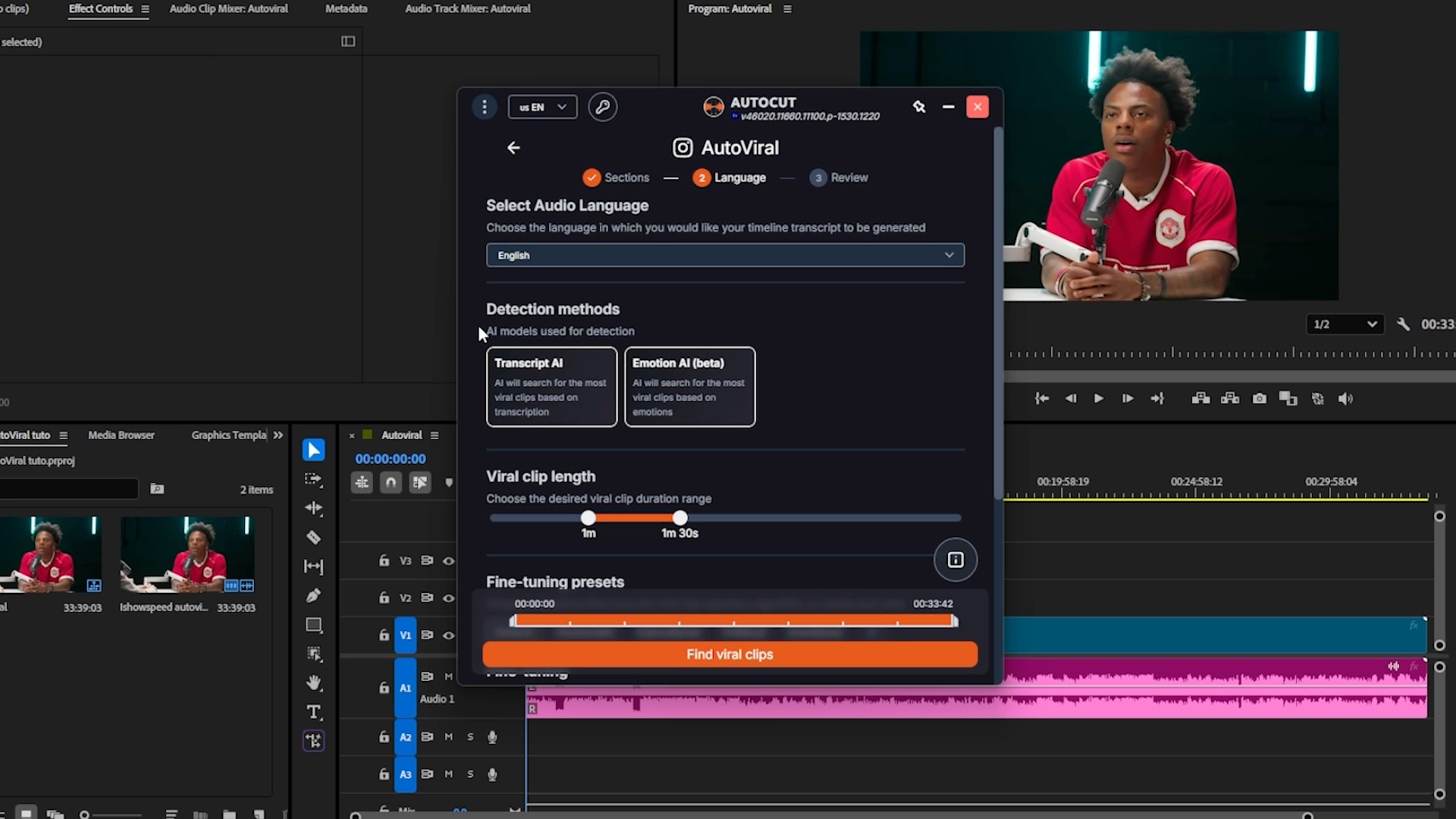
Selecciona el idioma que se habla en tu vídeo para que AutoCut pueda transcribir y analizar el contenido correctamente. Después, elige el método de detección. Puedes activar los dos a la vez:
- Transcript AI: busca los momentos más interesantes basándose en lo que se está diciendo.
- Emotion AI (beta): busca momentos interesantes basándose en las emociones detectadas en el contenido.
Paso 3: Define la duración de tus clips y ajusta los detalles con preajustes
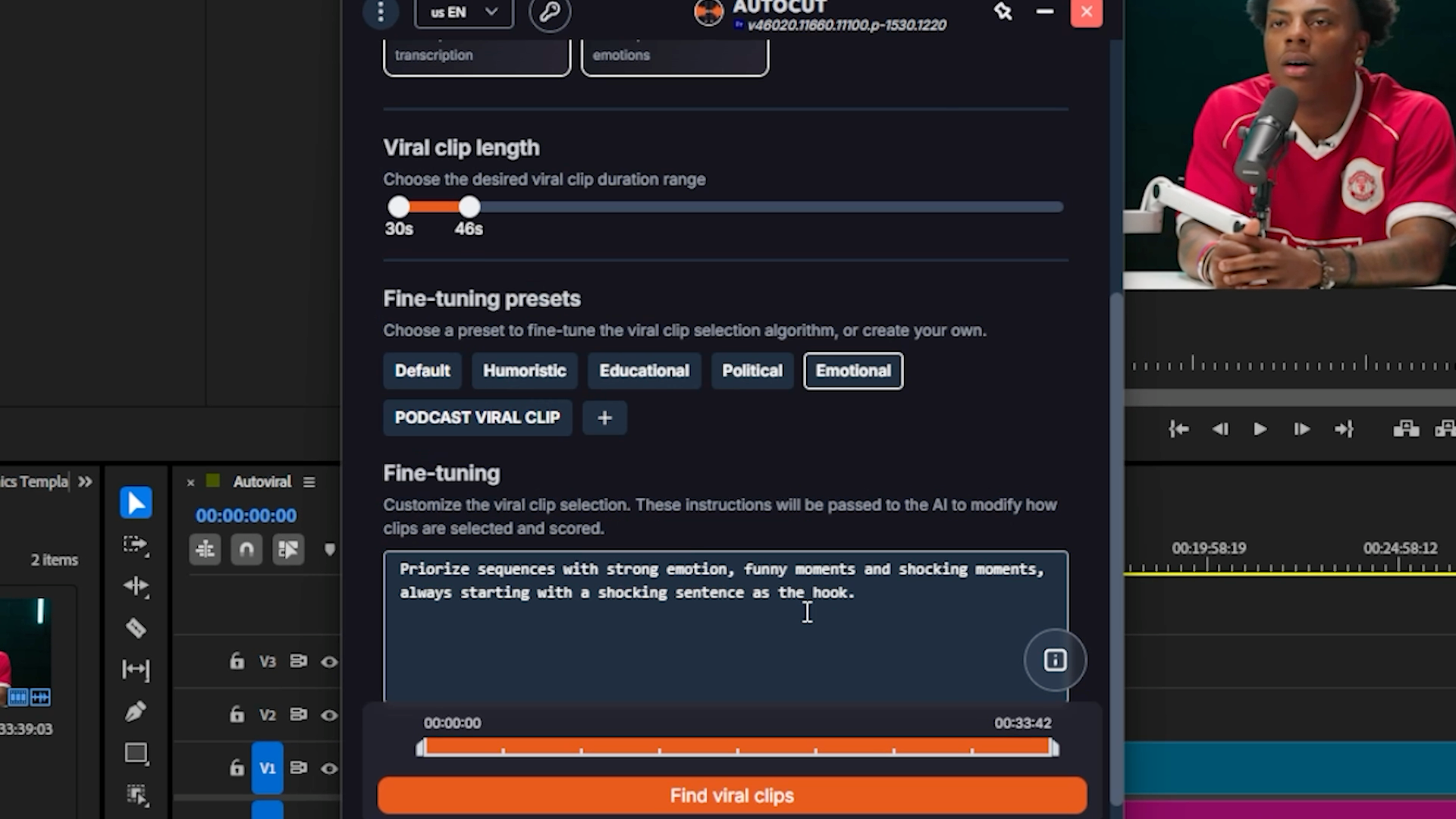
Define la duración que quieres para los clips, por ejemplo, entre 30 y 40 segundos para TikTok o Instagram. Aquí también puedes ajustar los detalles: los preajustes indican a AI qué tipo de momento debe priorizar.
- Predeterminado
- Humorístico
- Educativo
- Político
- Emocional
También puedes crear tu propio preajuste personalizado y escribir instrucciones específicas si ninguno de los preajustes predeterminados encaja con tu contenido.
Paso 4: Genera y revisa tus clips virales
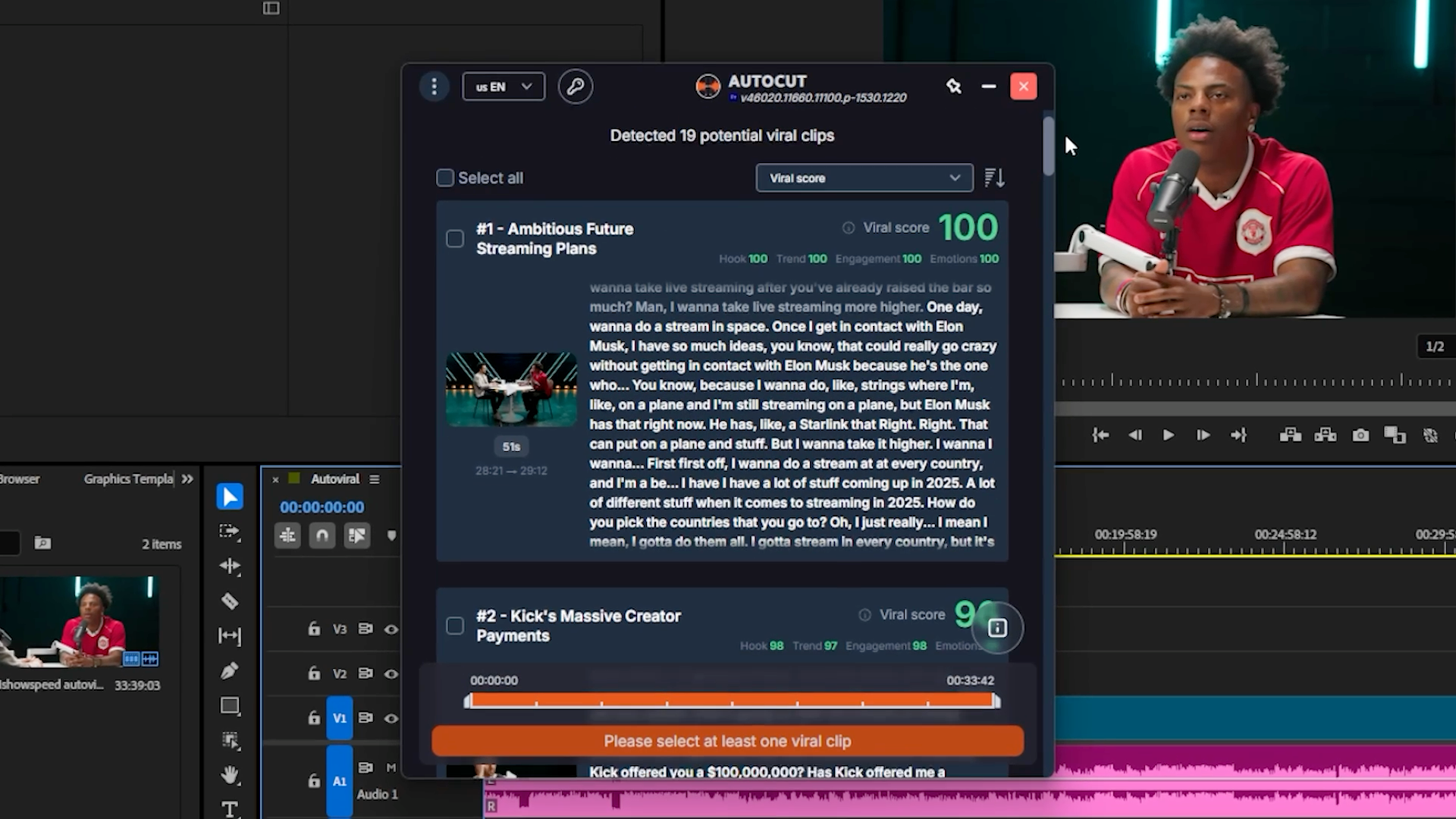
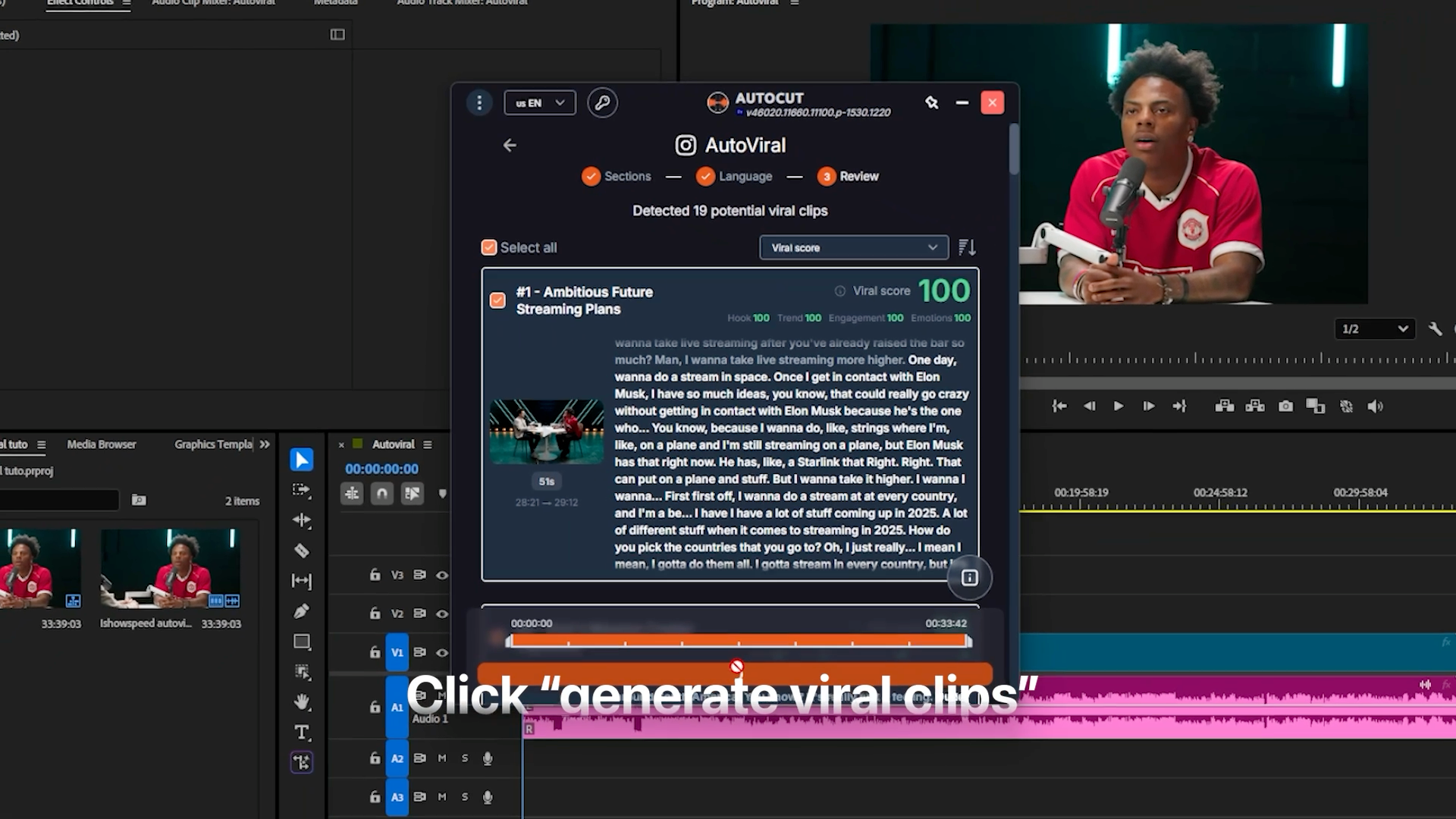
Haz clic en Buscar clips virales. AutoCut devuelve una selección completa de momentos, cada uno con un título generado, su duración, su transcripción y una puntuación viral sobre 100, basada en el gancho, la tendencia, la interacción y la emoción.
Puedes ordenar los clips por puntuación, por criterio o simplemente por su posición en el vídeo, lo que facilita priorizar primero los mejores momentos.
Paso 5: Genera tus clips en Premiere Pro
Selecciona los clips que quieras conservar o haz clic en Seleccionar todo y, después, en Generar clips virales. AutoCut prepara la línea de tiempo e importa automáticamente cada clip en Premiere Pro.
De horizontal a vertical: combina AutoViral con AutoResize
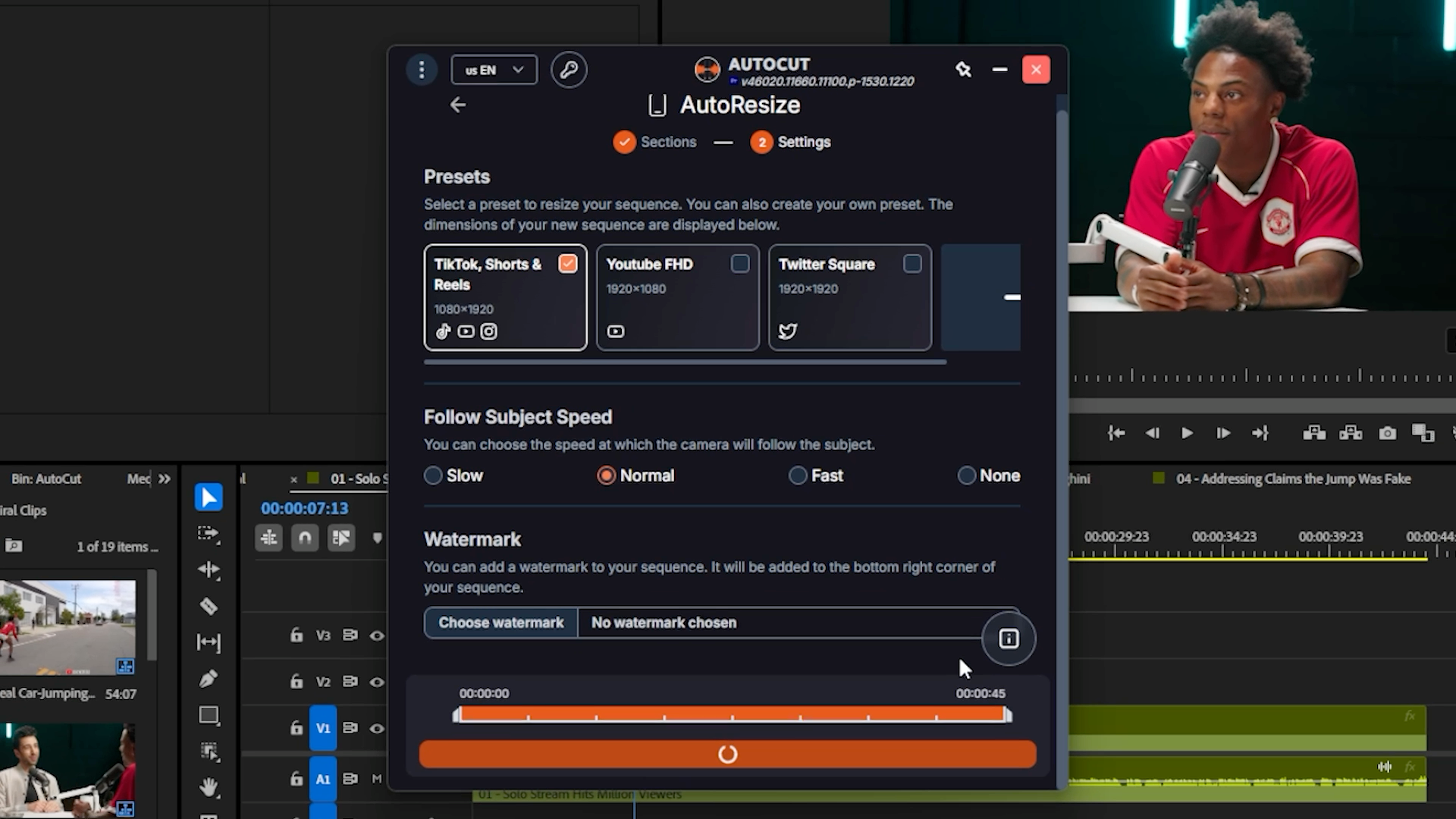
En este punto, tus clips todavía están en el formato horizontal original. Aquí es donde entra AutoResize. Abre AutoResize, selecciona tu sección como antes y elige el preajuste TikTok, Shorts & Reels.
Elige la velocidad a la que quieres que el encuadre siga al sujeto: lenta, normal, rápida o ninguna, y haz clic en Cambiar tamaño de secuencia. Tus clips se reencuadran automáticamente en vertical y quedan listos para publicar.
De un podcast de 1 hora a decenas de clips listos para publicar
Si te dedicas profesionalmente a recortar contenido, esto te ahorra muchísimo tiempo. En lugar de recorrer manualmente una hora de metraje, AutoViral y AutoResize te llevan juntos de un podcast completo a varios clips cortos, verticales y listos para editar con unos pocos clics.
Prueba AutoCut gratis durante 14 días, sin necesidad de tarjeta de crédito.
Myriam HINDERER
Gerente de Marketing y Comunicación