
 AutoCaptions
 AutoCut Silences
 AutoCut Podcast
 AutoCut Angles
 AutoZoom
 AutoViral
 AutoB-Rolls
 AutoCut Repeat
 AutoProfanity Filter
 AutoChapters
 AutoResize
 Centro de Ayuda
 Blog
Blog Discord
 YouTube
 Embajador
Myriam HINDERER
Gerente de Marketing y Comunicación
2026-07-22
Cómo usar AutoCut en otro ordenador (2026): mueve tu licencia en menos de un minuto
¿Necesitas usar AutoCut en un segundo ordenador con la misma cuenta? Aprende a disociar tu licencia y reactivarla en otro ordenador en menos de un minuto, además de cómo funciona el límite mensual de cambios de dispositivo.
Resume el contenido con
 Chatgpt
 Mistral
 Gemini
 Perplexity
Cómo funciona el cambio de tu licencia de AutoCut
Tu licencia de AutoCut está vinculada a tu cuenta, no bloqueada para siempre en un solo ordenador. Para usarla en otro ordenador, solo tienes que disociarla del actual y activarla en el nuevo. Todo el proceso tarda menos de un minuto y funciona de la misma forma en Premiere Pro y DaVinci Resolve.
Paso 1: Disocia tu licencia en tu ordenador actual
En el ordenador al que tu cuenta está conectada actualmente, abre AutoCut dentro de Premiere Pro o DaVinci Resolve. Abre el menú de tres puntos del panel de AutoCut y haz clic en Gestionar clave de licencia. Esto abre la página oficial de AutoCut para gestionar tu clave y tu cuenta. También puedes acceder directamente desde autocut.com haciendo clic en Gestionar cuenta.
En esa página solo tienes que hacer una cosa: hacer clic en Disociar. Tu licencia ya está disponible para activarla en otro ordenador.
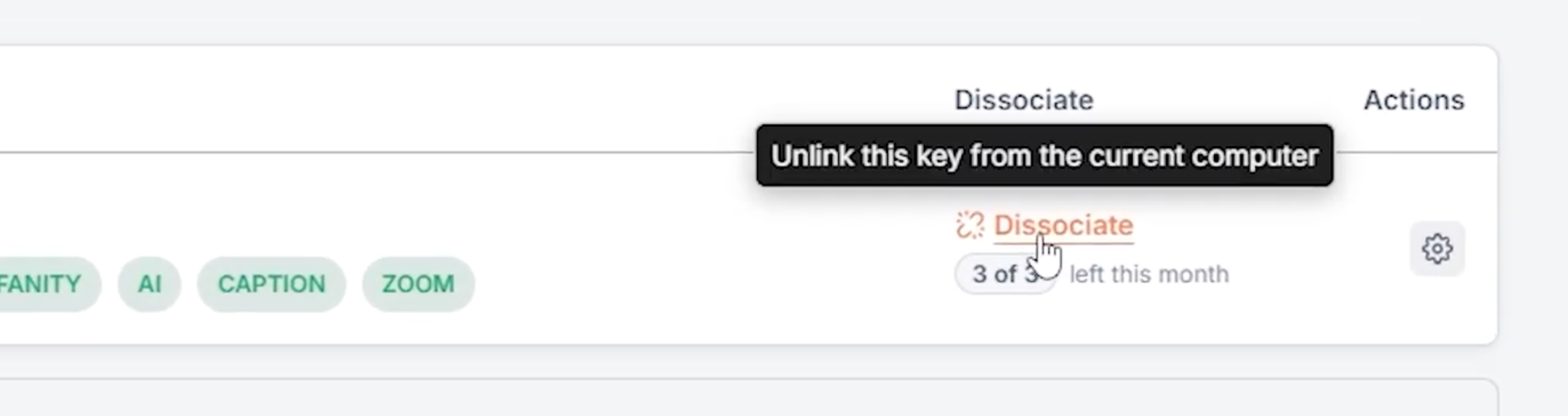
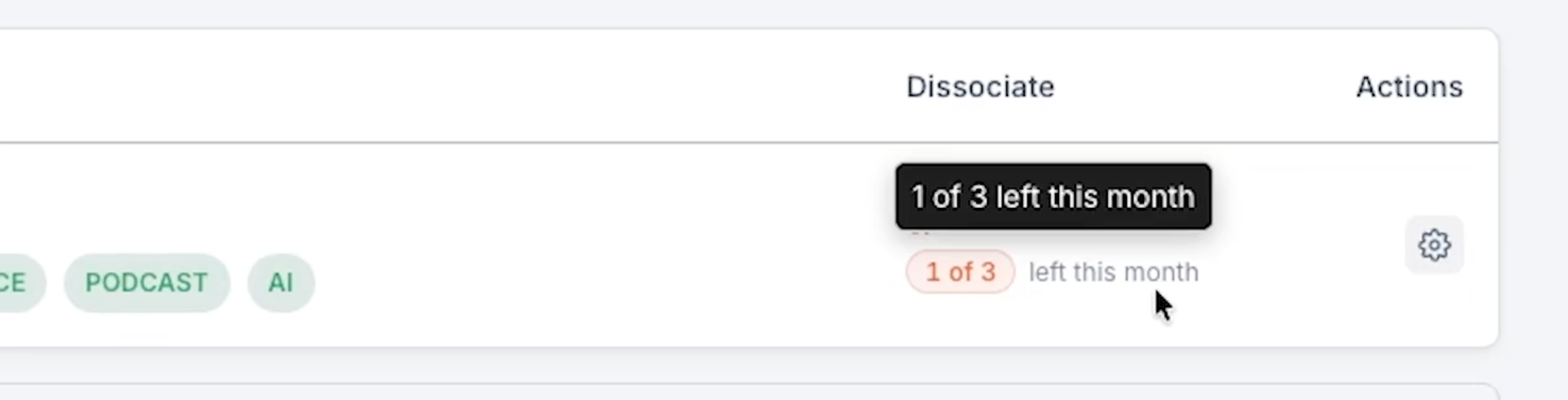
Información útil: puedes cambiar de ordenador 3 veces al mes
Un aviso rápido, pero importante: puedes cambiar de ordenador hasta tres veces al mes. Este límite existe para evitar que se compartan cuentas y también porque cada configuración, Windows, Mac, Intel o ARM, requiere un trabajo de desarrollo específico por nuestra parte. Mantener dos configuraciones diferentes prácticamente duplica el mantenimiento.
Un caso de uso habitual: editas en tu ordenador de sobremesa todos los días y viajas con tu portátil de vez en cuando. Disocias la licencia de tu ordenador de sobremesa, la activas en tu portátil durante el viaje y luego la vuelves a cambiar cuando estás en casa. Para eso está exactamente esta función. Si superas los tres cambios en un mes, necesitarás una segunda licencia.
Paso 2: Instala AutoCut en tu nuevo ordenador
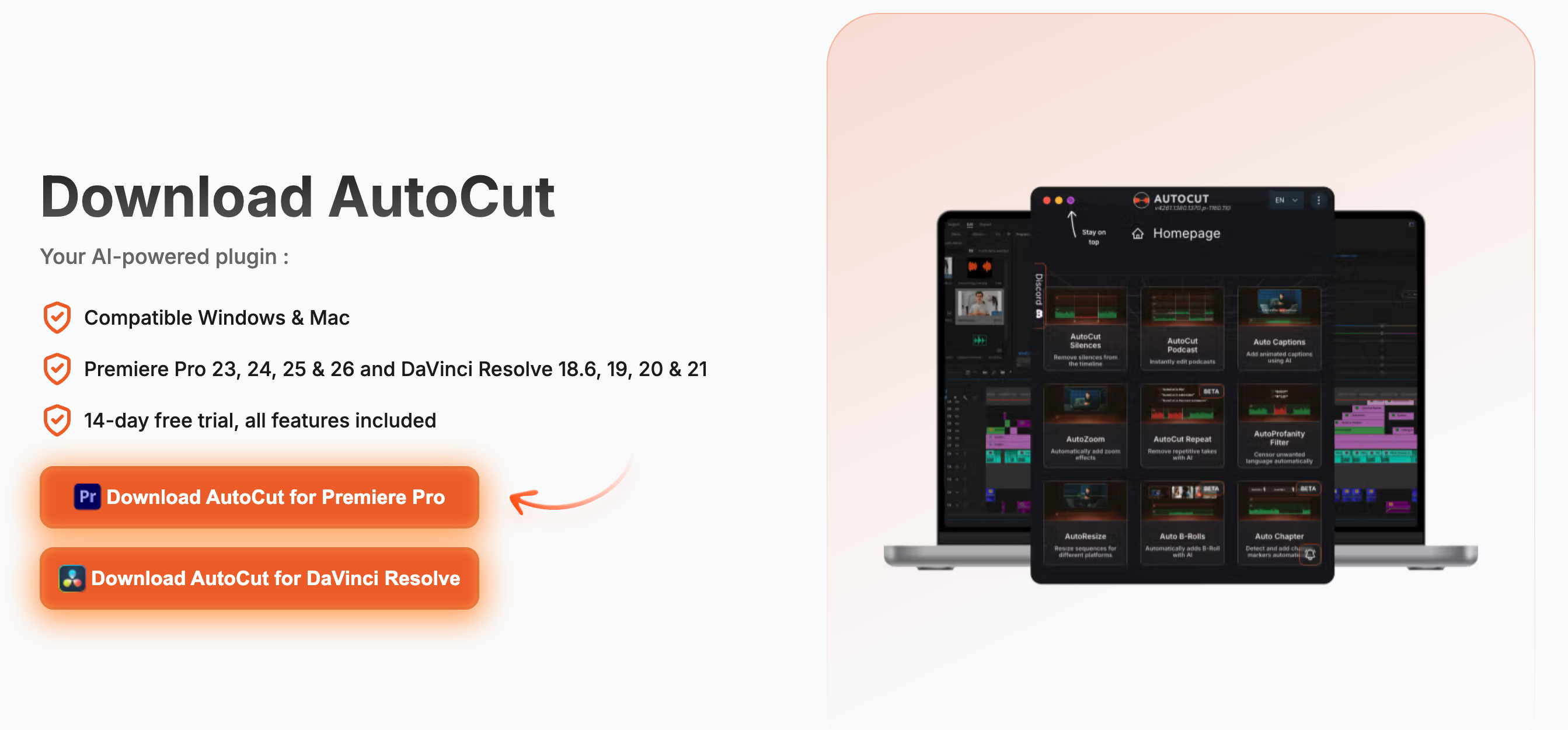
Ahora ve a tu otro ordenador. Si aún no lo has hecho, instala AutoCut para Premiere Pro o DaVinci Resolve, abre tu software de edición e inicia AutoCut.
Paso 3: Inicia sesión y activa tu licencia
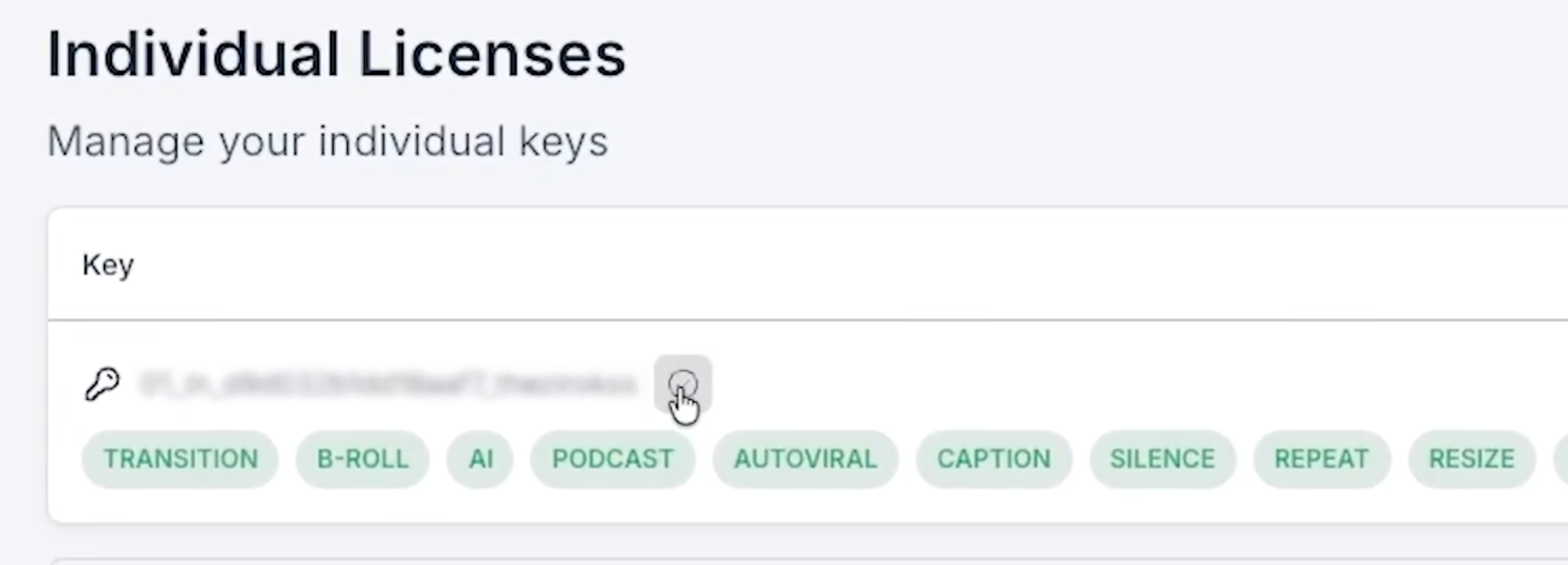
Para iniciar sesión, vuelve a abrir el menú de tres puntos y haz clic en Gestionar clave de licencia, luego inicia sesión en tu cuenta, por ejemplo, con Google. Copia tu clave de licencia de la página.
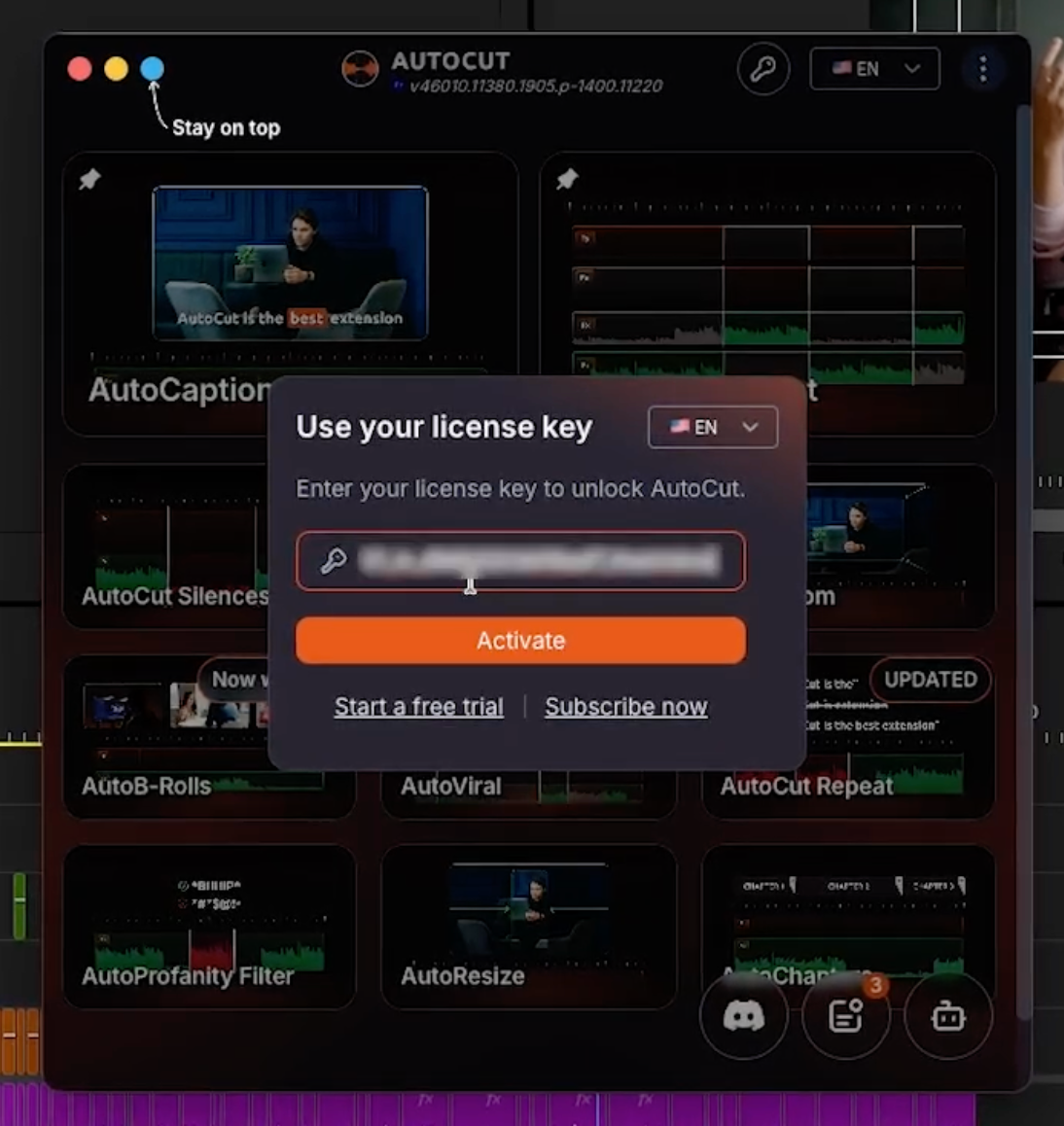
Vuelve a AutoCut, pega tu clave de licencia en el campo y haz clic en Activar. Tu licencia ya está activa en este nuevo ordenador.
Comprueba cuántos cambios de dispositivo te quedan
En esa misma página de la cuenta, puedes confirmar que la activación se ha realizado correctamente y ver cuántos cambios de dispositivo te quedan este mes. Es una forma práctica de llevar la cuenta antes de viajar o volver a cambiar de configuración.
Edita desde cualquier lugar con AutoCut
Eso es todo lo que necesitas para usar AutoCut en cualquiera de tus ordenadores con la misma cuenta. Si aún no lo has probado, puedes probar AutoCut gratis durante 14 días, sin necesidad de tarjeta de crédito, y suscribirte a nuestro canal para ver más tutoriales rápidos.
Myriam HINDERER
Gerente de Marketing y Comunicación