
 AutoCaptions
 AutoCut Silences
 AutoCut Podcast
 AutoCut Angles
 AutoZoom
 AutoViral
 AutoB-Roll
 AutoCut Repeat
 AutoProfanity Filter
 AutoChapters
 AutoResize
 Centro assistenza
 Blog
Blog Discord
 YouTube
 Ambasciatore
Davvero facile da usare. Personalmente utilizzo le funzionalità Podcast e Silence poiché gestisco un podcast tutto mio. Mi fa risparmiare davvero molto tempo che ora dedico a modificare la miniatura. Lo raccomanderei sicuramente!


Combina trigger intelligenti, regola le priorità delle camere e crea in pochi clic un montaggio multicamera pronto da perfezionare.
Prova gratuita di 14 giorni. Nessuna carta di credito richiesta.
Passo dopo passo
Imposta la logica una volta, poi scegli il montaggio diretto nella timeline o una sequenza multicamera in Premiere Pro o DaVinci Resolve.
Seleziona la sezione della timeline, scegli la traccia vocale che AutoCut deve analizzare e aggiungi ogni traccia camera.
Combina i trigger, regola le priorità relative delle camere e imposta una durata minima della clip per un ritmo naturale.
Taglia le tracce camera selezionate in Premiere Pro o DaVinci Resolve, disattiva o rimuovi le clip inattive e, se vuoi, taglia l’audio negli stessi punti.
AutoCut lascia intatto il materiale originale e crea una sequenza multicamera sopra la timeline. Apri una sezione nella vista multicamera del tuo editor per cambiare camera dopo l’automazione.
Testimonianze
Le opinioni dei creator che usano AutoCut nel proprio flusso di montaggio.
Davvero facile da usare. Personalmente utilizzo le funzionalità Podcast e Silence poiché gestisco un podcast tutto mio. Mi fa risparmiare davvero molto tempo che ora dedico a modificare la miniatura. Lo raccomanderei sicuramente!
Mi piacciono molto le funzionalità Podcast. Mi hanno aiutato molto nel mio processo di editing

Utilizzo principalmente la funzione AutoCut Podcast — è stata una svolta per semplificare il mio processo di editing dei podcast. È un must-have per i creatori di contenuti che cercano di risparmiare tempo mantenendo editing di qualità professionale

Grazie per questo prodotto! Modificare un podcast è ora un piacere!

Ottime funzionalità! Ideale per l'editing multi-camera dei podcast. Ho utilizzato principalmente questo plugin per la funzione AutoCut Podcast. Mi ha fatto risparmiare molto tempo

Il miglior plugin per i proprietari di Podcast Studio. Grazie mille!

Adoro il fatto che mi hai aiutato a risparmiare così tanto tempo nei processi di editing fastidiosi. Uso principalmente AutoCut per l'editing dei podcast, oltre a creare shorts e aggiungere sottotitoli a questi. L'ho già raccomandato a un paio di amici :)

Lo utilizzo principalmente per montare podcast in multi-camera, ed è fantastico! Complimenti a tutto il team per questo ottimo strumento. Lo raccomando vivamente!

La funzione podcast di AutoCut mi ha davvero sorpreso. Prima passavo ore a montare in multicamera, e ora lo faccio semplicemente con AutoCut utilizzando clip disabilitate e mi assicuro solo che tutto sembri a posto, modificando un po' se necessario, il che è raramente il caso. Un must have!

Le caratteristiche che uso di più in AutoCut sono AutoZoom e AutoPodcast. Modifico grandi interviste e clip, quindi è uno strumento fantastico che rende il mio lavoro più facile

La funzione AutoCut Podcast è superba e sono riuscito a ridurre diversi minuti dai miei video. Vale sicuramente la pena se registri podcast non in diretta o se vuoi ripubblicarli in un secondo momento. Ho provato questo con alcuni dei miei video podcast e ha funzionato alla grande

Davvero facile da usare. Personalmente utilizzo le funzionalità Podcast e Silence poiché gestisco un podcast tutto mio. Mi fa risparmiare davvero molto tempo che ora dedico a modificare la miniatura. Lo raccomanderei sicuramente!
Mi piacciono molto le funzionalità Podcast. Mi hanno aiutato molto nel mio processo di editing
Utilizzo principalmente la funzione AutoCut Podcast — è stata una svolta per semplificare il mio processo di editing dei podcast. È un must-have per i creatori di contenuti che cercano di risparmiare tempo mantenendo editing di qualità professionale
Grazie per questo prodotto! Modificare un podcast è ora un piacere!
Ottime funzionalità! Ideale per l'editing multi-camera dei podcast. Ho utilizzato principalmente questo plugin per la funzione AutoCut Podcast. Mi ha fatto risparmiare molto tempo
Il miglior plugin per i proprietari di Podcast Studio. Grazie mille!
Adoro il fatto che mi hai aiutato a risparmiare così tanto tempo nei processi di editing fastidiosi. Uso principalmente AutoCut per l'editing dei podcast, oltre a creare shorts e aggiungere sottotitoli a questi. L'ho già raccomandato a un paio di amici :)
Lo utilizzo principalmente per montare podcast in multi-camera, ed è fantastico! Complimenti a tutto il team per questo ottimo strumento. Lo raccomando vivamente!
La funzione podcast di AutoCut mi ha davvero sorpreso. Prima passavo ore a montare in multicamera, e ora lo faccio semplicemente con AutoCut utilizzando clip disabilitate e mi assicuro solo che tutto sembri a posto, modificando un po' se necessario, il che è raramente il caso. Un must have!
Le caratteristiche che uso di più in AutoCut sono AutoZoom e AutoPodcast. Modifico grandi interviste e clip, quindi è uno strumento fantastico che rende il mio lavoro più facile
La funzione AutoCut Podcast è superba e sono riuscito a ridurre diversi minuti dai miei video. Vale sicuramente la pena se registri podcast non in diretta o se vuoi ripubblicarli in un secondo momento. Ho provato questo con alcuni dei miei video podcast e ha funzionato alla grande
Davvero facile da usare. Personalmente utilizzo le funzionalità Podcast e Silence poiché gestisco un podcast tutto mio. Mi fa risparmiare davvero molto tempo che ora dedico a modificare la miniatura. Lo raccomanderei sicuramente!
Mi piacciono molto le funzionalità Podcast. Mi hanno aiutato molto nel mio processo di editing
Utilizzo principalmente la funzione AutoCut Podcast — è stata una svolta per semplificare il mio processo di editing dei podcast. È un must-have per i creatori di contenuti che cercano di risparmiare tempo mantenendo editing di qualità professionale
Grazie per questo prodotto! Modificare un podcast è ora un piacere!
Ottime funzionalità! Ideale per l'editing multi-camera dei podcast. Ho utilizzato principalmente questo plugin per la funzione AutoCut Podcast. Mi ha fatto risparmiare molto tempo
Il miglior plugin per i proprietari di Podcast Studio. Grazie mille!
Adoro il fatto che mi hai aiutato a risparmiare così tanto tempo nei processi di editing fastidiosi. Uso principalmente AutoCut per l'editing dei podcast, oltre a creare shorts e aggiungere sottotitoli a questi. L'ho già raccomandato a un paio di amici :)
Lo utilizzo principalmente per montare podcast in multi-camera, ed è fantastico! Complimenti a tutto il team per questo ottimo strumento. Lo raccomando vivamente!
La funzione podcast di AutoCut mi ha davvero sorpreso. Prima passavo ore a montare in multicamera, e ora lo faccio semplicemente con AutoCut utilizzando clip disabilitate e mi assicuro solo che tutto sembri a posto, modificando un po' se necessario, il che è raramente il caso. Un must have!
Le caratteristiche che uso di più in AutoCut sono AutoZoom e AutoPodcast. Modifico grandi interviste e clip, quindi è uno strumento fantastico che rende il mio lavoro più facile
La funzione AutoCut Podcast è superba e sono riuscito a ridurre diversi minuti dai miei video. Vale sicuramente la pena se registri podcast non in diretta o se vuoi ripubblicarli in un secondo momento. Ho provato questo con alcuni dei miei video podcast e ha funzionato alla grande
Davvero facile da usare. Personalmente utilizzo le funzionalità Podcast e Silence poiché gestisco un podcast tutto mio. Mi fa risparmiare davvero molto tempo che ora dedico a modificare la miniatura. Lo raccomanderei sicuramente!
Mi piacciono molto le funzionalità Podcast. Mi hanno aiutato molto nel mio processo di editing
Utilizzo principalmente la funzione AutoCut Podcast — è stata una svolta per semplificare il mio processo di editing dei podcast. È un must-have per i creatori di contenuti che cercano di risparmiare tempo mantenendo editing di qualità professionale
Grazie per questo prodotto! Modificare un podcast è ora un piacere!
Ottime funzionalità! Ideale per l'editing multi-camera dei podcast. Ho utilizzato principalmente questo plugin per la funzione AutoCut Podcast. Mi ha fatto risparmiare molto tempo
Il miglior plugin per i proprietari di Podcast Studio. Grazie mille!
Adoro il fatto che mi hai aiutato a risparmiare così tanto tempo nei processi di editing fastidiosi. Uso principalmente AutoCut per l'editing dei podcast, oltre a creare shorts e aggiungere sottotitoli a questi. L'ho già raccomandato a un paio di amici :)
Lo utilizzo principalmente per montare podcast in multi-camera, ed è fantastico! Complimenti a tutto il team per questo ottimo strumento. Lo raccomando vivamente!
La funzione podcast di AutoCut mi ha davvero sorpreso. Prima passavo ore a montare in multicamera, e ora lo faccio semplicemente con AutoCut utilizzando clip disabilitate e mi assicuro solo che tutto sembri a posto, modificando un po' se necessario, il che è raramente il caso. Un must have!
Le caratteristiche che uso di più in AutoCut sono AutoZoom e AutoPodcast. Modifico grandi interviste e clip, quindi è uno strumento fantastico che rende il mio lavoro più facile
La funzione AutoCut Podcast è superba e sono riuscito a ridurre diversi minuti dai miei video. Vale sicuramente la pena se registri podcast non in diretta o se vuoi ripubblicarli in un secondo momento. Ho provato questo con alcuni dei miei video podcast e ha funzionato alla grande
Tutorial completo
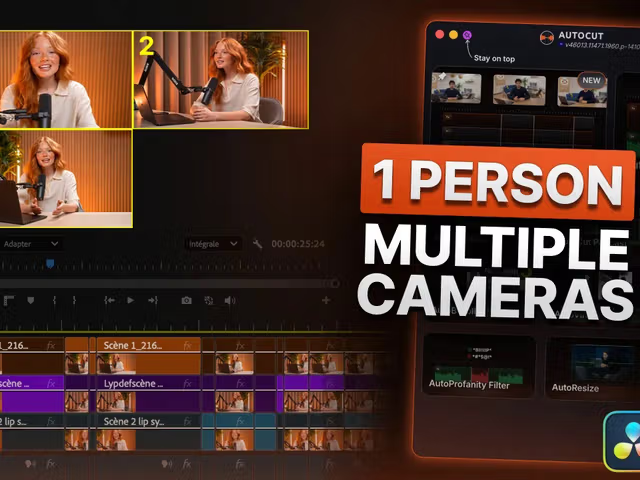
Segui l’intero flusso di lavoro in Premiere Pro. AutoCut Angles automatizza i cambi camera anche in DaVinci Resolve.
Supporto
Tutto ciò che devi sapere prima di automatizzare un montaggio multi-angolazione.
Sì. AutoCut Angles cambia automaticamente angolazione sia in Premiere Pro sia in DaVinci Resolve. Applica il risultato direttamente alle tracce oppure usa il montaggio multicamera per semplificare le modifiche dopo l’automazione.
AutoCut analizza la traccia vocale selezionata e cambia camera nei punti di taglio idonei. Puoi combinare quattro trigger: tagli esistenti, silenzi, emozione e trascrizione.
Le priorità influenzano la frequenza con cui viene scelta ogni angolazione. Non sono percentuali fisse del tempo sullo schermo. Puoi anche impostare una durata minima della clip per evitare cambi troppo rapidi.
No. AutoCut non seleziona mai la stessa camera due volte di seguito, mantenendo la sequenza visivamente varia.
Il montaggio diretto taglia le tracce camera selezionate e disattiva o rimuove le clip inattive in Premiere Pro o DaVinci Resolve. Il montaggio multicamera mantiene il materiale sorgente al suo posto e crea una sequenza che semplifica i cambi dopo l’automazione.
No. Scegli la traccia vocale che AutoCut deve analizzare. Un solo microfono è sufficiente per una tipica configurazione in solitaria.
Sì. Nel montaggio diretto, attiva «Also cut audio» per tagliare la traccia vocale negli stessi punti di cambio.
Sì. «Disable» è l’opzione consigliata per le clip inattive se vuoi modificarle facilmente in seguito. In modalità multicamera, apri qualsiasi taglio nel monitor multicamera di Premiere Pro e scegli subito un’altra camera.
Funzionalità
Scopri altri modi per velocizzare il montaggio con AutoCut.
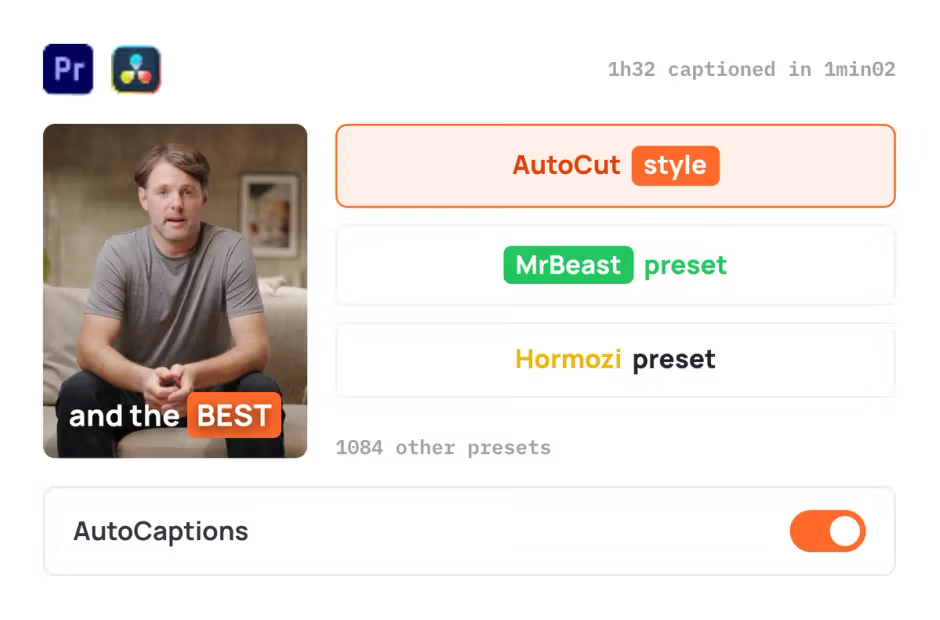
AutoCaptions
AutoCaptions crea sottotitoli animati e li traduce all'istante, rendendo i tuoi video più dinamici e coinvolgenti.
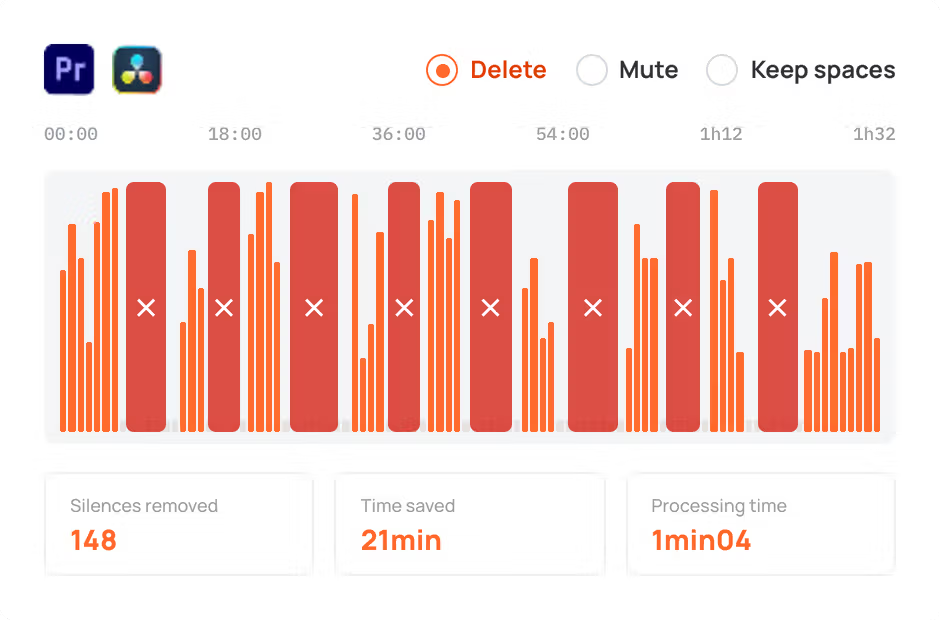
AutoCut Silences
AutoCut Silences elimina le pause, migliorando la dinamica del video per un'esperienza più coinvolgente
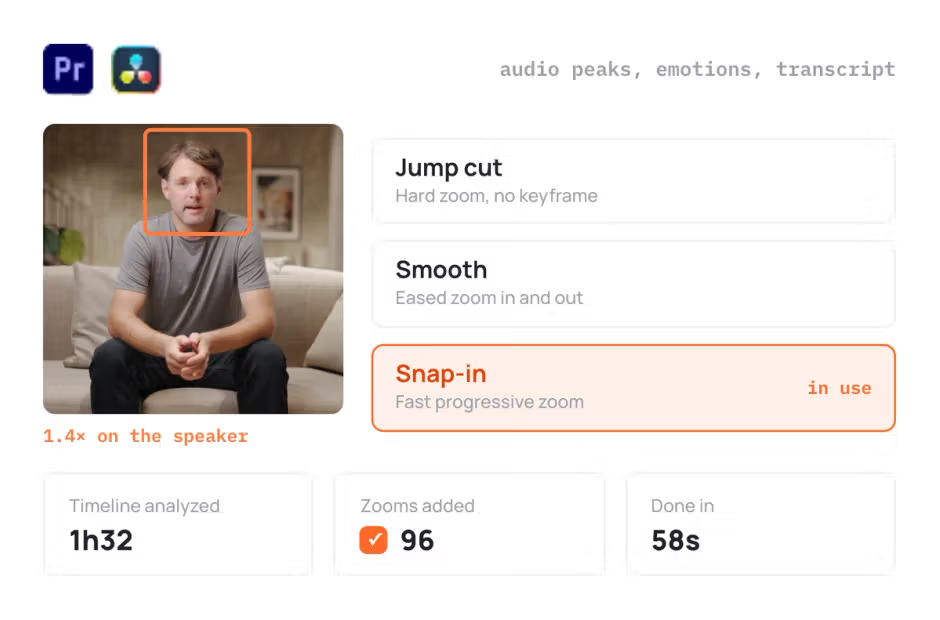
AutoZoom
AutoZoom applica zoom intelligenti e perfettamente sincronizzati per aumentare il coinvolgimento e migliorare la narrazione.
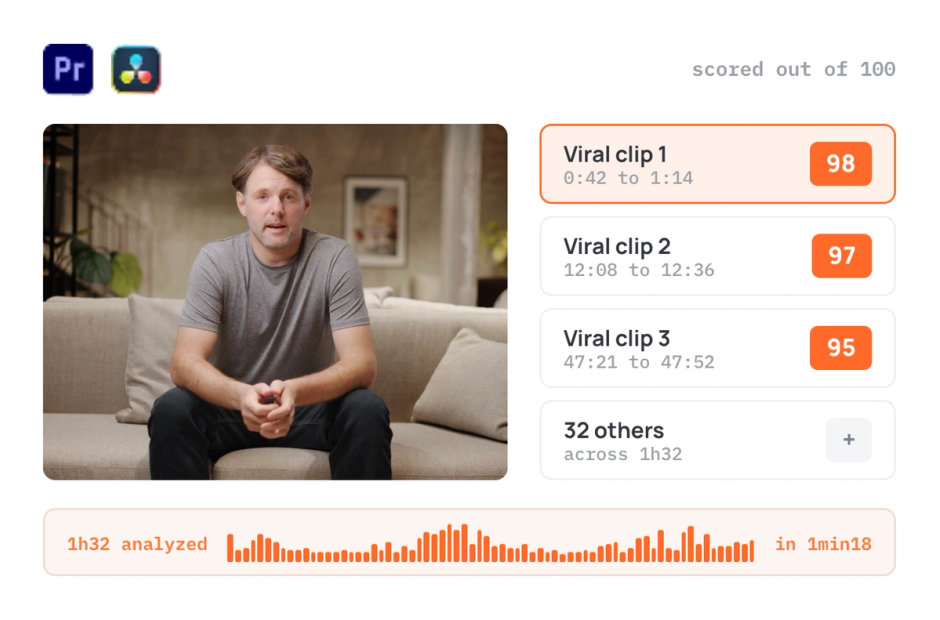
AutoViral
AutoViral individua le parti chiave nei video lunghi per creare contenuti brevi.
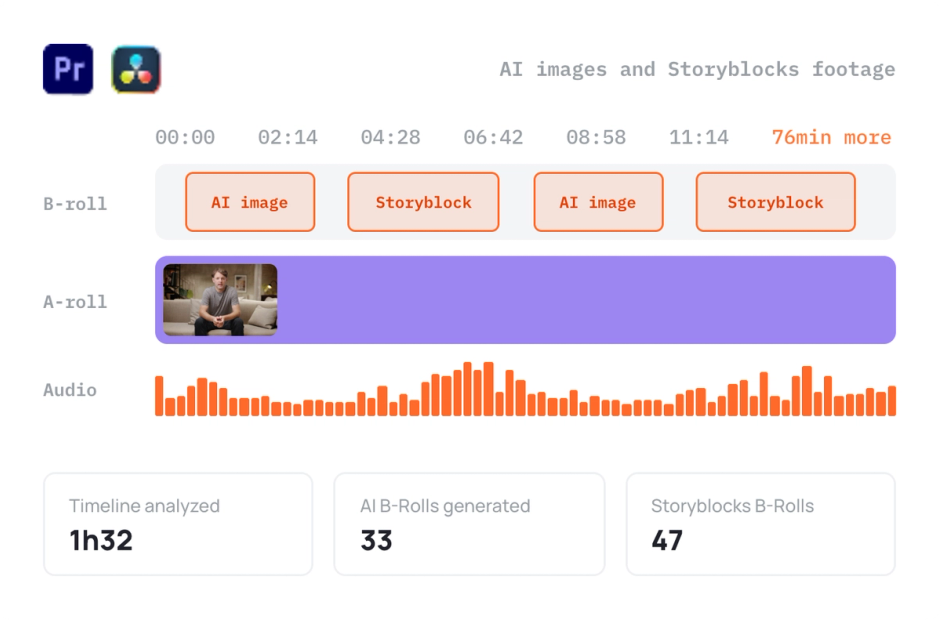
AutoB-Rolls
AutoB-Rolls usa l'AI per arricchire i tuoi montaggi con stock footage perfettamente integrati.
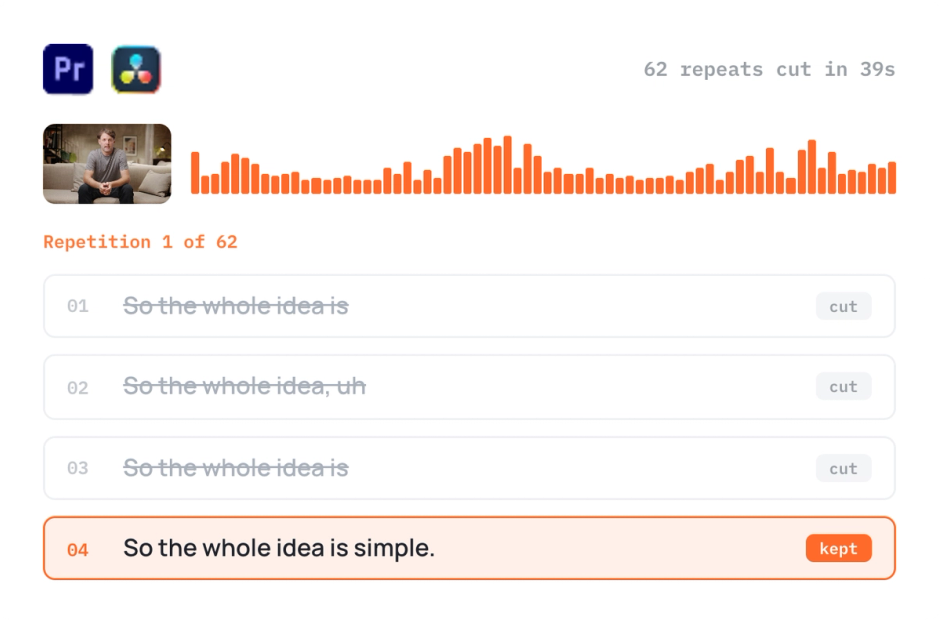
AutoCut Repeat
AutoCut Repeat trova le ripetizioni nei contenuti e mantiene solo le migliori riprese.
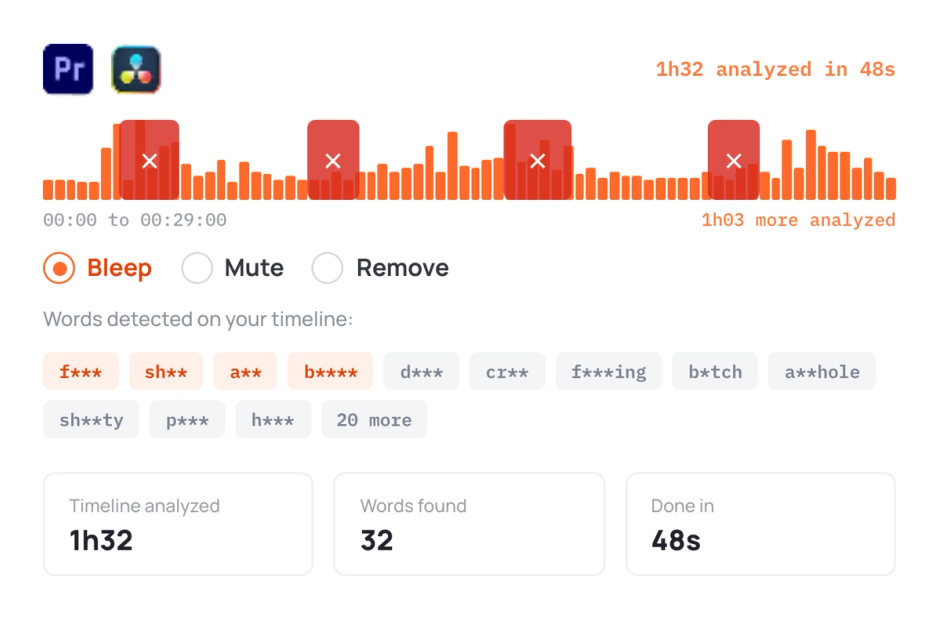
AutoProfanity Filter
AutoProfanity copre le parolacce con effetti sonori, garantendo l'integrità dei tuoi contenuti.
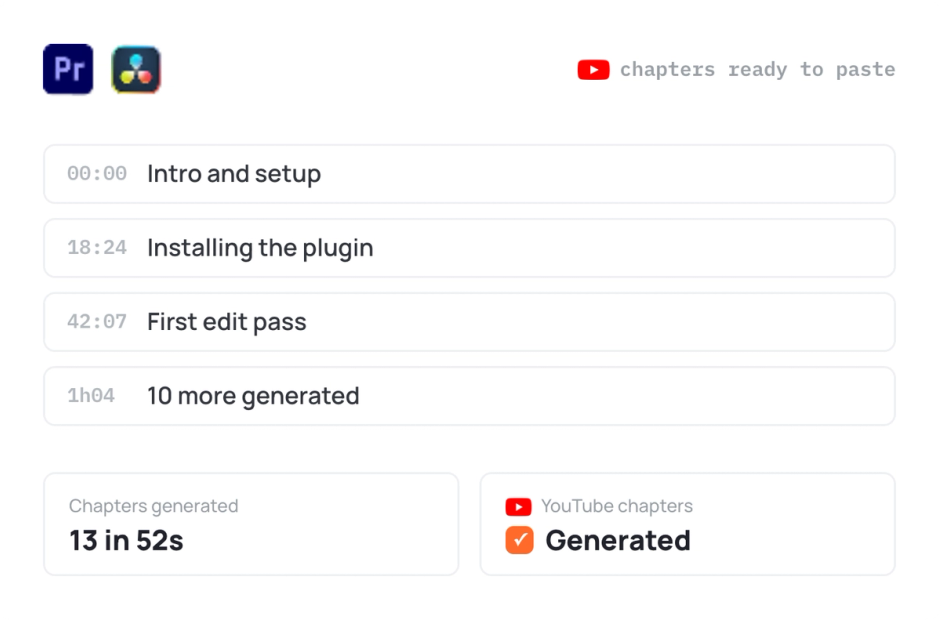
AutoChapters
AutoChapters suddivide i tuoi video e crea capitoli pronti per l'esportazione su YouTube.
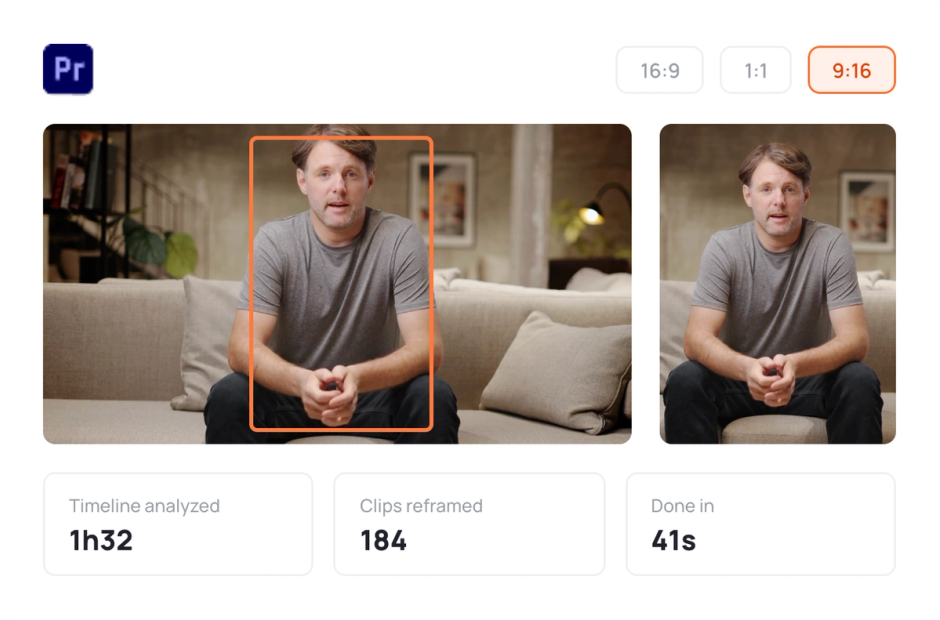
AutoResize
AutoResize adatta le sequenze ai formati social mantenendo i soggetti sempre al centro.
Eleva il tuo processo di editing con AutoCut adesso !