








Myriam HINDERER
Responsabile Marketing e Comunicazione
2026-08-28
Come aggiungere zoom dinamici automatici ai tuoi video con AutoCut AutoZoom (aggiornamento 2026)
Scopri come aggiungere automaticamente zoom dinamici e perfettamente sincronizzati a tutto il tuo video con AutoCut AutoZoom. Questo aggiornamento illustra il nuovo Highlight Meaning AI, i suoni personalizzati per gli zoom e il movimento simulato della videocamera.
Riassumi il contenuto con
 Chatgpt
 Mistral
 Gemini
 Perplexity
Cos'è AutoCut AutoZoom?
AutoZoom è pensato per gli YouTuber, i creator di contenuti d'intrattenimento e chiunque voglia automatizzare una delle attività manuali più lunghe del montaggio: inserire zoom in tutto un video.
Invece di scorrere la timeline e creare manualmente i fotogrammi chiave per ogni zoom, AutoZoom analizza il tuo filmato e inserisce ogni zoom al posto tuo, con un solo clic.
Passaggio 1: seleziona la sezione e convalida
Apri AutoZoom, seleziona la tua sezione sulla timeline e le tracce audio collegate al tuo filmato, poi fai clic su Convalida sezioni.
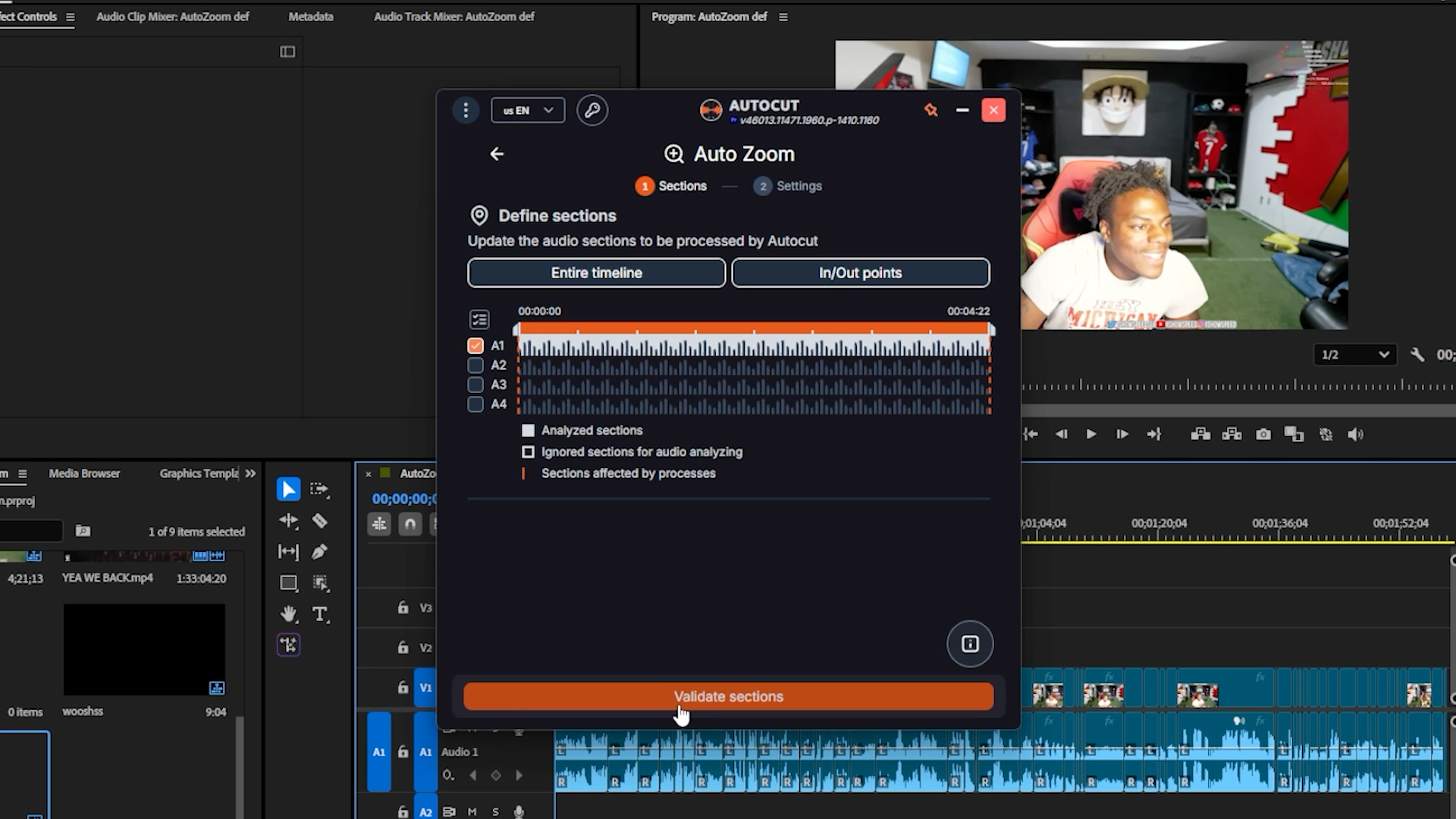
Passaggio 2: imposta il ritmo dello zoom
Il cursore del ritmo dello zoom controlla la velocità e la dinamicità dei tuoi zoom. Più lo spingi in alto, più il risultato sarà dinamico. Un ritmo medio offre di solito una dinamicità sufficiente senza rendere il video stancante da guardare.
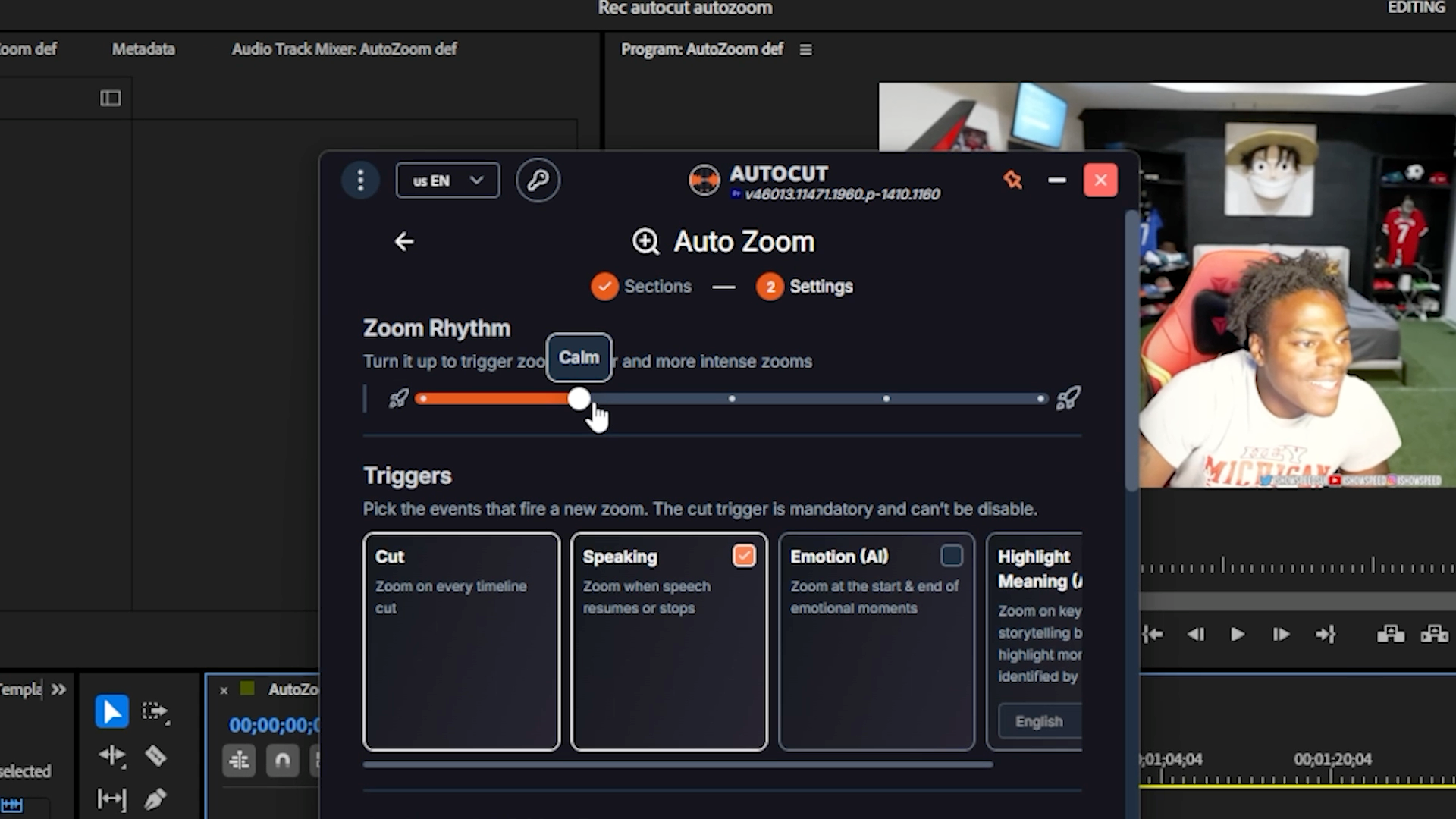
Passaggio 3: scegli i trigger dello zoom
I trigger sono gli eventi che dicono ad AutoZoom quando inserire uno zoom:
- Cut: obbligatorio, sempre attivo.
- Speaking: inserisce uno zoom ogni volta che il parlato riprende o si interrompe.
- Emotion AI: inserisce zoom nei momenti più intensi.
- Highlight Meaning AI (nuovo): inserisce automaticamente zoom sui punti chiave e sui momenti salienti del tuo discorso, rilevati dall'AI. Devi specificare la lingua del filmato affinché l'analisi funzioni.
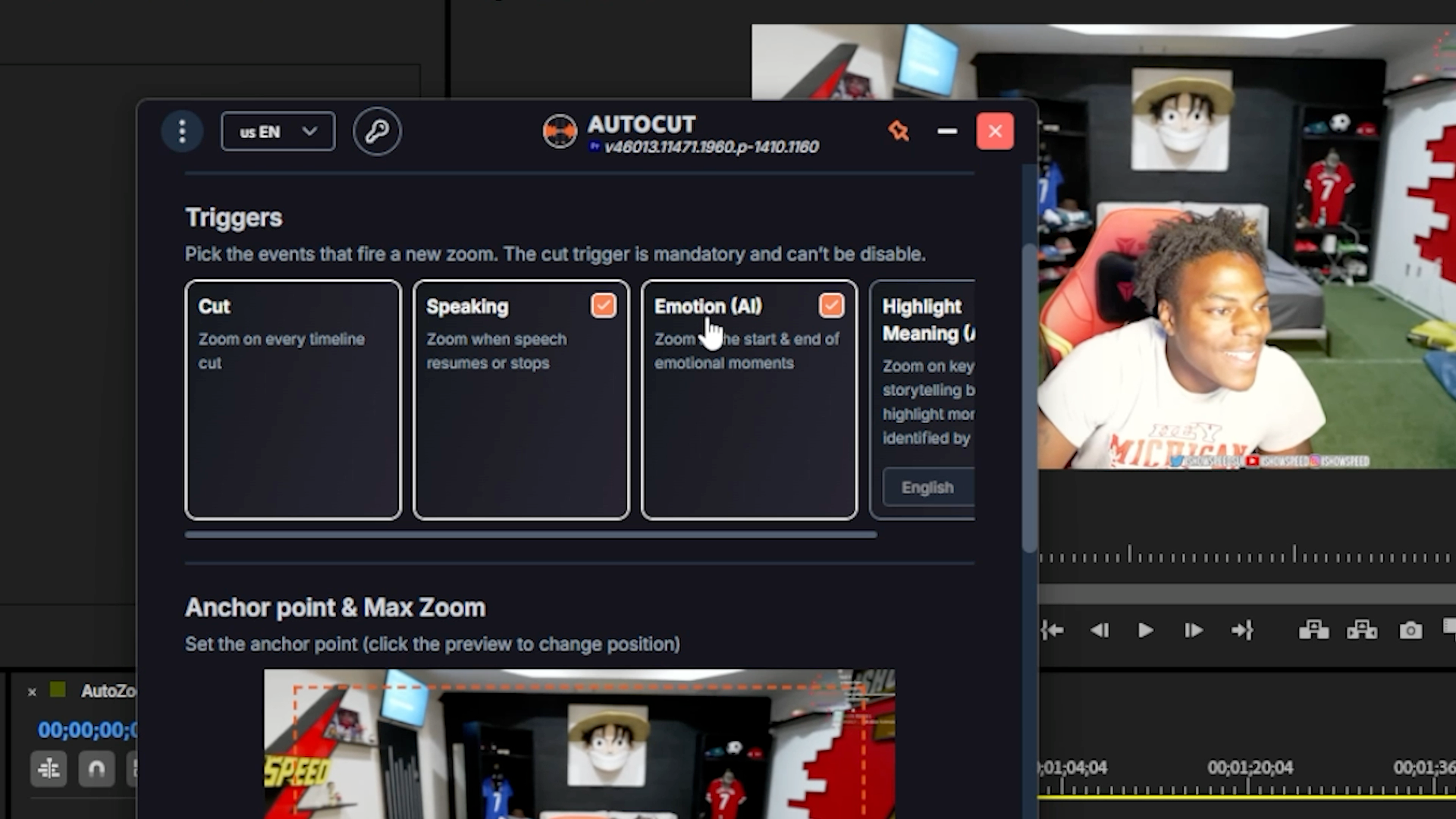
Passaggio 4: imposta il punto di ancoraggio e il livello massimo di zoom
Usa l'anteprima per impostare il punto di ancoraggio, il punto verso cui si dirige ogni zoom. È particolarmente utile se il soggetto non è centrato nell'inquadratura. Poi imposta il livello massimo di zoom, ovvero il livello massimo che AutoCut può applicare.
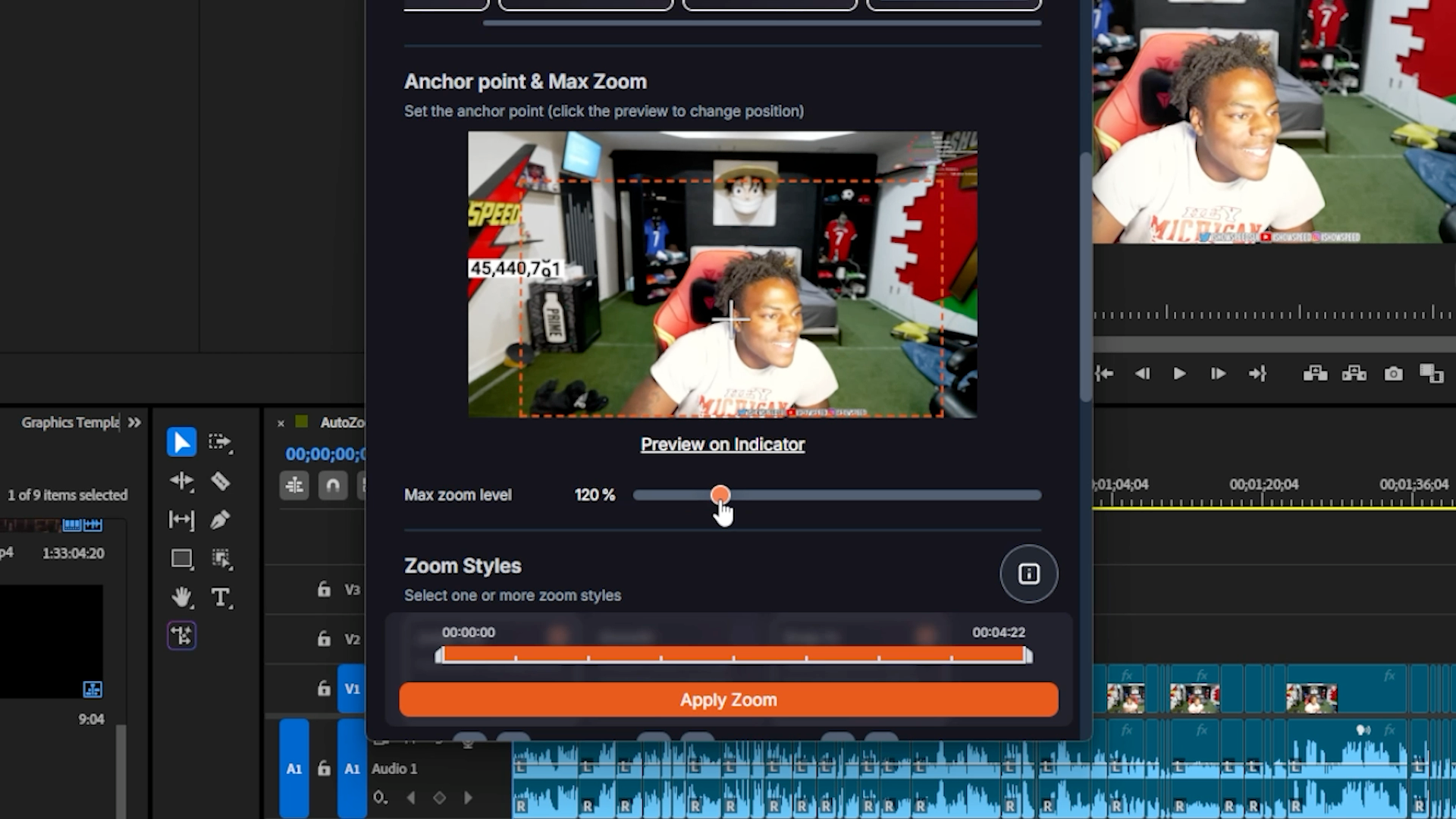
Passaggio 5: scegli gli stili dello zoom e i nuovi suoni personalizzati
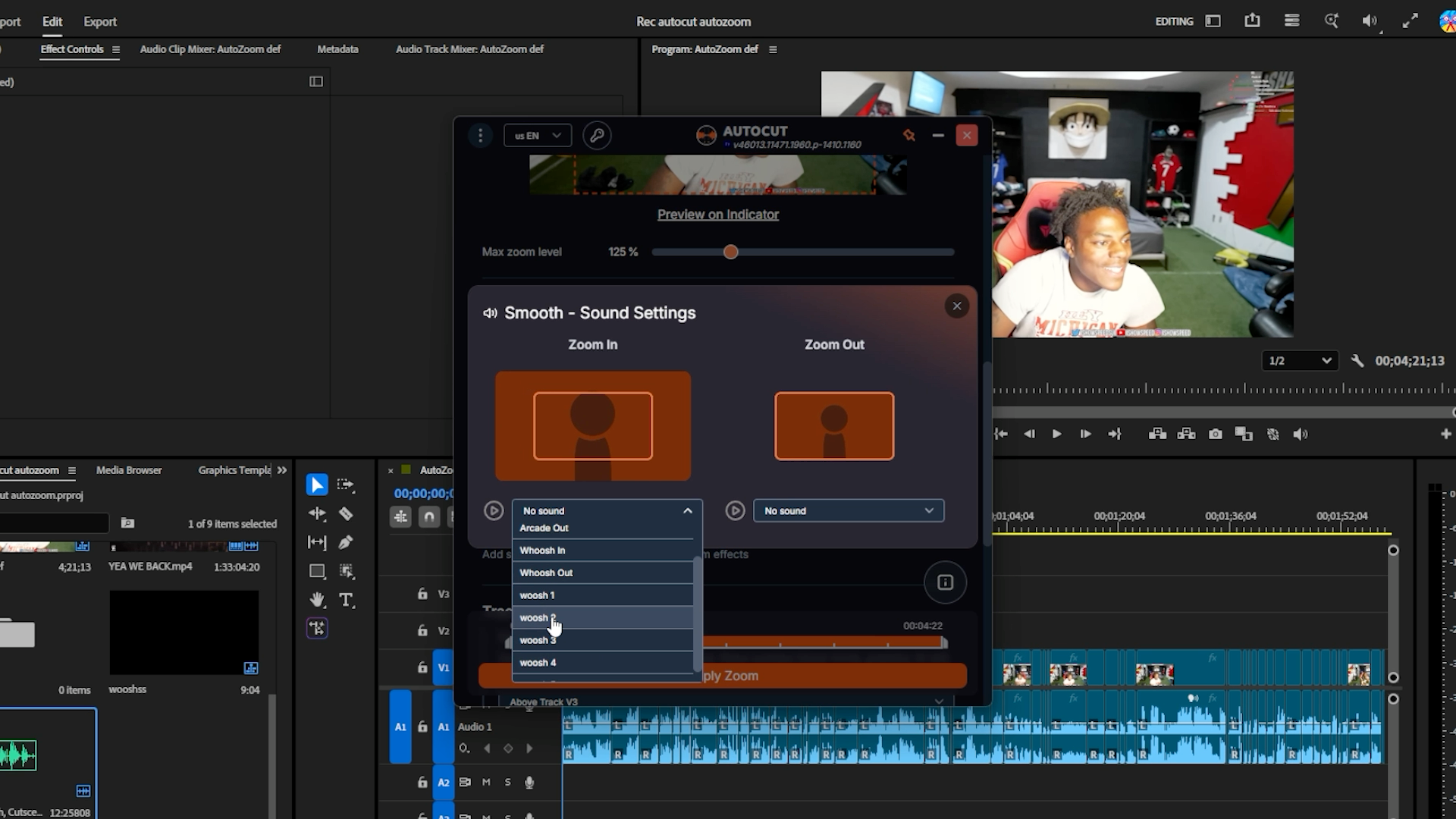
Scegli lo stile dello zoom: Jump cut per uno zoom netto senza fotogrammi chiave, Smooth per uno zoom progressivo e fluido oppure Snap in per uno zoom progressivo e rapido. Puoi anche selezionare tutti e tre gli stili contemporaneamente: AutoCut passerà automaticamente dall'uno all'altro.
Novità di questo aggiornamento: puoi aggiungere un suono diverso allo zoom in entrata e allo zoom in uscita per ogni stile, oppure importare i tuoi suoni. Fai clic su Gestisci, poi su Aggiungi un nuovo suono e importa il suono che vuoi. Dopodiché torna a uno stile di zoom e scegli il suono da associargli.
Passaggio 6: movimento della videocamera e selezione delle tracce
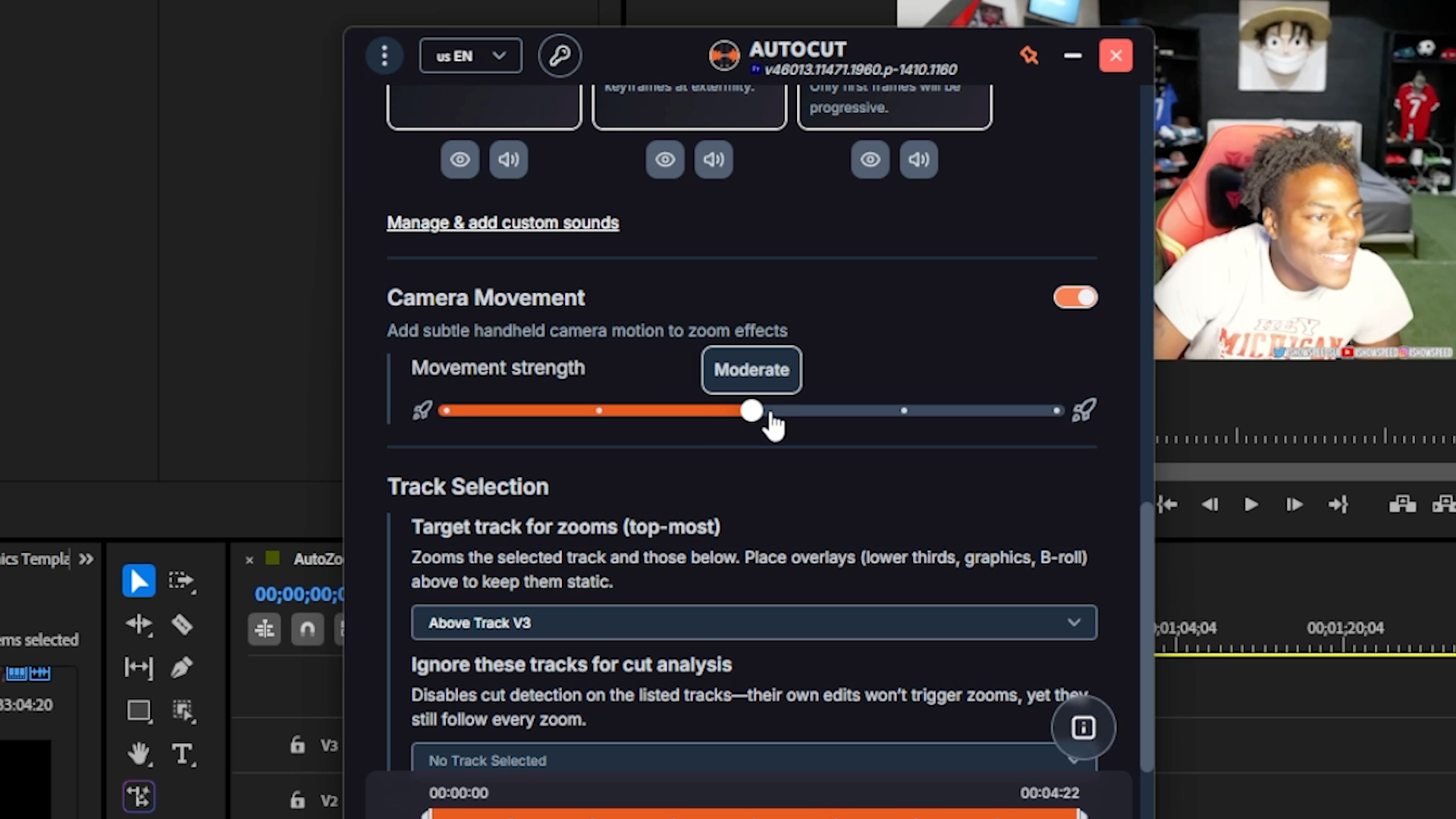
Attiva Movimento della videocamera se vuoi aggiungere ai tuoi zoom un leggero effetto portatile, per un risultato ancora più naturale. Poi scegli la selezione delle tracce: la traccia di destinazione per i tuoi zoom. Tutto ciò che si trova sotto di essa verrà ingrandito, mentre le sovrapposizioni sopra resteranno statiche. Puoi anche ignorare alcune tracce, in modo che non attivino uno zoom durante l'analisi dei tagli.
Passaggio 7: applica, senza toccare mai il filmato originale
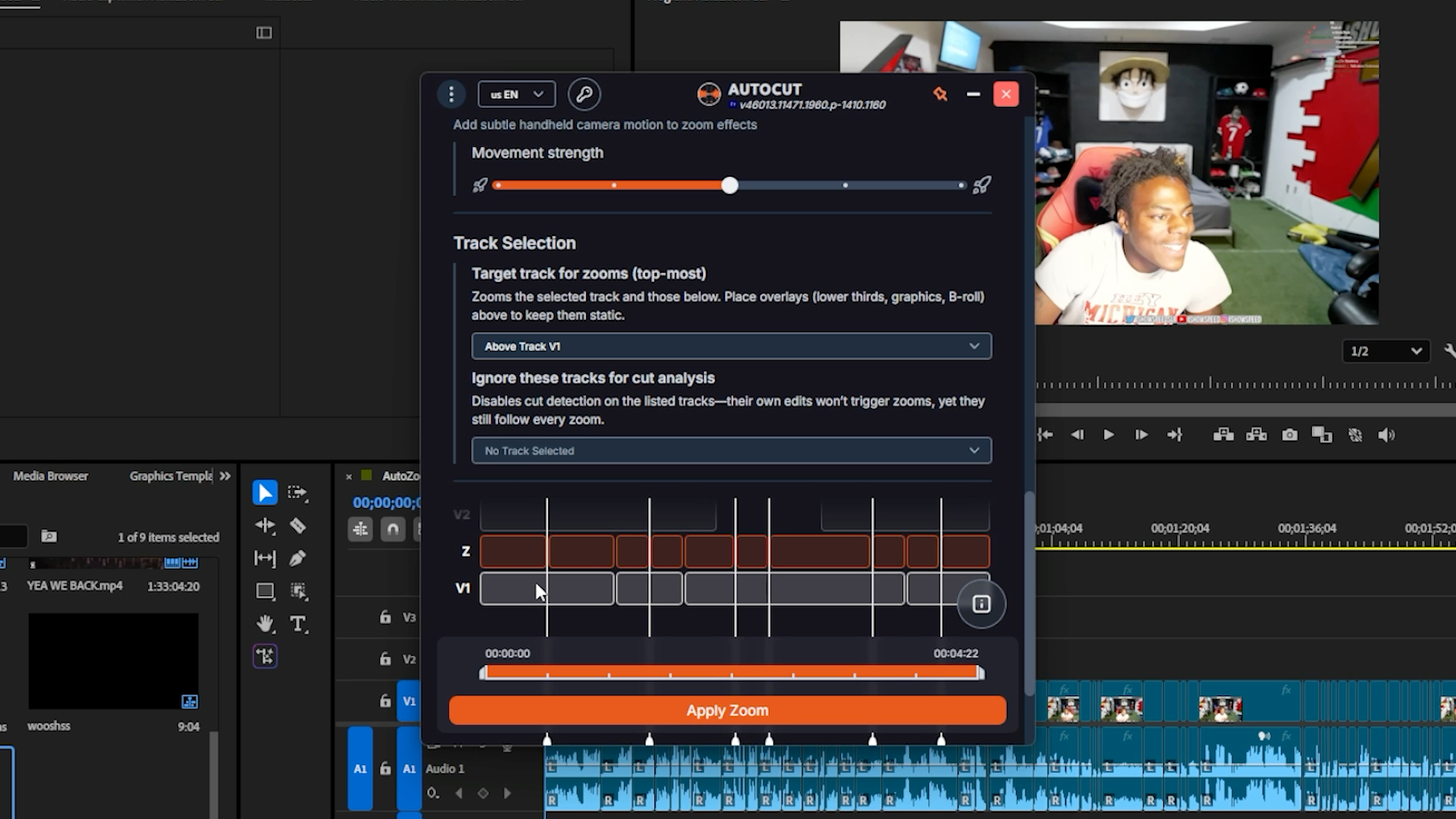
Quando tutto ti sembra a posto, fai clic su Applica zoom. Tutti i tuoi zoom vengono aggiunti automaticamente alla timeline, senza doverne inserire nemmeno uno manualmente.
Ogni zoom viene inserito su un livello effetti separato, quindi se vuoi modificarlo o eliminarlo puoi farlo con un solo clic, senza toccare il filmato originale.
Novità di questo aggiornamento di AutoZoom
Questo aggiornamento porta tre vere novità in AutoZoom: Highlight Meaning AI per inserire automaticamente zoom sui punti chiave del tuo discorso, effetti sonori personalizzati per ogni zoom in entrata e in uscita e la simulazione del movimento della videocamera per un effetto portatile più naturale. Insieme, rendono AutoZoom più veloce da configurare e più preciso che mai.
Prova AutoCut gratis per 14 giorni, senza bisogno di una carta di credito.
Myriam HINDERER
Responsabile Marketing e Comunicazione