
 AutoCaptions
 AutoCut Silences
 AutoCut Podcast
 AutoCut Angles
 AutoZoom
 AutoViral
 AutoB-Roll
 AutoCut Repeat
 AutoProfanity Filter
 AutoChapters
 AutoResize
 Centro assistenza
 Blog
Blog Discord
 YouTube
 Ambasciatore
Myriam HINDERER
Responsabile Marketing e Comunicazione
2026-07-09
Nuovo aggiornamento - Come rimuovere ogni silenzio in 1 minuto con AutoCut
Scopri come rimuovere automaticamente i silenzi dai tuoi video in appena 1 minuto con AutoCut Silence. Tutorial passo passo che illustra tutte le impostazioni, la soglia del rumore basata sull'AI, i preset di ritmo e il nuovo aggiornamento che rende AutoCut fino a 59× più veloce.
Riassumi il contenuto con
 Chatgpt
 Mistral
 Gemini
 Perplexity
Che cos'è AutoCut Silence?
AutoCut Silence è un potente plugin che rileva e rimuove automaticamente i momenti di silenzio dalla timeline del tuo video: non serve scorrere manualmente. Si integra direttamente nel tuo software di editing, incluso Premiere Pro e DaVinci Resolve, e gestisce tutto, dal rilevamento dei silenzi alle transizioni audio fluide, senza che tu debba fare nulla.
Il plugin funziona analizzando la tua traccia audio in tempo reale, identificando pause e intervalli che rallentano i tuoi contenuti e tagliandoli automaticamente. Quello che prima richiedeva ore di noioso editing fotogramma per fotogramma ora richiede letteralmente un minuto: così puoi concentrarti sul lavoro creativo che conta davvero.
Che tu stia creando tutorial per YouTube, interviste, corsi online o qualsiasi contenuto con una persona che parla in camera, AutoCut Silence ti offre un montaggio pulito e compatto in una frazione del tempo. È uno degli strumenti più efficaci che puoi aggiungere al tuo flusso di post-produzione.
Passaggio 1: apri AutoCut Silence e seleziona le sezioni
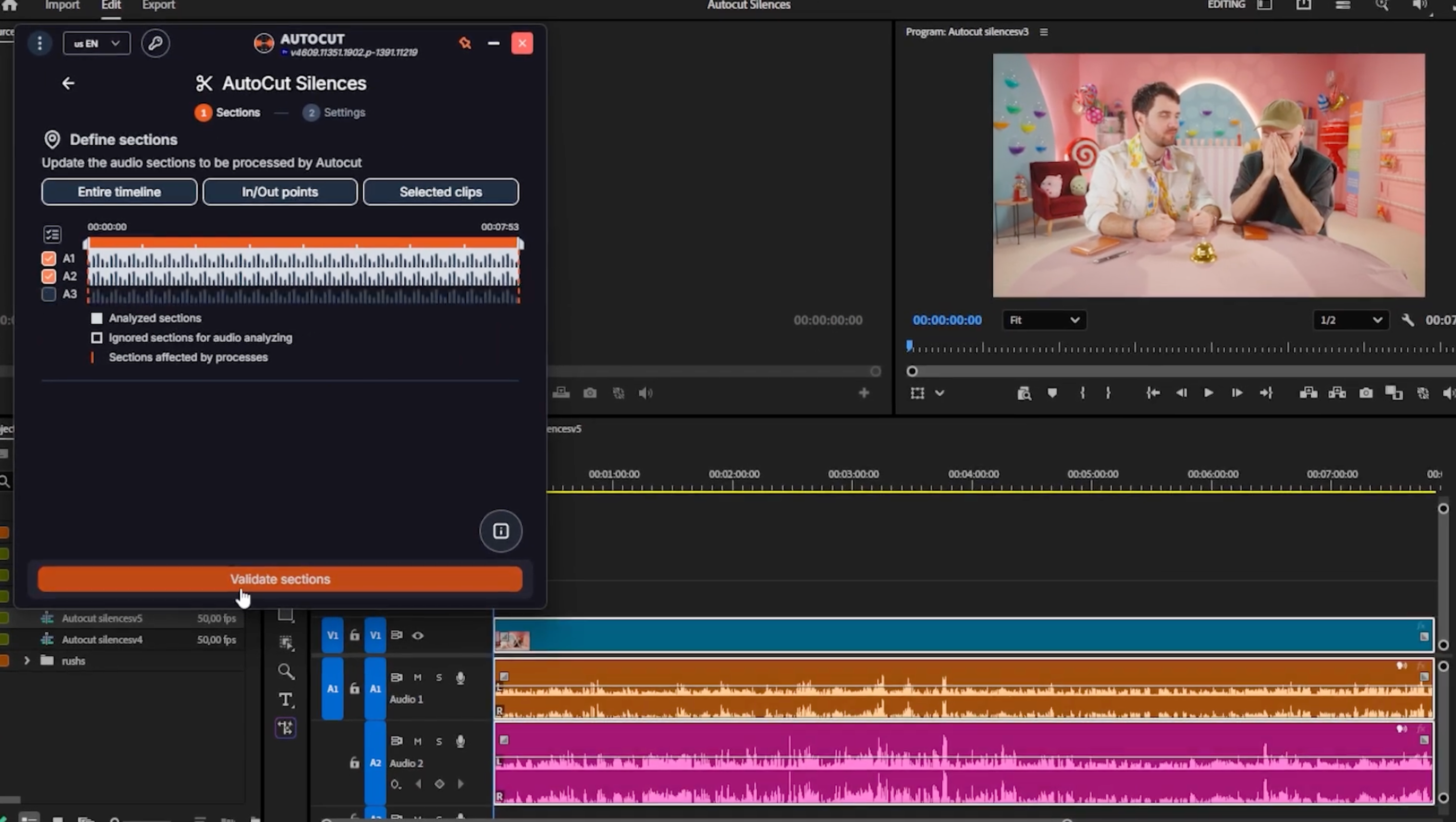
Per iniziare, apri il pannello AutoCut Silence dal menu dei plugin all'interno del tuo software di editing. Una volta aperto il pannello, vai alla timeline e seleziona la clip o la sezione che vuoi elaborare: assicurati di includere nella selezione tutte le tracce audio collegate, così AutoCut potrà analizzare il segnale audio completo.
Con le sezioni evidenziate nella timeline, fai clic su Validate sections nel pannello AutoCut. In questo modo confermi la selezione e prepari il plugin a iniziare l'analisi. Ora sei pronto per configurare le impostazioni di rilevamento dei silenzi.
Passaggio 2: imposta la soglia del rumore, ora con l'AI
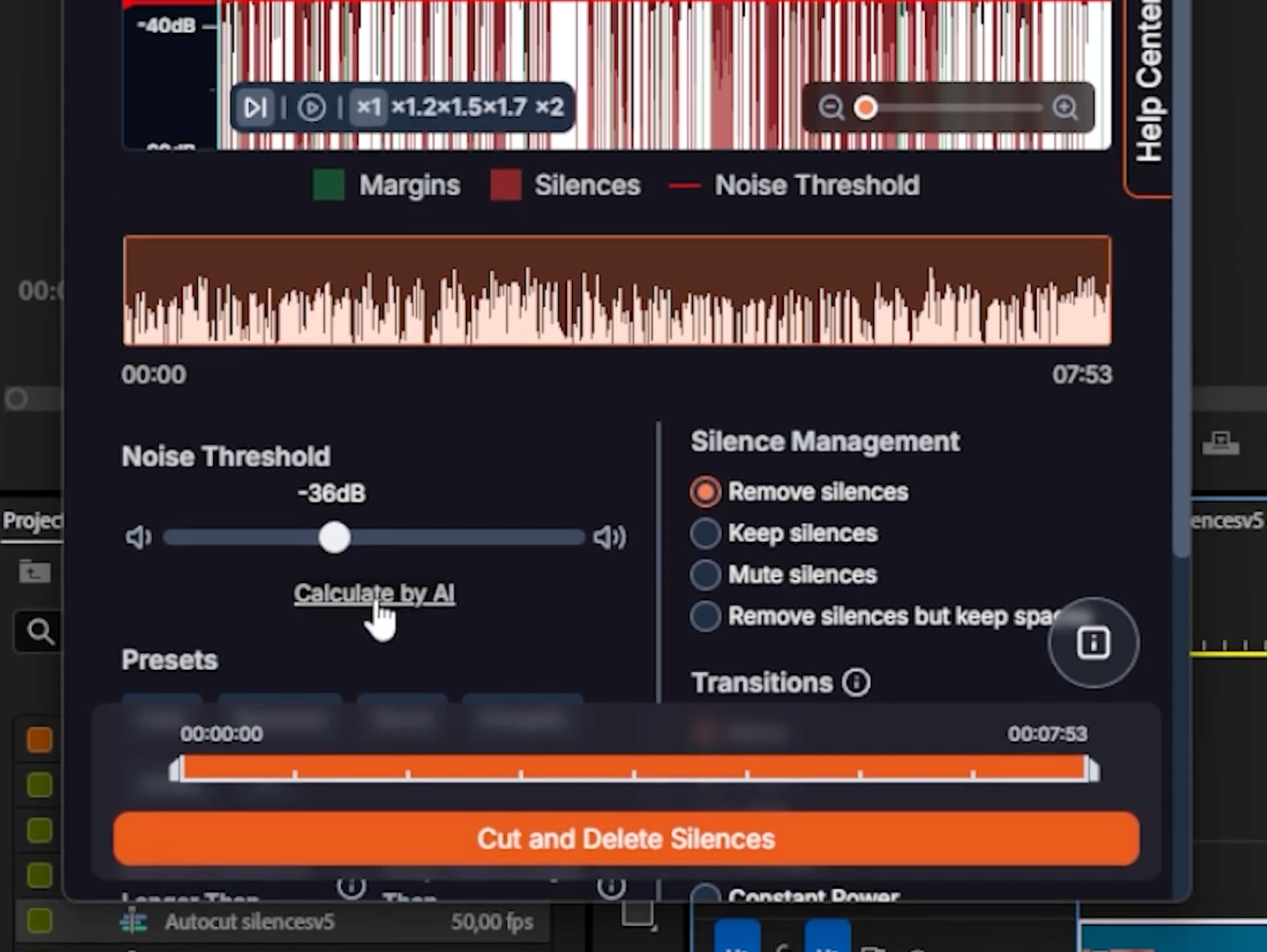
La soglia del rumore è il livello audio al di sotto del quale un suono viene considerato silenzio. Qualsiasi momento della registrazione che scende al di sotto di questo valore verrà contrassegnato per la rimozione. Puoi impostarla manualmente usando il cursore, utile se conosci bene il tuo ambiente di registrazione, ma la vera svolta è il nuovo pulsante Calculate by AI.
Fai clic su Calculate by AI e AutoCut analizzerà automaticamente il tuo audio e rileverà la soglia ottimale con una precisione impressionante, senza bisogno di andare a tentativi. Questo rilevamento basato sull'AI è una delle nuove funzionalità più interessanti dell'ultimo aggiornamento e funziona straordinariamente bene anche in ambienti di registrazione rumorosi. È il modo più veloce per ottenere una soglia precisa senza prove ed errori manuali.
Passaggio 3: scegli un preset di ritmo
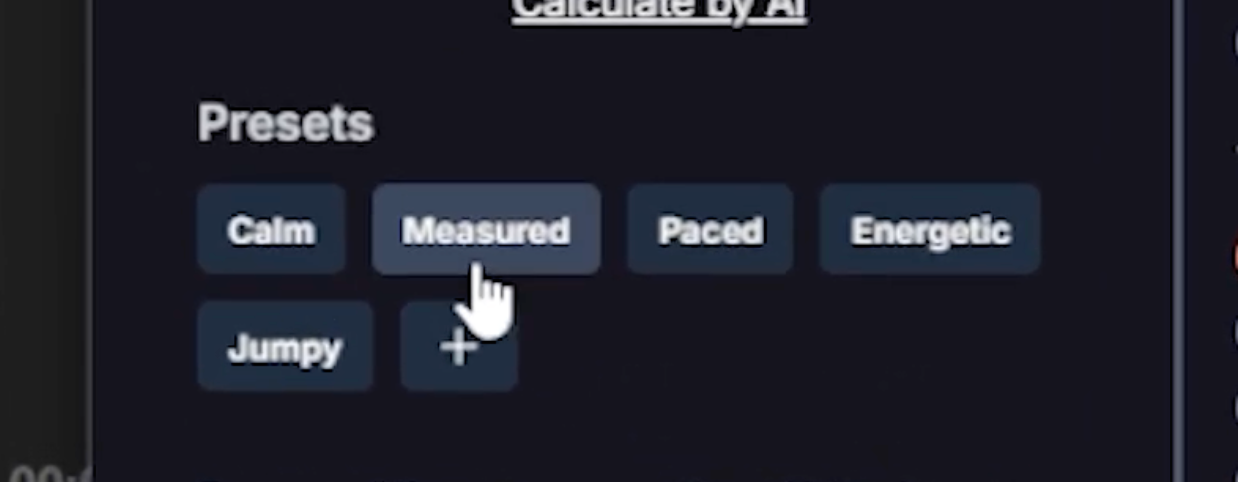
AutoCut offre cinque preset di ritmo integrati che controllano immediatamente la dinamicità dei tuoi tagli:
- Calm: un ritmo rilassato con pause più lunghe mantenute, ideale per tutorial o interviste dal ritmo lento.
- Measured: un ritmo equilibrato e moderato, adatto alla maggior parte dei contenuti con persone che parlano in camera o didattici.
- Paced: un montaggio decisamente più serrato che mantiene alta l'attenzione dello spettatore senza dare una sensazione di fretta.
- Energetic: tagli rapidi e incisivi che mantengono alta l'energia. Perfetto per contenuti in stile YouTube in cui vuoi restare dinamico senza esagerare.
- Jumpy: il preset più aggressivo, con tagli molto ravvicinati che creano una sensazione rapida e ad alta intensità.
Se nessuno dei preset si adatta al tuo flusso di lavoro, puoi creare un preset di ritmo personalizzato, particolarmente utile se registri sempre nello stesso studio con un guadagno audio costante. Per avere il controllo completo, la modalità di ritmo manuale ti consente di inserire valori esatti in millisecondi per ogni parametro. Il nostro consiglio: inizia con Energetic per contenuti dinamici e coinvolgenti, poi perfeziona le impostazioni da lì.
Passaggio 4: perfeziona le impostazioni di silenzio e parlato
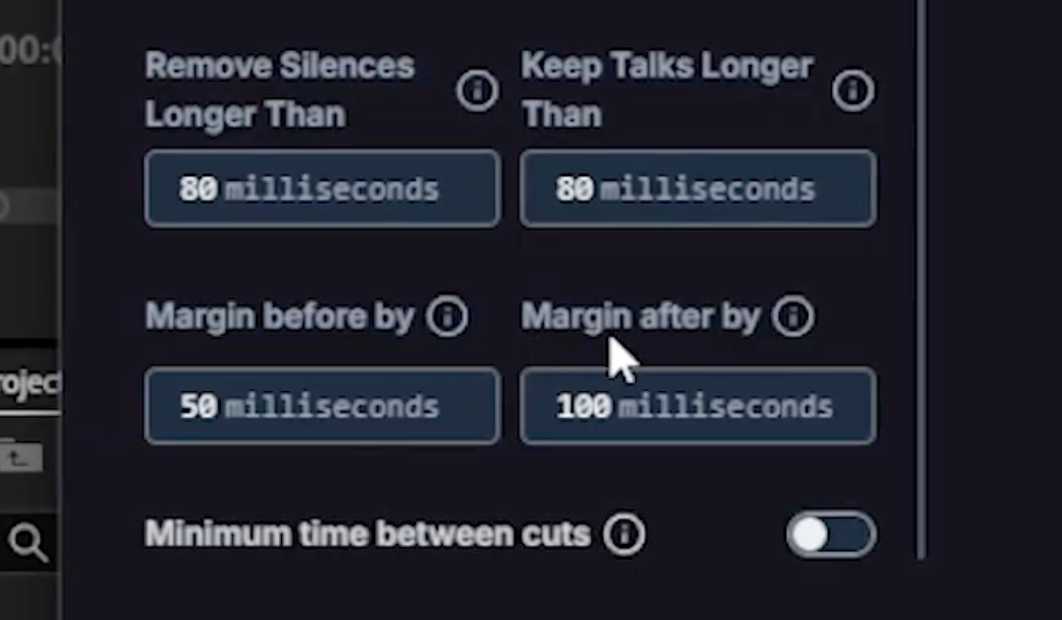
AutoCut ti offre un controllo preciso su quali silenzi tagliare e su quanta parte del parlato conservare. L'impostazione Remove silences longer than definisce la durata minima del silenzio da rimuovere; le pause brevi al di sotto di questa soglia vengono lasciate intatte per un risultato naturale. L'impostazione Keep talks longer than assicura che i frammenti di parlato molto brevi non vengano conservati per errore: solo i segmenti di parlato significativi vengono mantenuti.
Puoi anche aggiungere dei margini prima e dopo ogni taglio per creare un piccolo buffer ed evitare tagli che risultino troppo bruschi. L'impostazione minimum time between cuts è particolarmente utile se prevedi di apportare modifiche manuali in seguito: impedisce di posizionare i tagli troppo vicini tra loro, lasciandoti spazio sufficiente per lavorare individualmente su ogni segmento.
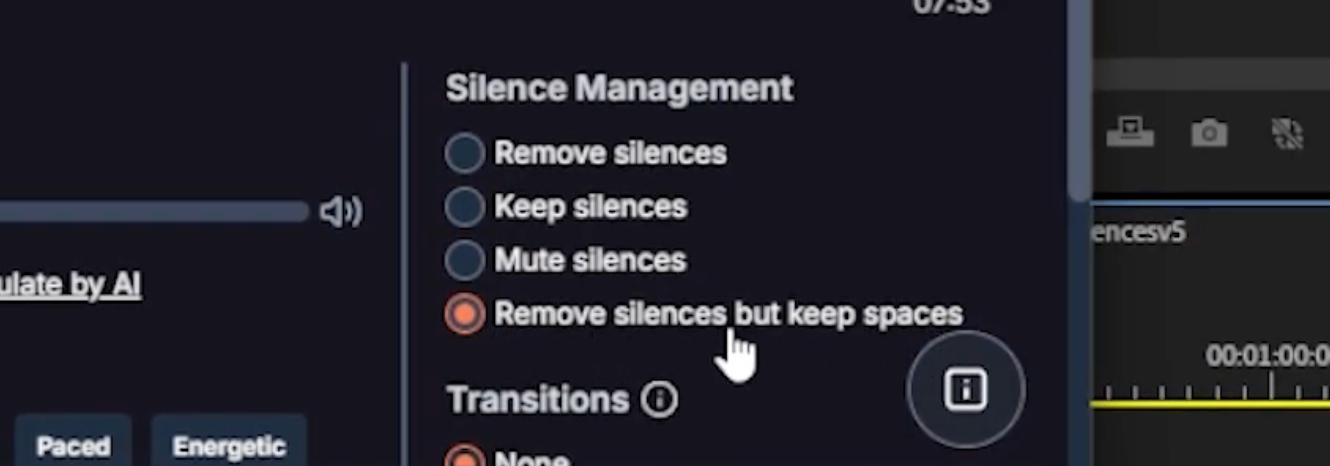
Passaggio 5: scegli come gestire i silenzi
AutoCut offre quattro modi per gestire i silenzi rilevati, così puoi scegliere l'approccio più adatto al tuo flusso di lavoro:
- Remove and join clips: i silenzi vengono tagliati e le clip rimanenti vengono unite senza interruzioni. È la modalità più comune e offre il massimo risparmio di tempo.
- Keep silences and just get the cuts: AutoCut contrassegna i punti di taglio nella timeline senza rimuovere nulla, lasciandoti il pieno controllo manuale su cosa eliminare.
- Mute the sound: le sezioni silenziose vengono mantenute nella timeline, ma il loro audio viene disattivato. È utile quando vuoi preservare la continuità visiva di una clip.
- Remove while keeping a small gap: i silenzi vengono rimossi, ma tra le clip viene lasciato un breve intervallo, così è più facile identificare dove sono stati effettuati i tagli.
Per la maggior parte dei creator, consigliamo Remove and join clips, è il modo più rapido per ottenere un montaggio pulito e pronto per l'esportazione.
Passaggio 6: aggiungi transizioni fluide tra i tagli
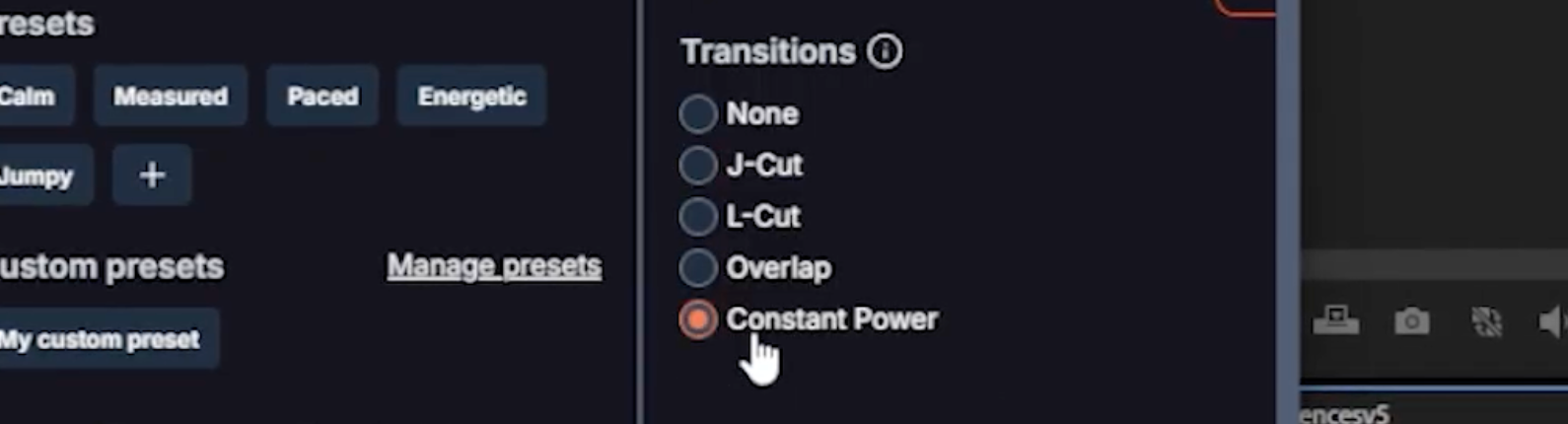
I tagli grezzi a volte possono risultare bruschi, soprattutto quando l'audio cambia improvvisamente tra una clip e l'altra. AutoCut offre quattro tipi di transizione per rendere i tuoi montaggi curati e professionali:
- J-cut: l'audio della clip successiva inizia prima che appaia il relativo video. Crea un senso di attesa e un flusso uniforme. Puoi impostare la durata esatta della transizione.
- L-cut: l'audio della clip precedente continua dopo che il video della clip successiva è già apparso. È ottimo per mantenere la continuità narrativa. La durata della transizione è regolabile.
- Overlap: due clip si sovrappongono brevemente nel punto di taglio, fondendo audio e video per una transizione uniforme. La durata della sovrapposizione è completamente configurabile.
- Constant Power: un crossfade audio fluido che sfuma gradualmente la clip in uscita mentre fa entrare quella successiva. È la transizione dal suono più naturale per la maggior parte dei tipi di contenuto.
Il nostro consiglio: usa Constant Power per ottenere un risultato fluido e professionale, adatto praticamente a qualsiasi tipo di contenuto.
Passaggio 7: anteprima live e taglio finale
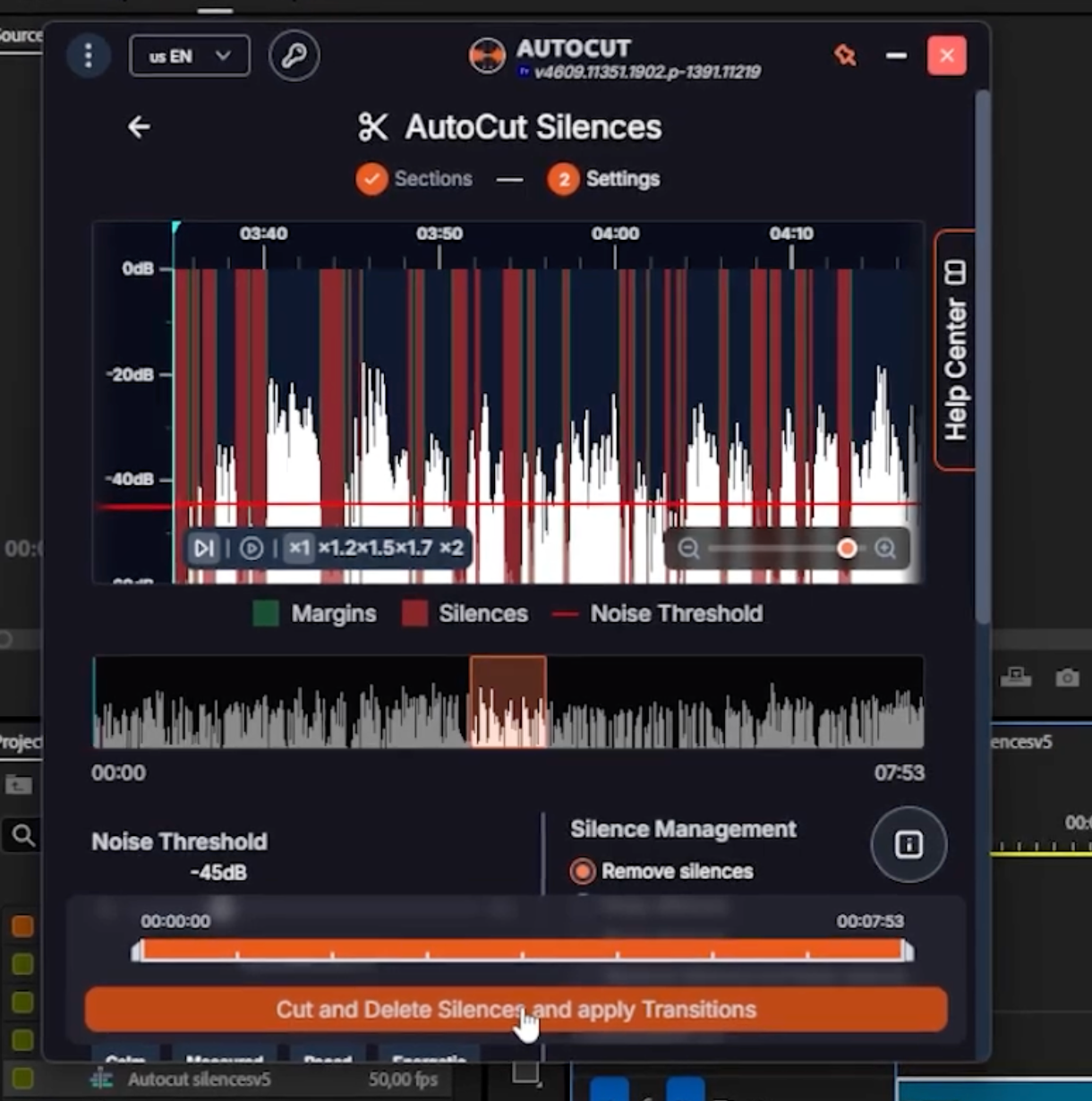
Prima di applicare qualsiasi taglio, usa l'anteprima Live Preview nella parte superiore del pannello AutoCut. Si aggiorna in tempo reale mentre modifichi le impostazioni e ti mostra esattamente quali sezioni verranno mantenute e quali rimosse, con colori diversi direttamente nella timeline. In questo modo puoi regolare le impostazioni con sicurezza prima di apportare modifiche permanenti.
Quando sei soddisfatto dell'anteprima, fai clic su Cut and delete silences. AutoCut gestisce tutto automaticamente: rimuove i silenzi, unisce le clip e aggiunge crossfade audio fluidi tra ogni taglio. Il risultato è un montaggio pulito, compatto e pronto per l'esportazione, creato in pochi secondi.
AutoCut è ora il modo più veloce per tagliare i silenzi sul mercato
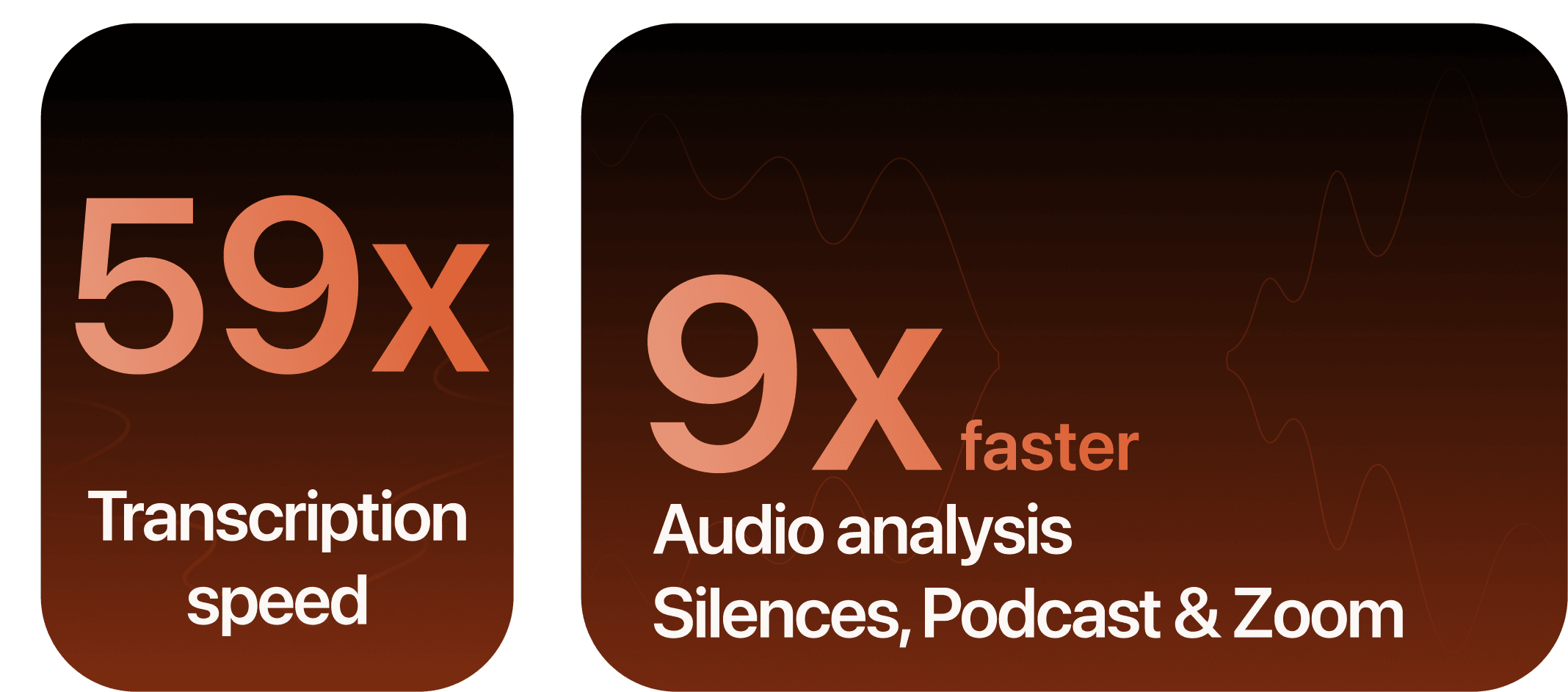
L'ultimo aggiornamento di AutoCut rappresenta un enorme passo avanti in termini di prestazioni. L'analisi audio ora è fino a 9× faster e la trascrizione è fino a 59× faster rispetto a prima, rendendo AutoCut lo strumento per tagliare i silenzi più veloce oggi disponibile, con un ampio margine. Se cercavi un modo per velocizzare notevolmente il tuo flusso di post-produzione, eccolo. Prova AutoCut gratis per 14 giorni: non è richiesta alcuna carta di credito.
Myriam HINDERER
Responsabile Marketing e Comunicazione