








Myriam HINDERER
Responsabile Marketing e Comunicazione
2026-09-14
Come trasformare automaticamente un podcast in clip virali con AutoCut AutoViral
Scopri come trasformare un podcast completo o un video lungo in decine di clip pronte per TikTok e Reels in pochi clic con AutoCut AutoViral. Tutorial passo passo che illustra il rilevamento delle clip con l'AI, il punteggio di viralità e il ridimensionamento verticale automatico.
Riassumi il contenuto con
 Chatgpt
 Mistral
 Gemini
 Perplexity
Che cos'è AutoCut AutoViral?
Se ritagli contenuti lunghi come podcast o interviste per TikTok, Reels o Shorts, sai quanto il processo può diventare ripetitivo: guardare ore di riprese, individuare i momenti migliori, tagliarli e formattare ciascuno per i social media.
AutoCut AutoViral automatizza l'intero flusso di lavoro. Analizza il tuo video completo, rileva i momenti più interessanti usando l'AI e genera clip verticali pronte da modificare direttamente nella timeline di Premiere Pro. È pensato per creator e montatori che devono produrre clip su larga scala, che siano poche a settimana o decine al giorno.
Passaggio 1: seleziona la sezione e convalida
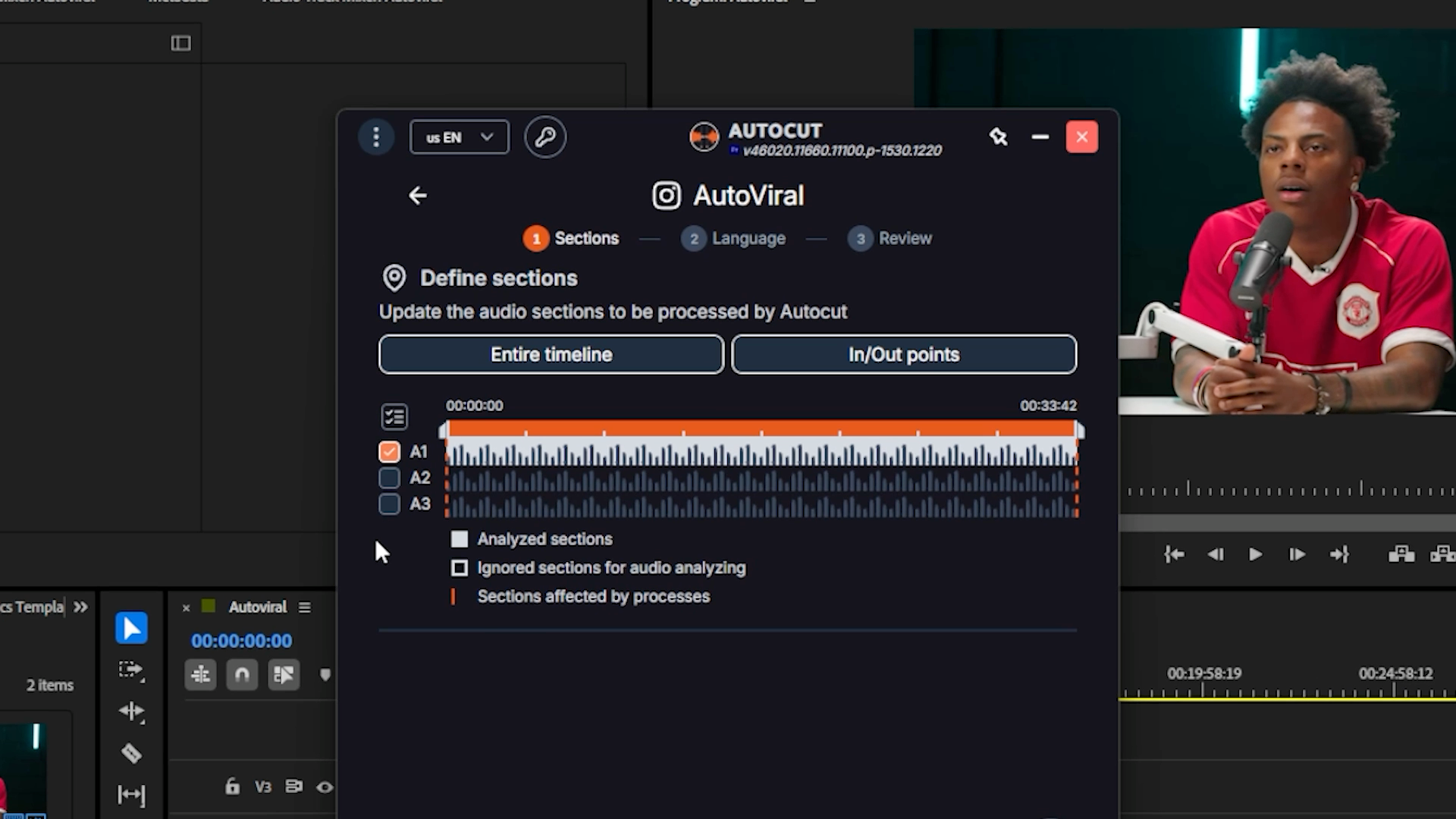
Apri AutoViral, seleziona la sezione della timeline che vuoi analizzare e collega le tracce audio associate alle tue riprese. Quando sei soddisfatto della selezione, fai clic su Convalida sezioni.
Passaggio 2: scegli la lingua e i metodi di rilevamento AI
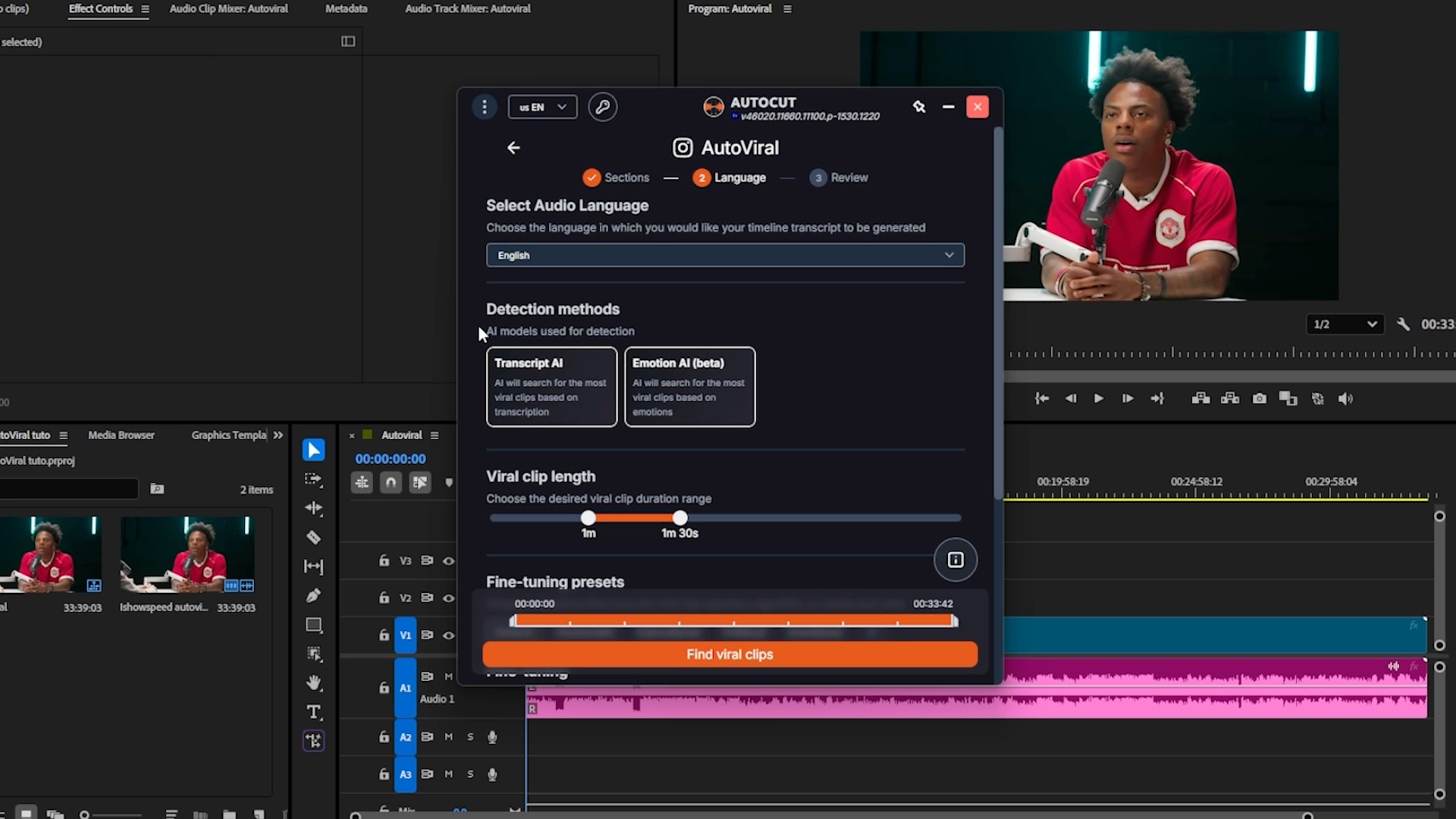
Imposta la lingua parlata nel video, così AutoCut potrà trascrivere e analizzare correttamente il contenuto. Poi scegli il metodo di rilevamento, puoi attivarli entrambi contemporaneamente:
- Transcript AI: cerca i momenti più interessanti in base a ciò che viene effettivamente detto.
- Emotion AI (beta): cerca i momenti interessanti in base alle emozioni rilevate nel contenuto.
Passaggio 3: imposta la durata delle clip e regola con precisione usando i preset
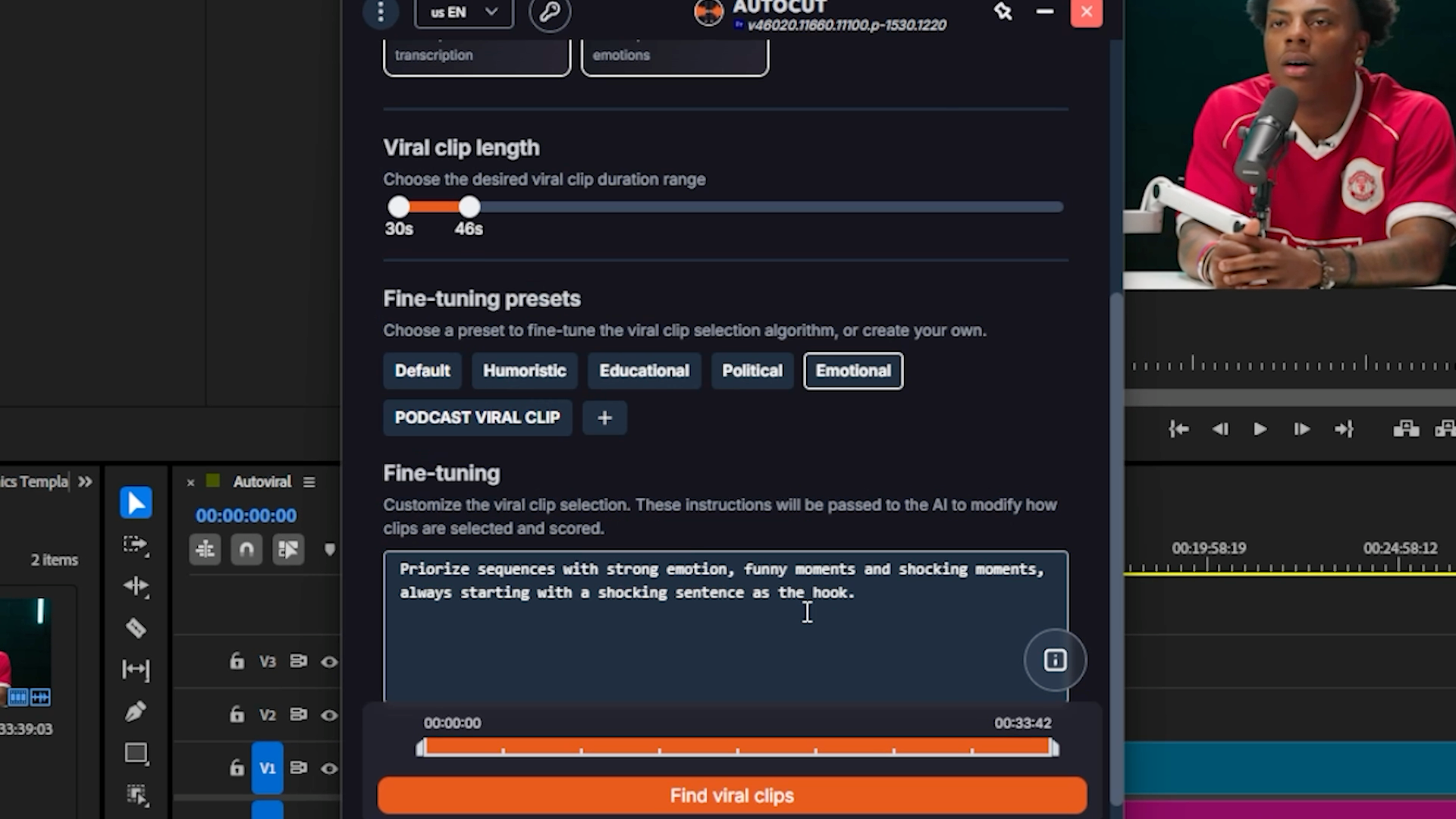
Imposta la durata desiderata delle clip, ad esempio tra 30 e 40 secondi per TikTok o Instagram. È qui che entra in gioco anche la regolazione: i preset indicano all'AI quale tipo di momento privilegiare.
- Default
- Umoristico
- Educativo
- Politico
- Emotivo
Puoi anche creare un preset personalizzato e scrivere istruzioni specifiche se nessuna delle opzioni predefinite è adatta al tuo contenuto.
Passaggio 4: genera e rivedi le tue clip virali
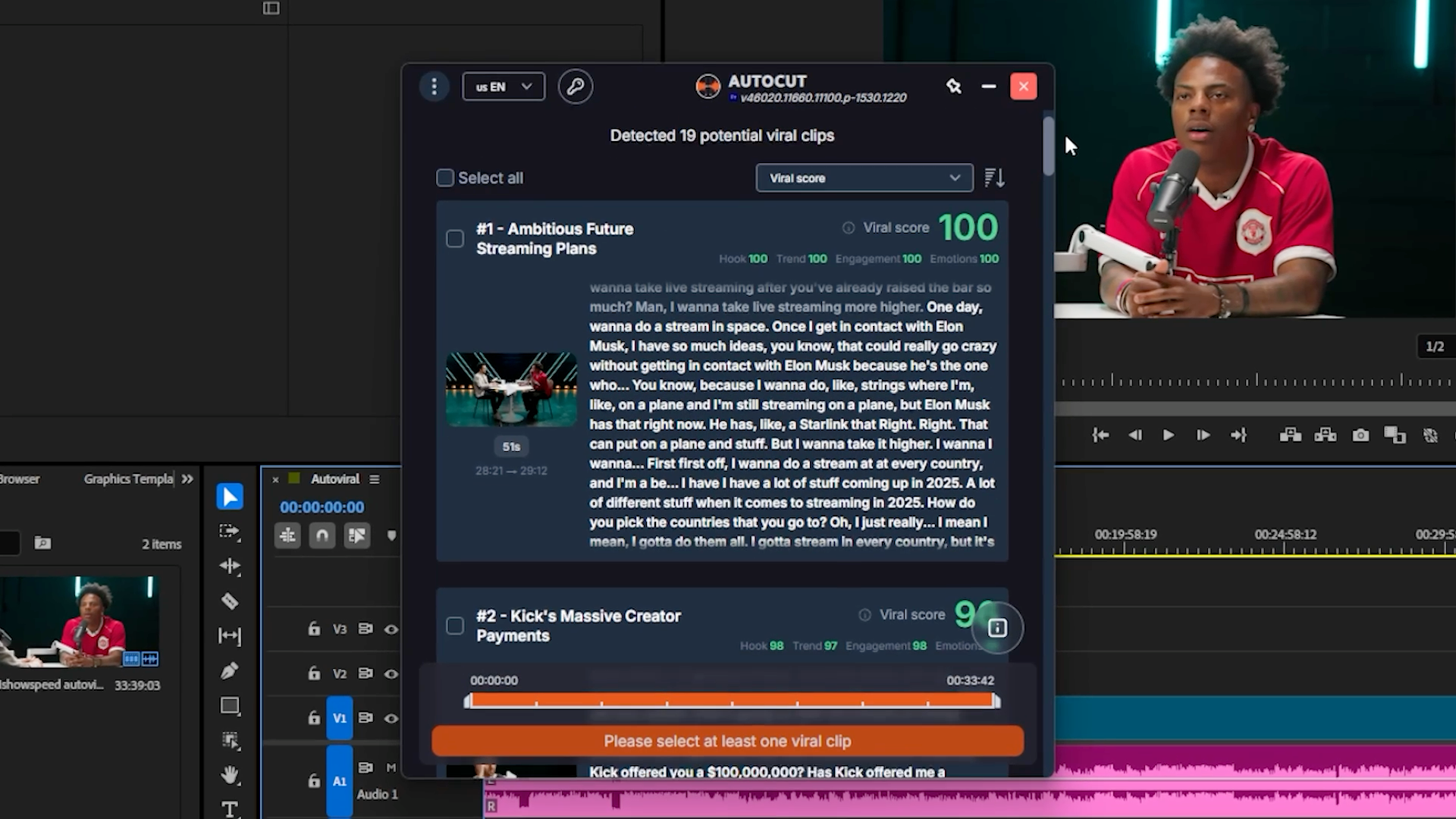
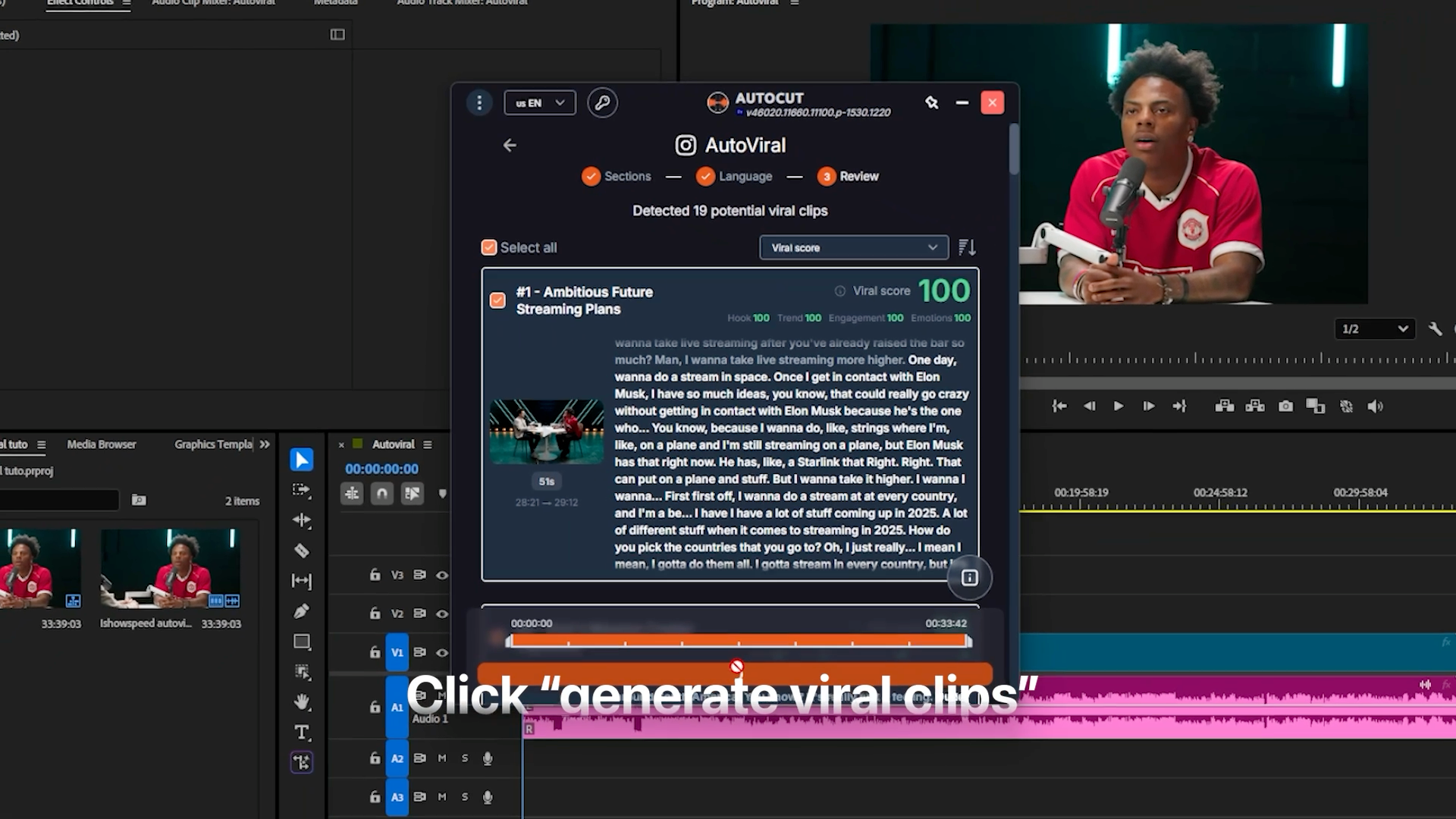
Fai clic su Trova clip virali. AutoCut restituisce una selezione completa di momenti, ciascuno con un titolo generato, la sua durata, la trascrizione e un punteggio di viralità su 100, basato sull'hook, sul trend, sul coinvolgimento e sull'emozione.
Puoi ordinare le clip per punteggio, per criterio o semplicemente in base alla loro posizione nel video, rendendo facile dare priorità prima ai momenti migliori.
Passaggio 5: genera le clip in Premiere Pro
Seleziona le clip che vuoi conservare oppure fai clic su Seleziona tutto, quindi fai clic su Genera clip virali. AutoCut prepara la timeline e importa automaticamente ogni clip in Premiere Pro.
Da orizzontale a verticale: abbina AutoViral ad AutoResize
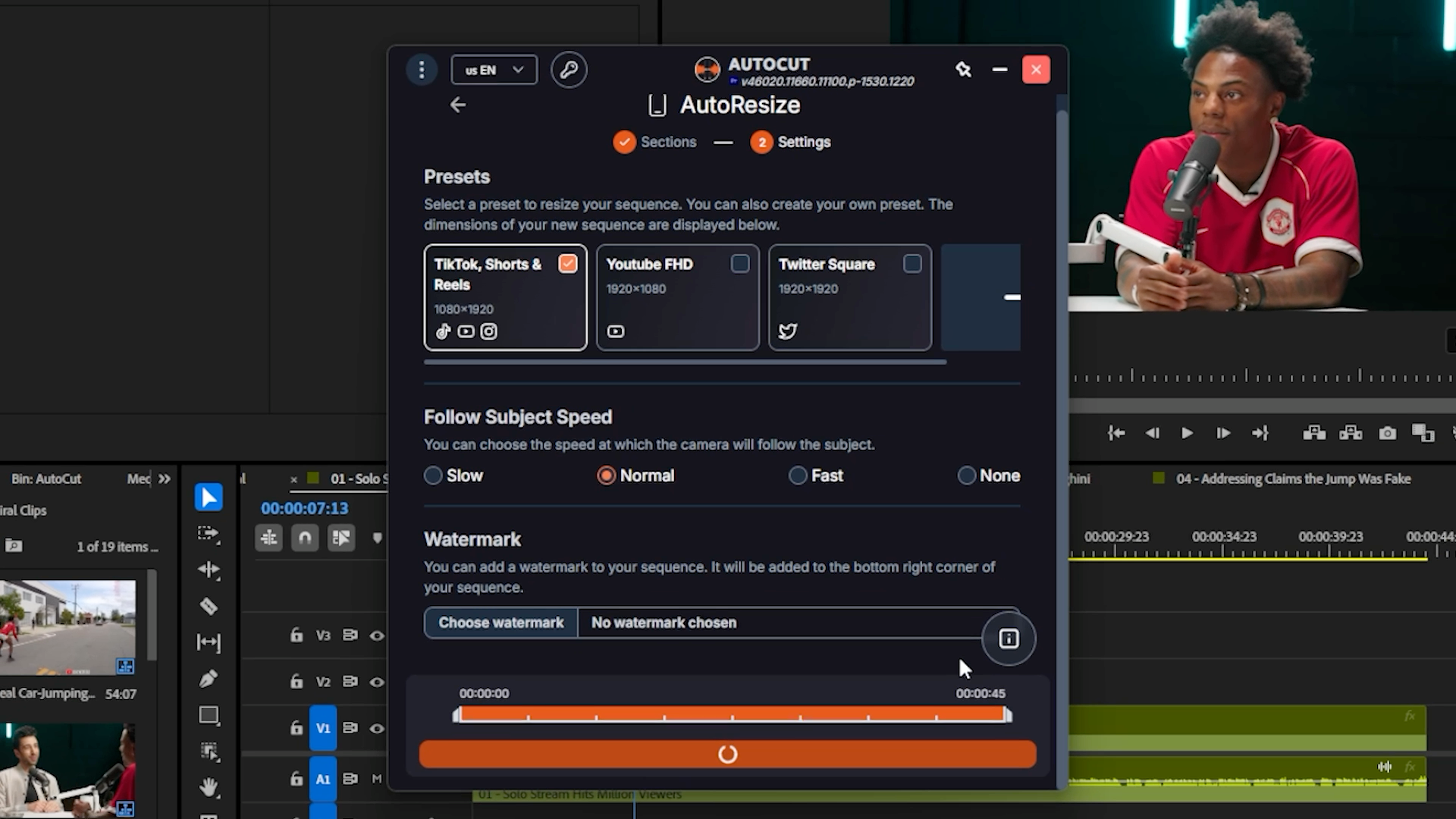
A questo punto le clip sono ancora nel formato originale orizzontale. È qui che entra in gioco AutoResize. Apri AutoResize, seleziona la sezione come prima e scegli il preset TikTok, Shorts & Reels.
Scegli la velocità con cui vuoi che l'inquadratura segua il soggetto: lenta, normale, veloce o nessuna, quindi fai clic su Ridimensiona sequenza. Le clip vengono automaticamente riformattate in verticale, pronte per essere pubblicate.
Da un podcast di 1 ora a decine di clip pronte per essere pubblicate
Se ti occupi di clipping a livello professionale, questo ti farà risparmiare moltissimo tempo. Invece di scorrere manualmente un'ora di riprese, AutoViral e AutoResize insieme ti permettono di passare da un podcast completo a diverse clip brevi, verticali e pronte da modificare in pochi clic.
Prova AutoCut gratis per 14 giorni, senza bisogno di una carta di credito.
Myriam HINDERER
Responsabile Marketing e Comunicazione