
 AutoCaptions
 AutoCut Silences
 AutoCut Podcast
 AutoCut Angles
 AutoZoom
 AutoViral
 AutoB-Roll
 AutoCut Repeat
 AutoProfanity Filter
 AutoChapters
 AutoResize
 Centro assistenza
 Blog
Blog Discord
 YouTube
 Ambasciatore
Myriam HINDERER
Responsabile Marketing e Comunicazione
2026-07-22
Come usare AutoCut su un altro computer (2026): sposta la licenza in meno di un minuto
Devi usare AutoCut su un secondo computer con lo stesso account? Scopri come dissociare la licenza e riattivarla su un'altra macchina in meno di un minuto, oltre a capire come funziona il limite mensile dei cambi di dispositivo.
Riassumi il contenuto con
 Chatgpt
 Mistral
 Gemini
 Perplexity
Come funziona lo spostamento della licenza AutoCut
La tua licenza AutoCut è associata al tuo account, non è bloccata per sempre su un'unica macchina. Per usarla su un altro computer, ti basta dissociarla da quello attuale e attivarla su quello nuovo. L'intero processo richiede meno di un minuto e funziona allo stesso modo su Premiere Pro e DaVinci Resolve.
Passaggio 1: dissocia la licenza dal computer attuale
Sul computer a cui il tuo account è attualmente associato, apri AutoCut all'interno di Premiere Pro o DaVinci Resolve. Apri il menu con i tre puntini nel pannello AutoCut e fai clic su Manage license key. Si aprirà la pagina ufficiale di AutoCut per gestire la tua chiave e il tuo account. Puoi anche accedervi direttamente andando su autocut.com e facendo clic su Manage account.
In quella pagina devi fare una sola cosa: fai clic su Dissociate. La tua licenza è ora libera per essere attivata su un'altra macchina.
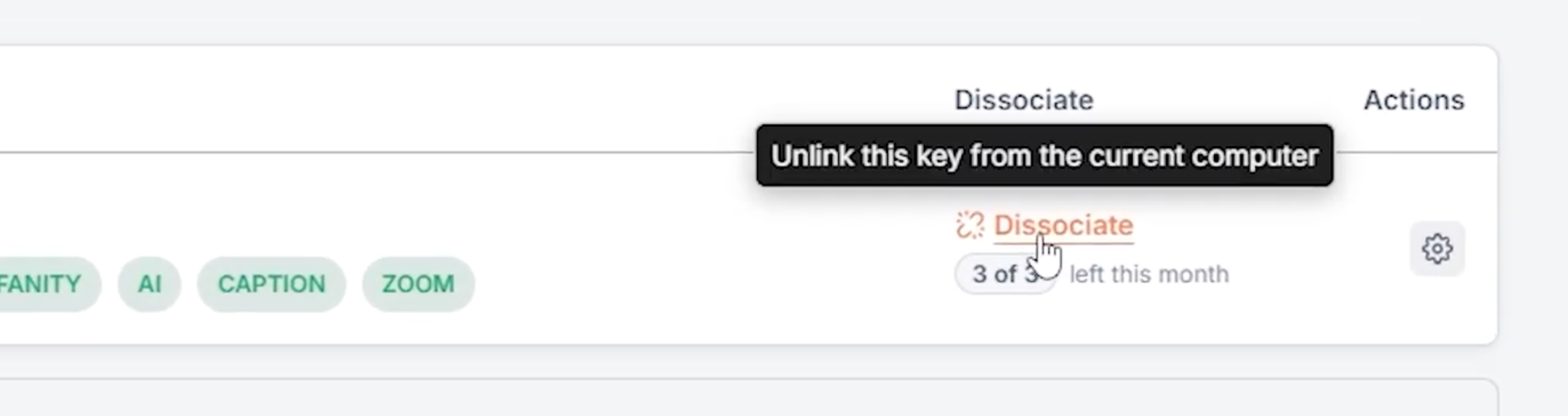
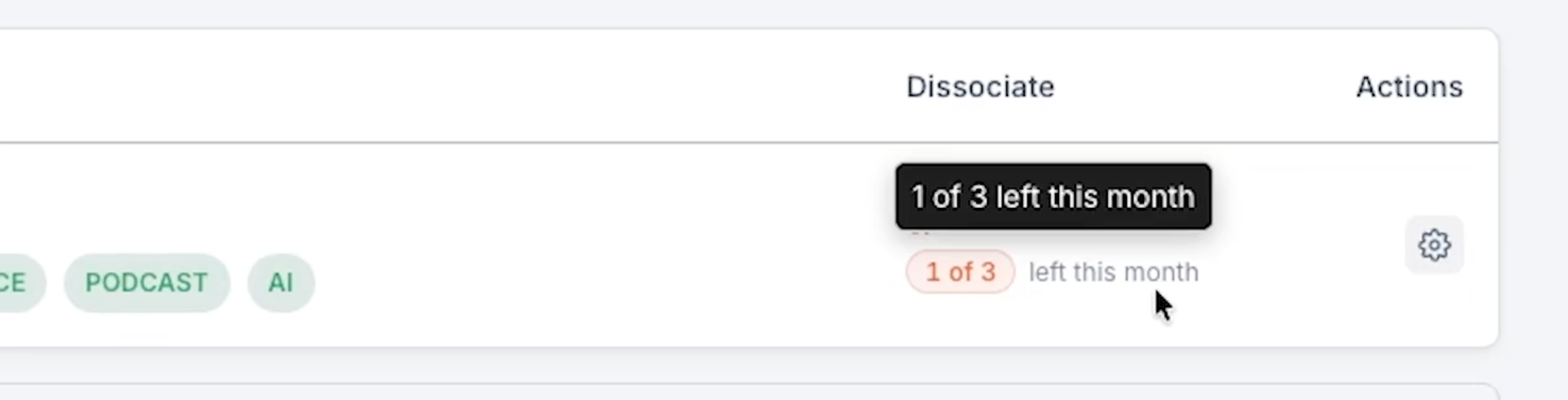
Da sapere: puoi cambiare computer 3 volte al mese
Una precisazione rapida ma importante: puoi cambiare computer fino a tre volte al mese. Questo limite esiste per evitare la condivisione degli account e anche perché ogni configurazione, Windows, Mac, Intel o ARM, richiede un lavoro di sviluppo specifico da parte nostra. Supportare due configurazioni diverse raddoppia praticamente la manutenzione.
Un caso d'uso tipico: lavori ogni giorno sul tuo computer desktop e viaggi di tanto in tanto con il tuo laptop. Dissoci la licenza dal desktop, la attivi sul laptop per il viaggio e poi la sposti di nuovo quando torni a casa. È esattamente questo lo scopo della funzione. Se superi tre cambi in un mese, avrai bisogno di una seconda licenza.
Passaggio 2: installa AutoCut sul nuovo computer
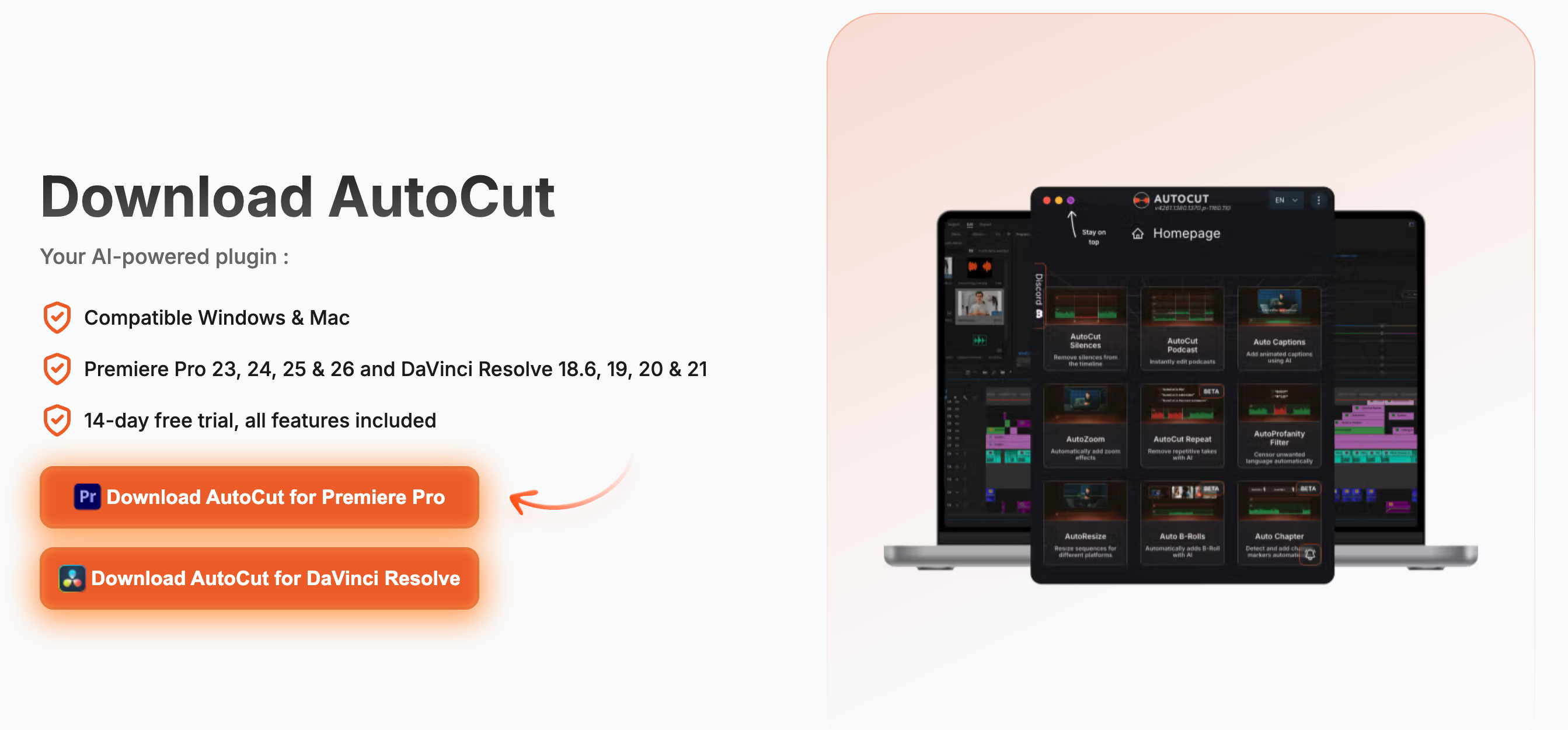
Ora passa all'altro computer. Se non l'hai già fatto, installa AutoCut per Premiere Pro o DaVinci Resolve, quindi apri il tuo software di editing e avvia AutoCut.
Passaggio 3: accedi e attiva la licenza
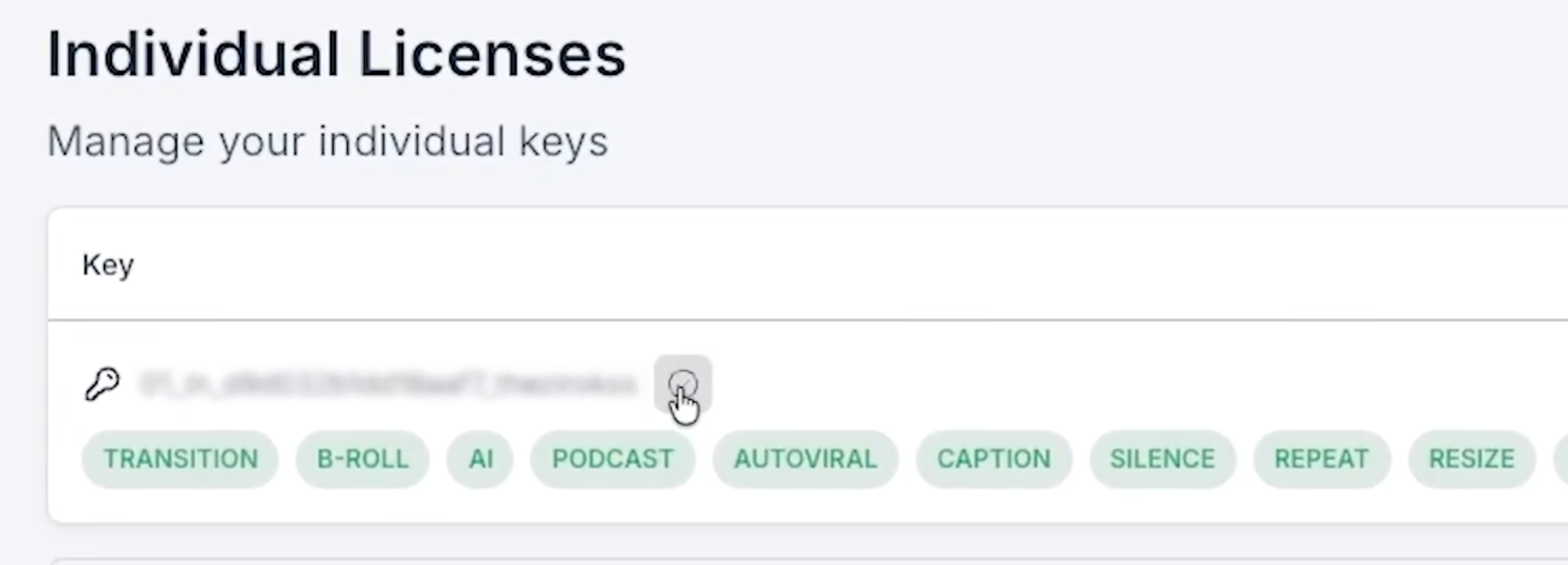
Per effettuare l'accesso, apri di nuovo il menu con i tre puntini e fai clic su Manage license key, quindi accedi al tuo account, ad esempio con Google. Copia la tua chiave di licenza dalla pagina.
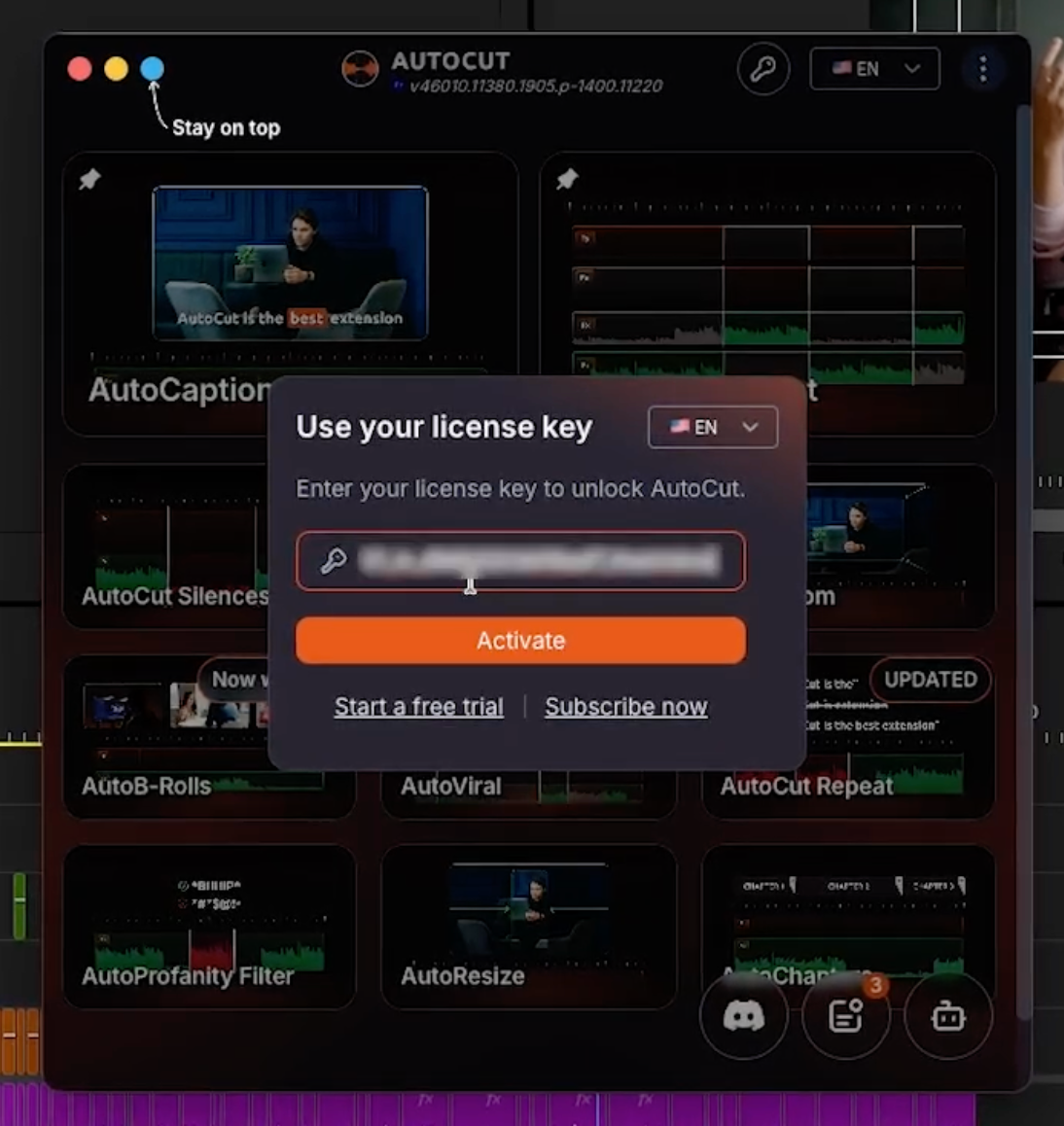
Torna su AutoCut, incolla la chiave di licenza nel campo e fai clic su Attiva. La tua licenza è ora attiva su questo nuovo computer.
Controlla i cambi di dispositivo rimanenti
Nella stessa pagina dell'account puoi confermare che l'attivazione è andata a buon fine e vedere quanti cambi di dispositivo ti restano per il mese. È un modo pratico per tenere tutto sotto controllo prima di partire o modificare di nuovo la configurazione.
Modifica ovunque con AutoCut
Ecco tutto ciò che serve per usare AutoCut su uno qualsiasi dei tuoi computer con lo stesso account. Se non l'hai ancora provato, puoi provare AutoCut gratis per 14 giorni, senza bisogno di una carta di credito, e iscriverti al nostro canale per altri tutorial rapidi.
Myriam HINDERER
Responsabile Marketing e Comunicazione