






Premiere Pro & DaVinci用のポッドキャスト編集が数分でできる
話者を検出してマルチカム編集を自動化しながら、カメラの切り替え、リアクションショット、ポッドキャストのテンポを細かく調整できます。
14日間無料トライアル · カード不要 · Mac・Windows対応
Step-by-Step
どうやって動くの?
ポッドキャストの参加者を識別
誰がどのスピーカーかをAutoCutに簡単に伝えて、それぞれの音声トラックを割り当てよう。これで話者の検出やカメラ切り替えが正確になって、仕上がりもバッチリ!
参加者をカメラトラックに割り当てる
ワイドショットがあっても大丈夫。AutoCutなら1台のカメラに複数の話者がいても簡単に対応できるよ。
ポッドキャストのパラメータを設定
各カメラが画面に映る最短・最長時間を設定しよう。ダイナミックなカットにしたいなら最長時間を短く、じっくり見せたいなら長く設定。全部自分の好みでOK!
実際のお客様のレビュー
編集者が語るAutoCut





AutoCut Podcastをマスターしよう
マルチカメラのポッドキャスト編集をマスターするための情報が全部ここに。 セットアップやおすすめワークフロー、よくある質問、プロのコツまで、8つの実践ガイド付き!
AutoCut Podcastについて
AutoCut Podcastなら話者を自動で検出してカメラも切り替え。マルチカメラのポッドキャスト編集が速くてラクになるよ。詳しい解説はステップバイステップガイド.
AutoCut Podcastはワイドショットもスムーズに処理。参加者間の切り替えやリアクションショットもバッチリで、もっと魅力的なポッドキャストに!
AutoCut Podcastを使うには、別々のマイクから最低2つの音声トラックが必要。この設定で声を正確に識別できて、正しいカメラが自動で切り替わるから、編集もスムーズ&プロっぽく仕上がるよ。詳しくはこちら.
もちろん!カメラの表示時間や切り替えスタイルも自分のポッドキャストのリズムに合わせて設定できるよ。やり方はこちら.
いいえ、AutoCut Podcastは無制限の動画時間に対応できるよう設計されていて、どんなプロジェクトにも適応し、クオリティを落とさずにスムーズな編集を実現します。
Features
AutoCutの他の機能もチェックしよう
9つのAI搭載機能で、あなたのコンテンツをレベルアップしよう。
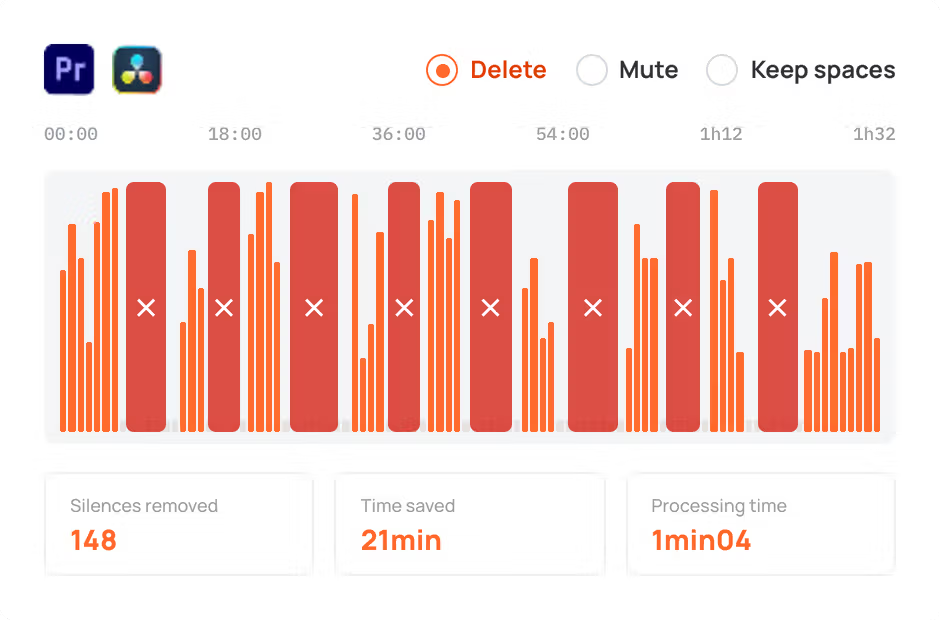
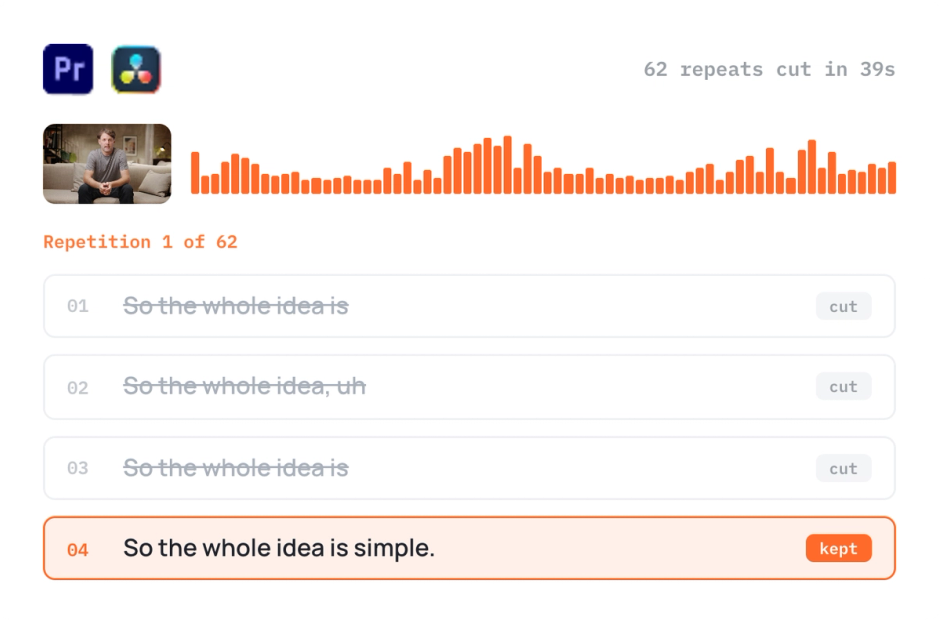



 AutoCut Silences
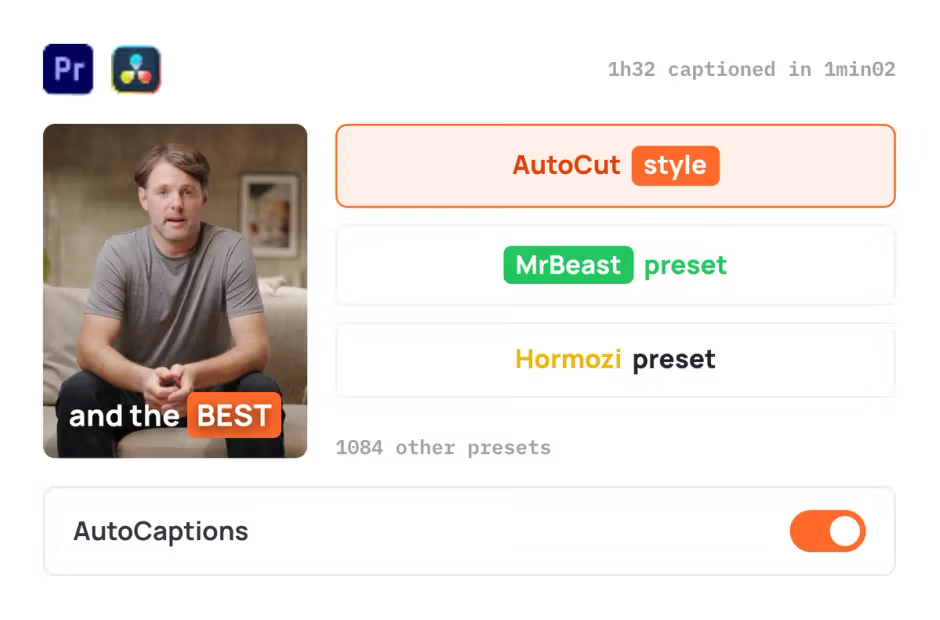
 AutoCaptions
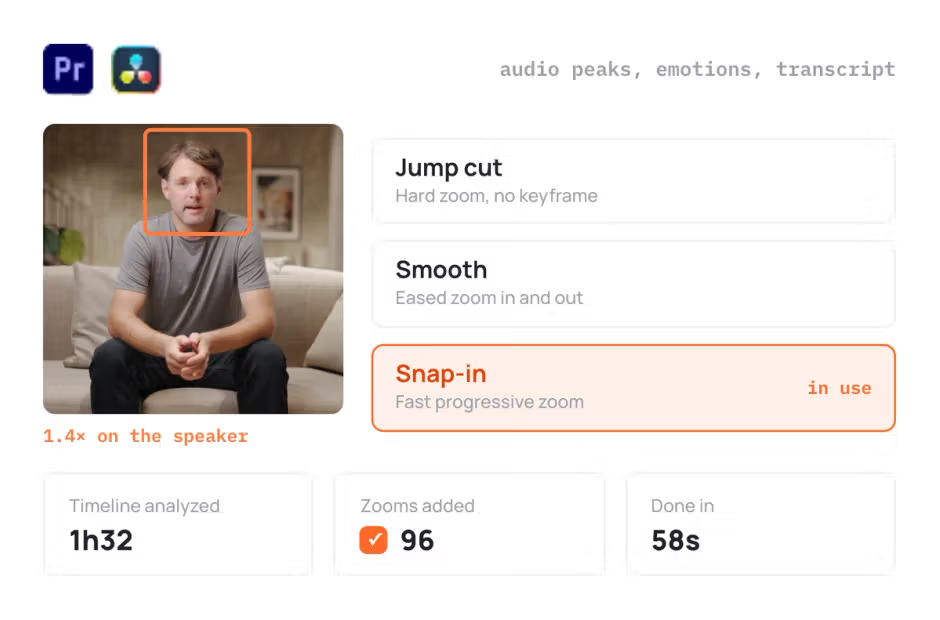
 AutoZoom
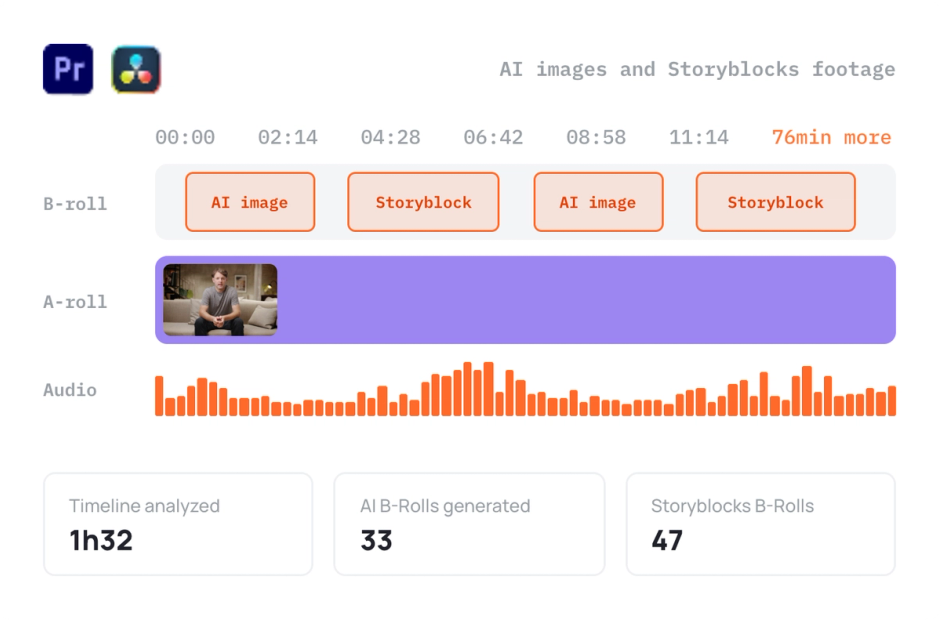
 AutoBRolls