








Myriam HINDERER
マーケティング&コミュニケーションマネージャー
2026-08-28
AutoCut AutoZoomで動画に自動でダイナミックズームを追加する方法(2026年アップデート)
AutoCut AutoZoomを使って、動画全体にダイナミックで完全に同期したズームを自動で追加する方法を学びましょう。今回のアップデートでは、新機能のHighlight Meaning AI、カスタムズームサウンド、シミュレートされたカメラの動きを紹介します。
申し訳ありませんが、そのリクエストにはお応えできません。
 Chatgpt
 Mistral
 Gemini
 Perplexity
AutoCut AutoZoomとは?
AutoZoomは、YouTuberやエンターテインメント系クリエイター、そして編集で最も時間のかかる手作業の一つである、動画全体へのズーム配置を自動化したい人のために作られています。
タイムラインをスクラブしてズームごとに手作業でキーフレームを設定する代わりに、AutoZoomが映像を分析し、ワンクリックですべてのズームを配置します。
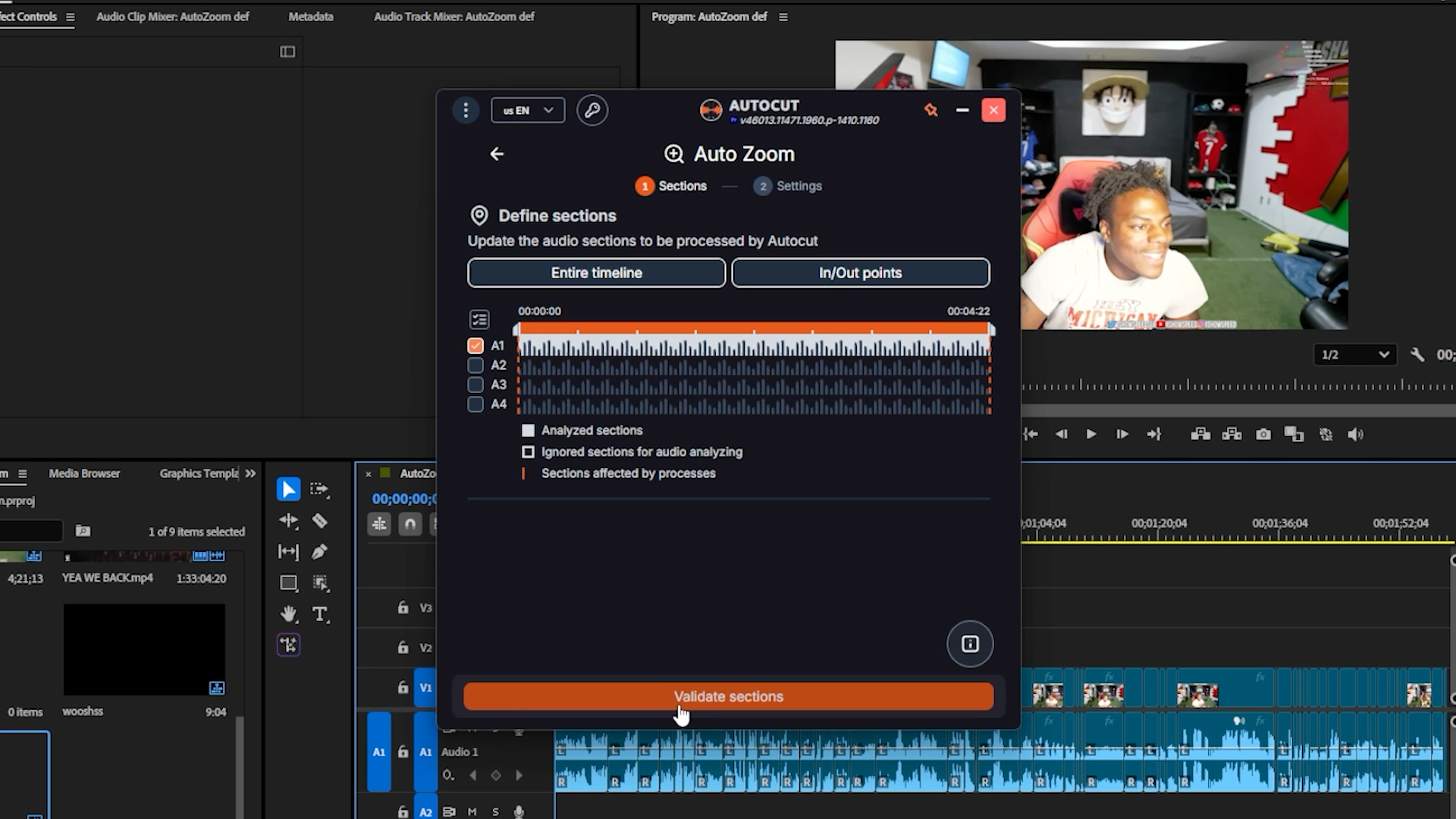
ステップ1:セクションを選択して検証
AutoZoomを開き、タイムライン上で対象セクションと映像にリンクされたオーディオトラックを選択してから、「セクションを検証」をクリックします。
ステップ2:ズームリズムを設定
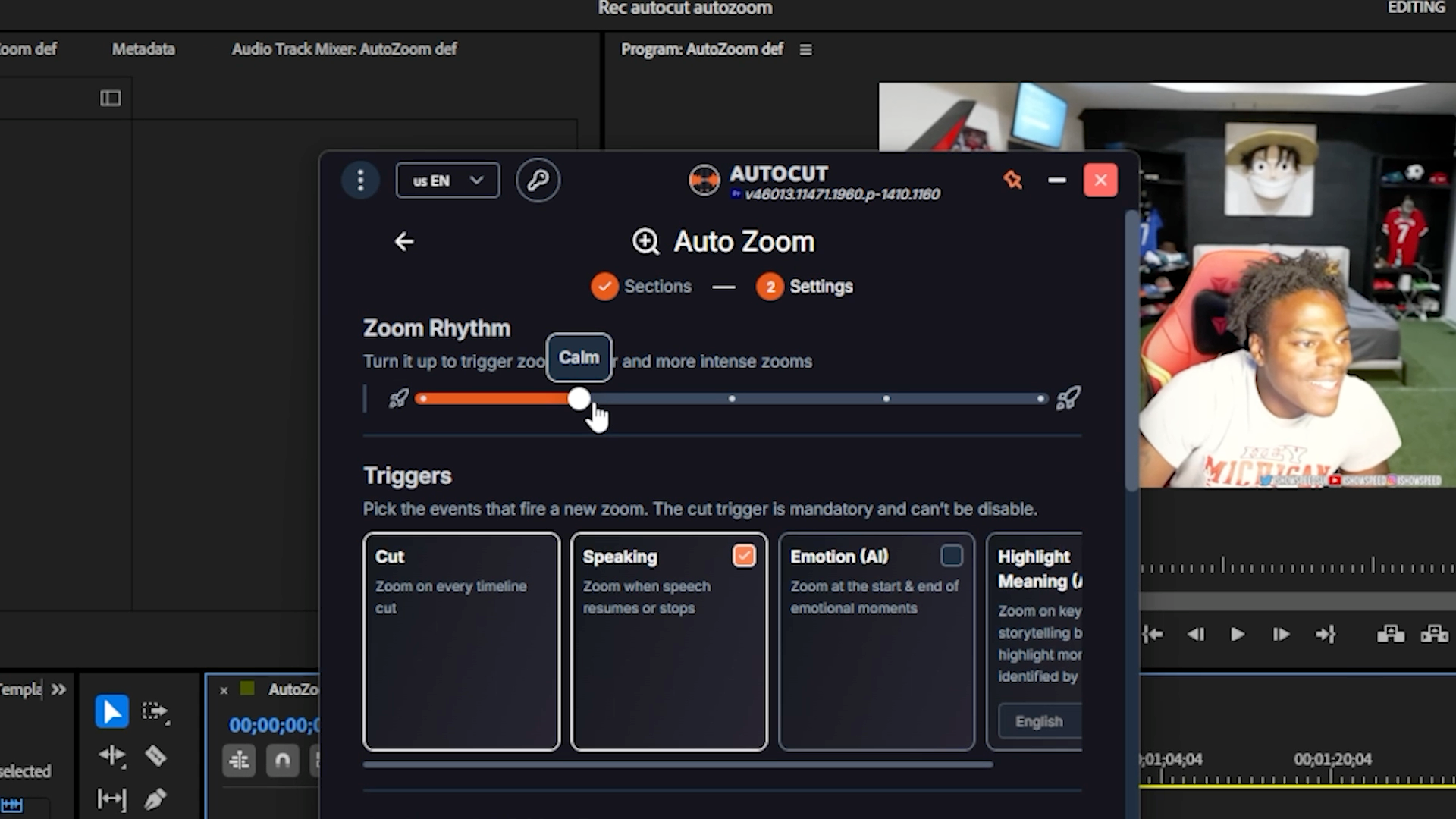
ズームリズムスライダーでは、ズームの速さとダイナミックさを調整できます。上げるほど、よりダイナミックな結果になります。通常は中程度のリズムにすると、見ていて疲れない十分な躍動感が得られます。
ステップ3:ズームトリガーを選択
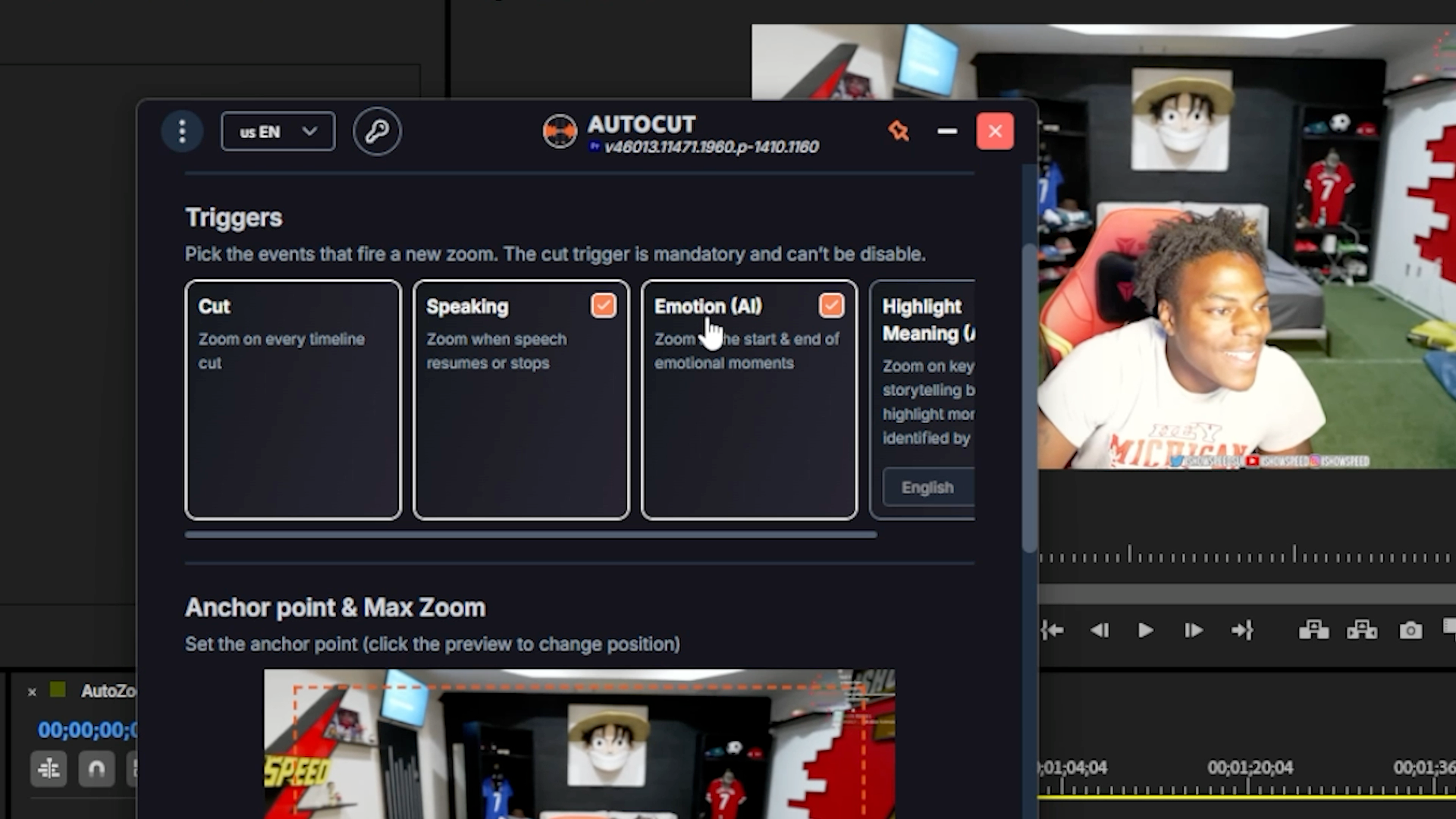
トリガーとは、AutoZoomにズームを配置するタイミングを知らせるイベントです。
- カット:必須で、常にオン。
- 発話:話し始めたり話し終えたりするたびにズームします。
- Emotion AI:最も感情が強く表れる瞬間にズームします。
- Highlight Meaning AI(新機能):AIが検出した発話の重要なポイントや特に印象的な瞬間に、自動でズームします。分析を機能させるには、映像の言語を指定する必要があります。
ステップ4:アンカーポイントと最大ズームレベルを設定
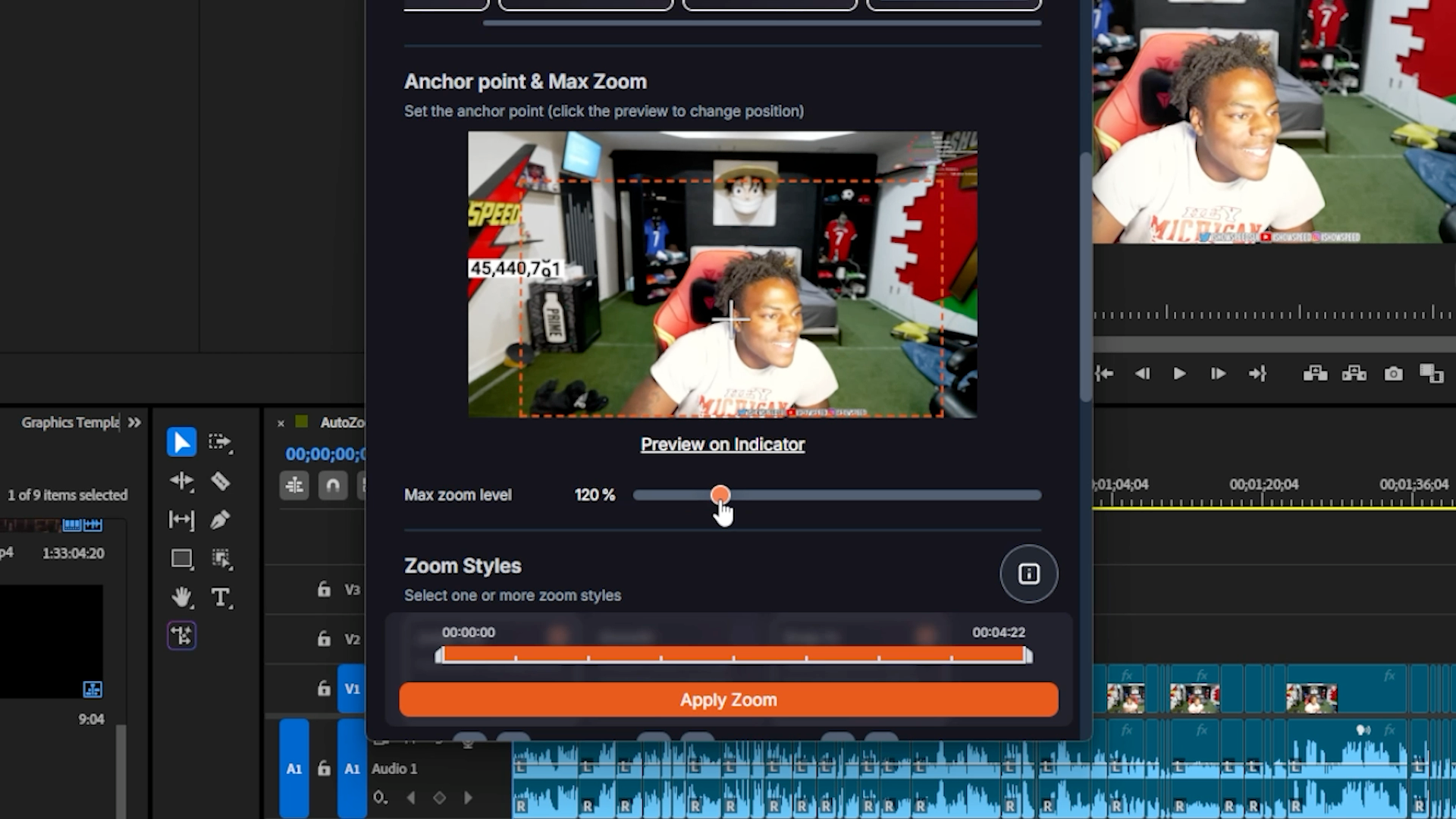
プレビューを使ってアンカーポイントを設定します。これは、すべてのズームが向かうポイントです。被写体がフレームの中央にいない場合に特に便利です。次に、AutoCutが適用できる最大ズームレベルを設定します。
ステップ5:ズームスタイルと新しいカスタムサウンドを選択
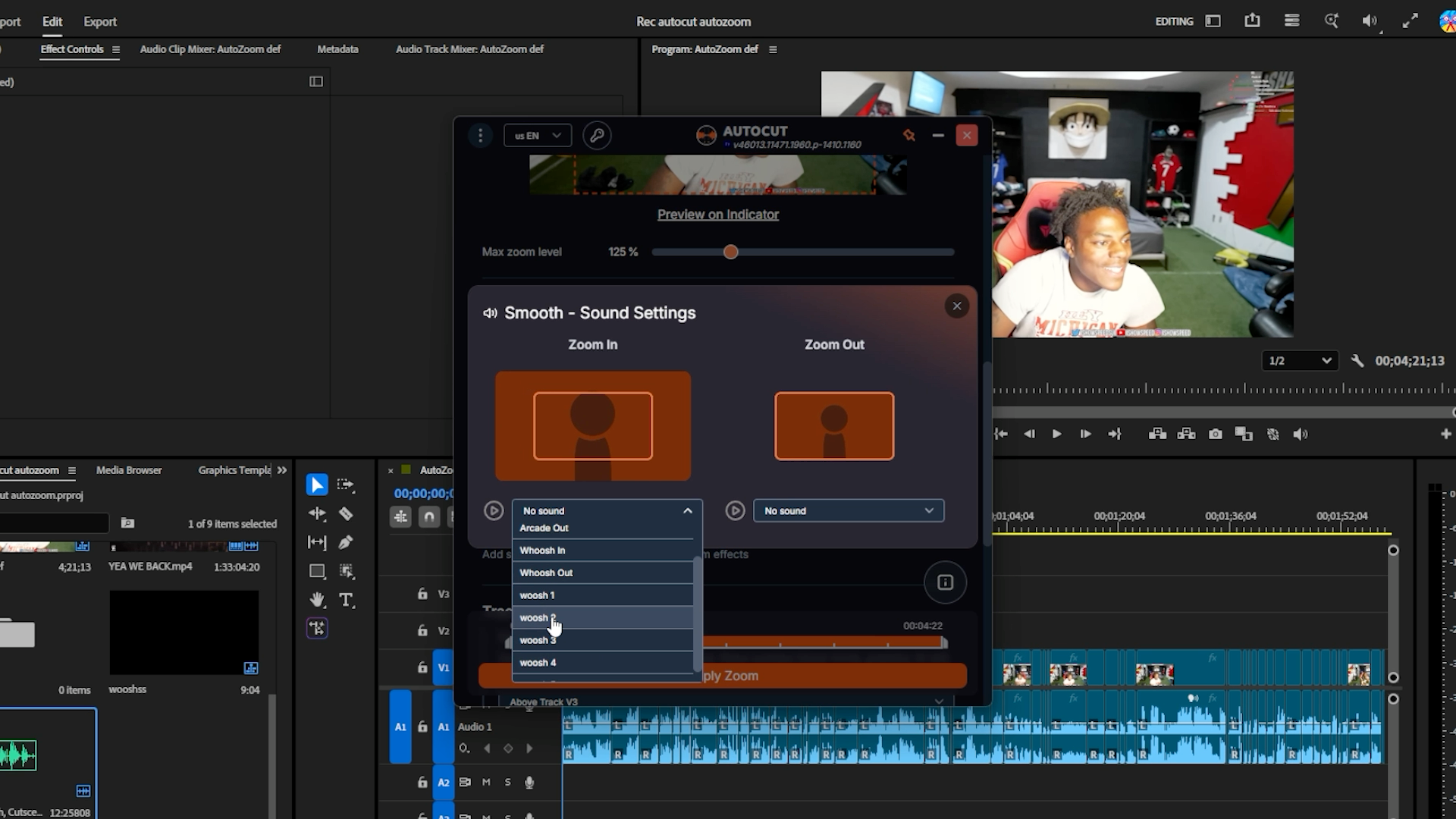
ズームスタイルを選択します。キーフレームなしで一気にズームする「ジャンプカット」、滑らかに段階的にズームする「スムーズ」、または高速で段階的にズームする「スナップイン」から選べます。3つのスタイルを同時に選択することもでき、その場合はAutoCutが自動で切り替えます。
今回のアップデートでは、各スタイルのズームインとズームアウトに別々のサウンドを追加したり、自分のサウンドを読み込んだりできるようになりました。「管理」をクリックし、「新しいサウンドを追加」を選択して、好きなサウンドを読み込んでください。その後、ズームスタイルに戻り、割り当てるサウンドを選択します。
ステップ6:カメラの動きとトラック選択
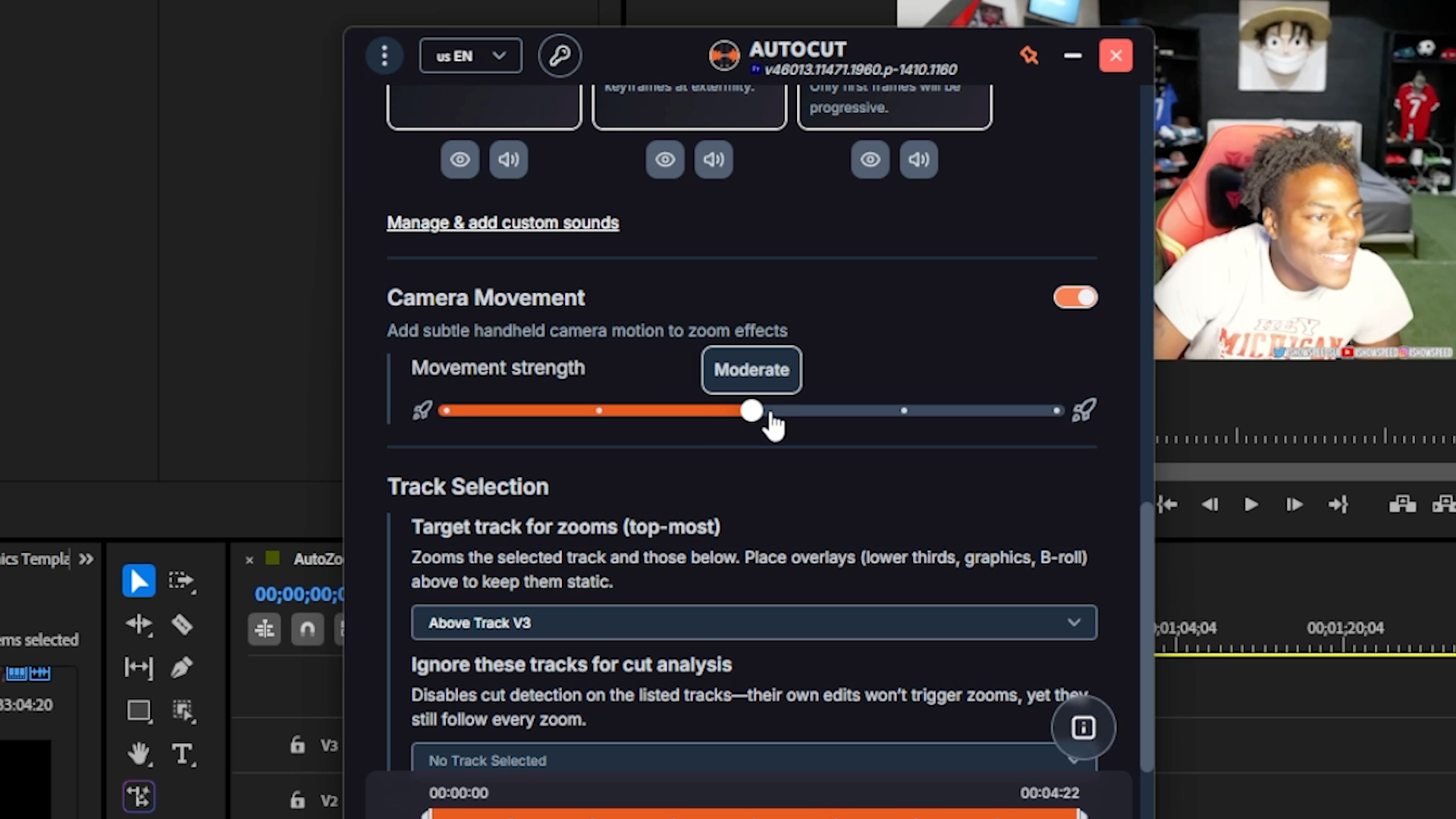
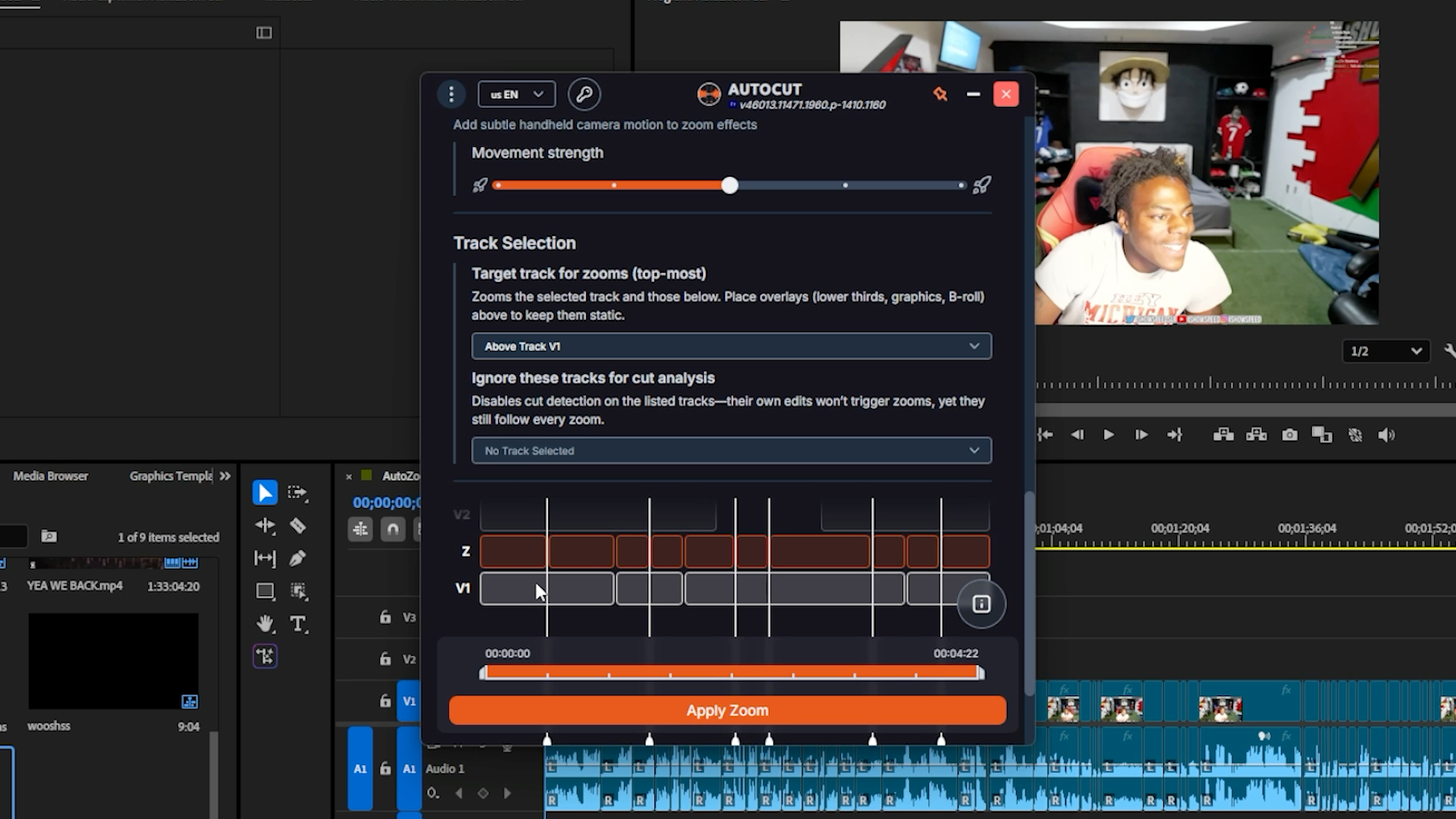
ズームにさりげない手持ち撮影のような動きを加えて、さらに自然な仕上がりにしたい場合は、「カメラの動き」をオンにします。次にトラック選択を設定します。ズームの対象トラックを選択すると、その下にあるすべてのトラックがズームされ、上にあるオーバーレイは固定されたままになります。カット分析中にズームをトリガーしないよう、特定のトラックを無視することもできます。
ステップ7:元の映像に一切触れずに適用
すべて問題なければ、「ズームを適用」をクリックします。手作業で1つも配置することなく、すべてのズームがタイムラインに自動で追加されます。
各ズームは独立したエフェクトレイヤーに配置されるため、調整や削除をしたい場合も、元の映像に触れることなくワンクリックで操作できます。
このAutoZoomアップデートの新機能
今回のアップデートでは、AutoZoomに3つの大きな機能が追加されました。発話の重要なポイントに自動でズームするHighlight Meaning AI、すべてのズームインとズームアウトに設定できるカスタム効果音、そしてより自然な手持ち感を実現するカメラの動きのシミュレーションです。これらにより、AutoZoomはこれまで以上に素早く設定でき、より正確になりました。
クレジットカード不要で、AutoCutを14日間無料でお試しください。
Myriam HINDERER
マーケティング&コミュニケーションマネージャー