





Myriam HINDERER
マーケティング&コミュニケーションマネージャー
2026-07-13
AutoCutでアニメーションキャプションを自動的に作成する方法(2026年ガイド)
Premiere Proでアニメーションキャプションを自動的に作成する方法はありますか?最近、この疑問を何度も自分に問いかけていました。特にソーシャルメディアでは、静的な字幕がアニメーションキャプションにますます置き換えられており、その変化についていくことは本当に重要です。
申し訳ありませんが、そのリクエストにはお応えできません。
 Chatgpt
 Mistral
 Gemini
 Perplexity
Premiere Proの標準的な手動方法
この記事を読んでいるということは、おそらく以前の私と同じ方法で作業しているのではないでしょうか。
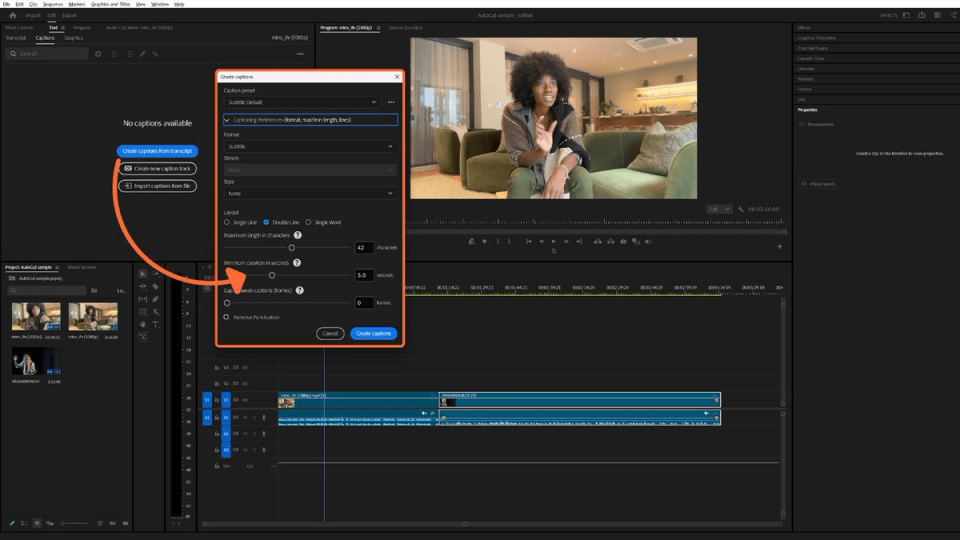
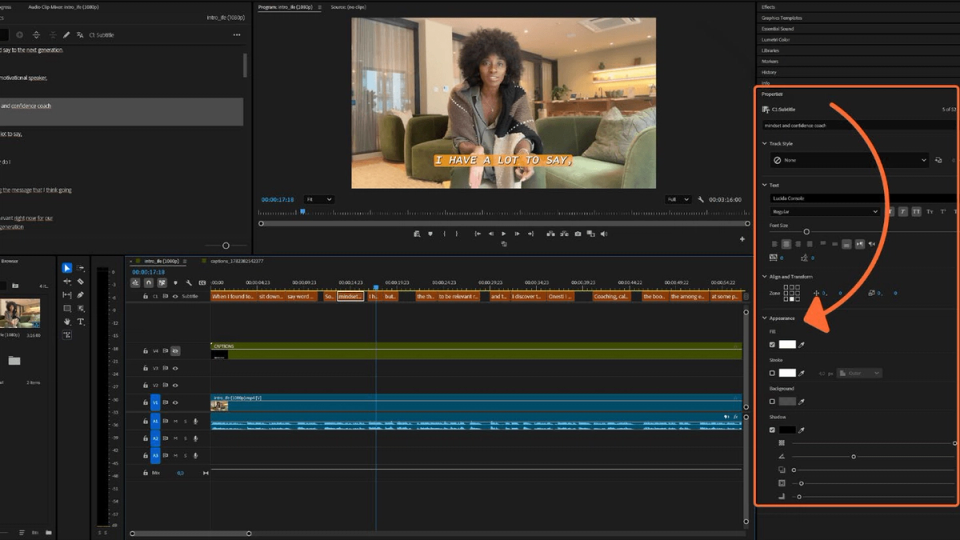
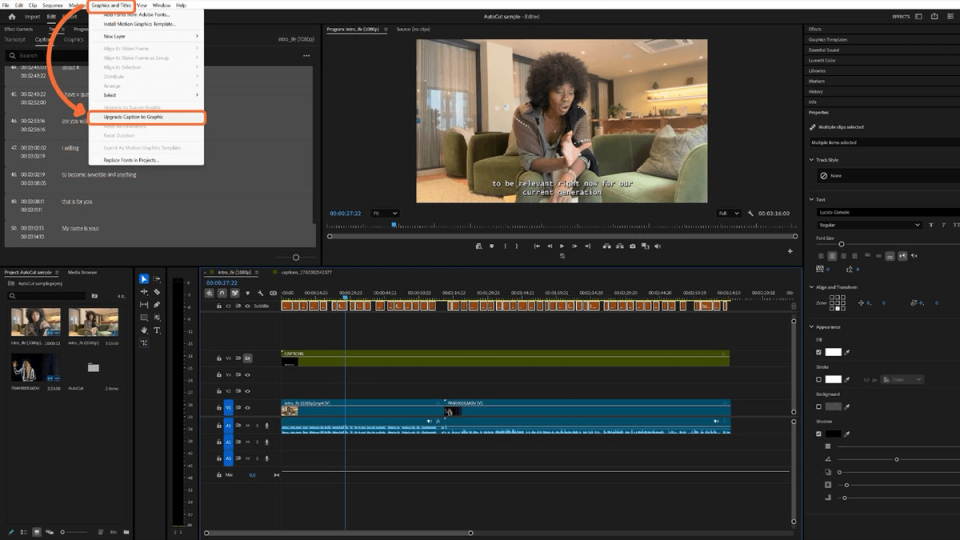
まず文字起こしから自動キャプションを生成し、言語、1行の長さ、行数を設定してから、テキストとタイミングの誤りを確認して修正します。その後、キャプショントラックをEssential Graphicsに変換し、すべてをキーフレームでアニメーション化します。さらに、作成したいエフェクトによっては、単語ごとに細かく分けていきます。
手動方法の制限
この方法はうまく機能し、100%カスタマイズ可能です。
簡単に言えば、機能はしますが、かなり 時間がかかります。1分間の動画で約30分かかると見積もりました。動画が少し長くなると、いくつか計算するだけで、良い結果を得ようとしてどれほど多くの時間を無駄にする可能性があるかがすぐに分かります。
ソーシャルメディア用のコンテンツを作成する際は、ますます速くなる視聴ペースに対応しなければならないため、時間と継続性が必要だという点も重要です。遅いワークフローはこの流れにも、特定の視聴者からの信頼を築くうえで欠かせない頻繁なコンテンツ投稿にも適していません。
AutoCutでアニメーションキャプションを自動作成する方法
AutoCutなら、これがとても簡単にでき、Premiere Proから離れる必要もありません。
数回クリックするだけで、アニメーションの種類、フォント、色、長さ、サイズなど、好みのスタイルを選択できます。手動で行う場合とまったく同じですが、設定を選んだ後はAIがプロセス全体の自動化をサポートしてくれます。
ここでは ステップごとに設定方法と仕組みを見ていきましょう。
ステップ1
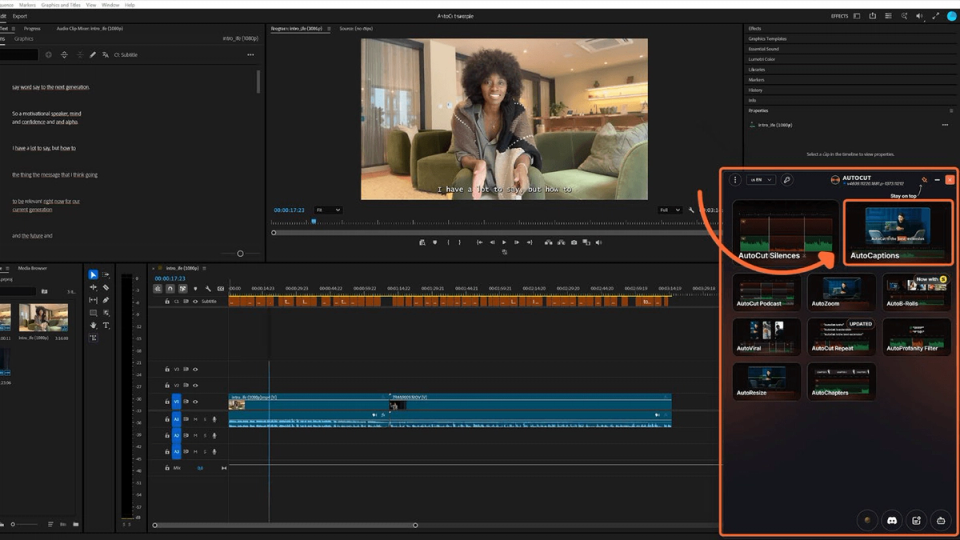
インストールしてAutoCut ライセンスキーを有効化したら、「Window > Extensions > AutoCut」に移動してPremiere ProでAutoCutを開きます。
これでプラグインのインターフェースがPremiere Pro内に直接表示されます。
ステップ2
AutoCaptions機能を選択し、文字起こしするオーディオトラックを選びます。
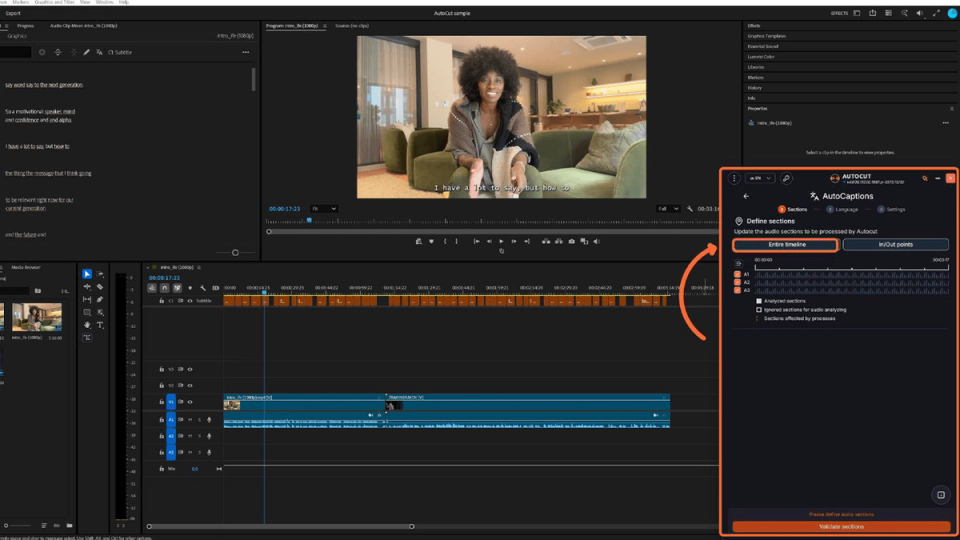
ステップ3
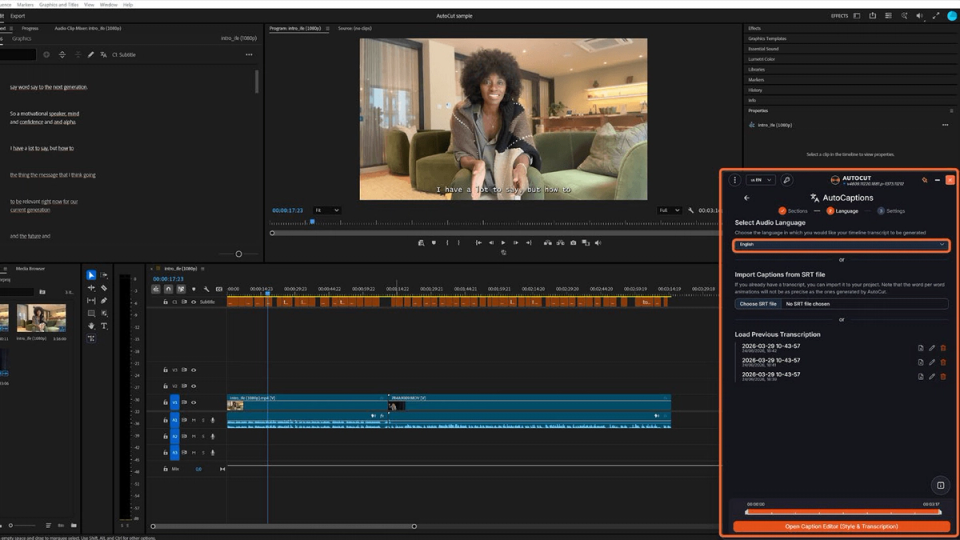
文字起こしと字幕を生成する言語を選択するか、利用可能な場合はSRTファイルをアップロードします。
AutoCutは 80以上の言語 に対応しており、最高の文字起こしモデルを搭載しています。
ステップ4
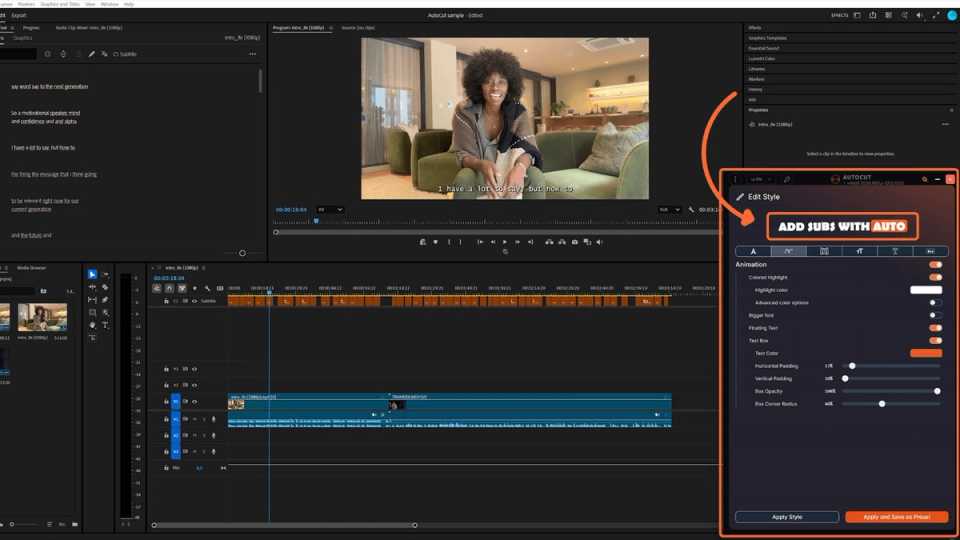
利用可能なオプションからプリセットを選択し、スタイルとアニメーションの種類をカスタマイズします。
ステップ5
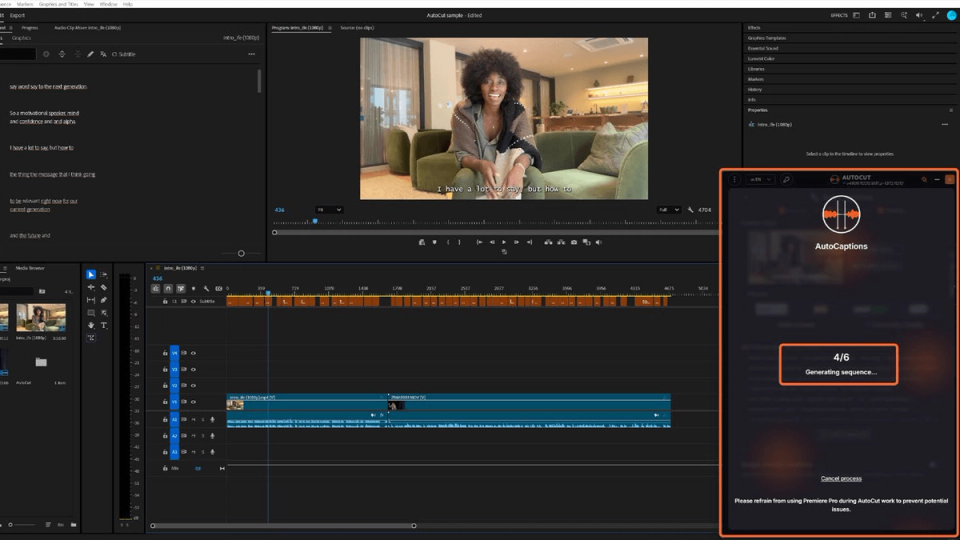
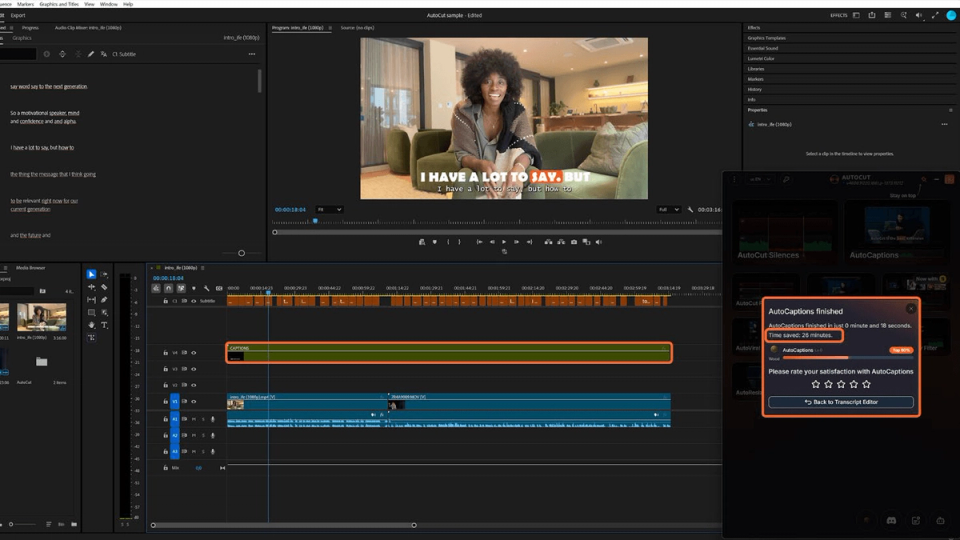
結果をリアルタイムで確認して好みに合わせて編集し、わずか数秒で自動生成します。
ステップ6
これだけで、数回クリックするだけで1分もかからず、すべての準備が整います。
アニメーションキャプションを含むサブシーケンスが現在のシーケンスに読み込まれます。編集したい場合はダブルクリックしてください。ネイティブのテキストとシェイプを使用しているため、簡単にカスタマイズできます。
比較表
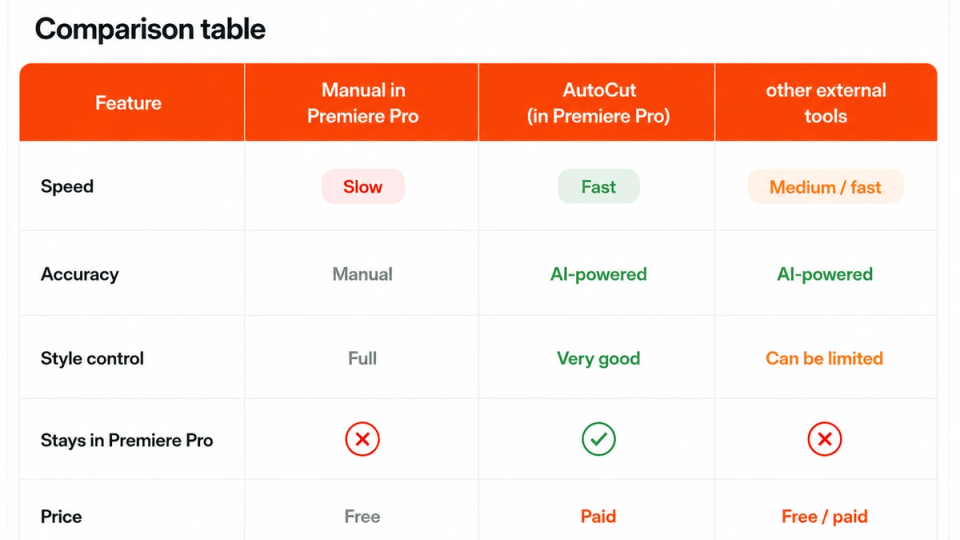
詳しく説明する前に、アニメーションキャプションを作成する3つの方法、つまりPremiere Proでの手動作成、Premiere Pro内でAutoCutツールを直接使用する方法、その他の外部ツールの主な機能をまとめた 比較表をご覧ください。
注目すべき代替手段
すでに、基本的に同じ機能を実行し、アニメーションキャプションの作成を高速化するツールはいくつか存在します。
それぞれに独自の機能があり、長所と短所も異なりますが、共通している点が1つあります。それは、Premiere Proから離れる必要があることです.
つまり、動画の編集を終え、書き出して、これらのプログラムのいずれかにアップロードし、キャプションの作業を始め、再度書き出すことになります。一方、前述のとおりAutoCutなら、すべてをPremiere Pro内で完結できます。
誰もが自分で結論を出し、自分のワークフローに最適なソリューションを判断できるよう、これらの代替手段のいくつかについても触れておく価値があります。
CapCut
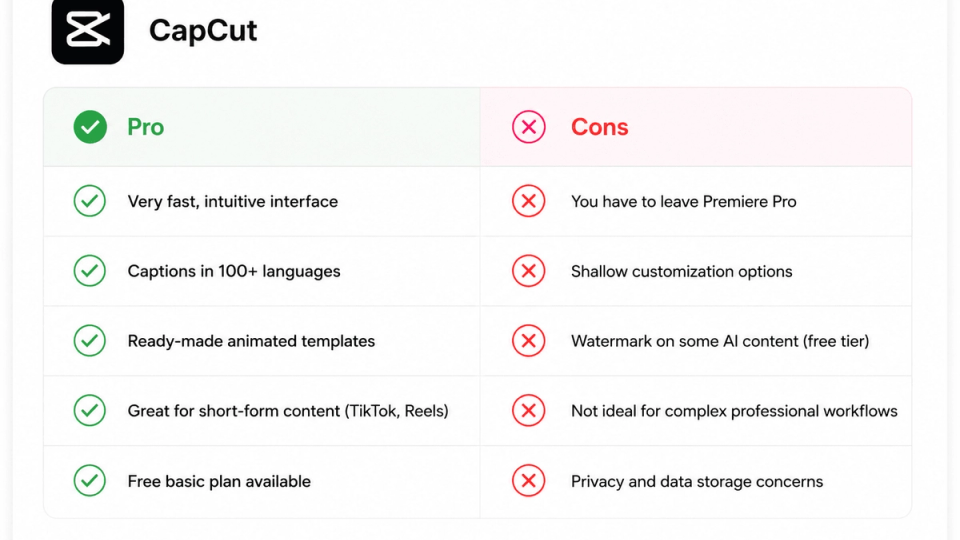
まずは、この種のサービスで最もよく知られているツールの1つ、CapCut.
から始めましょう。このソリューションは、Premiere Proを使用していない、または必要としていないクリエイターに最適です。AIがすぐに、あらかじめ用意されたすぐに使えるモデルを使用して、100以上の言語で字幕を生成します。
初心者でも使いやすい非常にシンプルなツールで、有料プランに加えて、フルHD書き出しと自動字幕を含む無料の基本プランも提供しています。ただし、一部のコンテンツには透かしが表示される場合があります。
主な制限は、カスタマイズ性の低さです。ほかのプロ向け編集ソフトと比べると、カスタマイズ性は非常に限られています。
VEED.io
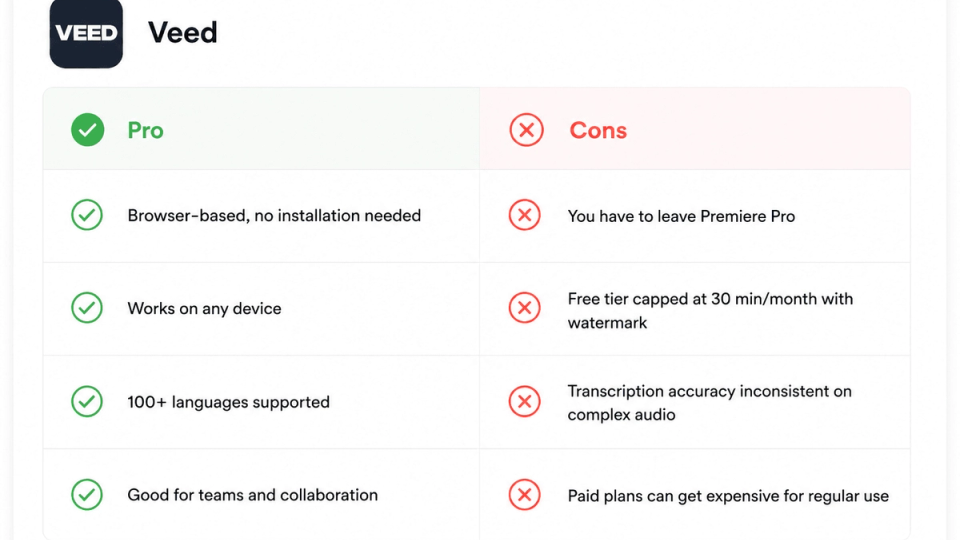
何もインストールする必要がないのがVEED.io.
Premiere Proのネイティブ字幕
Premiere Proで直接作成する焼き込み字幕は、静的な字幕が必要な場合の有効な代替手段です。
このプログラムでは13言語で文字起こしを行い、シンプルかつカスタマイズ可能な方法で文字起こしを字幕に変換できます。
この記事全体で見てきたように、主な制限はアニメーション.
です。長尺で会話の多いコンテンツにはまったく問題ありませんが、TikTokやInstagramなどの短いソーシャルメディア用コンテンツにはあまり向いていません。
たとえばAutoCutのサポートがなければ、単語ごとのハイライト効果を作成することは、ソーシャルメディアで非常に人気がある一方で、かなり時間がかかり面倒な作業になります。
横並び比較
ここまで、利用できるツールのいくつかを少し詳しく見てきました。ここでは、それらを詳細に比較できるよう、すべてを表にまとめて視覚的に整理したいと思います。
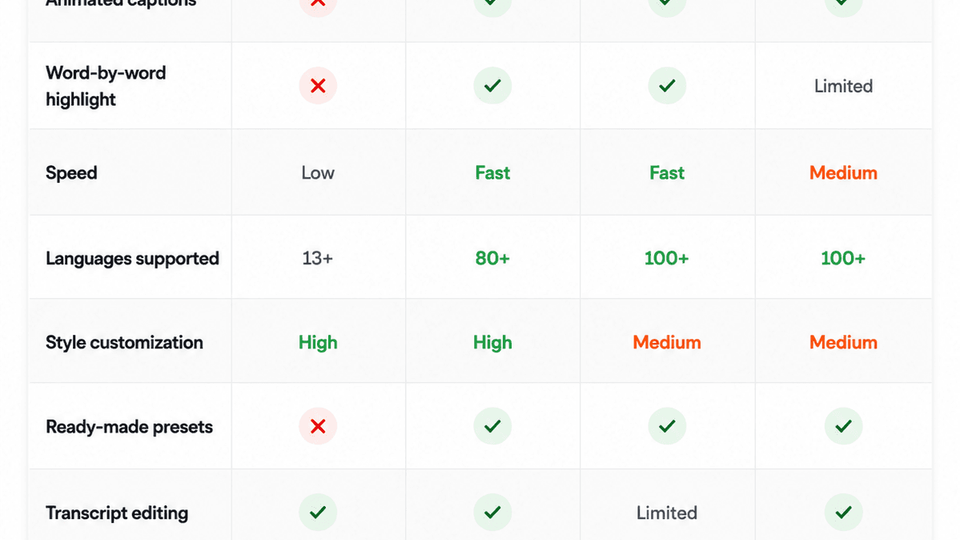
まとめると、ここで紹介した2つのソリューション、CapCutとVEED.io)は有効な代替手段ですが、Premiere Proから別のソフトに切り替える必要があります。
私のように主にこの編集ソフトを使っている人にとっては、書き出し、別のプログラムへの読み込み、字幕の作成、最終結果の再書き出しの間に失われる時間も考慮しなければなりません。クリエイターにとって時間が貴重なのは、誰もが知っているとおりです。
そのため、私はPremiere Proから離れることなく、単語のハイライトを含むソーシャルメディア風のアニメーションキャプションを作成したいなら、AutoCutが最適なソリューションだと考えています.
方法論
この記事で紹介しているすべての比較、スクリーンショット、パフォーマンスに関する所見は、2026年7月11日にAutoCutチームが実施した社内テストに基づいており、テスト時点で公開されていたソフトウェアの最新バージョンを使用しています。これらの製品は継続的に更新されているため、公開後に機能、価格、ユーザーインターフェース、パフォーマンスが変更される可能性があります。この記事は、テスト実施時点での調査結果を反映したものです。
よくある質問
ネイティブにはできません。Premiereでは、Speech-to-Text機能を使って文字起こしから静的な字幕を自動生成できます。ただし、この方法で素早く作成できるのは静的な字幕だけです。少し長めのコンテンツには適していますが、一般的にはソーシャルメディアには向いていません。
一方、アニメーションキャプション、つまりエフェクトやアニメーションが付いた字幕、または話している間に単語が1つずつハイライトされる字幕を作りたい場合は、2つの方法があります。少し時間はかかりますが手動で作成するか、AutoCutのようなプラグインをインストールする方法です。AutoCutはAutoCaptions機能によって、この機能を外部プログラムを開くことなくPremiere Proに直接追加できます。すべてを1か所で完結できます。
Premiere内で自動的に作成できる標準字幕は静的で、話されている会話に同期して表示されますが、エフェクトや動きはありません。一方、アニメーションキャプションはテキストに動きを加え、テキストのリズムに合わせてさまざまなエフェクトを適用できます。アニメーション、色の変化、単語が発音されたときのハイライトなどです。
AutoCut AutoCaptionsのおかげで、この機能をPremiere Proで直接利用できるようになりました。
特にTikTokやInstagramでは、現在約80%のユーザーが音声なしで動画を視聴しているため、大勢の視聴者を失いたくないなら字幕はほぼ必須です。アニメーションキャプションは、絶えず動くことでより多くの注目を集めます。視聴者の維持率を高める、催眠術のような効果も生み出します。正直なところ、単語ごとのハイライトスタイルはプロ品質のコンテンツを示す視覚的な目印になっています。目立ちたいなら、きちんと作る価値があります。
まったく難しくありません。プラグインをこちらからダウンロードしてインストールしたら、拡張機能としてPremiereにリンクするだけです。Window > Extensions > AutoCutに移動します。プログラムウィンドウでAutoCaptionsをクリックし、文字起こしするオーディオトラックを選択して、言語を選ぶかSRTファイルを読み込みます。次に、利用可能なプリセットのいずれかを選択してスタイルをカスタマイズし、最後に字幕を生成します。
短いクリップで作業している場合、プロセス全体は1分もかかりません。これは、1分間の動画のアニメーションキャプションを手動で作成するのに先ほど見積もった時間、約20~30分とは大きな違いです。
いいえ、AutoCutは有料ツールですが、14日間の無料トライアル 試してみて、自分に投資する価値があるか判断できるようにするためです。ニーズに応じていくつかの有料プランが用意されていますが、どれもかなりお手頃です。さらに、すべてを手作業で行ったり、別のプログラム間を何度も切り替えたりする場合と比べて、どれだけ時間を節約できるか考えてみてください。投資する価値が十分にあることは明らかです。プランは HERE
はい、それこそがこのプラグインを競合製品と差別化している点でもあります。人気クリエイターのスタイルに着想を得たプリセットの中から選び、フォント、色、テキストボックス、余白、アニメーションの種類、ハイライトの色をカスタマイズできます。お気に入りのスタイルをプリセットとして保存することもできるので、認識しやすく一貫したスタイルを維持したい場合は、今後のコンテンツでも簡単に使用できます。
AutoCutは現在、文字起こしとアニメーションキャプションの生成に80以上の言語をサポートしています。上記のワークフローに示されているように、オーディオトラックを選択した後、プラグインのインターフェースで行う2番目のステップは、対応リストから動画の言語を選択することです。
はい。AutoCutの処理はすべてPremiere Pro上でネイティブに行われ、動画編集者が手作業で行った場合と同じです。記事の前半で説明したように、作成されたサブシーケンスをダブルクリックして編集できます。ネイティブのテキストとシェイプを使用しているため、簡単にカスタマイズできます。
Myriam HINDERER
マーケティング&コミュニケーションマネージャー