
 AutoCaptions
 AutoCut Silences
 AutoCut Podcast
 AutoCut Angles
 AutoZoom
 AutoViral
 AutoB-Roll
 AutoCut Repeat
 AutoProfanity Filter
 AutoChapters
 AutoResize
 ヘルプセンター
 ブログ
ブログ Discord
 YouTube
 アンバサダー
Myriam HINDERER
マーケティング&コミュニケーションマネージャー
2026-07-09
新アップデート - AutoCutで1分で動画のすべての無音を削除する方法
AutoCut Silenceを使って、わずか1分で動画から無音を自動的に削除する方法を学びましょう。すべての設定、AI搭載のノイズしきい値、ペーシングプリセット、そしてAutoCutを最大59倍高速化する新アップデートを解説するステップ形式のチュートリアルです。
申し訳ありませんが、そのリクエストにはお応えできません。
 Chatgpt
 Mistral
 Gemini
 Perplexity
AutoCut Silenceとは?
AutoCut Silenceは、動画のタイムラインから無音部分を自動的に検出して削除する強力なプラグインです。手動でスクラブする必要はありません。Premiere ProやDaVinci Resolveなどの編集ソフトに直接統合でき、無音の検出から自然な音声トランジションまで、すべてを指一本動かさずに処理します。
このプラグインは音声トラックをリアルタイムで分析し、コンテンツのテンポを遅くする空白や間を特定して自動的にカットします。以前はフレーム単位の面倒な編集に何時間もかかっていた作業が、文字どおり1分で完了します。あなたは本当に大切なクリエイティブ作業に集中できます。
YouTubeチュートリアル、インタビュー、オンライン講座、その他のトーク中心のコンテンツを制作しているなら、AutoCut Silenceを使えば、わずかな時間で無駄のない引き締まった編集を実現できます。ポストプロダクションのワークフローに追加できる、最も効果の大きいツールのひとつです。
ステップ1: AutoCut Silenceを開いてセクションを選択
まず、編集ソフト内のプラグインメニューからAutoCut Silenceパネルを開きます。パネルを開いたら、タイムラインに移動して処理したいクリップまたはセクションを選択します。AutoCutが音声信号全体を分析できるよう、選択範囲にはリンクされているすべての音声トラックを必ず含めてください。
タイムライン上でセクションを選択した状態で、AutoCutパネルのセクションを確定をクリックします。これで選択範囲が確定し、プラグインが分析を開始できる状態になります。これで無音検出の設定を行う準備が整いました。
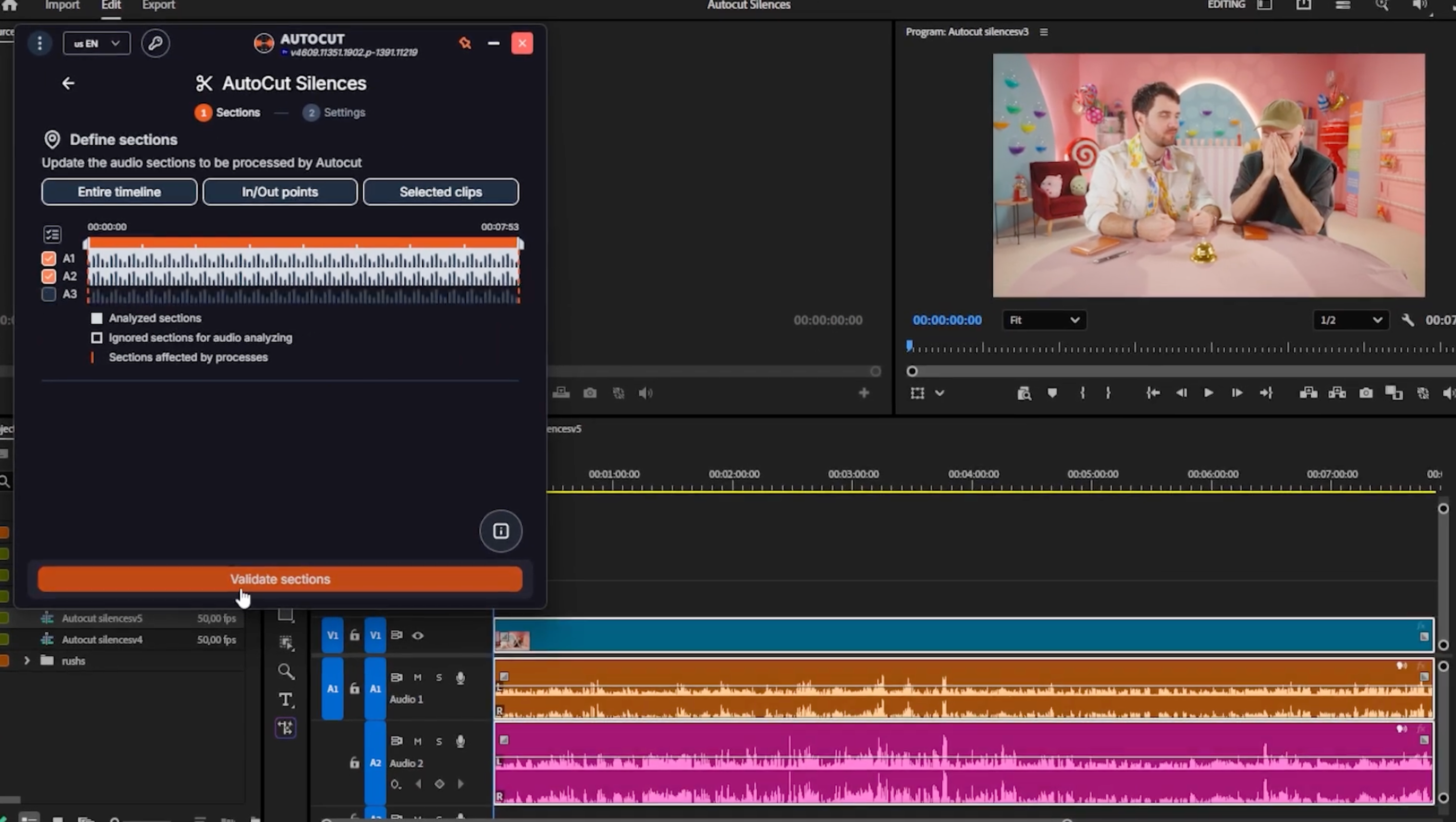
ステップ2: ノイズしきい値を設定、AI対応でさらに便利に
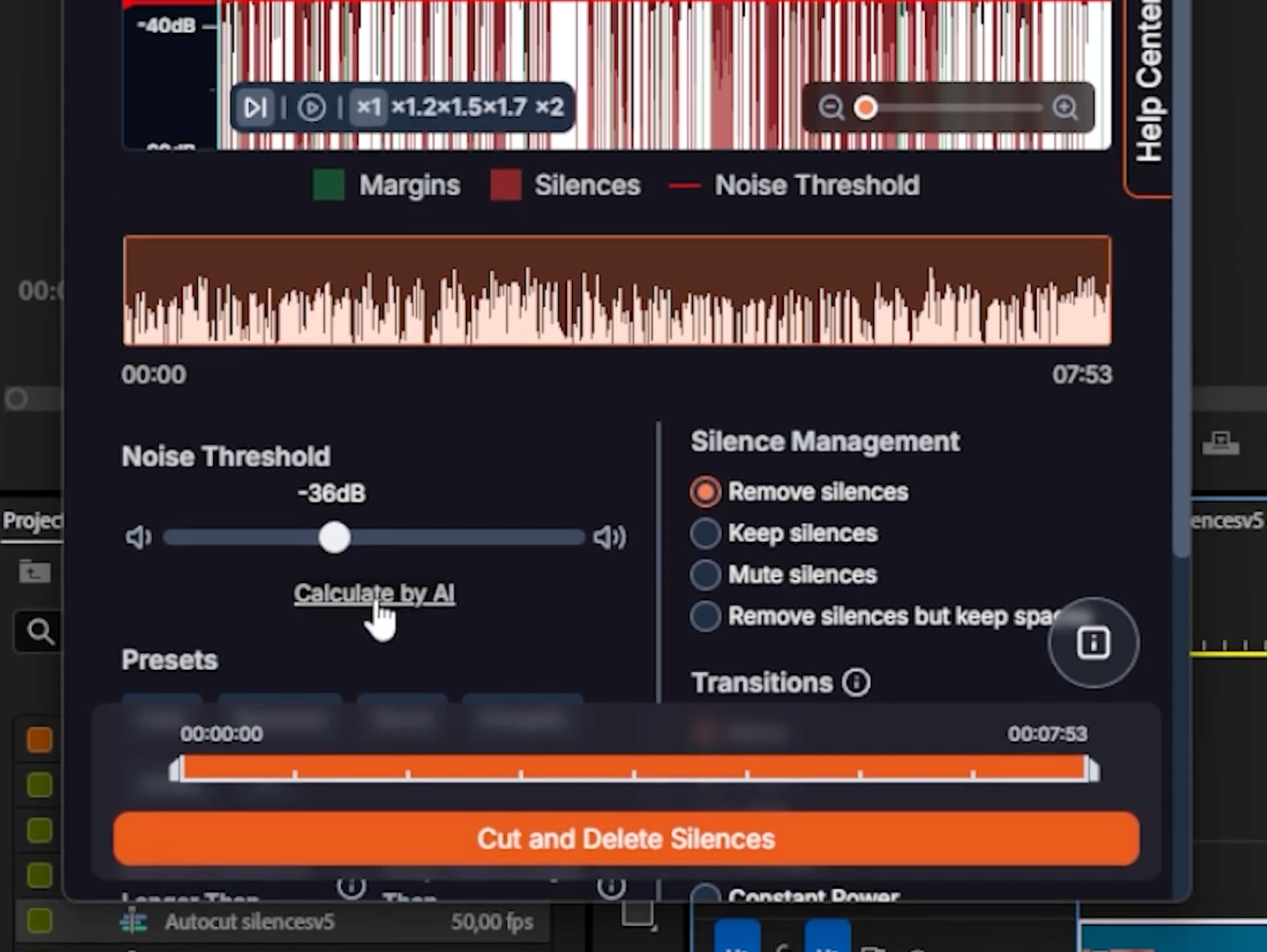
ノイズしきい値とは、音が無音と見なされる音声レベルです。録音中にこの値を下回った部分は、削除対象としてマークされます。録音環境をよく把握している場合は、スライダーを使って手動で設定できますが、本当の画期的な機能は新しいAIで計算ボタンです。
をクリックすると、AutoCutが音声を自動的に分析し、最適なしきい値を驚くほど正確に検出します。推測で設定する必要はありません。このAI搭載の検出機能は、最新アップデートの目玉のひとつで、ノイズの多い録音環境でも非常によく機能します。手動で何度も試行錯誤せず、正確なしきい値を設定する最速の方法です。AIで計算をクリックすると、AutoCutが音声を自動的に分析し、最適なしきい値を驚くほど正確に検出します。推測で設定する必要はありません。このAI搭載の検出機能は、最新アップデートの目玉のひとつで、ノイズの多い録音環境でも非常によく機能します。手動で何度も試行錯誤せず、正確なしきい値を設定する最速の方法です。
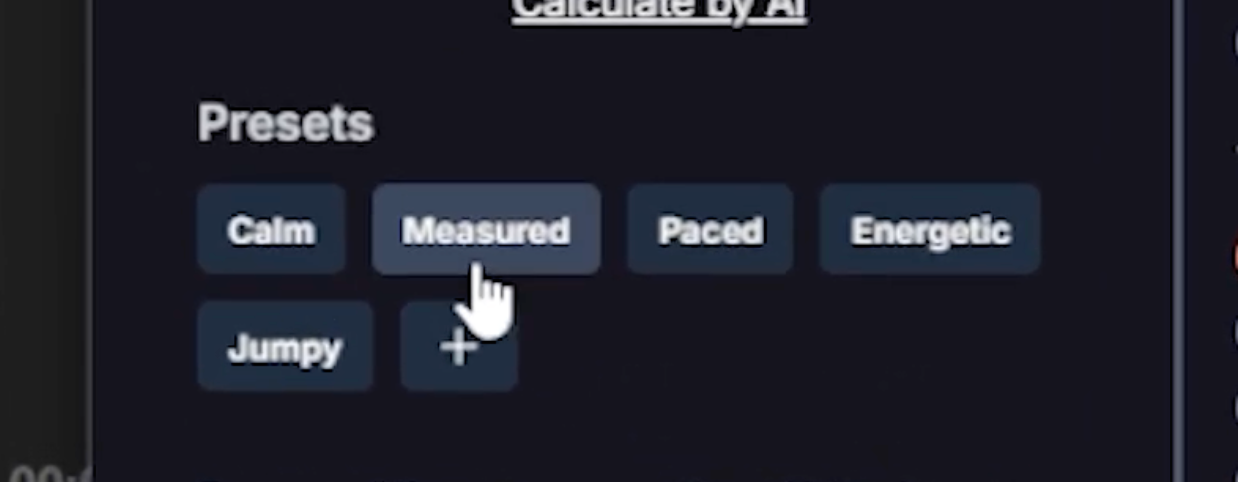
ステップ3: ペーシングプリセットを選択
AutoCutには、カットのテンポ感を瞬時に調整できる5種類の内蔵ペーシングプリセットがあります。
- Calm:無音を長めに残すゆったりしたテンポで、スローテンポのチュートリアルやインタビューに最適です。
- Measured: ほとんどのトーク中心のコンテンツや教育コンテンツに合う、バランスのよい適度なリズムです。
- Paced:視聴者を飽きさせず、急かされているようにも感じさせない、はっきりと引き締まった編集です。
- Energetic:テンポが速く、パンチの効いたカットでエネルギーを高く保ちます。過度にならず、ダイナミックさを維持したいYouTubeスタイルのコンテンツに最適です。
- Jumpy:最もアグレッシブなプリセットで、非常にタイトなカットにより、速射砲のような高い緊張感を生み出します。
どのプリセットもワークフローに合わない場合は、カスタムペーシングプリセット、を作成できます。音声ゲインが一定の同じスタジオでいつも撮影する場合に特に便利です。完全にコントロールしたい場合は、手動ペーシングモードで各パラメーターに正確なミリ秒単位の値を入力できます。おすすめは、まずEnergeticから始め、ダイナミックで魅力的なコンテンツに仕上げてから微調整することです。
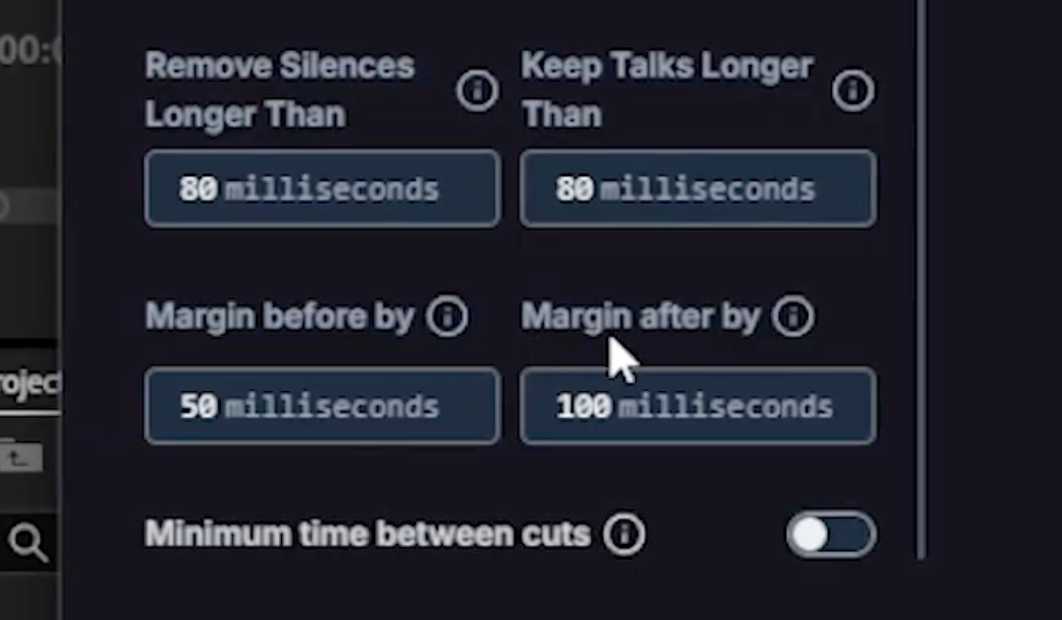
ステップ4: 無音と発話の設定を微調整
AutoCutでは、どの無音をカットするか、またどれだけ発話を残すかを正確にコントロールできます。次より長い無音を削除設定では、削除する無音の最小時間を指定します。このしきい値未満の短い間は、自然な印象を保つためそのまま残ります。次より長い会話を保持設定では、非常に短い発話の断片が誤って残るのを防ぎ、意味のある発話セグメントだけを残します。
各カットの前後に余白を追加して、わずかなバッファを設けることもできます。これにより、急にカットされたような印象を防げます。カット間の最小時間設定は、後で手動調整を行う場合に特に便利です。カット同士が近づきすぎるのを防ぎ、各セグメントを個別に編集できる十分な作業スペースを確保します。
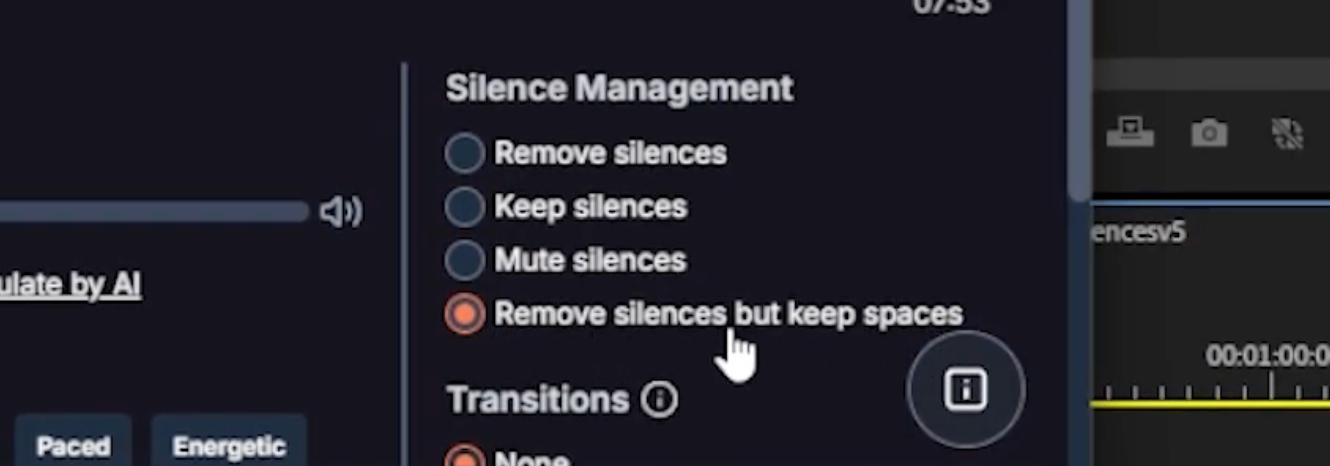
ステップ5: 無音の処理方法を選択
AutoCutでは、検出された無音を4通りの方法で処理できます。ワークフローに最適な方法を選択してください。
- クリップを削除して結合:無音部分をカットし、残ったクリップをシームレスにつなぎます。最も一般的なモードで、時間を最大限に節約できます。
- 無音を残してカットだけ実行:AutoCutは何も削除せず、タイムライン上にカット位置だけをマークします。削除する部分を完全に手動でコントロールできます。
- 音声をミュート:無音部分をタイムラインに残したまま音声だけをミュートします。クリップの映像の連続性を保ちたい場合に便利です。
- 小さな間隔を残して削除:無音部分を削除しますが、クリップ間に短い間隔を残します。どこでカットされたかを確認しやすくなります。
ほとんどのクリエイターには、クリップを削除して結合、をおすすめします。クリーンで書き出し可能な編集を最短で実現できます。
ステップ6: カット間に滑らかなトランジションを追加
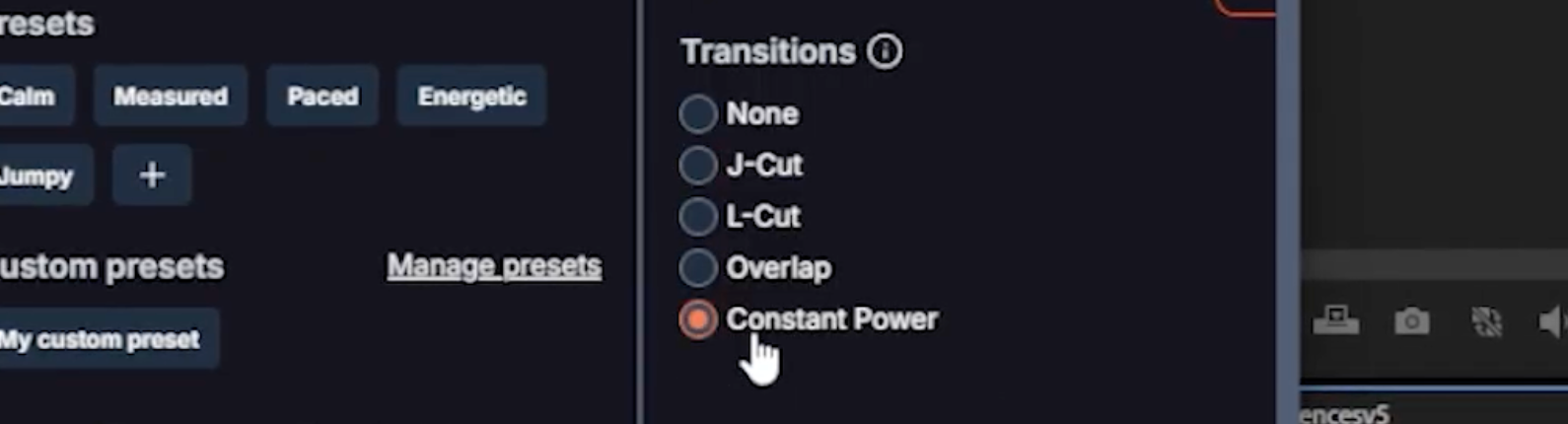
音声がクリップ間で突然変化すると、単純なカットが耳障りに感じられることがあります。AutoCutには、編集を洗練されたプロフェッショナルな仕上がりにする4種類のトランジションがあります。
- Jカット:次のクリップの映像が表示される前に、そのクリップの音声が再生され始めます。期待感とスムーズな流れを生み出します。トランジションの長さは正確に設定できます。
- Lカット:次のクリップの映像が表示された後も、前のクリップの音声が再生され続けます。物語の連続性を保つのに最適です。トランジションの長さは調整できます。
- オーバーラップ: カット位置で2つのクリップが短時間重なり、音声と映像が自然につながります。オーバーラップの時間は自由に設定できます。
- Constant Power:前のクリップを徐々にフェードアウトしながら、次のクリップをフェードインする滑らかな音声クロスフェードです。ほとんどの種類のコンテンツで最も自然に聞こえるトランジションです。
おすすめは、Constant Powerです。ほぼどんな種類のコンテンツにも合う、滑らかでプロフェッショナルな仕上がりになります。
ステップ7: ライブプレビューと最終カット
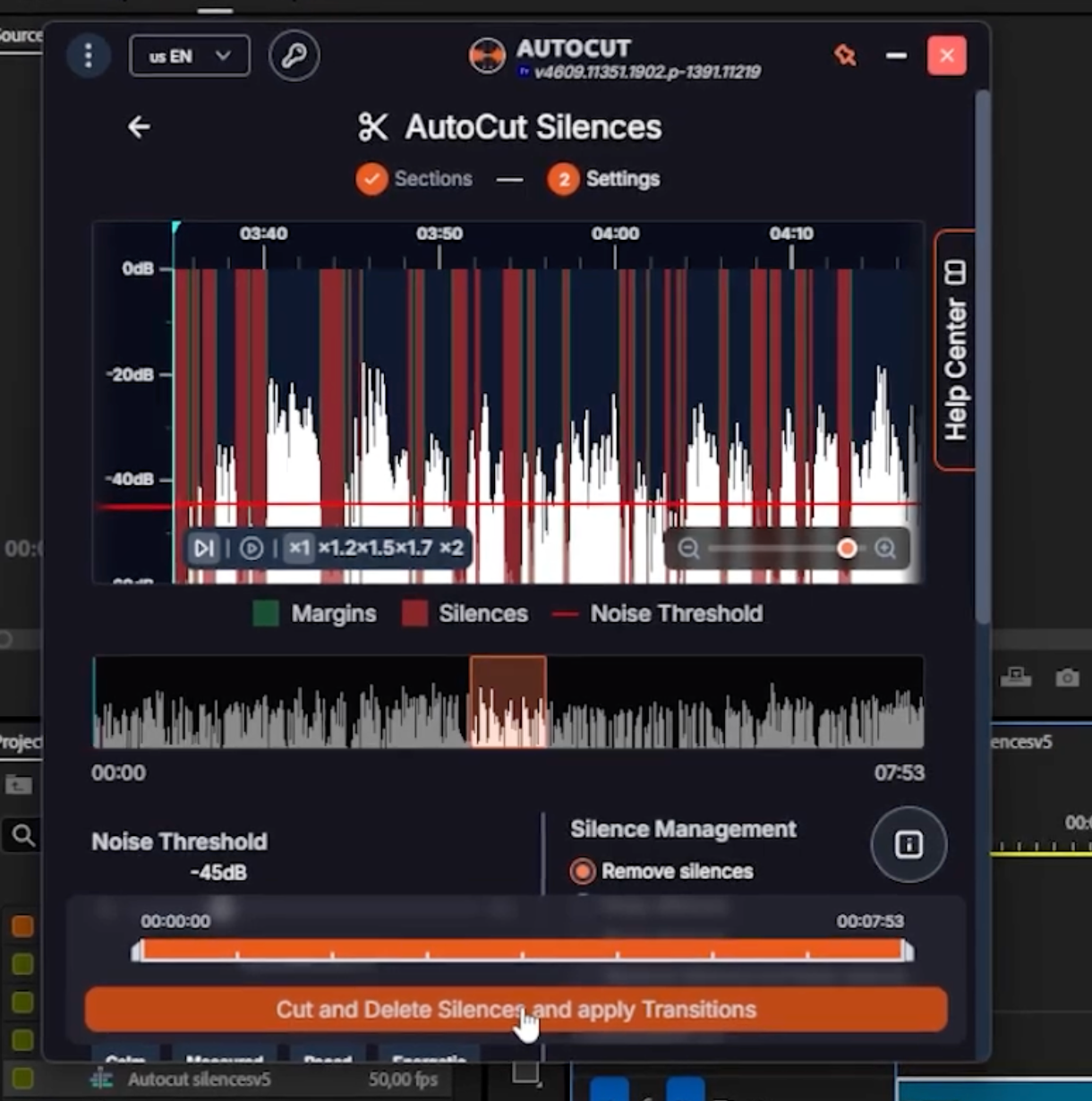
カットを確定する前に、AutoCutパネル上部のLive Previewを使いましょう。設定を調整するとリアルタイムで更新され、保持されるセクションと削除されるセクションがタイムライン上に色分けされて正確に表示されます。恒久的な変更を加える前に、自信を持って設定を調整できます。
プレビューに納得したら、無音をカットして削除をクリックします。AutoCutがすべてを自動的に処理します。無音の削除、クリップの結合、各カット間への滑らかな音声クロスフェードの追加を行います。数秒で、クリーンで引き締まった、すぐに書き出せる編集が完成します。
AutoCutが市場最速の無音カッターに
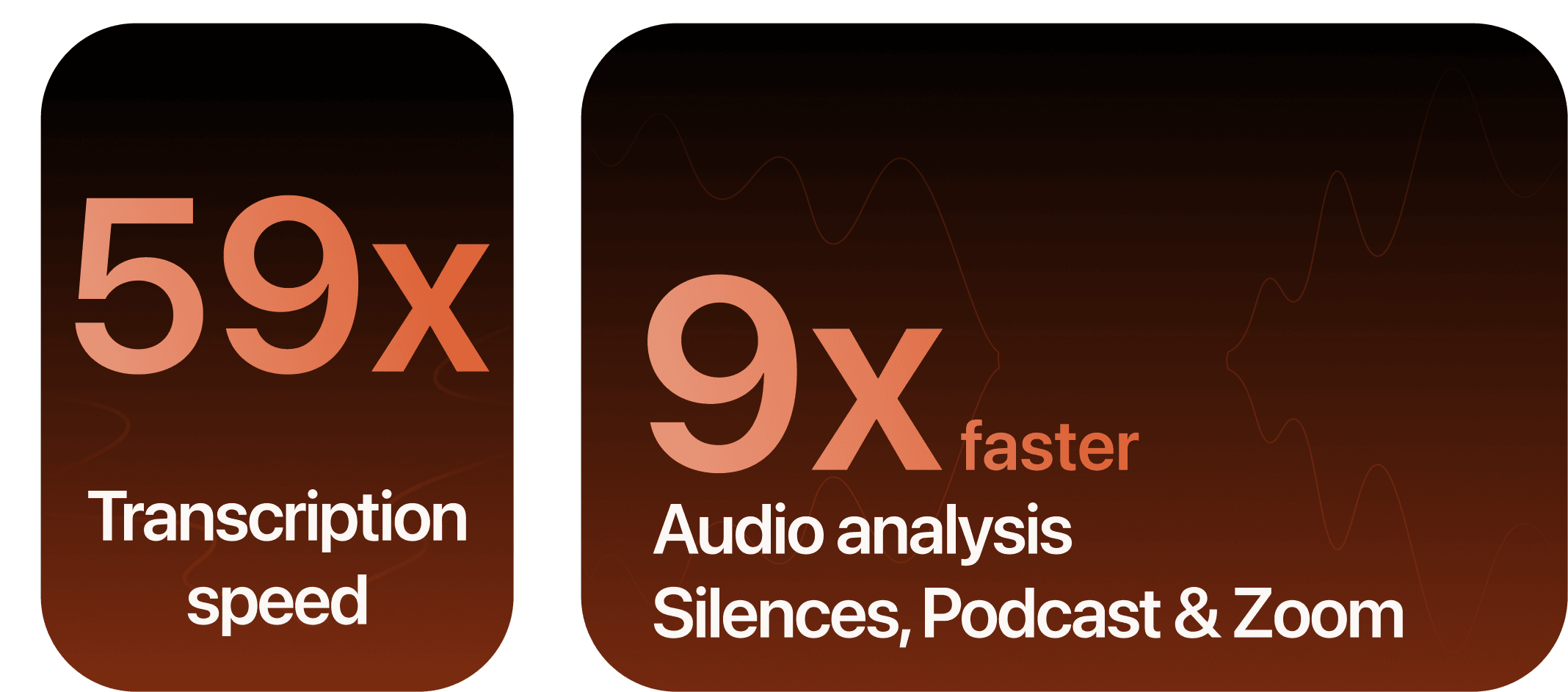
最新のAutoCutアップデートでは、パフォーマンスが大幅に向上しました。音声分析は従来より最大9倍高速になり、文字起こしは最大59倍高速になりました。AutoCutは、現在利用できる無音カットツールの中でも圧倒的に高速です。ポストプロダクションのワークフローを大幅に高速化する方法を探しているなら、これが答えです。クレジットカード不要で、AutoCutを14日間無料でお試しください。
Myriam HINDERER
マーケティング&コミュニケーションマネージャー