








Myriam HINDERER
マーケティング&コミュニケーションマネージャー
2026-09-14
AutoCut AutoViralでポッドキャストを自動でバイラルクリップに変換する方法
AutoCut AutoViralを使って、フルサイズのポッドキャストや長尺動画を、数回のクリックでTikTokやReels向けのクリップに変換する方法を紹介します。AIによるクリップ検出、バイラルスコア、自動縦型リサイズをステップごとに解説するチュートリアルです。
申し訳ありませんが、そのリクエストにはお応えできません。
 Chatgpt
 Mistral
 Gemini
 Perplexity
AutoCut AutoViralとは?
ポッドキャストやインタビューなどの長尺コンテンツをTikTok、Reels、Shorts用に切り抜いているなら、作業がどれだけ繰り返しになるかご存じでしょう。何時間もの映像を見て、ベストな場面を見つけ、切り抜き、ソーシャルメディア用にそれぞれフォーマットする必要があります。
AutoCut AutoViralは、そのワークフロー全体を自動化します。動画全体を分析し、AIを使って最も興味深い場面を検出して、Premiere Proのタイムライン上に編集準備済みの縦型クリップを直接生成します。週に数本でも、1日に数十本でも、大量のクリップを作成するクリエイターや編集者向けに設計されています。
ステップ1:セクションを選択して検証
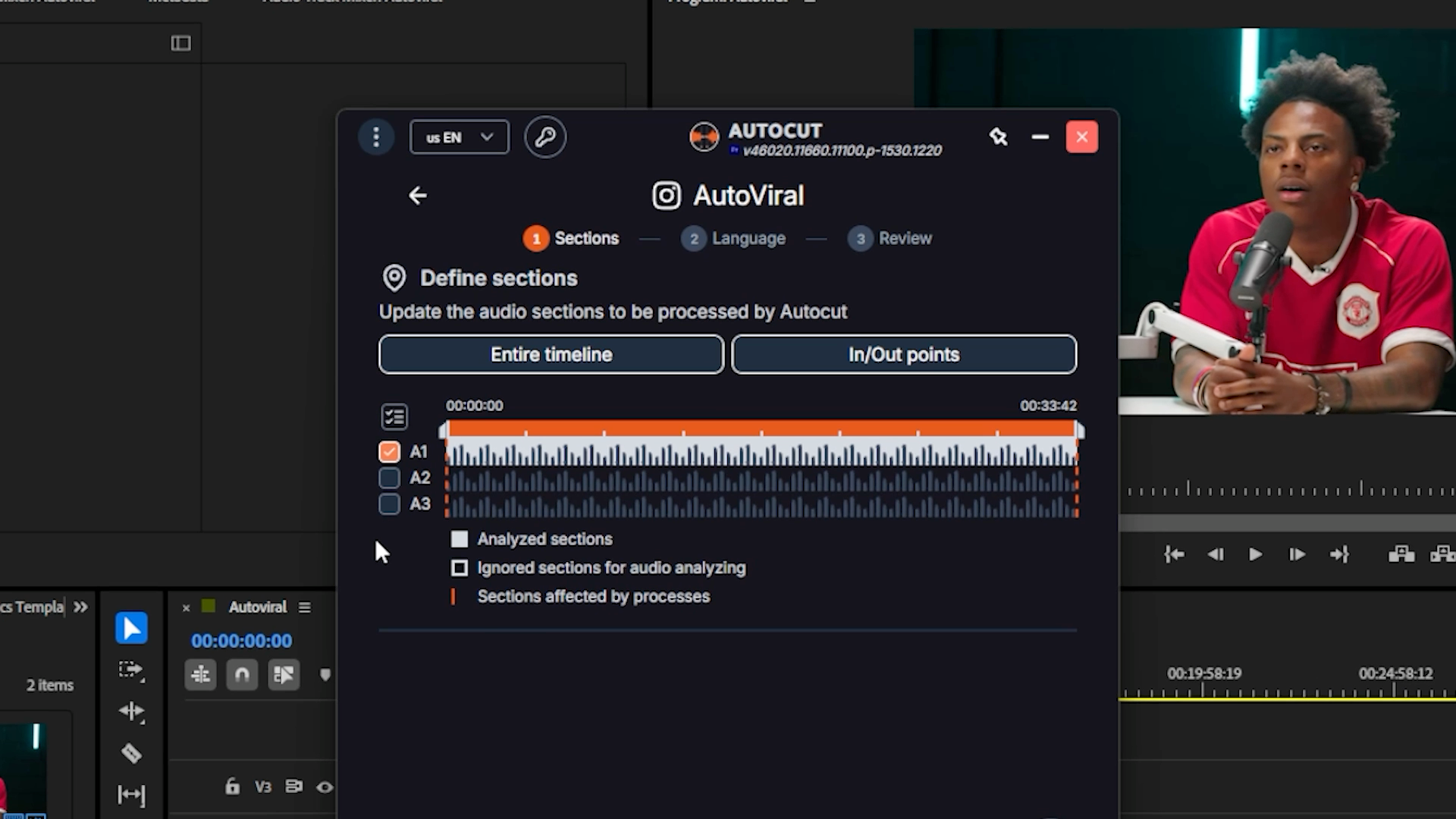
AutoViralを開き、分析したいタイムライン上のセクションを選択して、映像に紐づくオーディオトラックをリンクします。選択内容に問題がなければ、「セクションを検証」をクリックします。
ステップ2:言語とAI検出方法を選択
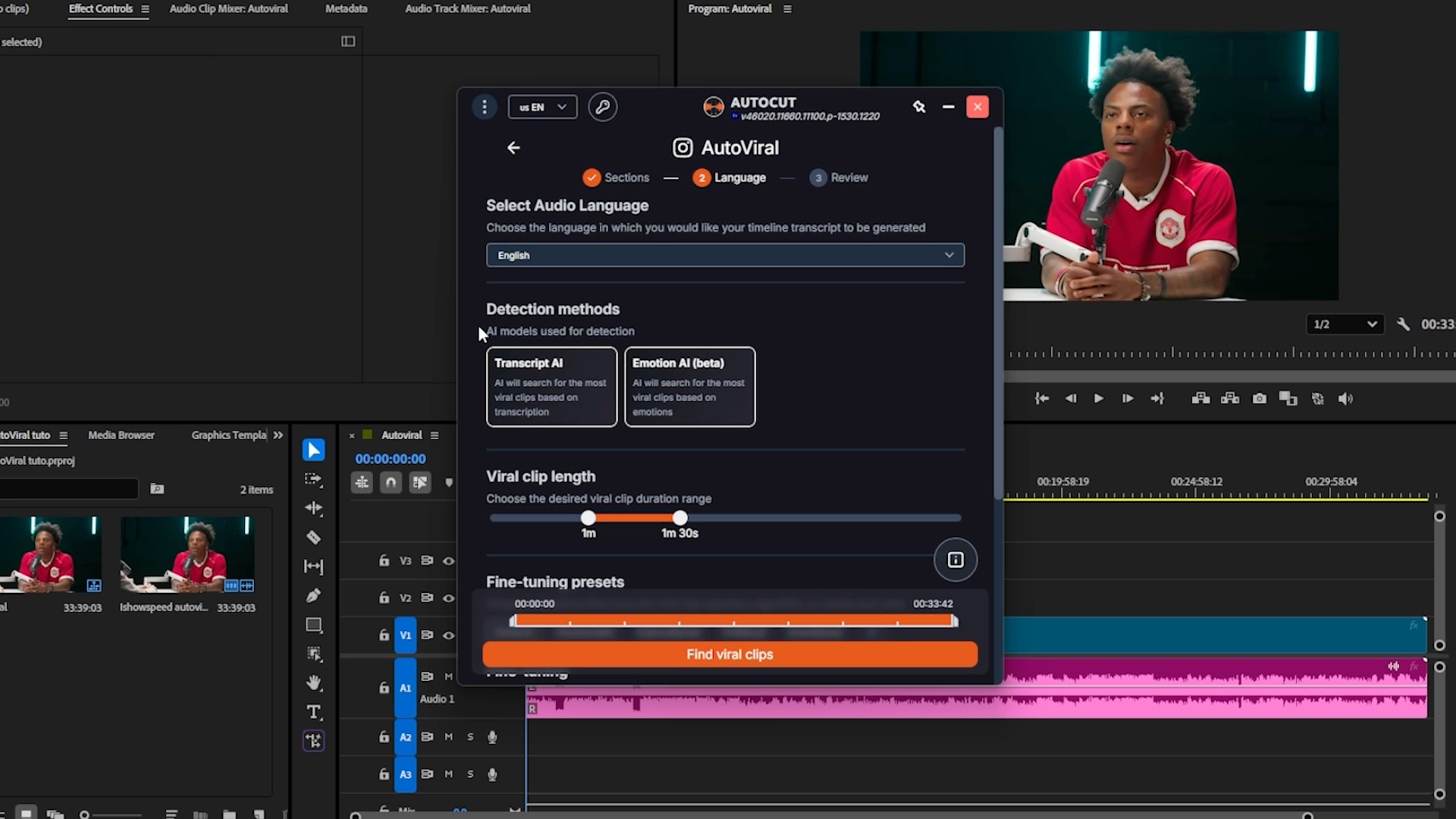
動画内で話されている言語を設定すると、AutoCutがコンテンツを正しく文字起こしして分析できます。次に検出方法を選択します。両方を同時に有効にすることもできます。
- Transcript AI:実際に話されている内容をもとに、最も興味深い場面を探します。
- Emotion AI(ベータ版):コンテンツ内で検出された感情をもとに、興味深い場面を探します。
ステップ3:クリップの長さを設定し、プリセットで微調整
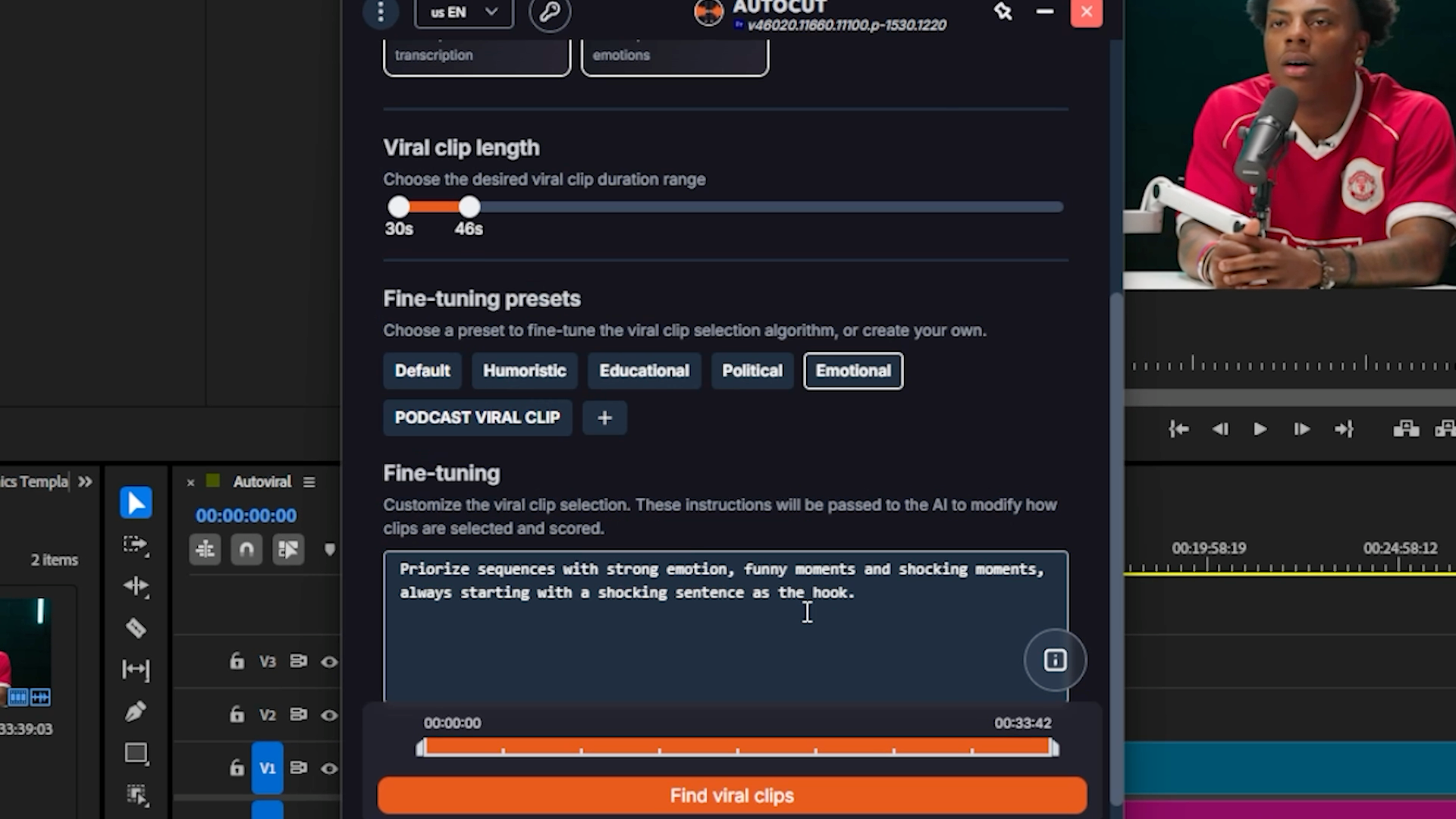
希望するクリップの長さを設定します。たとえばTikTokやInstagramなら、30秒から40秒の間に設定できます。ここでは微調整も行えます。プリセットによって、AIがどのような場面を優先するかを指定できます。
- デフォルト
- ユーモア
- 教育
- 政治
- 感情的
デフォルトのプリセットがコンテンツに合わない場合は、独自のカスタムプリセットを作成して、具体的な指示を書くこともできます。
ステップ4:バイラルクリップを生成して確認
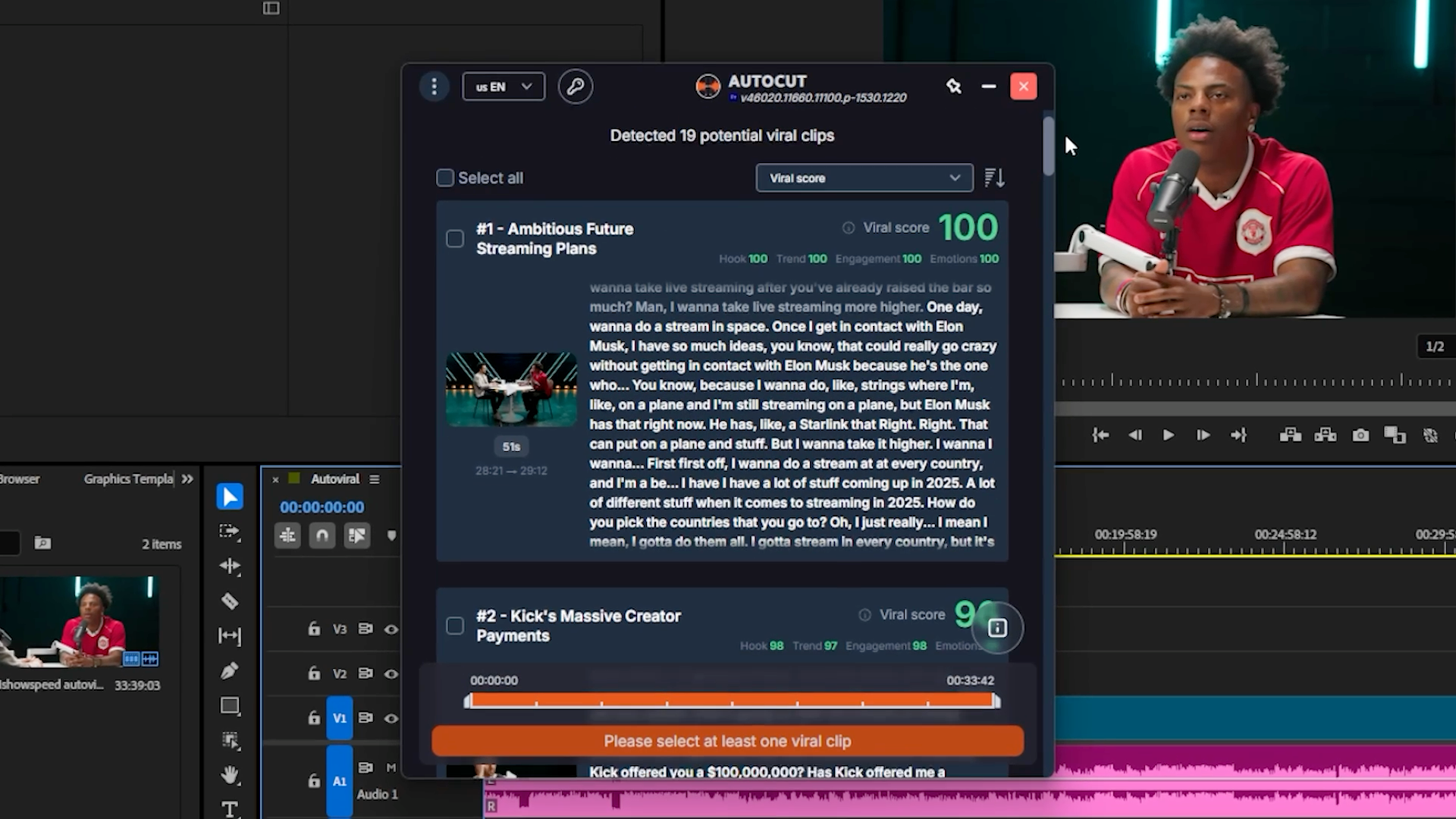
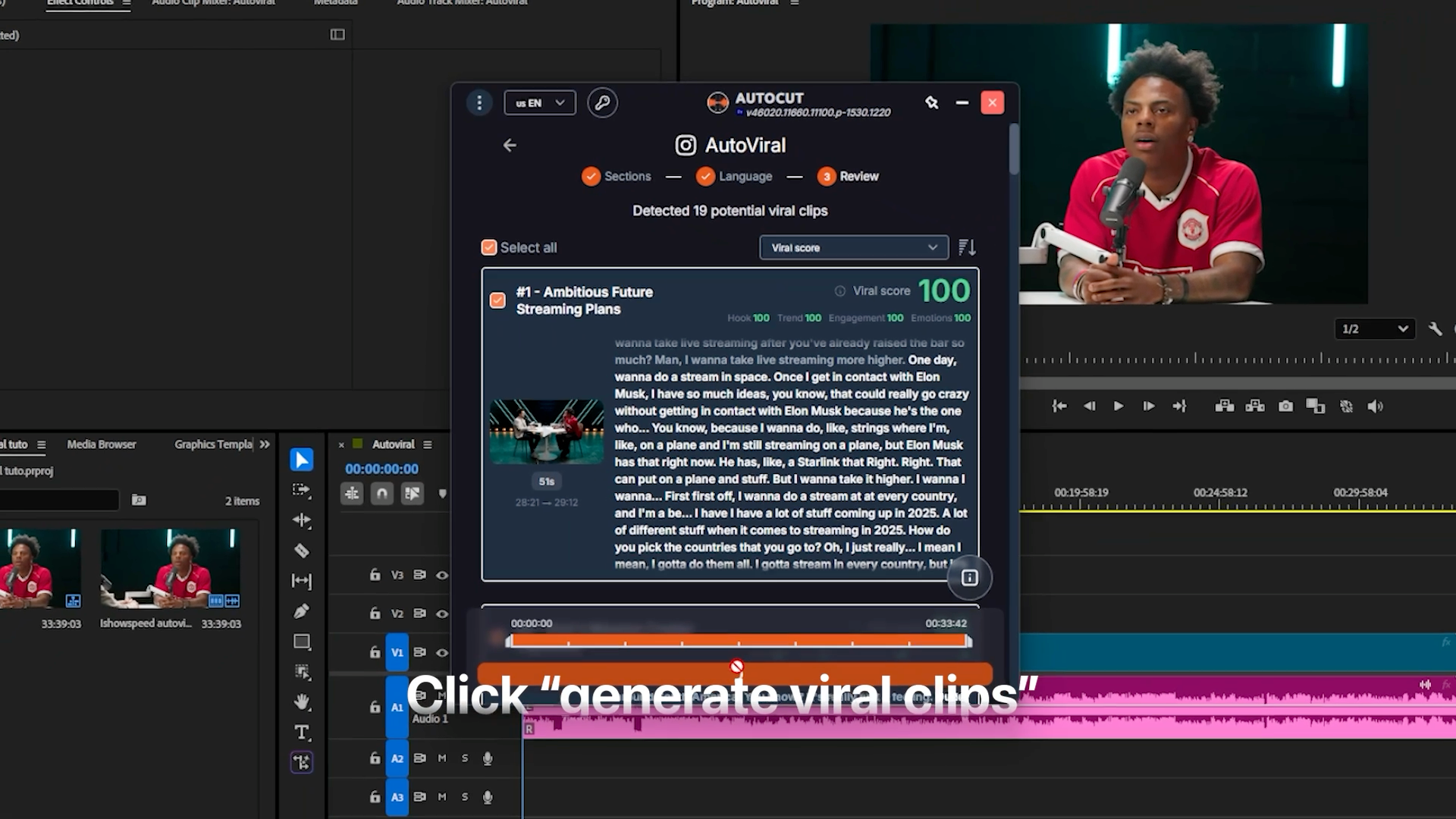
「バイラルクリップを検索」をクリックします。AutoCutは、生成されたタイトル、長さ、文字起こし、そしてフック、トレンド性、エンゲージメント、感情をもとにした100点満点のバイラルスコアを含む、場面の一覧を返します。
クリップはスコア順、基準順、または動画内の位置順で並べ替えられます。これにより、最適な場面から簡単に優先して確認できます。
ステップ5:クリップをPremiere Proに生成
残したいクリップを選択するか、「すべて選択」をクリックしてから、「バイラルクリップを生成」をクリックします。AutoCutがタイムラインを準備し、すべてのクリップをPremiere Proに自動で読み込みます。
横型から縦型へ:AutoViralとAutoResizeを組み合わせる
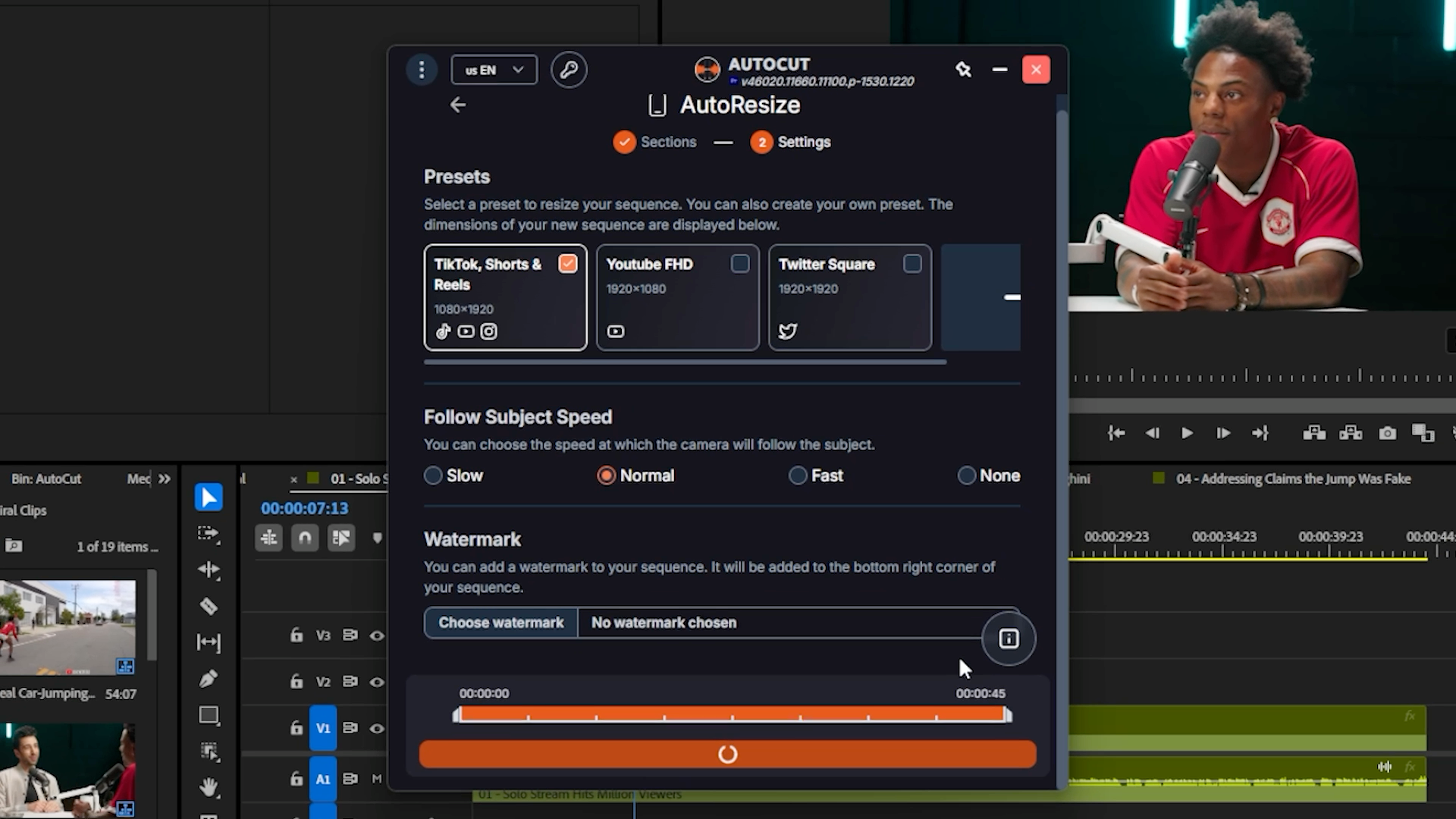
この時点では、クリップはまだ元の横型フォーマットのままです。そこでAutoResizeの出番です。AutoResizeを開き、先ほどと同じようにセクションを選択して、「TikTok、Shorts、Reels」プリセットを選びます。
フレームが被写体を追従する速度を、遅い、標準、速い、なしから選択し、「シーケンスをリサイズ」をクリックします。クリップは自動的に縦型にリフレームされ、投稿できる状態になります。
1時間のポッドキャストから、投稿準備済みのクリップを数十本作成
動画の切り抜きを仕事にしているなら、これは大幅な時間短縮になります。1時間分の映像を手動で確認する代わりに、AutoViralとAutoResizeを組み合わせることで、フルサイズのポッドキャストから、編集準備済みの短い縦型クリップを数回のクリックで複数作成できます。
クレジットカード不要で、AutoCutを14日間無料でお試しください。
Myriam HINDERER
マーケティング&コミュニケーションマネージャー