
 AutoCaptions
 AutoCut Silences
 AutoCut Podcast
 AutoCut Angles
 AutoZoom
 AutoViral
 AutoB-Roll
 AutoCut Repeat
 AutoProfanity Filter
 AutoChapters
 AutoResize
 ヘルプセンター
 ブログ
ブログ Discord
 YouTube
 アンバサダー
Myriam HINDERER
マーケティング&コミュニケーションマネージャー
2026-07-22
別のコンピューターでAutoCutを使う方法(2026年): 1分以内にライセンスを移行
同じアカウントで2台目のコンピューターでもAutoCutを使いたいですか?ライセンスの紐づけを解除して、1分以内に別のマシンで再有効化する方法と、月ごとのデバイス切り替え制限について説明します。
申し訳ありませんが、そのリクエストにはお応えできません。
 Chatgpt
 Mistral
 Gemini
 Perplexity
AutoCutのライセンスを移行する方法
AutoCutのライセンスはアカウントに紐づいており、1台のマシンに永久に固定されるわけではありません。別のコンピューターで使うには、現在のコンピューターとの紐づけを解除して、新しいコンピューターで有効化するだけです。すべての手順は1分もかからず、Premiere ProとDaVinci Resolveで同じように利用できます。
ステップ1: 現在のコンピューターでライセンスの紐づけを解除する
現在アカウントが接続されているコンピューターで、Premiere ProまたはDaVinci Resolve内のAutoCutを開きます。AutoCutパネルの3点メニューを開き、Manage license key. AutoCutの公式ページが開き、キーとアカウントを管理できます。autocut.comにアクセスしてManage accountをクリックして直接開くこともできます。
そのページで行うことは1つだけです。Dissociateをクリックします。これでライセンスを別のマシンで有効化できる状態になります。
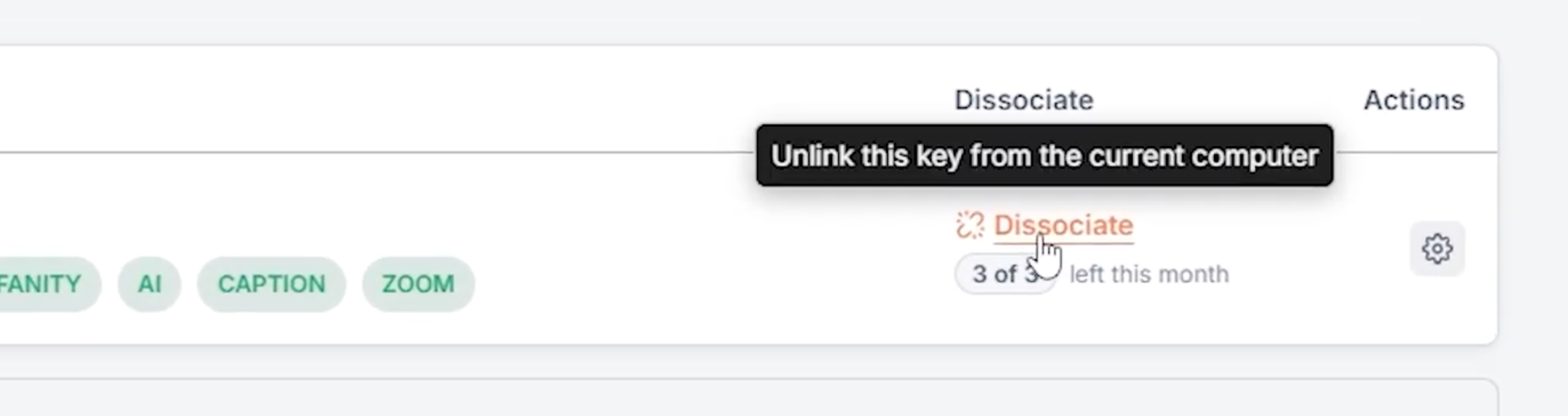
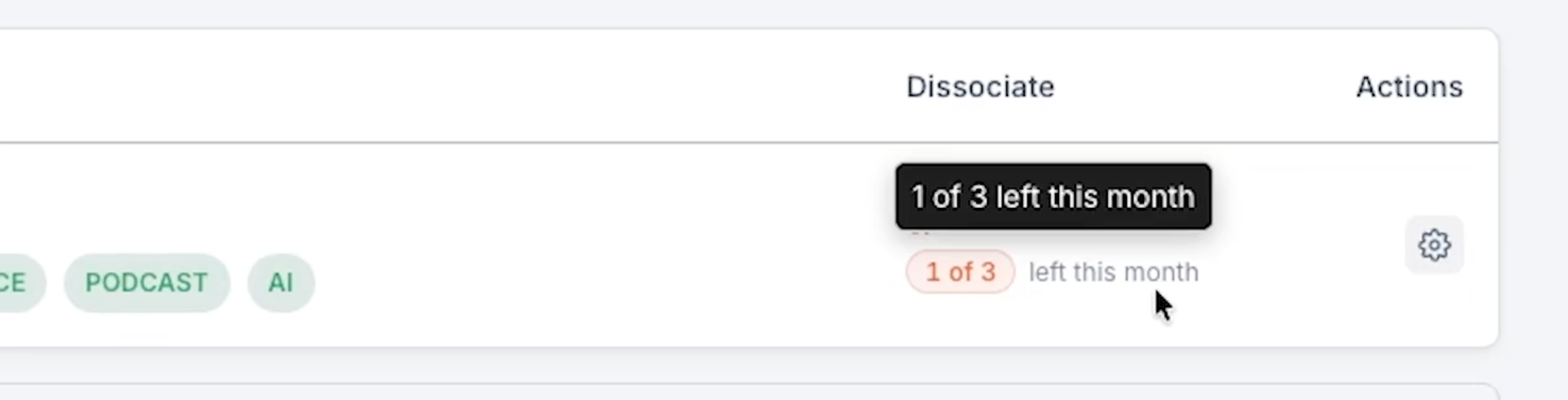
知っておくと便利: コンピューターは月3回まで切り替え可能
簡単ですが重要なお知らせです。コンピューターは月に最大3回まで切り替えられます。この制限はアカウントの共有を防ぐためのものです。また、Windows、Mac、Intel、ARMなど、それぞれの環境には当社側で個別の開発作業が必要です。異なる構成を2つサポートすると、基本的にメンテナンスの負担も2倍になります。
よくある利用例として、毎日デスクトップで編集し、ときどきノートパソコンを持って出かけるケースがあります。デスクトップからライセンスの紐づけを解除し、出先ではノートパソコンで有効化して、自宅に戻ったら再び切り替えます。まさにこのような使い方のための機能です。1か月に3回を超えて切り替える場合は、2つ目のライセンスが必要になります。
ステップ2: 新しいコンピューターにAutoCutをインストールする
次に、もう一方のコンピューターへ移動します。まだの場合はPremiere ProまたはDaVinci Resolve用のAutoCutをインストールし、編集ソフトを開いてAutoCutを起動します。
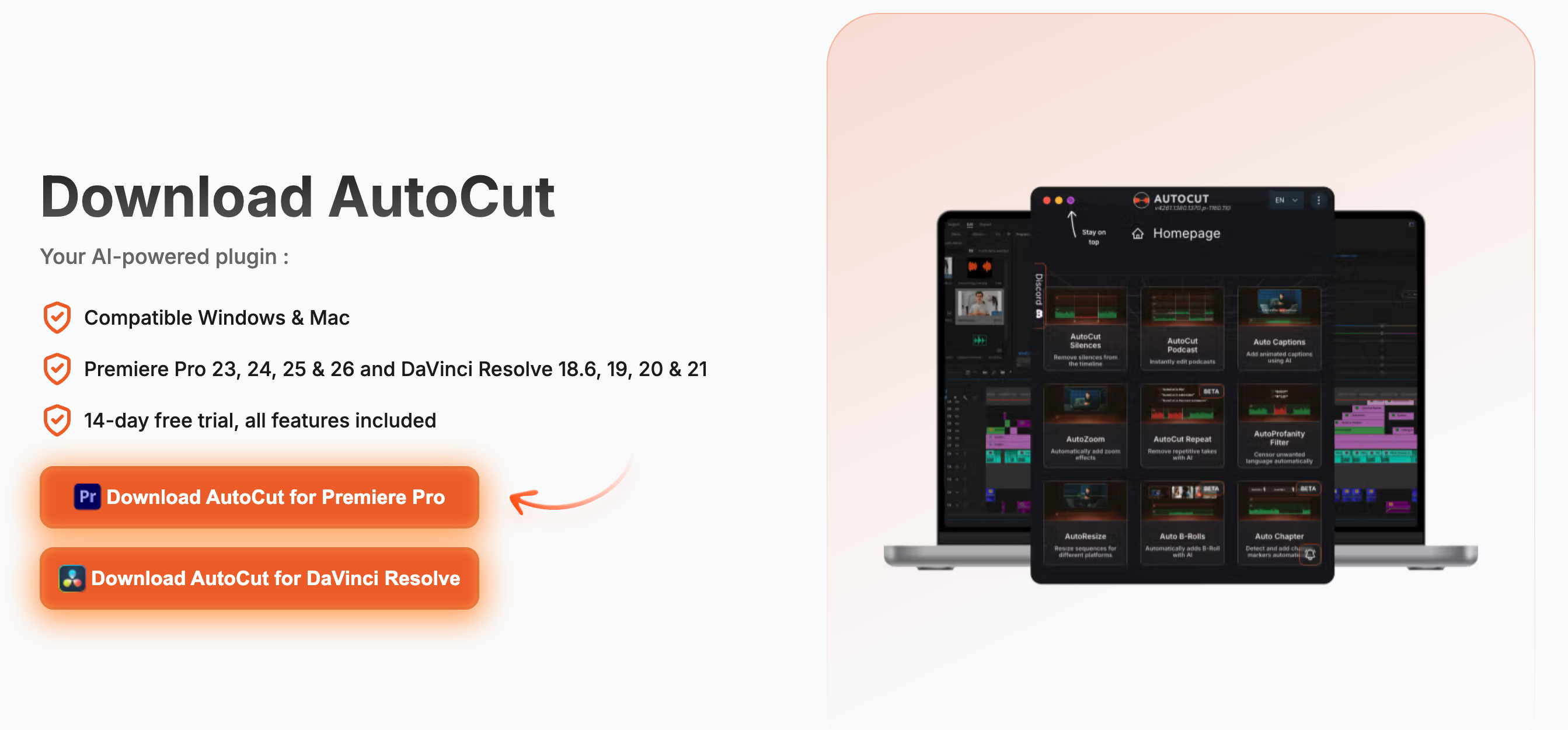
ステップ3: ログインしてライセンスを有効化する
ログインするには、もう一度3点メニューを開いてManage license keyをクリックし、Googleなどでアカウントにログインします。ページからライセンスキーをコピーします。
AutoCutに戻り、ライセンスキーを入力欄に貼り付けてActivateをクリックします。これで新しいコンピューターでライセンスが有効になります。
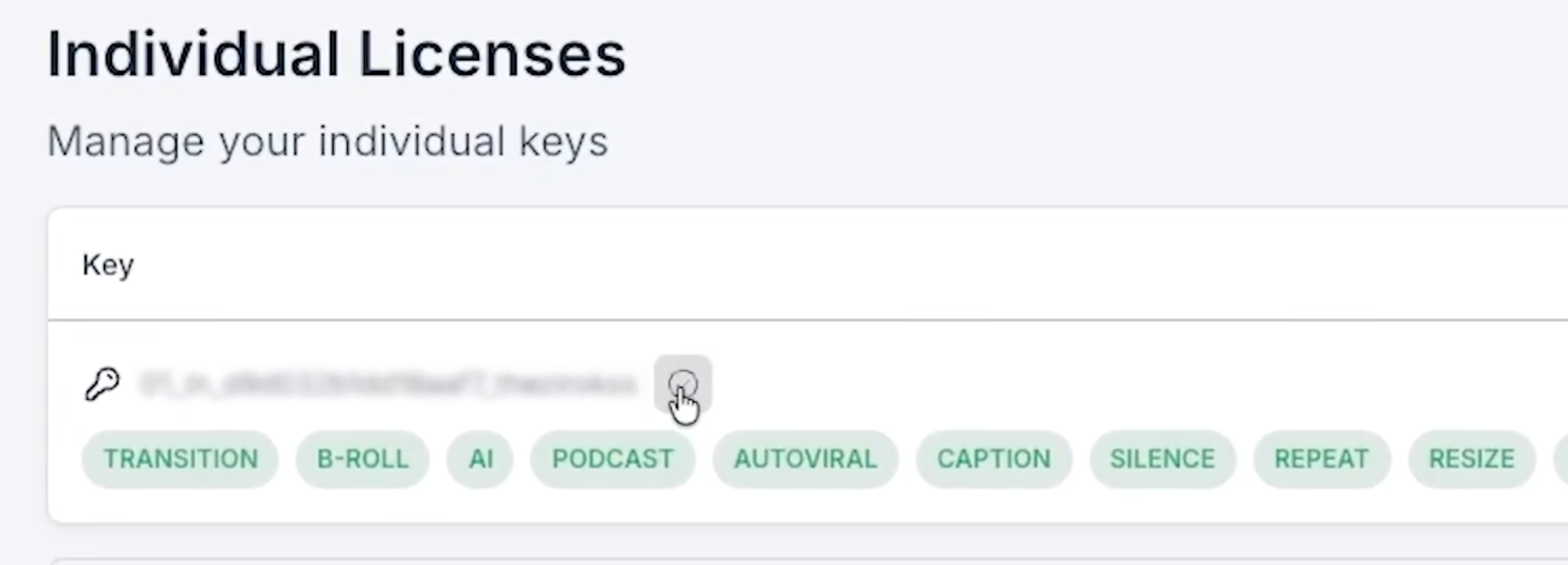
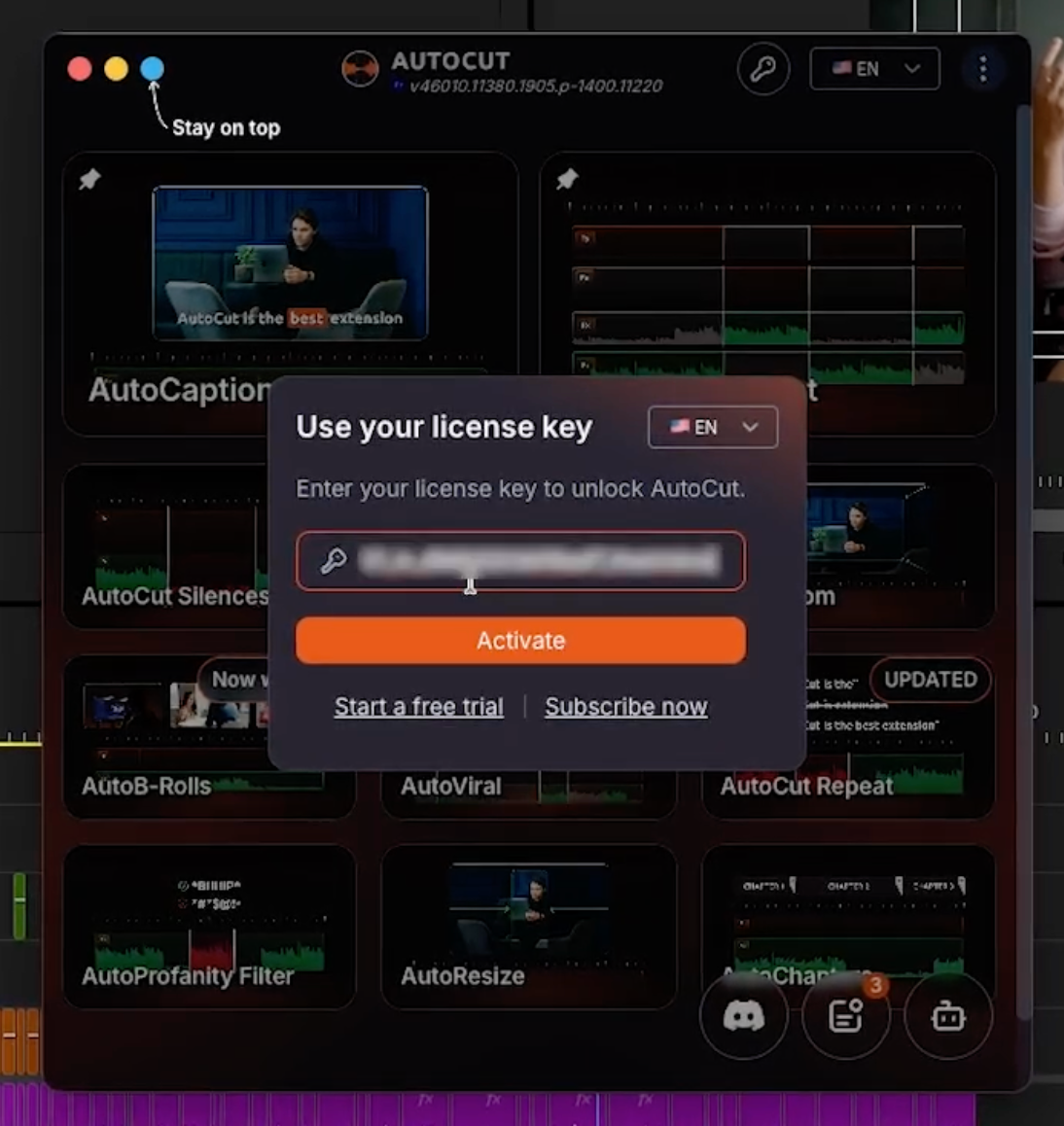
残りのデバイス切り替え回数を確認する
同じアカウントページで、有効化が正常に完了したことを確認し、その月に残っているデバイス切り替え回数も確認できます。旅行に出かける前や、再び環境を変更する前に状況を把握できる便利な方法です。
AutoCutでどこでも編集
これだけで、同じアカウントを使ってどのコンピューターでもAutoCutを利用できます。まだ試していない方は、AutoCutを14日間無料で試すことができます。クレジットカードは不要です。さらに、手軽なチュートリアルをお届けしていますので、チャンネル登録もぜひお願いします。
Myriam HINDERER
マーケティング&コミュニケーションマネージャー