

Premiere Pro와 DaVinci Resolve에서 카메라 앵글 자동 전환
스마트 트리거를 조합하고 카메라 우선순위를 조정해, 몇 번의 클릭만으로 다듬기 쉬운 멀티캠 편집을 완성하세요.
14일 무료 체험 · 카드 불필요 · Mac 및 Windows
단계별 안내
어떻게 작동하나요?
전환 로직을 한 번 설정한 다음 Premiere Pro 또는 DaVinci Resolve에서 직접 타임라인 편집이나 멀티캠 시퀀스를 선택하세요.
분석할 트랙 선택
타임라인 구간을 선택하고 AutoCut이 분석할 음성 트랙과 각 카메라 트랙을 추가합니다.
카메라 전환 조건 설정
전환 트리거를 조합하고 카메라의 상대적 우선순위와 최소 숏 길이를 설정해 자연스러운 리듬을 만듭니다.
트랙에 편집 적용
Premiere Pro 또는 DaVinci Resolve에서 선택한 카메라 트랙을 자르고 비활성 클립을 사용 중지하거나 제거합니다. 필요하면 같은 전환 지점에서 오디오도 자를 수 있습니다.
멀티캠 편집 사용
AutoCut은 원본 영상을 그대로 두고 타임라인 위에 멀티캠 시퀀스를 만듭니다. 편집기의 멀티캠 보기에서 원하는 구간을 열어 자동화 후에도 카메라를 쉽게 바꿀 수 있습니다.
실제 고객들의 리뷰
편집자들이 말하는 AutoCut





AutoCut 덕분에 셀 수 없이 많은 편집 시간을 절약했어요! 감사합니다! Resolve와의 연동도 훌륭하고, 필요한 부분을 모두 원하는 대로 조절할 수 있어요.


AutoCut 덕분에 셀 수 없이 많은 편집 시간을 절약했어요! 감사합니다! Resolve와의 연동도 훌륭하고, 필요한 부분을 모두 원하는 대로 조절할 수 있어요.
전체 튜토리얼
모든 설정을 영상으로 확인
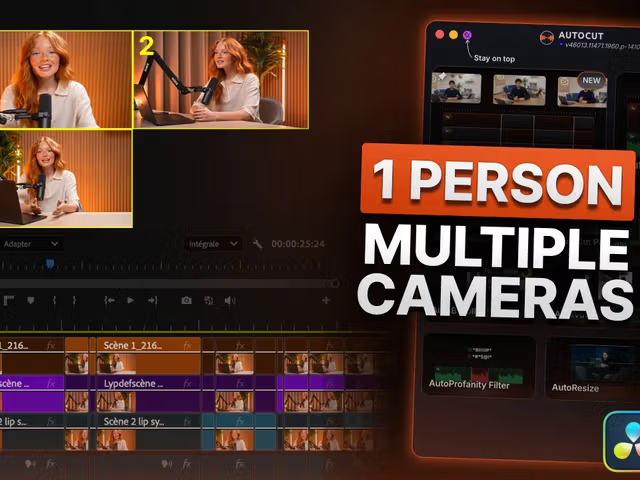
Premiere Pro의 전체 워크플로를 확인하세요. AutoCut Angles는 DaVinci Resolve에서도 카메라 전환을 자동화합니다.
지원
AutoCut Angles 소개
멀티 앵글 편집을 자동화하기 전에 알아야 할 내용을 정리했습니다.
네. AutoCut Angles는 Premiere Pro와 DaVinci Resolve 모두에서 카메라 앵글을 자동으로 전환합니다. 결과를 트랙에 직접 적용하거나 멀티캠 편집으로 자동화 후 변경을 간편하게 할 수 있습니다.
AutoCut은 선택한 음성 트랙을 분석하고 전환 가능한 컷 지점에서 카메라를 바꿉니다. 기존 컷, 무음, 감정, 트랜스크립트의 네 가지 트리거를 조합할 수 있습니다.
카메라 우선순위는 각 앵글이 선택되는 빈도에 영향을 줍니다. 화면 노출 시간을 고정된 비율로 지정하는 기능은 아닙니다. 최소 숏 길이도 설정해 지나치게 빠른 전환을 막을 수 있습니다.
아니요. AutoCut은 같은 카메라를 두 번 연속 선택하지 않아 시각적인 변화를 유지합니다.
직접 편집은 Premiere Pro 또는 DaVinci Resolve에서 선택한 카메라 트랙을 자르고 비활성 클립을 사용 중지하거나 제거합니다. 멀티캠 편집은 원본 영상을 그대로 두고 자동화 후 카메라 변경을 간편하게 하는 시퀀스를 만듭니다.
아니요. AutoCut이 분석할 음성 트랙을 선택하세요. 일반적인 1인 촬영에는 마이크 하나면 충분합니다.
네. 직접 편집에서 「Also cut audio」를 켜면 카메라 전환 지점과 같은 위치에서 음성 트랙도 자를 수 있습니다.
네. 나중에 쉽게 수정하려면 비활성 클립에 「Disable」을 사용하는 것이 좋습니다. 멀티캠 모드에서는 Premiere Pro의 멀티캠 모니터에서 원하는 컷을 열고 다른 카메라를 즉시 선택할 수 있습니다.
기능
AutoCut의 다른 기능 살펴보기
AutoCut으로 편집 속도를 더 높이는 기능을 살펴보세요.
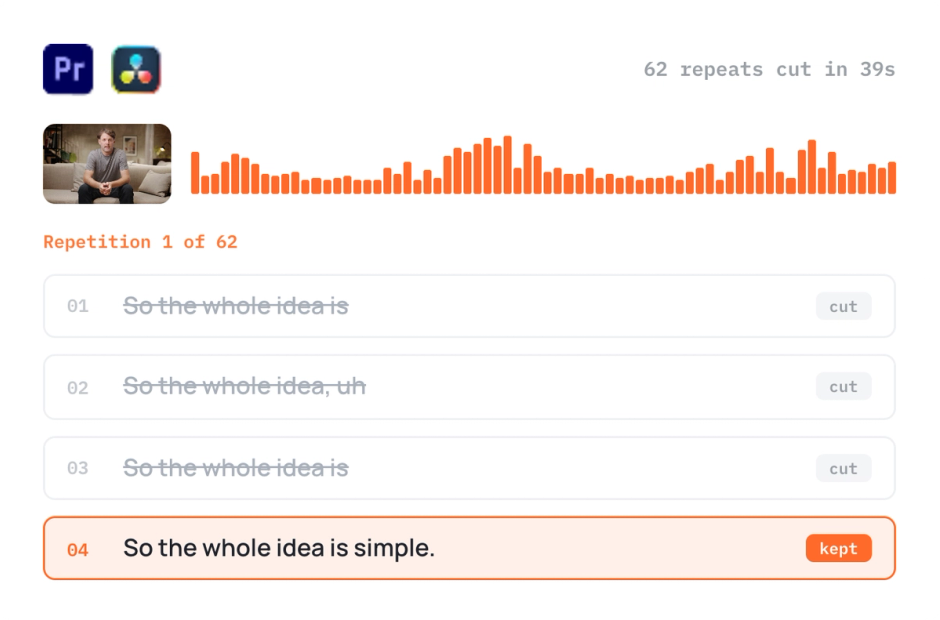



 AutoCut Silences
 AutoCaptions
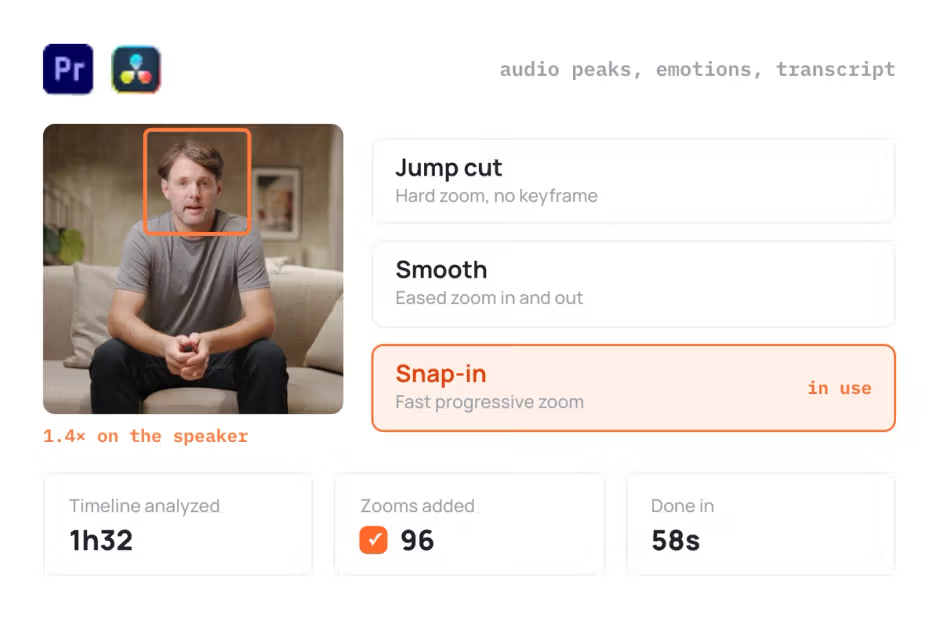
 AutoZoom
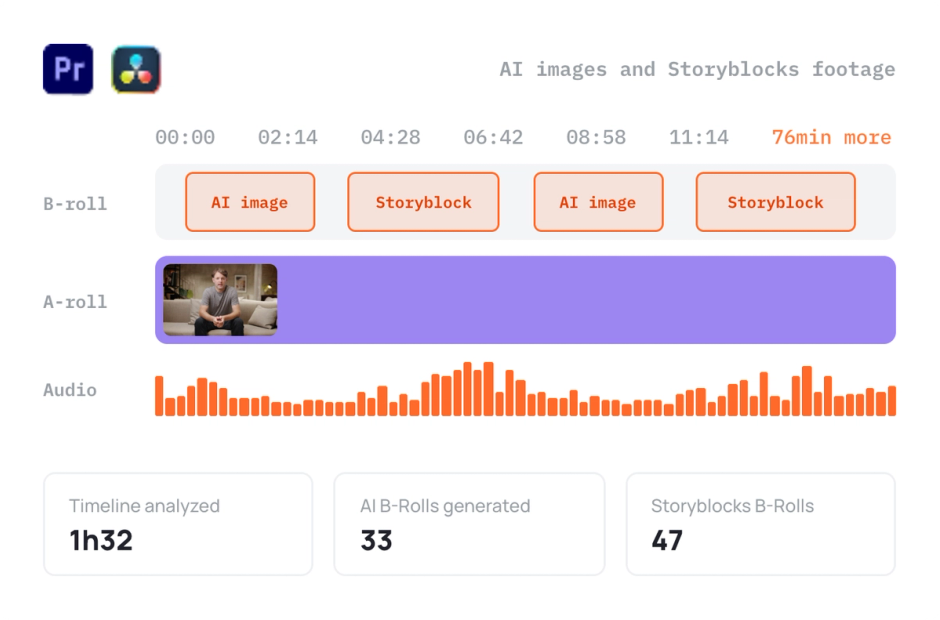
 AutoBRolls