
 AutoCaptions
 AutoCut Silences
 AutoCut Podcast
 AutoCut Angles
 AutoZoom
 AutoViral
 AutoB-Roll
 AutoCut Repeat
 AutoProfanity Filter
 AutoChapters
 AutoResize
 도움 센터
도움 센터 블로그
블로그 Discord
 YouTube
 앰배서더
앰배서더
Myriam HINDERER
마케팅 및 커뮤니케이션 매니저
2026-07-09
AutoCut Silence는 동영상 타임라인에서 무음 구간을 자동으로 감지하고 제거하는 강력한 플러그인입니다. 수동으로 일일이 스크럽할 필요가 없습니다. Premiere Pro와 DaVinci Resolve를 포함한 편집 소프트웨어에 직접 통합되며, 무음 감지부터 자연스러운 오디오 전환까지 손 하나 까딱하지 않고 모두 처리합니다.
수동으로 무음을 자르면 편집 시간이 몇 시간씩 소요될 수 있습니다. AutoCut Silence가 판도를 바꿉니다. 몇 번의 클릭만으로 말 그대로 1분 만에 동영상의 모든 무음을 제거할 수 있습니다. 이 튜토리얼에서는 AutoCut을 이전보다 최대 59배 빠르게 만들어 주는 강력한 AI 신기능을 포함해 모든 설정을 안내합니다.
다음으로 콘텐츠 요약하기
 Chatgpt
 Mistral
 Gemini
 Perplexity
AutoCut Silence란 무엇인가요?
AutoCut Silence는 동영상 타임라인에서 무음 구간을 자동으로 감지하고 제거하는 강력한 플러그인입니다. 수동으로 일일이 스크럽할 필요가 없습니다. Premiere Pro와 DaVinci Resolve를 포함한 편집 소프트웨어에 직접 통합되며, 무음 감지부터 자연스러운 오디오 전환까지 손 하나 까딱하지 않고 모두 처리합니다.
이 플러그인은 오디오 트랙을 실시간으로 분석하여 콘텐츠의 흐름을 늦추는 간격과 일시 정지를 식별하고 자동으로 잘라냅니다. 예전에는 프레임 단위로 몇 시간씩 지루하게 편집해야 했던 작업이 이제 말 그대로 1분이면 끝납니다. 덕분에 진정으로 중요한 창의적인 작업에 집중할 수 있습니다.
YouTube 튜토리얼, 인터뷰, 온라인 강의 또는 어떤 토킹헤드 콘텐츠를 제작하든 AutoCut Silence는 훨씬 짧은 시간 안에 깔끔하고 탄탄한 편집 결과를 제공합니다. 포스트 프로덕션 워크플로에 추가할 수 있는 가장 효과적인 도구 중 하나입니다.
1단계: AutoCut Silence 열기 및 구간 선택
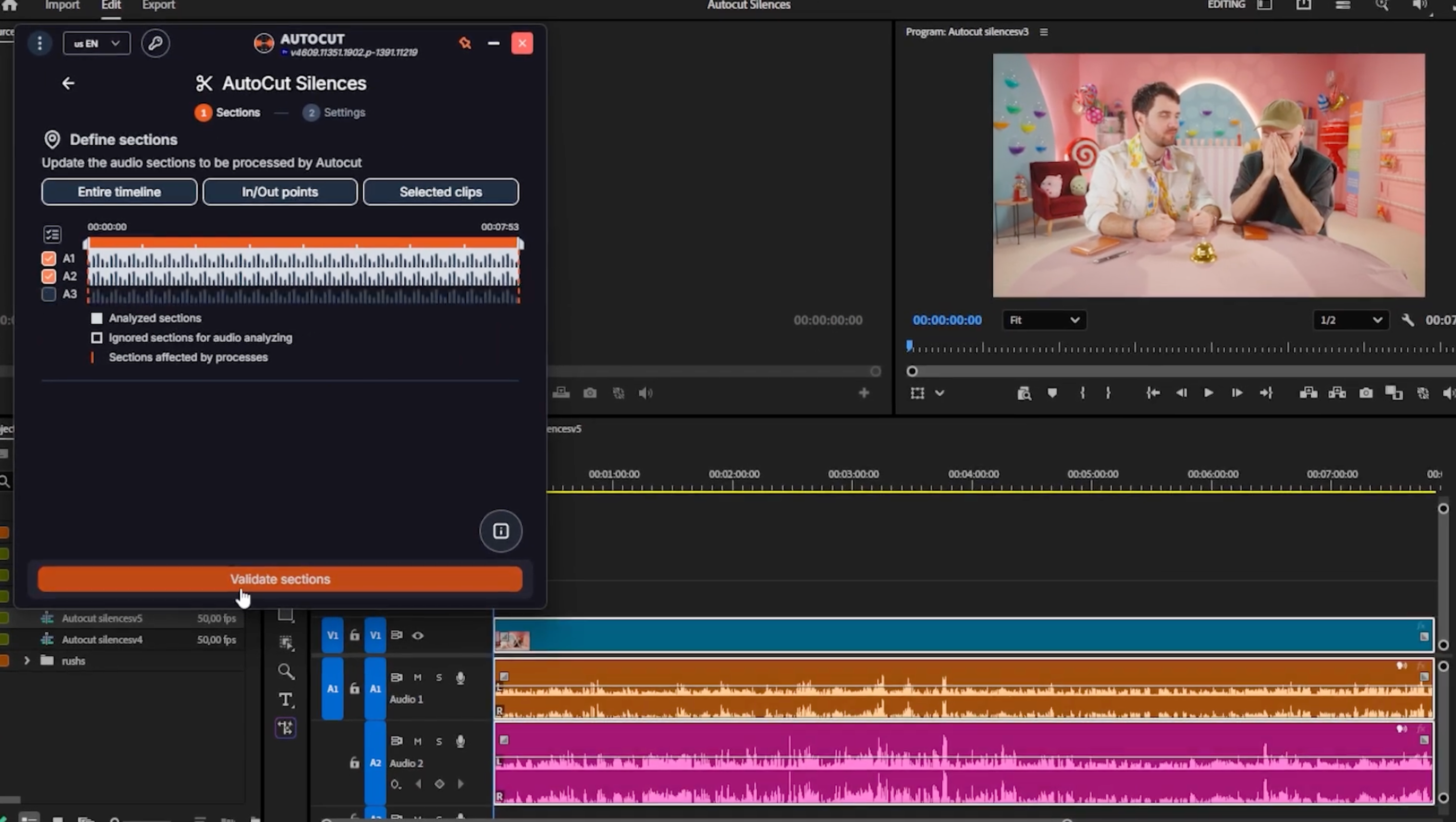
시작하려면 편집 소프트웨어의 플러그인 메뉴에서 AutoCut Silence 패널을 엽니다. 패널이 열리면 타임라인으로 이동하여 처리할 클립이나 구간을 선택합니다. AutoCut이 전체 오디오 신호를 분석할 수 있도록 선택 항목에 연결된 모든 오디오 트랙을 포함해야 합니다.
타임라인에서 구간을 강조 표시한 상태로 AutoCut 패널에서 구간 확인을 클릭합니다. 이렇게 하면 선택 항목이 확인되고 플러그인이 분석을 시작할 준비를 합니다. 이제 무음 감지 설정을 구성할 수 있습니다.
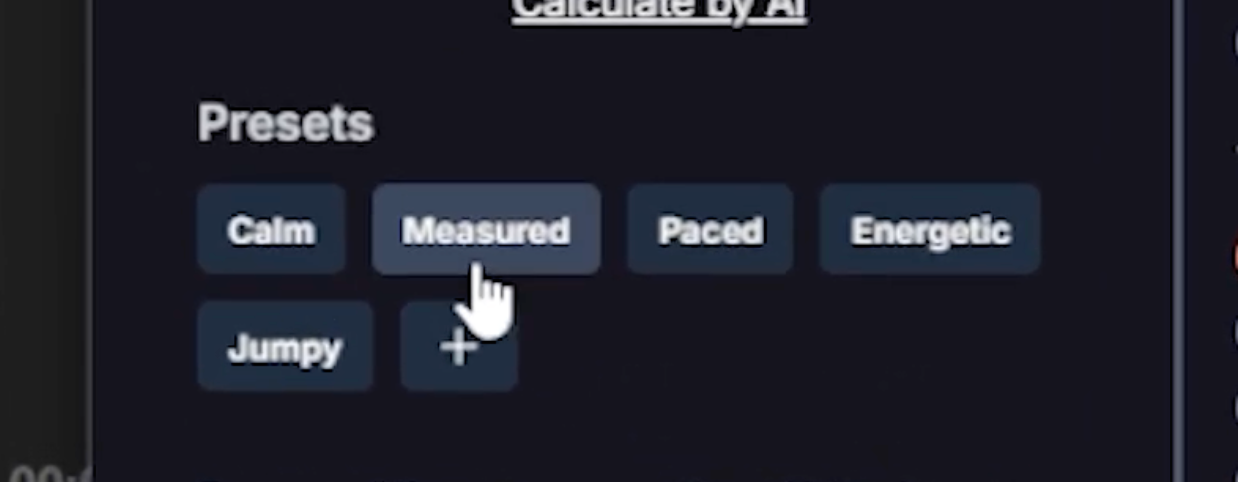
AutoCut은 컷의 역동성을 즉시 조절할 수 있는 5가지 기본 페이싱 프리셋을 제공합니다:
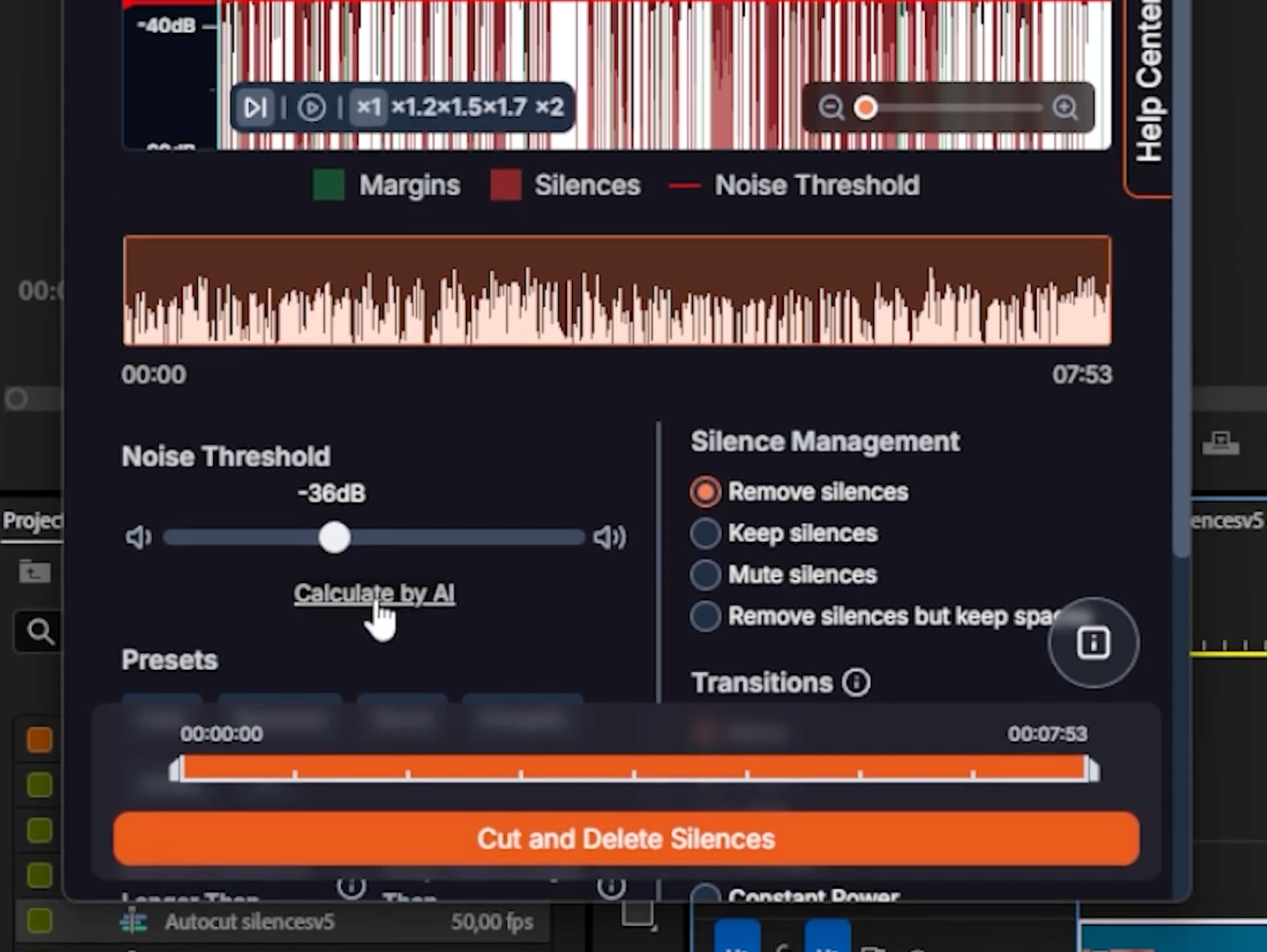
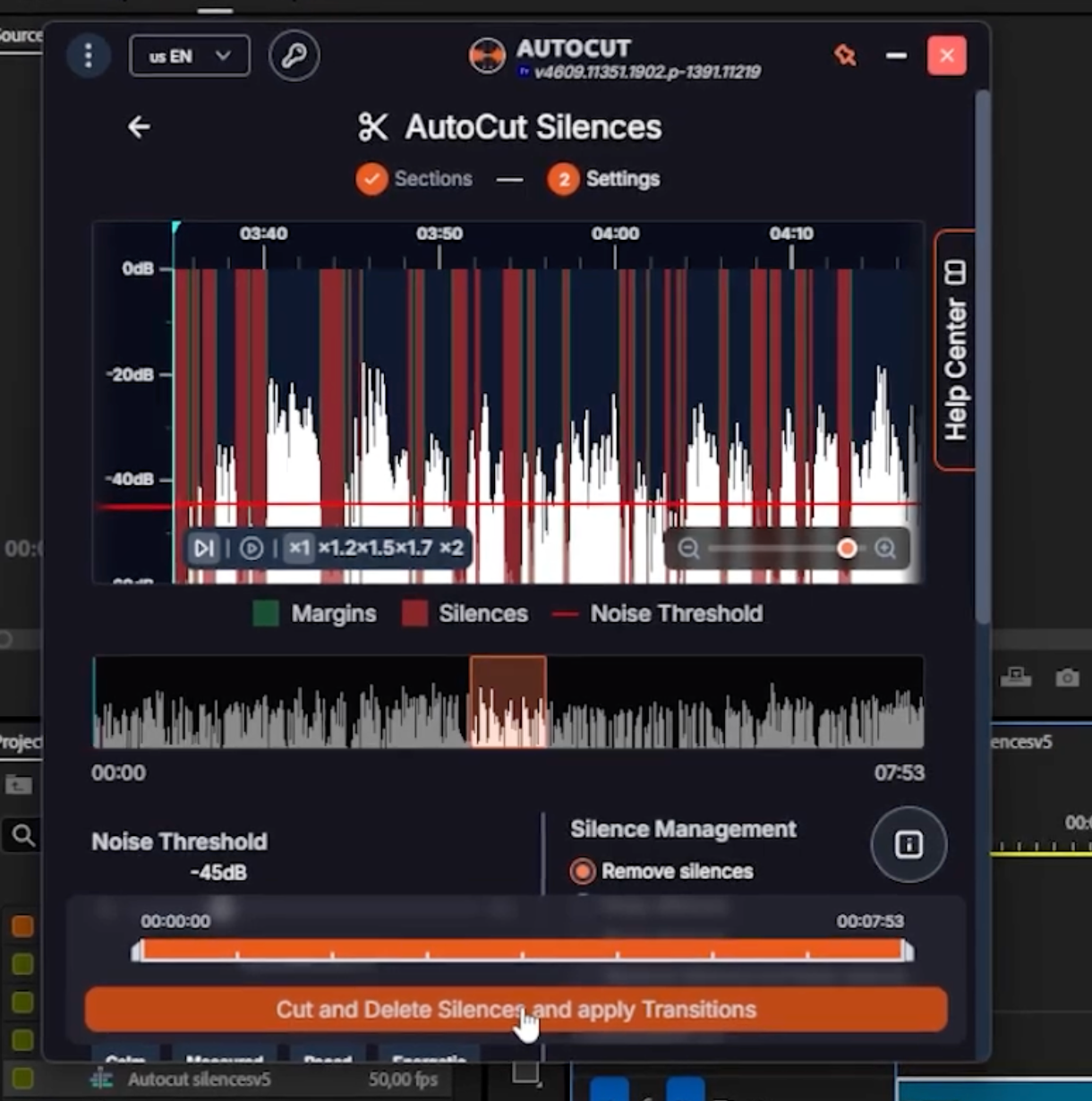
노이즈 임계값은 그보다 낮은 오디오 레벨을 무음으로 간주하는 기준입니다. 녹음에서 이 값보다 낮은 모든 순간이 제거 대상으로 표시됩니다. 슬라이더를 사용해 직접 설정할 수 있으며, 녹음 환경을 잘 알고 있다면 유용합니다. 하지만 진정한 게임 체인저는 새로운 AI로 계산 버튼입니다.
을 클릭하면 AutoCut이 오디오를 자동으로 분석하고 놀라운 정확도로 최적의 임계값을 감지합니다. 더 이상 추측할 필요가 없습니다. AI 기반 감지는 최신 업데이트의 주요 신기능 중 하나이며, 시끄러운 녹음 환경에서도 놀라울 정도로 잘 작동합니다. 수동으로 시행착오를 거치지 않고 정확한 임계값을 설정하는 가장 빠른 방법입니다.AI로 계산noise-calculate-by-ai
AutoCut을 사용하면 어떤 무음 구간을 얼마나 잘라낼지 정확하게 제어할 수 있습니다.
차분하게:
- 긴 무음 구간을 유지하는 여유로운 페이싱으로, 느린 템포의 튜토리얼이나 인터뷰에 적합합니다.적당하게:
- 대부분의 토킹헤드 또는 교육 콘텐츠에 잘 어울리는 균형 잡힌 중간 템포입니다.리듬감 있게:
- 서두르는 느낌 없이 시청자의 집중을 유지하는 한층 더 타이트한 편집입니다.활기차게:
- 빠르고 강렬한 컷으로 높은 에너지를 유지합니다. 지나치게 과하지 않으면서 역동성을 유지하고 싶은 YouTube 스타일 콘텐츠에 적합합니다.점프컷:
- 가장 공격적인 프리셋으로, 매우 타이트한 컷이 빠르고 강렬한 느낌을 만들어냅니다.어떤 프리셋도 워크플로에 맞지 않는다면
사용자 지정 페이싱 프리셋을 만들 수 있습니다. 오디오 게인이 일정한 같은 스튜디오에서 항상 촬영한다면 특히 유용합니다. 완벽한 제어가 필요한 경우 수동 페이싱 모드에서 모든 매개변수에 정확한 밀리초 값을 입력할 수 있습니다. 저희의 추천은 역동적이고 몰입감 있는 콘텐츠에 활기차게부터 시작한 다음 그에 맞춰 세부 조정하는 것입니다.페이싱 프리셋
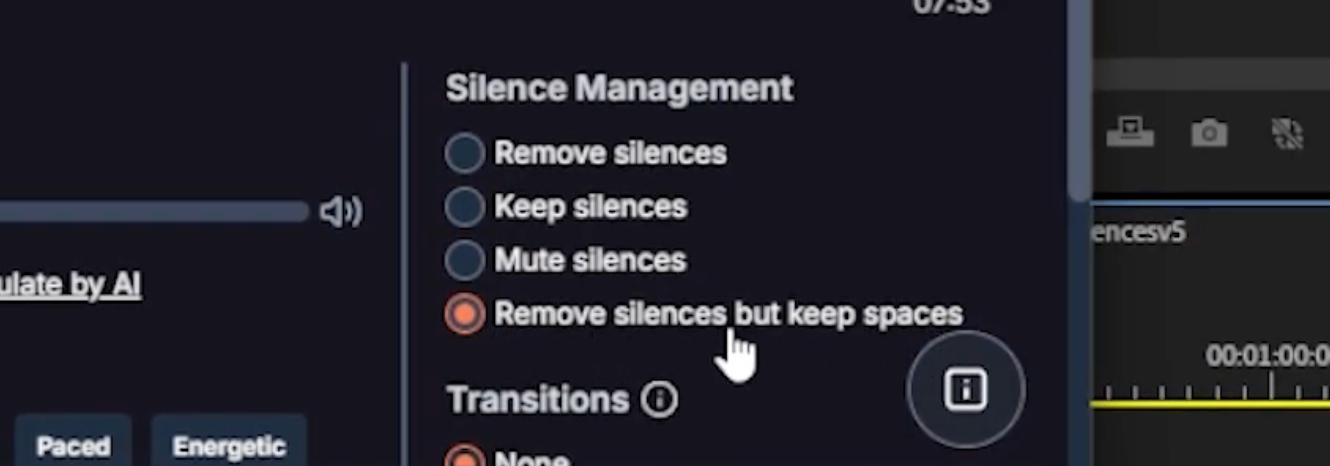
AutoCut은 감지된 무음을 처리하는 4가지 방법을 제공하므로, 워크플로에 가장 적합한 방식을 선택할 수 있습니다:
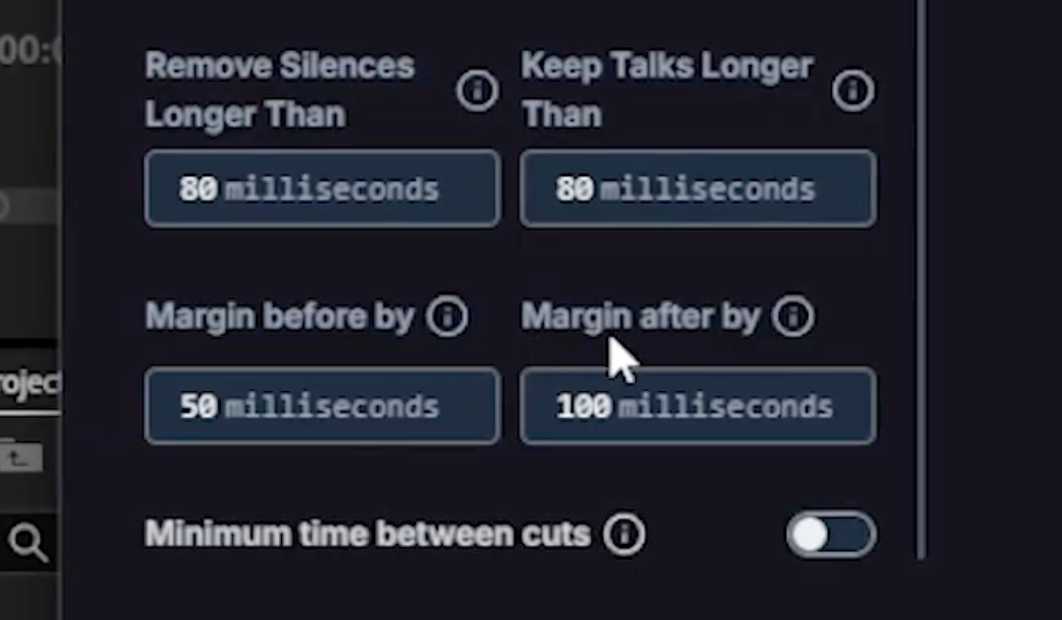
다음보다 긴 무음 제거 설정은 제거할 최소 무음 길이를 지정합니다. 이 기준보다 짧은 일시 정지는 자연스러운 느낌을 위해 그대로 유지됩니다. 다음보다 긴 대화 유지 설정은 매우 짧은 음성 조각이 실수로 유지되지 않도록 합니다. 의미 있는 음성 구간만 남게 됩니다.각 컷
앞뒤에 여백을 추가하여 작은 버퍼를 만들 수도 있습니다. 그러면 컷이 너무 갑작스럽게 느껴지는 것을 방지할 수 있습니다. 컷 사이의 최소 시간 설정은 이후에 수동으로 조정할 계획이 있을 때 특히 유용합니다. 컷이 서로 너무 가까이 배치되는 것을 막아 각 구간을 개별적으로 작업할 충분한 공간을 확보해 줍니다.manuel-settings
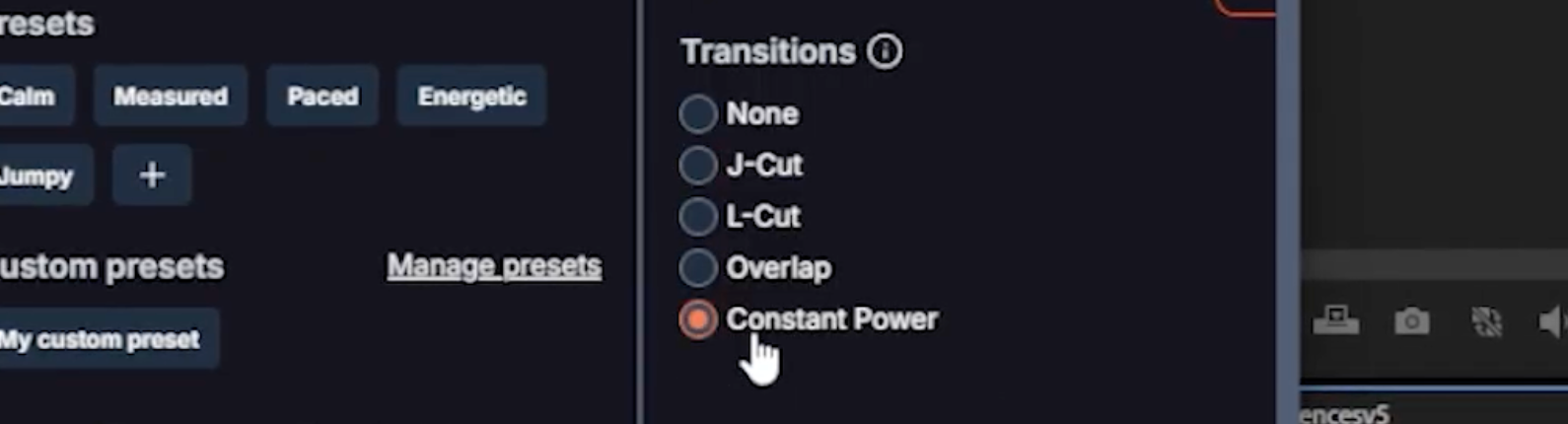
원본 컷은 특히 클립 사이에서 오디오가 갑자기 바뀔 때 다소 어색하게 느껴질 수 있습니다. AutoCut은 편집 결과를 세련되고 전문적으로 만들어 주는 4가지 전환 유형을 제공합니다:
클립 제거 및 연결:
- 무음 구간을 잘라내고 남은 클립을 자연스럽게 연결합니다. 가장 일반적인 모드이며 시간을 최대한 절약할 수 있습니다.무음은 유지하고 컷만 만들기:
- AutoCut이 아무것도 제거하지 않고 타임라인에 컷 지점을 표시하므로, 삭제할 항목을 완전히 수동으로 제어할 수 있습니다.소리 음소거:
- 무음 구간을 타임라인에 유지하되 오디오를 음소거합니다. 클립의 시각적 연속성을 유지하고 싶을 때 유용합니다.작은 간격을 유지하며 제거:
- 무음 구간을 제거하되 클립 사이에 짧은 간격을 남깁니다. 컷이 만들어진 위치를 더 쉽게 확인할 수 있습니다.대부분의 크리에이터에게는
클립 제거 및 연결을 추천합니다. 깔끔하고 내보내기 가능한 편집 결과를 가장 빠르게 만들 수 있습니다.silence-management
컷을 적용하기 전에 AutoCut 패널 상단의
J컷:
- 다음 클립의 영상이 나타나기 전에 오디오가 먼저 재생됩니다. 기대감과 자연스러운 흐름을 만들어 줍니다. 정확한 전환 길이를 설정할 수 있습니다.L컷:
- 다음 클립의 영상이 이미 나타난 후에도 이전 클립의 오디오가 계속 재생됩니다. 이야기의 연속성을 유지하는 데 좋습니다. 전환 길이를 조절할 수 있습니다.오버랩:
- 컷 지점에서 두 클립이 잠시 겹치며 오디오와 영상을 자연스럽게 블렌딩합니다. 오버랩 시간은 자유롭게 설정할 수 있습니다.Constant Power:
- 나가는 클립의 볼륨을 서서히 줄이는 동시에 들어오는 클립의 볼륨을 높이는 부드러운 오디오 크로스페이드입니다. 대부분의 콘텐츠 유형에 가장 자연스럽게 어울리는 전환입니다.저희의 추천은 거의 모든 유형의 콘텐츠에서 자연스럽고 전문적인 결과를 제공하는
Constant Power를 사용하는 것입니다.transitions
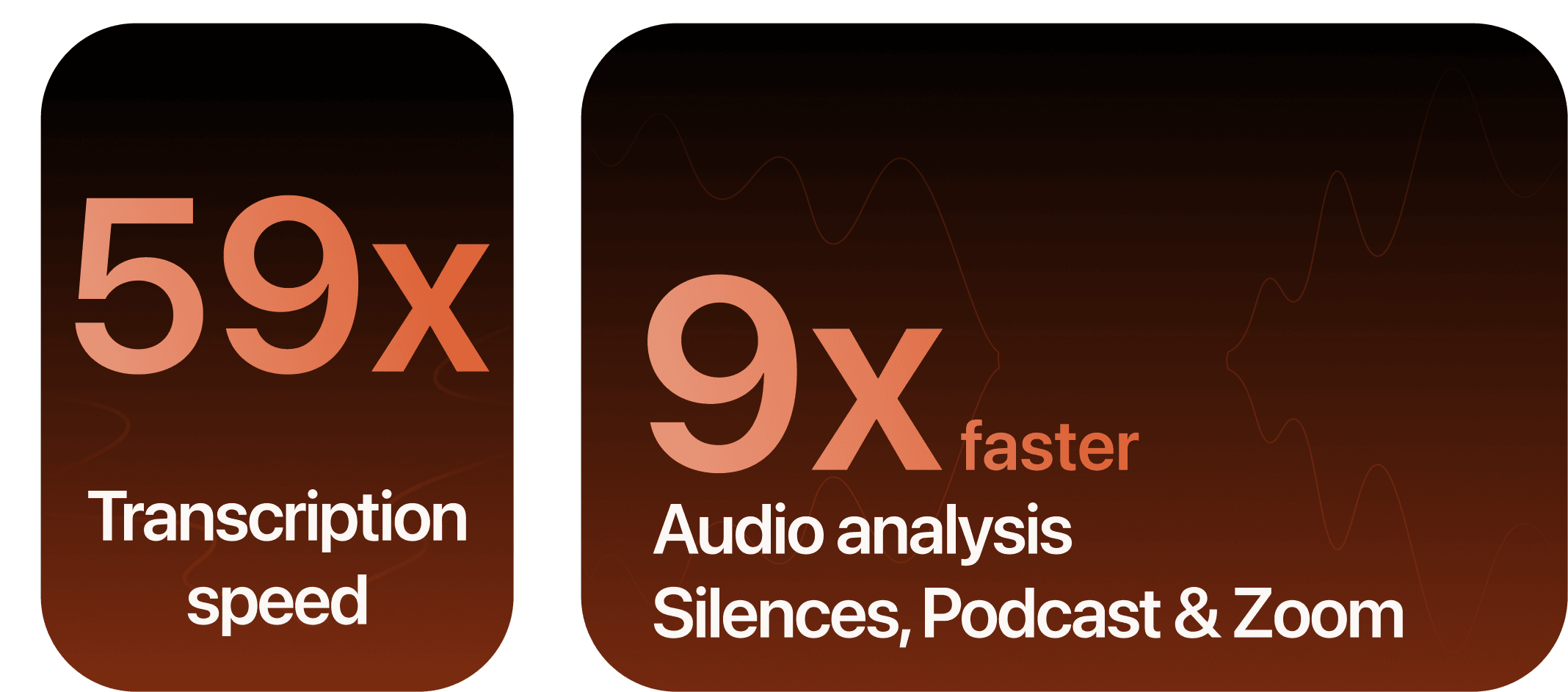
최신 AutoCut 업데이트는 성능 면에서 크게 도약했습니다. 이제 오디오 분석은 이전보다 최대
실시간 미리보기를 사용하세요. 설정을 조정하면 실시간으로 업데이트되어 어떤 구간이 유지되고 제거되는지 타임라인에 색상으로 직접 표시해 줍니다. 이를 통해 영구적으로 변경하기 전에 안심하고 설정을 정밀하게 조정할 수 있습니다.미리보기가 마음에 들면
무음 컷 및 삭제를 클릭합니다. AutoCut이 무음 제거, 클립 연결, 각 컷 사이의 부드러운 오디오 크로스페이드 추가를 모두 자동으로 처리합니다. 그 결과 깔끔하고 탄탄하며 바로 내보낼 수 있는 편집 결과가 몇 초 만에 완성됩니다.final-preview
AutoCut Silence로 단 1분 만에 동영상에서 무음을 자동으로 제거하는 방법을 알아보세요. 모든 설정, AI 기반 노이즈 임계값, 페이싱 프리셋과 AutoCut을 최대 59배 빠르게 만들어 주는 새로운 업데이트를 단계별로 설명하는 튜토리얼입니다.
9배 빠르고 전사는 최대 59배 빠릅니다. 덕분에 AutoCut은 현재 이용 가능한 무음 컷 도구 중 압도적으로 가장 빠른 도구가 되었습니다. 포스트 프로덕션 워크플로를 획기적으로 빠르게 만들 방법을 찾고 있었다면 바로 이 기능입니다. 신용카드 없이 AutoCut을 14일 동안 무료로 사용해 보세요.new-update
Myriam HINDERER
마케팅 및 커뮤니케이션 매니저