








Myriam HINDERER
마케팅 및 커뮤니케이션 매니저
2026-09-14
AutoCut AutoViral로 팟캐스트를 바이럴 클립으로 자동 변환하는 방법
AutoCut AutoViral을 사용해 전체 팟캐스트나 긴 형식의 영상을 몇 번의 클릭만으로 수십 개의 TikTok 및 Reels용 클립으로 만드는 방법을 알아보세요. AI 클립 감지, 바이럴 점수, 자동 세로 크기 조정을 단계별로 설명하는 튜토리얼입니다.
다음으로 콘텐츠 요약하기
 Chatgpt
 Mistral
 Gemini
 Perplexity
AutoCut AutoViral이란 무엇인가요?
팟캐스트나 인터뷰처럼 긴 형식의 콘텐츠를 TikTok, Reels 또는 Shorts용으로 클립으로 만들고 있다면, 몇 시간 분량의 영상을 시청하고, 최고의 순간을 찾고, 자르고, 각 클립을 소셜 미디어에 맞게 포맷하는 과정이 얼마나 반복적인지 잘 아실 겁니다.
AutoCut AutoViral은 이 전체 작업 과정을 자동화합니다. 전체 영상을 분석하고, AI를 사용해 가장 흥미로운 순간을 찾아내며, Premiere Pro 타임라인에서 바로 편집할 수 있는 세로형 클립을 생성합니다. 일주일에 몇 개만 만들든 하루에 수십 개를 만들든, 대규모로 클립을 제작해야 하는 크리에이터와 편집자를 위해 설계되었습니다.
1단계: 구간을 선택하고 확인하기
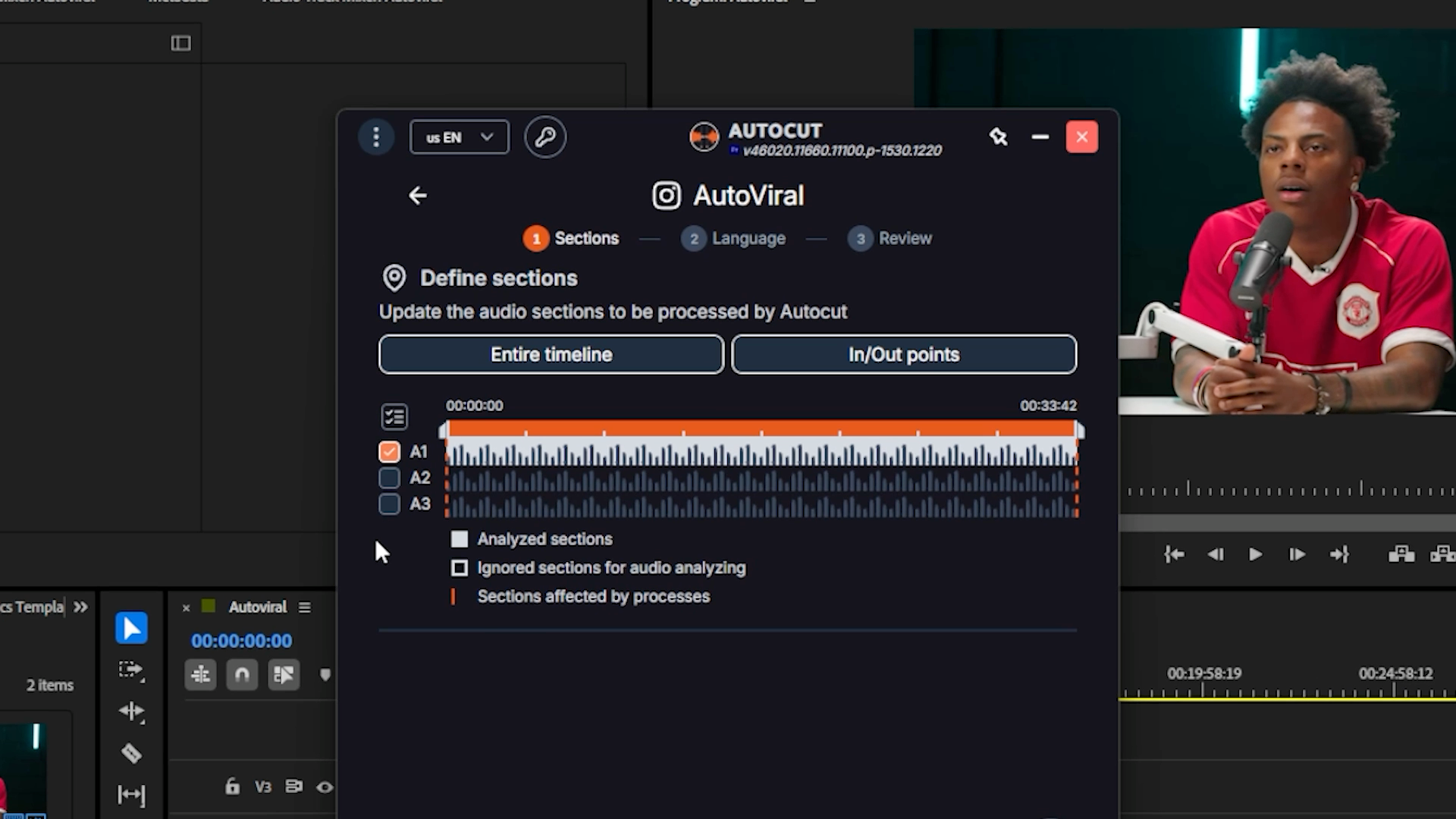
AutoViral을 열고, 분석하려는 타임라인 구간을 선택한 다음, 영상에 연결된 오디오 트랙을 연결하세요. 선택이 마음에 들면 섹션 확인을 클릭하세요.
2단계: 언어 및 AI 감지 방법 선택하기
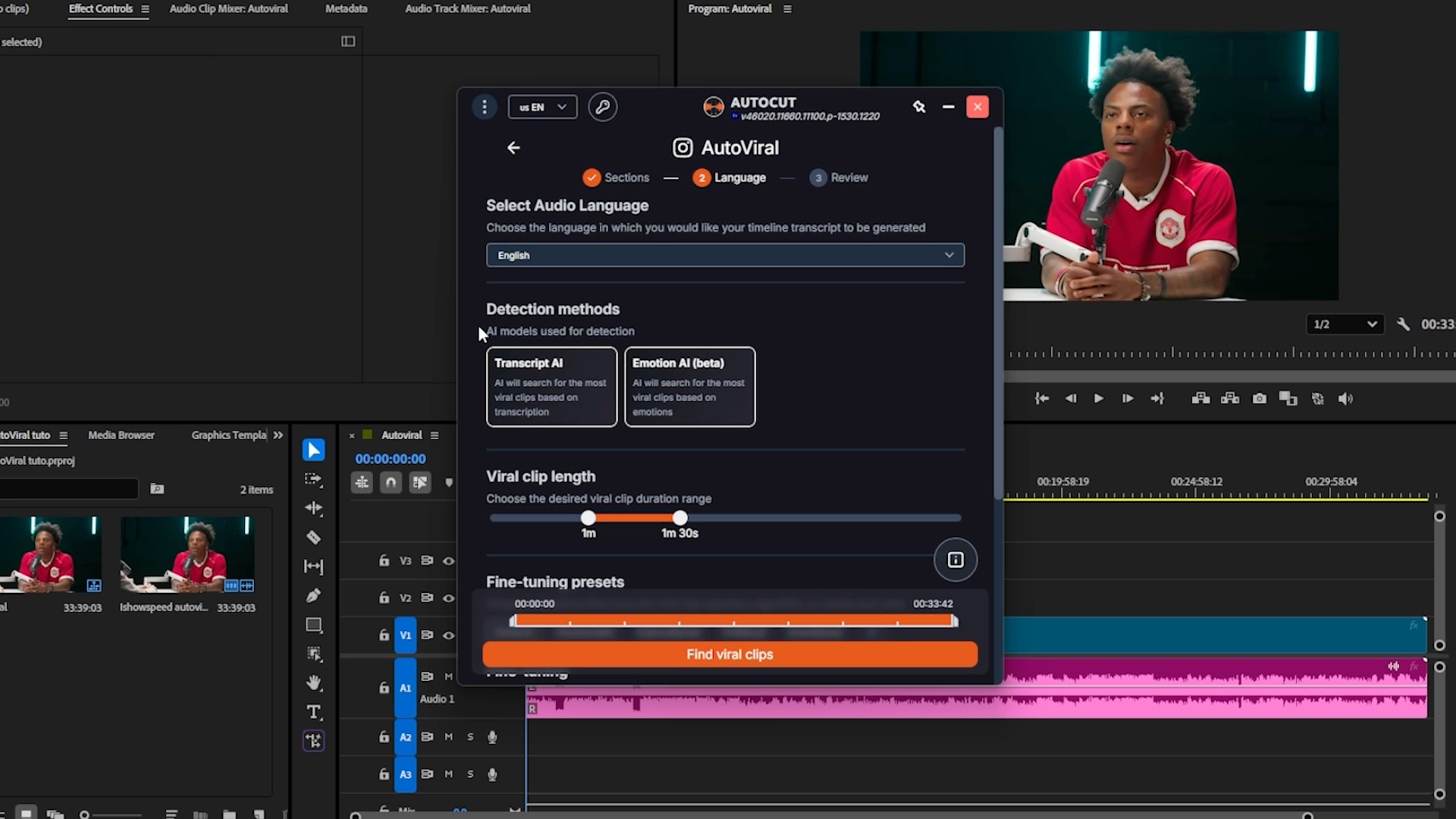
AutoCut이 콘텐츠를 정확하게 전사하고 분석할 수 있도록 영상에서 사용되는 언어를 설정하세요. 그런 다음 감지 방법을 선택하세요. 두 가지를 동시에 활성화할 수도 있습니다:
- Transcript AI: 실제로 말한 내용을 바탕으로 가장 흥미로운 순간을 찾습니다.
- Emotion AI (beta): 콘텐츠에서 감지된 감정을 바탕으로 흥미로운 순간을 찾습니다.
3단계: 클립 길이를 설정하고 프리셋으로 세부 조정하기
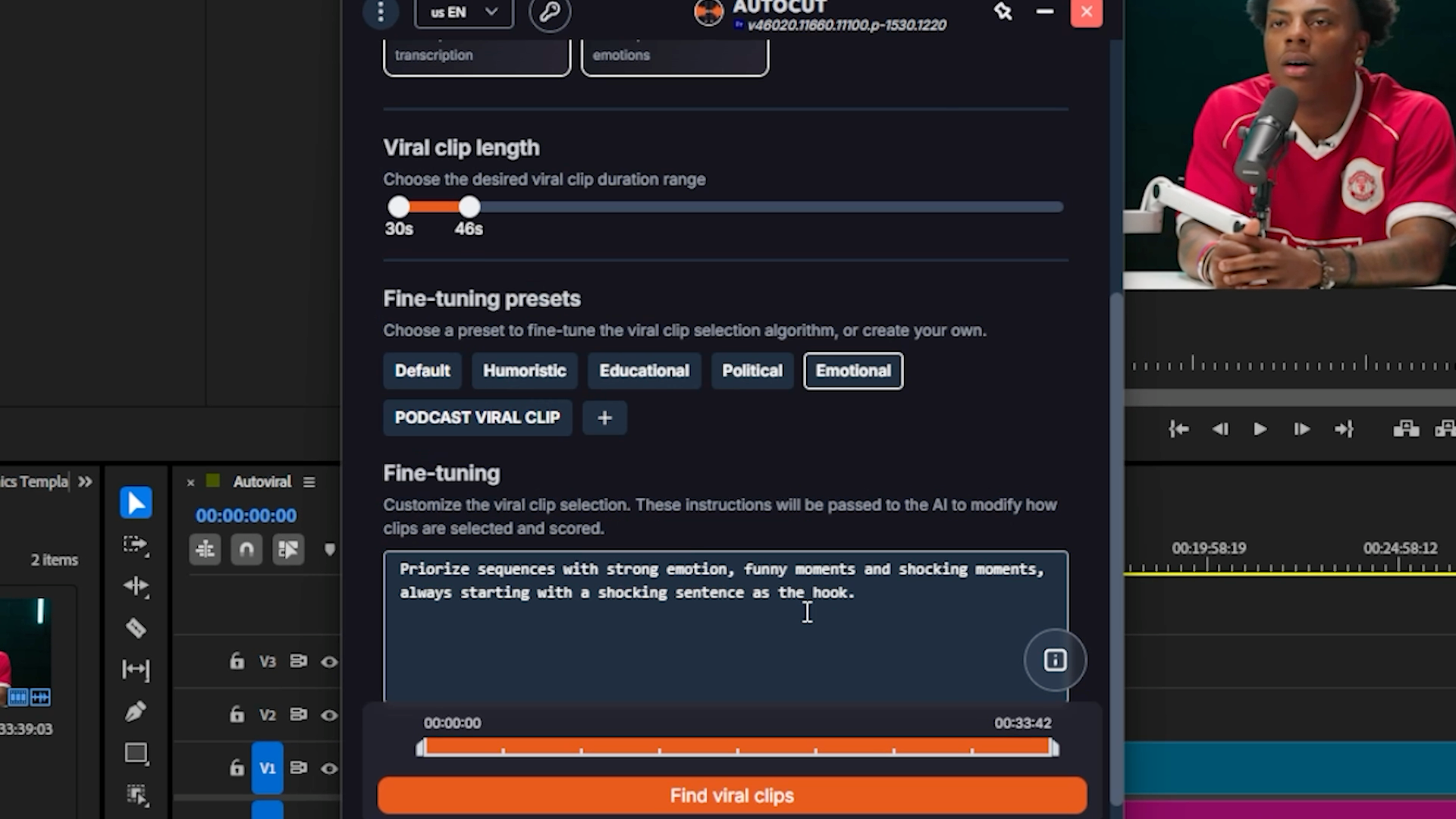
원하는 클립 길이를 설정하세요. 예를 들어 TikTok이나 Instagram용으로 30초에서 40초 사이를 선택할 수 있습니다. 여기서 세부 조정도 가능합니다. 프리셋은 AI가 어떤 종류의 순간을 우선할지 알려줍니다.
- 기본값
- 유머
- 교육
- 정치
- 감성
기본 프리셋이 콘텐츠에 맞지 않는다면 직접 사용자 지정 프리셋을 만들고 구체적인 지침을 작성할 수도 있습니다.
4단계: 바이럴 클립 생성 및 검토하기
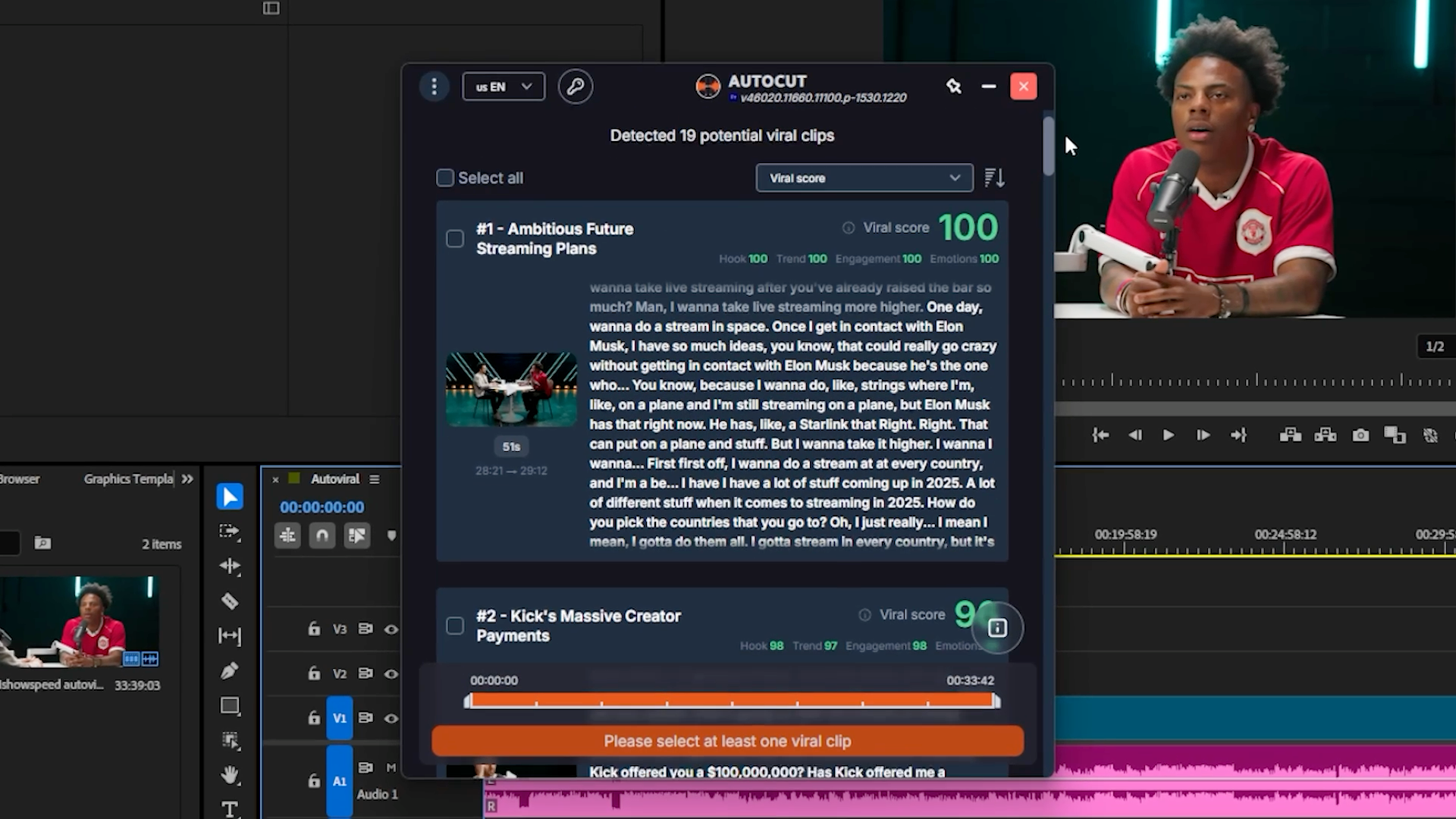
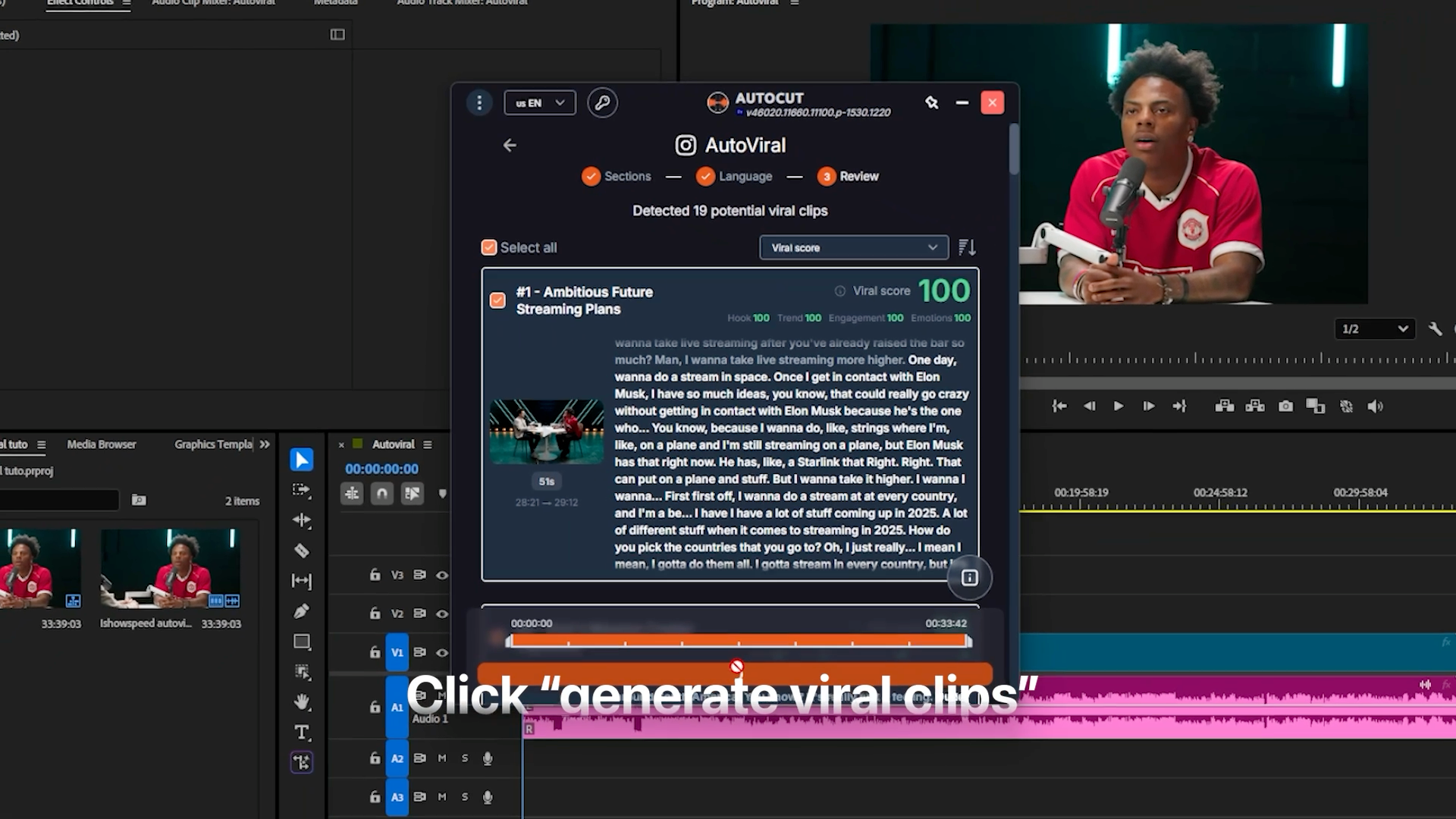
바이럴 클립 찾기를 클릭하세요. AutoCut은 생성된 제목, 길이, 전사 내용, 그리고 훅, 트렌드, 참여도 및 감정을 바탕으로 100점 만점으로 계산된 바이럴 점수가 포함된 전체 순간 목록을 반환합니다.
점수, 기준 또는 영상 내 위치를 기준으로 클립을 정렬할 수 있어 최고의 순간부터 쉽게 우선순위를 정할 수 있습니다.
5단계: 클립을 Premiere Pro로 생성하기
보관할 클립을 선택하거나 모두 선택을 클릭한 다음 바이럴 클립 생성을 클릭하세요. AutoCut이 타임라인을 준비하고 모든 클립을 Premiere Pro로 자동 가져옵니다.
가로에서 세로로: AutoViral과 AutoResize 함께 사용하기
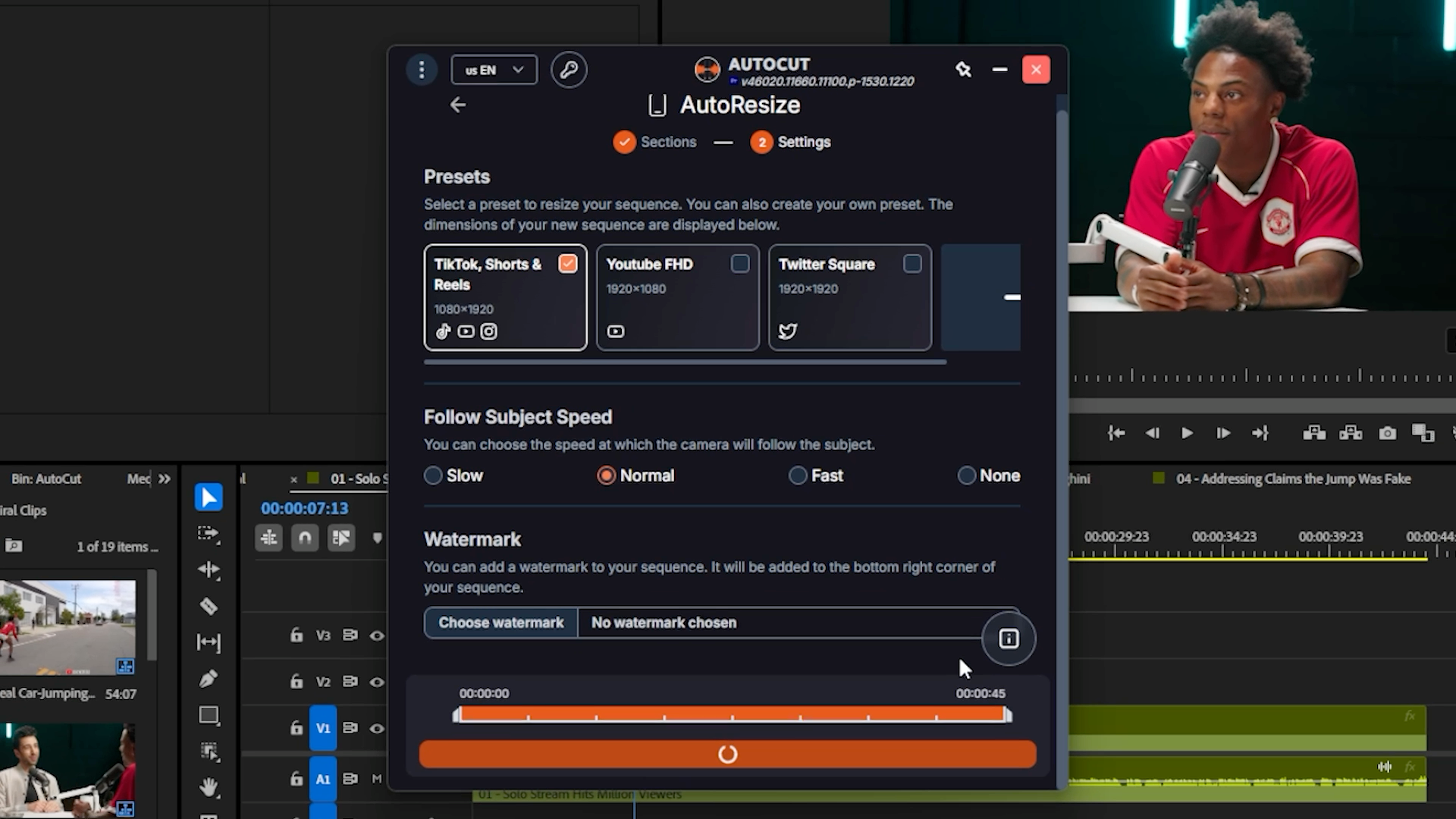
이 시점의 클립은 아직 원본 가로 형식입니다. 여기서 AutoResize가 사용됩니다. AutoResize를 열고, 이전과 같이 구간을 선택한 다음 TikTok, Shorts & Reels 프리셋을 선택하세요.
프레임이 피사체를 따라가는 속도를 느리게, 보통, 빠르게 또는 없음 중에서 선택하고 시퀀스 크기 조정을 클릭하세요. 클립이 자동으로 세로 형식에 맞게 재구성되어 바로 게시할 수 있습니다.
1시간짜리 팟캐스트에서 게시 준비가 완료된 클립 수십 개로
클립 제작을 업으로 하고 있다면 엄청난 시간 절약이 됩니다. 한 시간 분량의 영상을 직접 스크럽하며 확인하는 대신, AutoViral과 AutoResize를 함께 사용하면 몇 번의 클릭만으로 전체 팟캐스트를 짧고 세로 형식인 편집 준비 완료 클립 여러 개로 만들 수 있습니다.
신용카드 없이 AutoCut을 14일 동안 무료로 사용해 보세요.
Myriam HINDERER
마케팅 및 커뮤니케이션 매니저