
 AutoCaptions
 AutoCut Silences
 AutoCut Podcast
 AutoCut Angles
 AutoZoom
 AutoViral
 AutoB-Roll
 AutoCut Repeat
 AutoProfanity Filter
 AutoChapters
 AutoResize
 도움 센터
도움 센터 블로그
블로그 Discord
 YouTube
 앰배서더
앰배서더
Myriam HINDERER
마케팅 및 커뮤니케이션 매니저
2026-07-22
다른 컴퓨터에서 AutoCut을 사용하는 방법 (2026): 1분 이내에 라이선스 이동
같은 계정으로 두 번째 컴퓨터에서 AutoCut을 사용해야 하나요? 1분도 걸리지 않게 라이선스 연결을 해제하고 다른 컴퓨터에서 다시 활성화하는 방법과 월별 기기 전환 제한이 적용되는 방식을 알아보세요.
다음으로 콘텐츠 요약하기
 Chatgpt
 Mistral
 Gemini
 Perplexity
AutoCut 라이선스를 다른 컴퓨터로 옮기는 방법
AutoCut 라이선스는 하나의 컴퓨터에 영구적으로 고정되는 것이 아니라 계정에 연결됩니다. 다른 컴퓨터에서 사용하려면 현재 컴퓨터에서 연결을 해제한 다음 새 컴퓨터에서 활성화하면 됩니다. 전체 과정은 1분도 걸리지 않으며 Premiere Pro와 DaVinci Resolve에서 동일한 방식으로 진행됩니다.
1단계: 현재 컴퓨터에서 라이선스 연결 해제
현재 계정이 연결된 컴퓨터에서 Premiere Pro 또는 DaVinci Resolve 안에서 AutoCut을 엽니다. AutoCut 패널에서 점 3개 메뉴를 열고 라이선스 키 관리. 그러면 키와 계정을 관리할 수 있는 AutoCut 공식 페이지가 열립니다. autocut.com으로 이동한 후 계정 관리를 클릭해 직접 접속할 수도 있습니다.
이 페이지에서 할 일은 하나뿐입니다. 연결 해제. 이제 다른 컴퓨터에서 라이선스를 활성화할 수 있습니다.
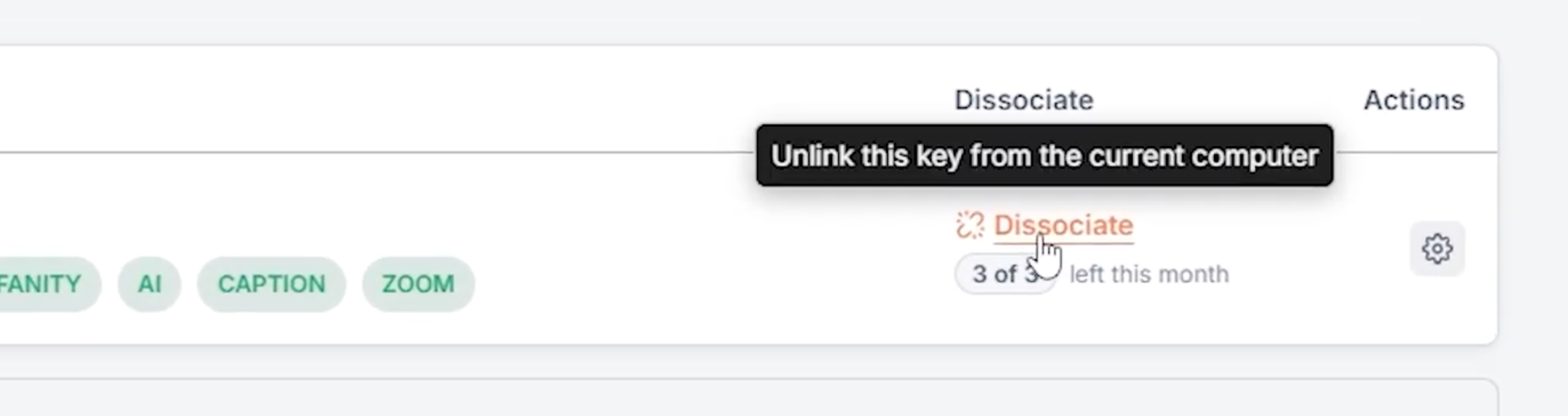
알아두면 좋은 점: 컴퓨터는 한 달에 3번 변경할 수 있습니다
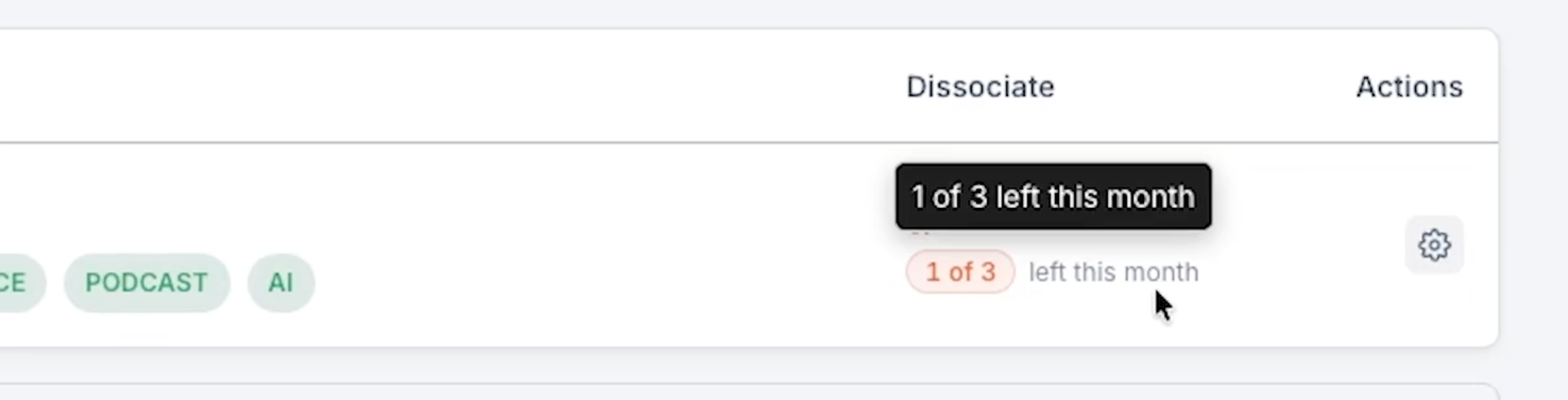
빠르지만 중요한 안내입니다. 컴퓨터는 한 달에 최대 3번까지 변경할 수 있습니다. 이 제한은 계정 공유를 방지하기 위한 것이며, Windows, Mac, Intel 또는 ARM 등 각 환경마다 저희 쪽에서 별도의 개발 작업이 필요하기 때문이기도 합니다. 서로 다른 두 가지 구성을 지원하려면 사실상 유지 관리 작업이 두 배로 늘어납니다.
일반적인 사용 사례를 예로 들면, 매일 데스크톱에서 편집하고 가끔 노트북을 들고 이동하는 경우입니다. 데스크톱에서 라이선스 연결을 해제하고 여행 중에는 노트북에서 활성화한 다음, 집에 돌아오면 다시 전환하면 됩니다. 바로 이런 상황을 위한 기능입니다. 한 달에 3번을 초과해 전환하면 두 번째 라이선스가 필요합니다.
2단계: 새 컴퓨터에 AutoCut 설치
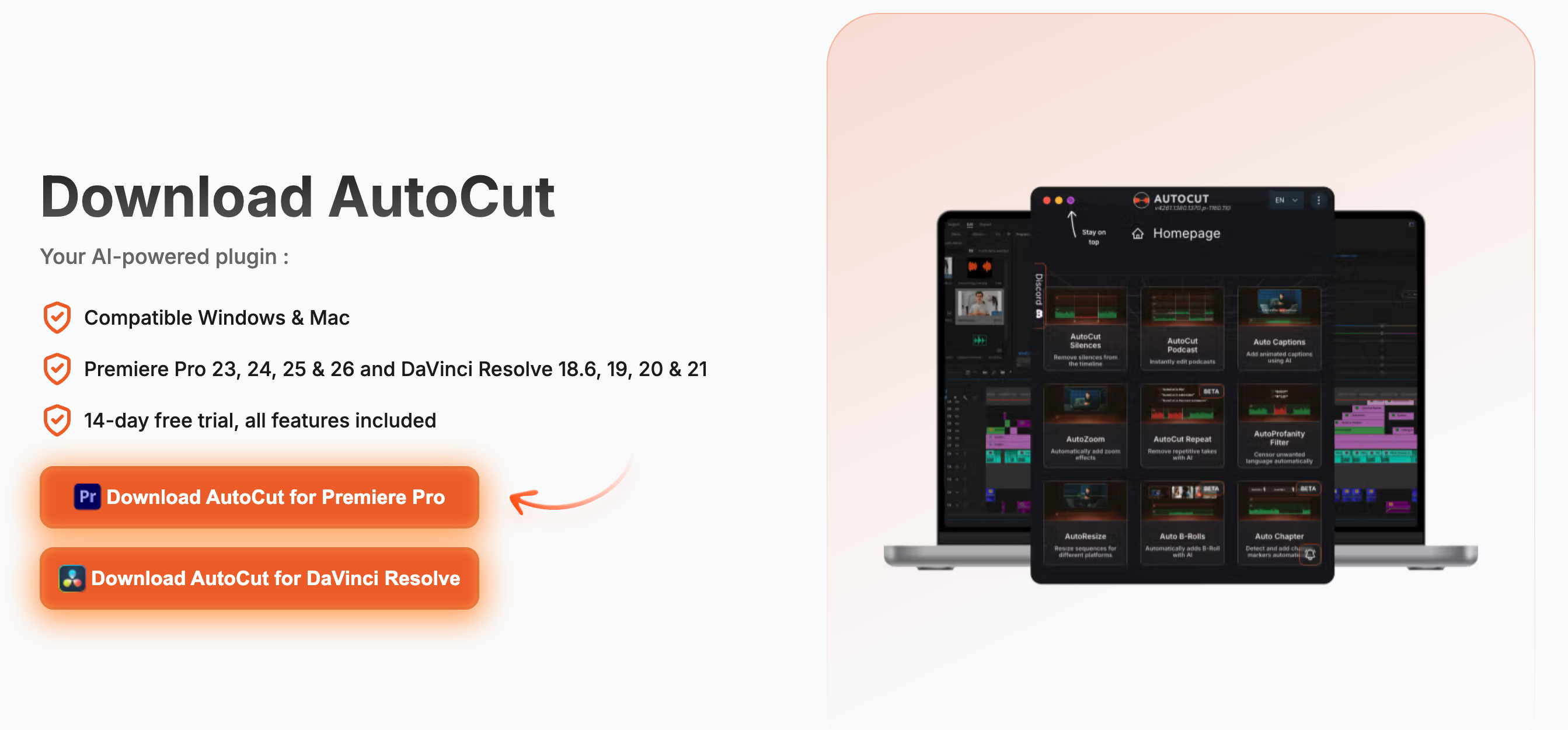
이제 다른 컴퓨터로 이동합니다. 아직 설치하지 않았다면 Premiere Pro 또는 DaVinci Resolve용 AutoCut을 설치한 다음, 편집 소프트웨어를 열고 AutoCut을 실행합니다.
3단계: 로그인하고 라이선스 활성화
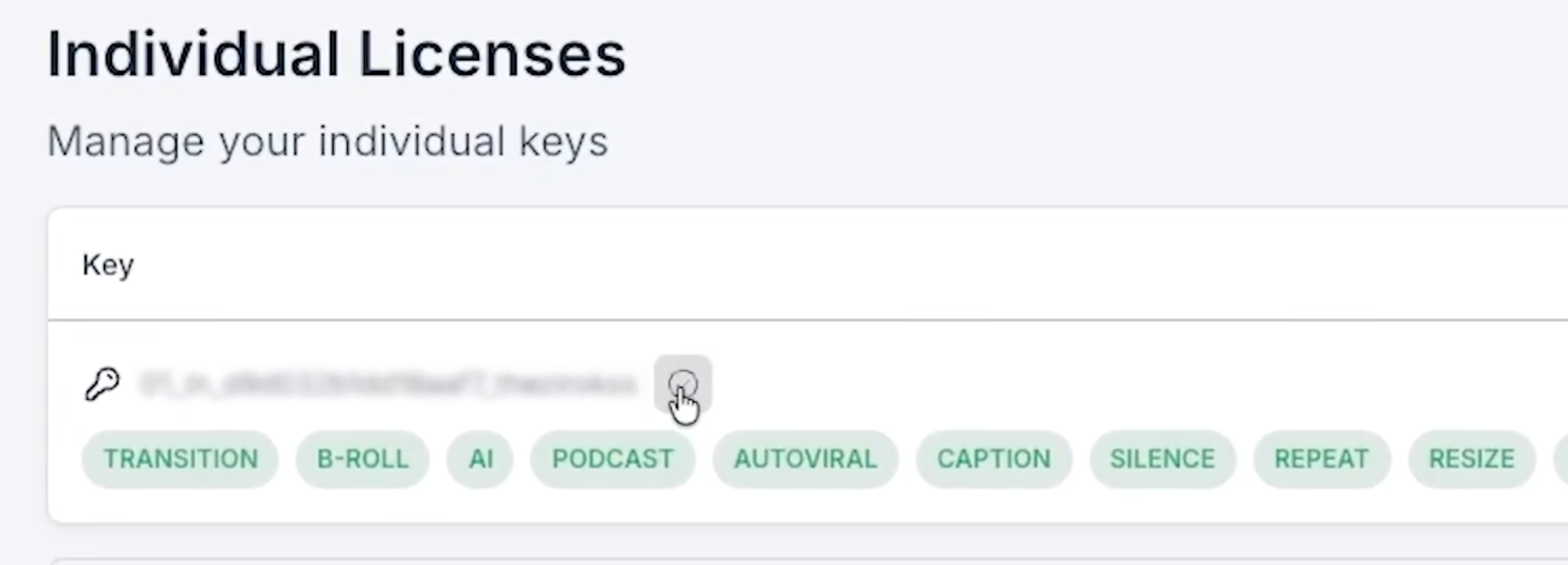
로그인하려면 점 3개 메뉴를 다시 열고 라이선스 키 관리, 그런 다음 Google 등으로 계정에 로그인합니다. 페이지에서 라이선스 키를 복사합니다.
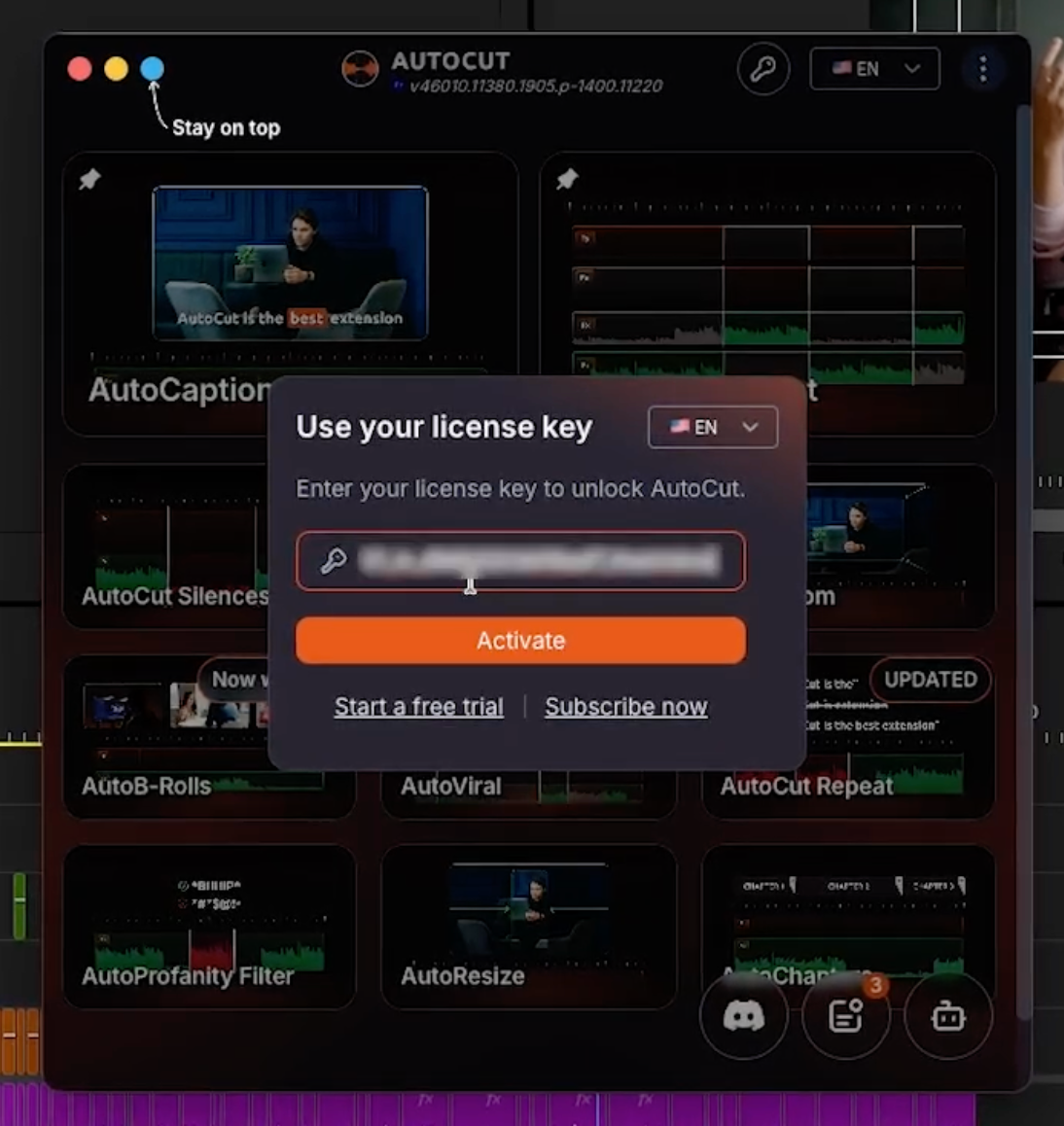
AutoCut으로 돌아가 라이선스 키를 입력란에 붙여넣고 활성화를 클릭합니다. 이제 새 컴퓨터에서 라이선스가 활성화되었습니다.
남은 기기 전환 횟수 확인
같은 계정 페이지에서 활성화가 정상적으로 완료되었는지 확인하고, 해당 월에 남은 기기 전환 횟수도 확인할 수 있습니다. 여행을 떠나거나 다시 작업 환경을 변경하기 전에 현황을 확인할 수 있어 편리합니다.
AutoCut으로 어디서나 편집하기
이제 같은 계정으로 모든 컴퓨터에서 AutoCut을 사용할 수 있습니다. 아직 사용해 보지 않았다면 14일 동안 AutoCut을 무료로 사용해 보세요. 신용카드가 필요하지 않으며, 더 많은 짧은 튜토리얼을 보려면 저희 채널을 구독해 주세요.
Myriam HINDERER
마케팅 및 커뮤니케이션 매니저