





Myriam HINDERER
Gerente de Marketing e Comunicação
2026-07-13
Como criar legendas animadas automaticamente com o AutoCut (Guia de 2026)
Existe uma maneira de criar legendas animadas no Premiere Pro automaticamente? Tenho me perguntado isso muitas vezes ultimamente. As legendas animadas estão substituindo cada vez mais as legendas estáticas, especialmente nas redes sociais, e acompanhar essa mudança é realmente importante.
Resuma o conteúdo com
 Chatgpt
 Mistral
 Gemini
 Perplexity
Método manual nativo do Premiere Pro
Se você está lendo este artigo, é bem provável que esteja fazendo isso da mesma forma que eu fazia.
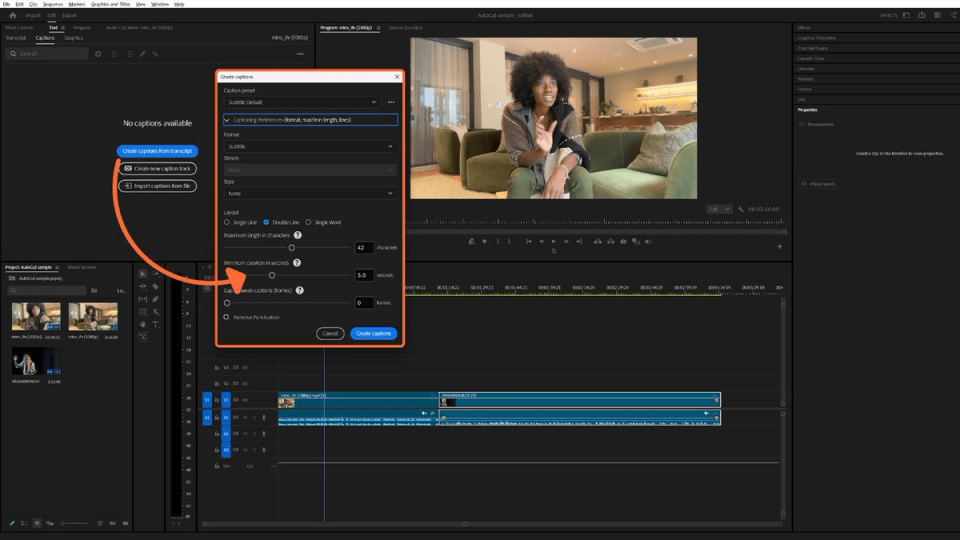
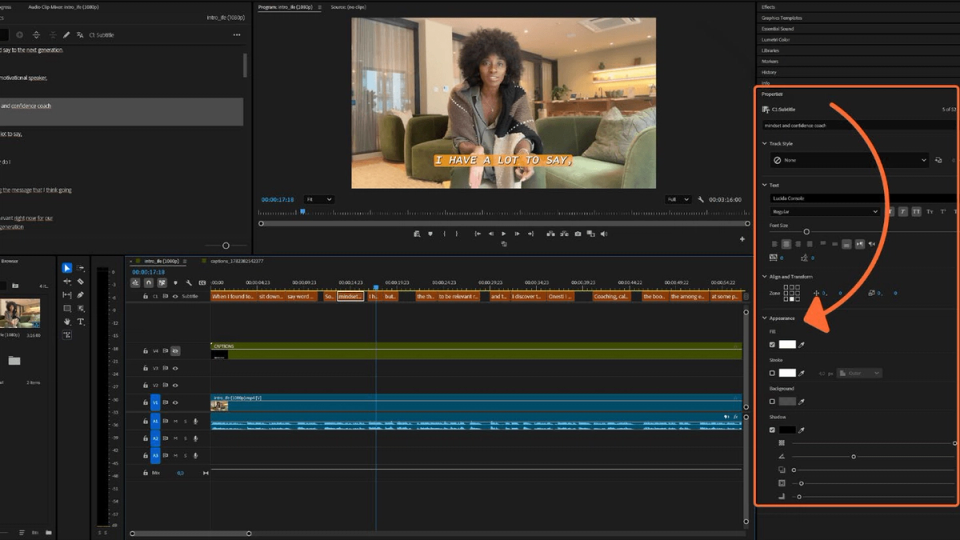
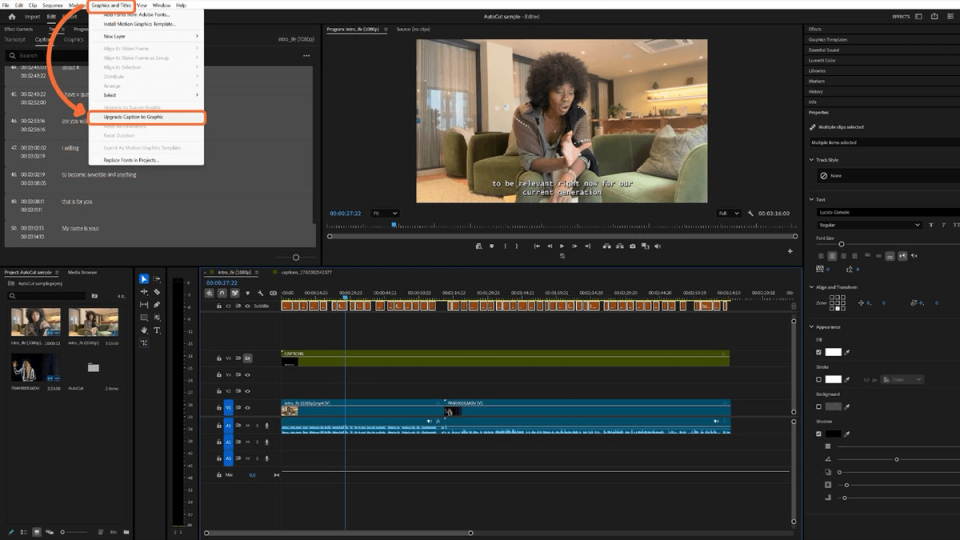
Você gerava legendas automáticas a partir da transcrição, definia o idioma, o comprimento das linhas e o número de linhas, e depois revisava tudo para corrigir erros no texto e na sincronização. Em seguida, convertia a faixa de legendas em Essential Graphics, animava tudo com keyframes e, dependendo do efeito que queria criar, detalhava ainda mais, palavra por palavra.
Limitações do método manual
Esse método funciona bem e é 100% personalizável.
Resumindo, funciona, mas é bastante demorado. Estimamos cerca de meia hora para um vídeo de um minuto. Para vídeos um pouco mais longos, basta fazer algumas contas, e logo fica claro quanto tempo você pode desperdiçar tentando obter um bom resultado.
Também é importante considerar que a criação de conteúdo para redes sociais precisa acompanhar um ritmo de consumo cada vez mais acelerado, o que exige tempo e consistência. Um fluxo de trabalho lento não combina bem com isso nem com a produção frequente de conteúdo, algo essencial para criar fidelidade entre um público específico.
Como criar legendas animadas automaticamente com o AutoCut
O AutoCut torna tudo muito fácil, e você nem precisa sair do Premiere Pro.
Com apenas alguns cliques, você pode escolher o estilo que quiser: o tipo de animação, a fonte, a cor, o comprimento e o tamanho. É exatamente igual a fazer tudo manualmente, com a diferença de que a AI entra em ação para ajudar a automatizar todo o processo depois que você escolhe as configurações de sua preferência.
Vamos ver passo a passo como configurar tudo e como funciona.
Etapa 1
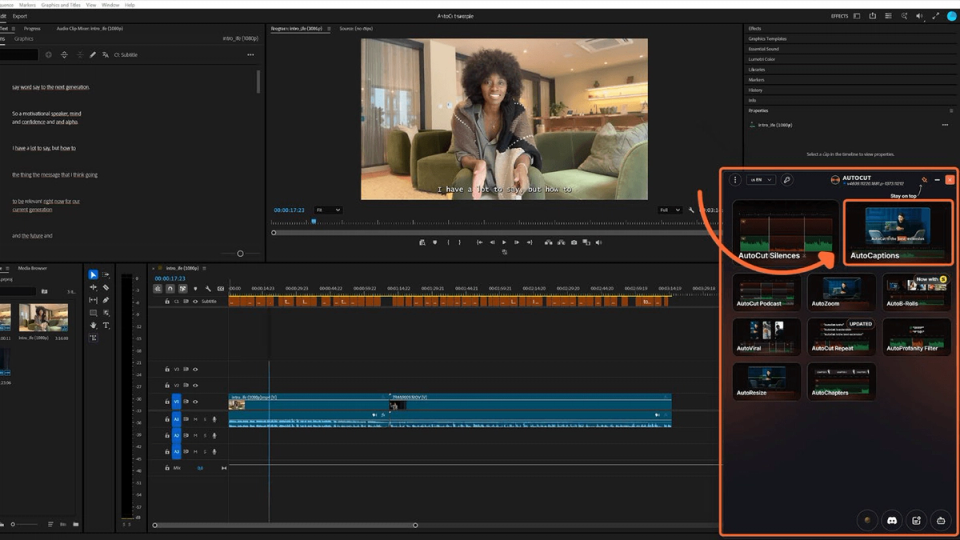
Depois de instalar o AutoCut e ativar a chave de licença, abra o AutoCut no Premiere Pro acessando "Window > Extensions > AutoCut".
Isso abrirá diretamente a interface do plugin no Premiere Pro.
Etapa 2
Selecione o recurso AutoCaptions e escolha a faixa de áudio que deseja transcrever.
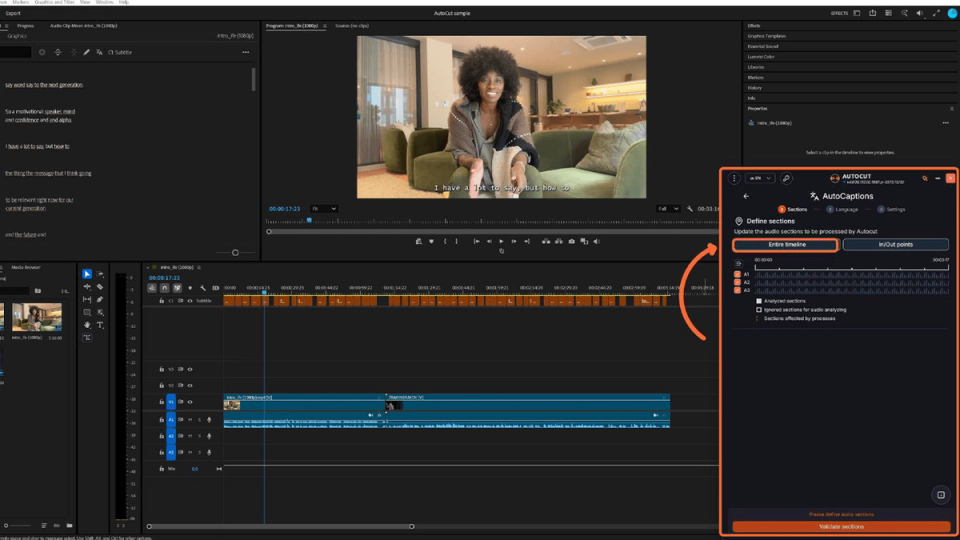
Etapa 3
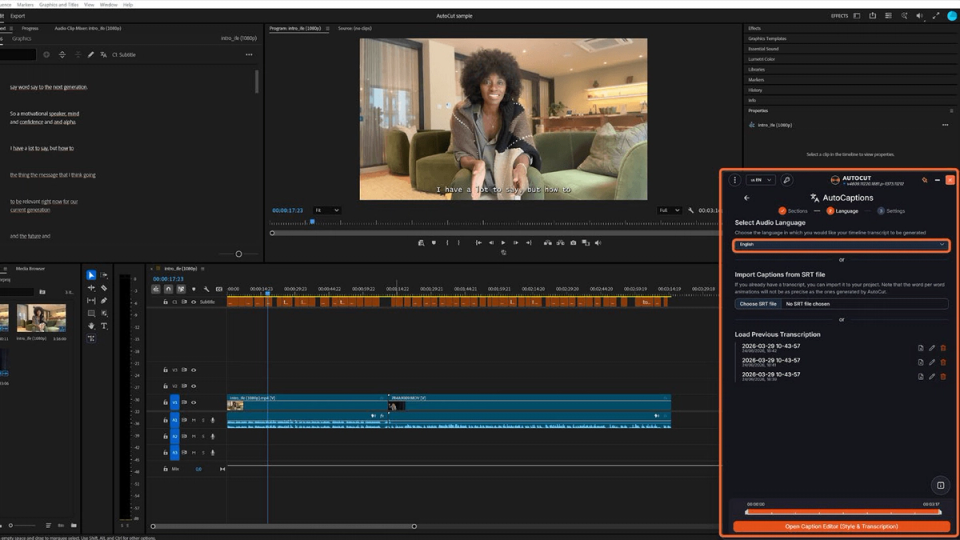
Selecione o idioma para gerar a transcrição e as legendas ou carregue um arquivo SRT, se disponível.
O AutoCut é compatível com 80+ idiomas e tem o melhor modelo de transcrição.
Etapa 4
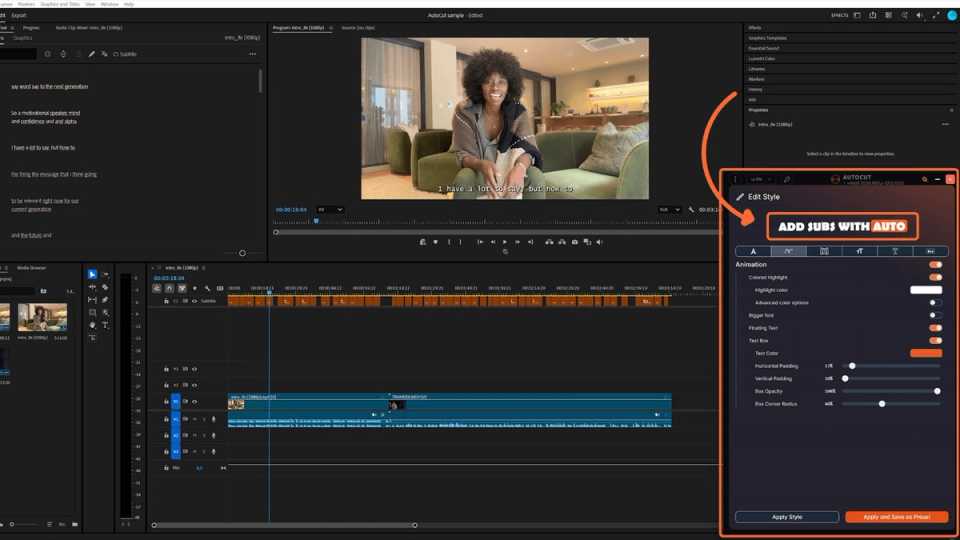
Selecione uma predefinição entre as opções disponíveis e personalize o estilo e o tipo de animação.
Etapa 5
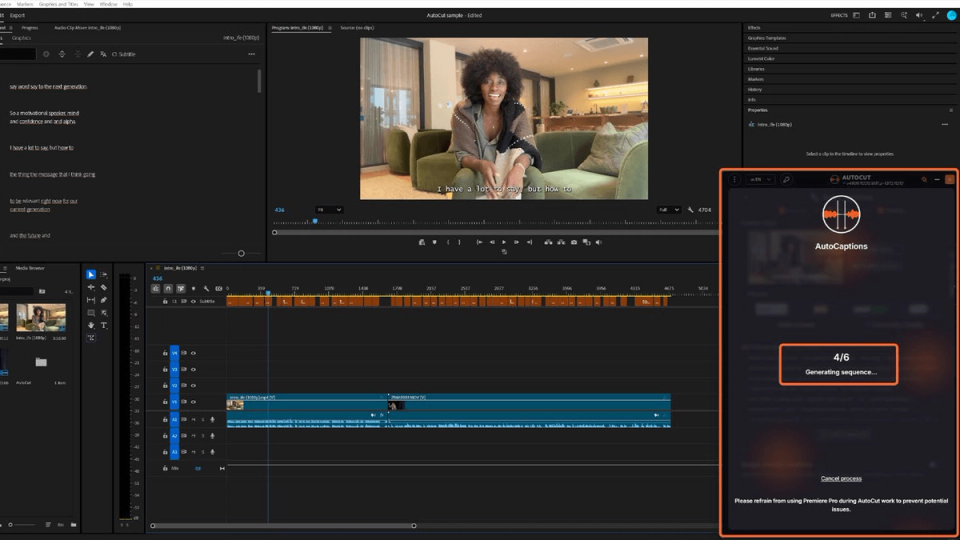
Confira o resultado em tempo real e edite como quiser. Depois, gere tudo automaticamente em apenas alguns segundos.
Etapa 6
E pronto: tudo fica preparado com apenas alguns cliques e em menos de um minuto.
Uma subsequência contendo as legendas animadas é importada para a sua sequência atual. Depois, você pode clicar duas vezes nela se quiser editá-la. Ela usa textos e formas nativos, então é fácil personalizá-la.
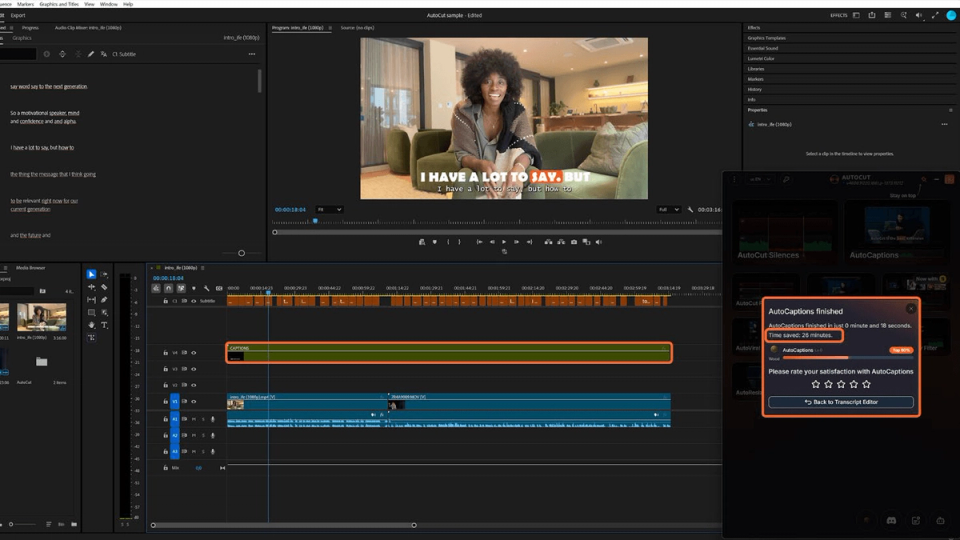
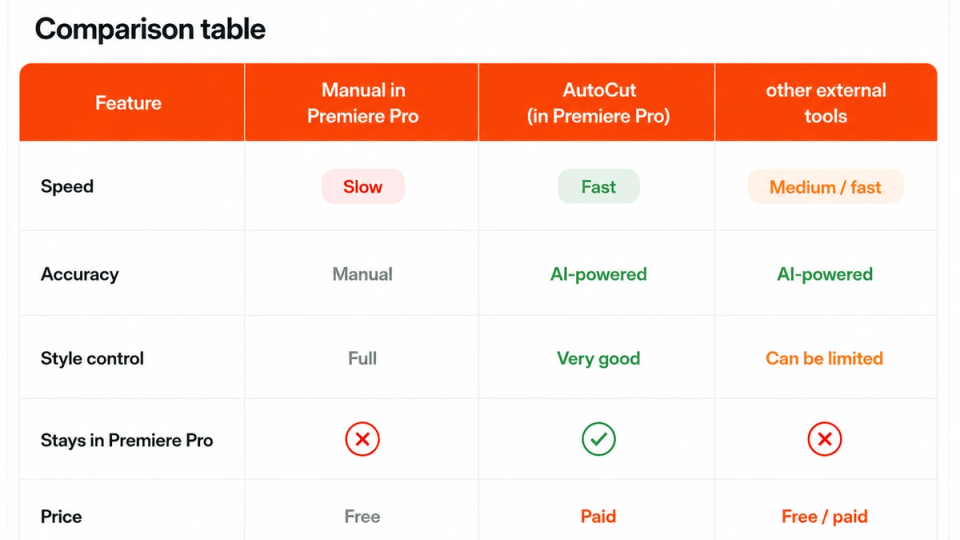
Tabela comparativa
Antes de entrar em mais detalhes, veja uma tabela comparativa que apresenta alguns dos principais recursos das três opções para criar legendas animadas:
criação manual no Premiere Pro, uso da ferramenta AutoCut diretamente no Premiere Pro e outras ferramentas externas.
Alternativas que vale a pena mencionar
Já existem várias ferramentas que realizam essencialmente a mesma função e aceleram a criação de legendas animadas.
Cada uma tem seus próprios recursos, com vantagens e desvantagens, mas todas têm algo em comum: obrigam você a sair do Premiere Pro.
Isso significa terminar de editar o vídeo, exportá-lo, carregá-lo em um desses programas, começar a trabalhar nas legendas e depois exportá-lo novamente. Já com o AutoCut, como mencionamos, você tem tudo diretamente no Premiere Pro.
Ainda vale mencionar algumas dessas alternativas para que cada pessoa tire suas próprias conclusões e determine qual solução funciona melhor para seu fluxo de trabalho.
CapCut
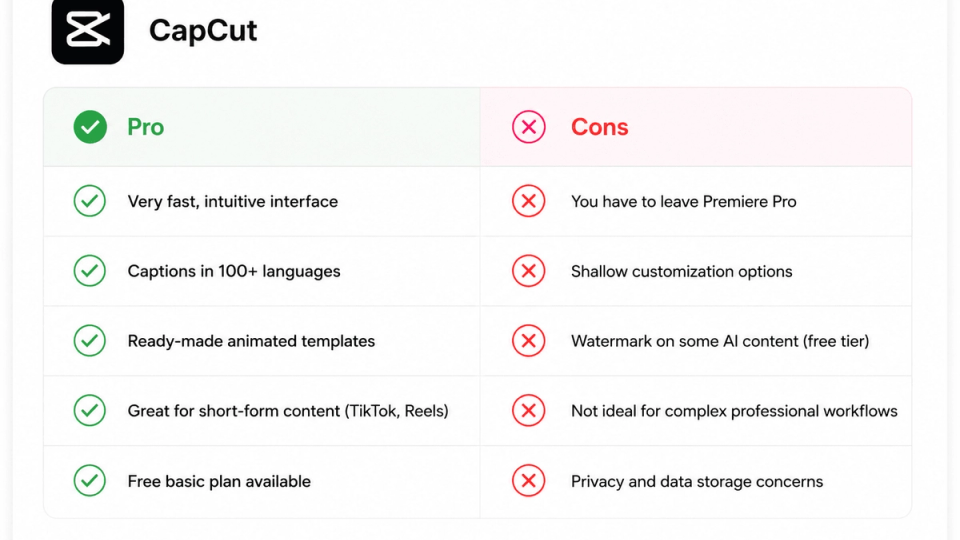
Vamos começar com uma das ferramentas mais conhecidas para esse tipo de serviço: CapCut.
Essa solução é ideal para criadores que não usam ou não precisam do Premiere Pro. A AI gera legendas instantaneamente em mais de 100 idiomas usando modelos predefinidos e prontos para usar.
É uma ferramenta bastante simples de usar, mesmo para iniciantes, e, além do plano pago, oferece um plano básico gratuito que inclui exportação em Full HD e legendas automáticas, embora marcas-d'água possam aparecer em alguns conteúdos.
A principal limitação é a falta de personalização, que é muito limitada em comparação com outros softwares profissionais de edição.
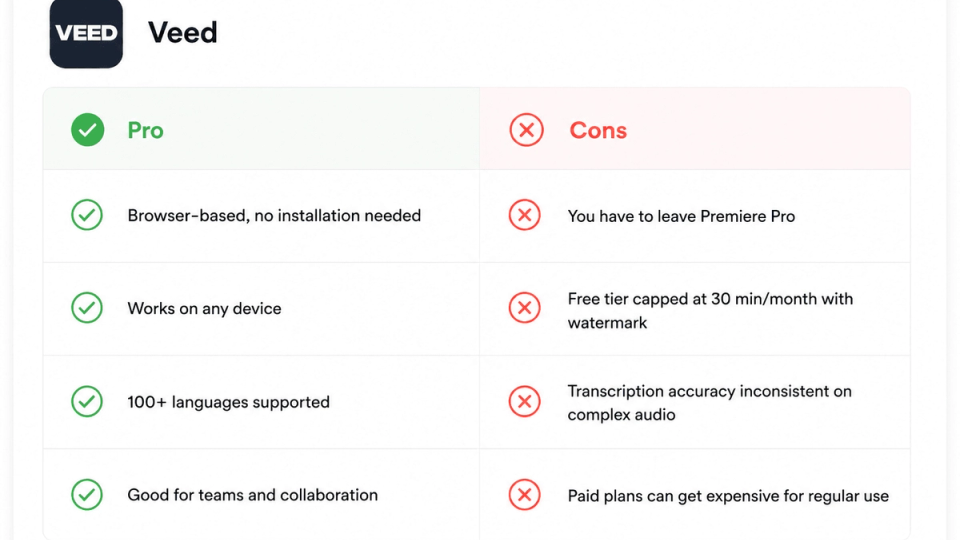
VEED.io
Você não precisa instalar nada com o VEED.io.
Essa ferramenta também é uma boa opção para quem quer evitar usar o Premiere Pro.
Legendas nativas no Premiere Pro
As legendas incorporadas criadas diretamente no Premiere Pro são uma alternativa viável se você precisa de legendas estáticas.
O programa permite transcrever em 13 idiomas e converter a transcrição em legendas de forma simples e personalizável.
A principal limitação, como vimos ao longo deste artigo, é a animação.
É uma opção perfeitamente adequada para conteúdos mais longos e com bastante diálogo. Já não é tão indicada para conteúdos curtos de redes sociais, como TikTok e Instagram.
Sem o suporte do AutoCut, por exemplo, criaro efeito de destaque palavra por palavra, tão popular nas redes sociais, se torna uma tarefa bastante demorada e trabalhosa.
Comparação lado a lado
Agora que temos uma visão um pouco mais detalhada de algumas das ferramentas disponíveis, gostaria de resumir tudo visualmente em uma tabela para compará-las em detalhes.
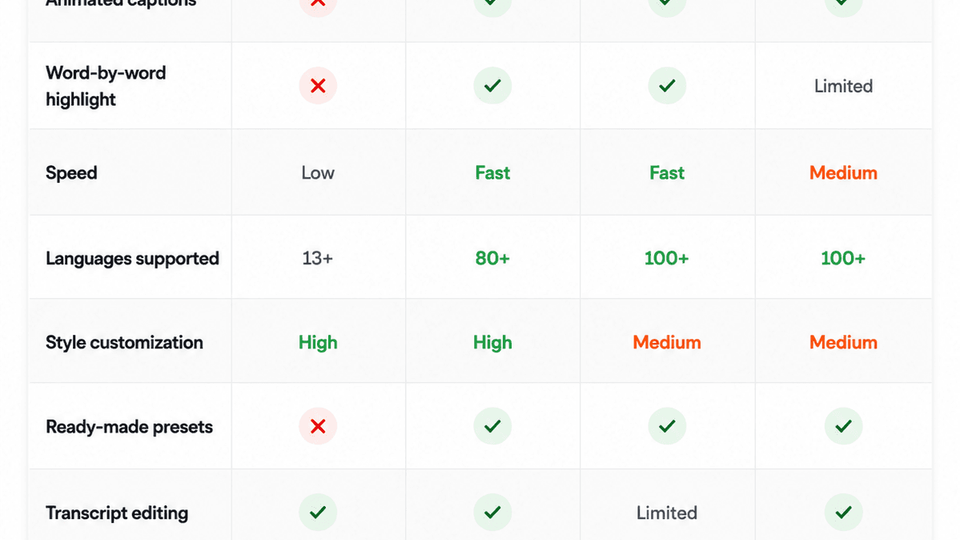
Para concluir: as duas soluções mencionadas (CapCut e VEED.io) são alternativas válidas, mas exigem que você saia do Premiere Pro.
E, para quem, como eu, usa principalmente esse software de edição, também é preciso levar em conta o tempo perdido entre exportar, importar para outro programa, criar as legendas e exportar novamente o resultado final. Como todos sabemos, tempo é algo precioso para um criador.
Por isso, acredito que o AutoCut é a solução perfeita se você quer legendas animadas no estilo das redes sociais, com destaques palavra por palavra, sem precisar sair do Premiere Pro.
Metodologia
Todas as comparações, capturas de tela e observações de desempenho apresentadas neste artigo baseiam-se em testes internos realizados pela equipe do AutoCut em 11 de julho de 2026, usando as versões mais recentes dos softwares disponíveis publicamente no momento dos testes. Como esses produtos são atualizados continuamente, os recursos, preços, interfaces de usuário e desempenho podem mudar após a publicação. Este artigo reflete nossas descobertas no momento em que os testes foram realizados.
Perguntas frequentes
Não nativamente. O Premiere permite gerar automaticamente legendas estáticas a partir de uma transcrição usando o recurso Speech-to-Text. No entanto, esse método produz rapidamente apenas legendas estáticas, que funcionam bem para conteúdos um pouco mais longos, mas geralmente não são adequadas para redes sociais.
Por outro lado, se você quer legendas animadas, ou seja, legendas com efeitos, animações e/ou palavras que recebem destaque uma a uma durante a fala, há duas opções: você pode fazer isso manualmente, embora leve um pouco de tempo, ou instalar um plugin como o AutoCut, que, com o recurso AutoCaptions, adiciona essa funcionalidade diretamente ao Premiere Pro sem precisar abrir programas externos. Tudo em um só lugar.
As legendas padrão que você pode criar automaticamente diretamente no Premiere são estáticas e aparecem sincronizadas com o diálogo falado, mas não têm efeitos nem movimento. Já as legendas animadas adicionam movimento ao texto e podem aplicar vários efeitos que acompanham o ritmo do texto: animações, mudanças de cor ou destaques quando uma única palavra é falada.
Graças ao AutoCaptions do AutoCut, esse recurso agora está disponível diretamente no Premiere Pro.
Especialmente no TikTok e no Instagram, cerca de 80% dos usuários agora assistem a vídeos sem som, o que torna as legendas praticamente essenciais se você não quiser perder uma parcela enorme do seu público. As legendas animadas chamam mais atenção graças ao movimento contínuo. Elas criam um efeito quase hipnótico que melhora a retenção dos espectadores. E, falando sério, o estilo de destaque palavra por palavra se tornou uma marca visual de conteúdo profissional. Se você quer se destacar, vale a pena fazer direito!
De jeito nenhum. Depois de baixar o plugin AQUI e instalá-lo, basta vinculá-lo ao Premiere como uma extensão. Acesse Window > Extensions > AutoCut. Na janela do programa, clique em AutoCaptions, selecione a faixa de áudio que deseja transcrever, escolha o idioma ou importe um arquivo SRT e, em seguida, selecione uma das
predefinições disponíveis para personalizar o estilo e, por fim, gere as legendas.
O processo inteiro leva menos de um minuto se você estiver trabalhando com clipes curtos, o que é muito diferente do tempo que estimamos anteriormente para criar legendas animadas manualmente em um vídeo de um minuto (cerca de 20 a 30 minutos).
Não, o AutoCut é uma ferramenta paga, mas oferece um teste grátis de 14 dias para dar a você a chance de testar e decidir se vale a pena investir nele. Ele oferece vários planos pagos, dependendo das suas necessidades, mas todos são bastante acessíveis. Além disso, pense em todo o tempo que você economiza em comparação com ter que fazer tudo manualmente ou ficar alternando entre programas diferentes: fica claro que o investimento vale muito a pena. Você pode conferir os planos AQUI
Sim, e isso também é o que diferencia este plugin dos concorrentes. Você pode escolher entre uma seleção de predefinições inspiradas nos estilos de criadores populares e depois personalizar a fonte, a cor, a caixa de texto, o espaçamento interno, o tipo de animação e a cor de destaque. Você também pode salvar seu estilo preferido como uma predefinição para usá-lo facilmente em conteúdos futuros, caso queira manter um estilo reconhecível e consistente.
Atualmente, o AutoCut é compatível com mais de 80 idiomas para transcrição e geração de legendas animadas. Como mostrado no fluxo de trabalho acima, depois de selecionar sua faixa de áudio, a segunda etapa na interface do plugin é escolher o idioma do vídeo na lista de idiomas compatíveis.
Sim. Tudo o que o AutoCut faz é nativo do Premiere Pro, como se um editor de vídeo tivesse feito manualmente. Como explicado anteriormente no artigo, você pode clicar duas vezes na subsequência criada para editá-la. Como ele usa textos e formas nativos, você pode personalizá-los facilmente.
Myriam HINDERER
Gerente de Marketing e Comunicação