
 AutoCaptions
 AutoCut Silences
 AutoCut Podcast
 AutoCut Angles
 AutoZoom
 AutoViral
 AutoB-Rolls
 AutoCut Repeat
 AutoProfanity Filter
 AutoChapters
 AutoResize
 Central de Ajuda
 Blog
Blog Discord
 YouTube
 Embaixador
Myriam HINDERER
Gerente de Marketing e Comunicação
2026-08-12
Como alternar automaticamente os ângulos da câmera no Premiere Pro com o AutoCut (2026)
Editar imagens multicam manualmente leva horas. Com o AutoCut Angles, você alterna automaticamente entre os ângulos da sua câmera em cerca de um minuto, e o novo modo de edição multicam mantém suas imagens originais intactas para que você continue no controle total.
Resuma o conteúdo com
 Chatgpt
 Mistral
 Gemini
 Perplexity
O que é o AutoCut Angles?
O AutoCut Angles alterna automaticamente entre os ângulos da sua câmera com base na sua voz e nas suas imagens, para que você não precise fazer cada corte manualmente. Ele foi desenvolvido para criadores solo que gravam com mais de uma câmera, uma câmera frontal, um ângulo lateral, um close-up, e querem a dinâmica de uma edição multicam sem o trabalho manual.
Pense nele como o AutoCut Podcast para uma única pessoa: em vez de alternar entre vários participantes, ele alterna de forma inteligente entre os seus próprios ângulos para manter seus vídeos envolventes. O que antes levava horas de busca agora é feito em cerca de um minuto, diretamente no Premiere Pro ou no DaVinci Resolve, e o AutoCut oferece duas maneiras de fazer isso.
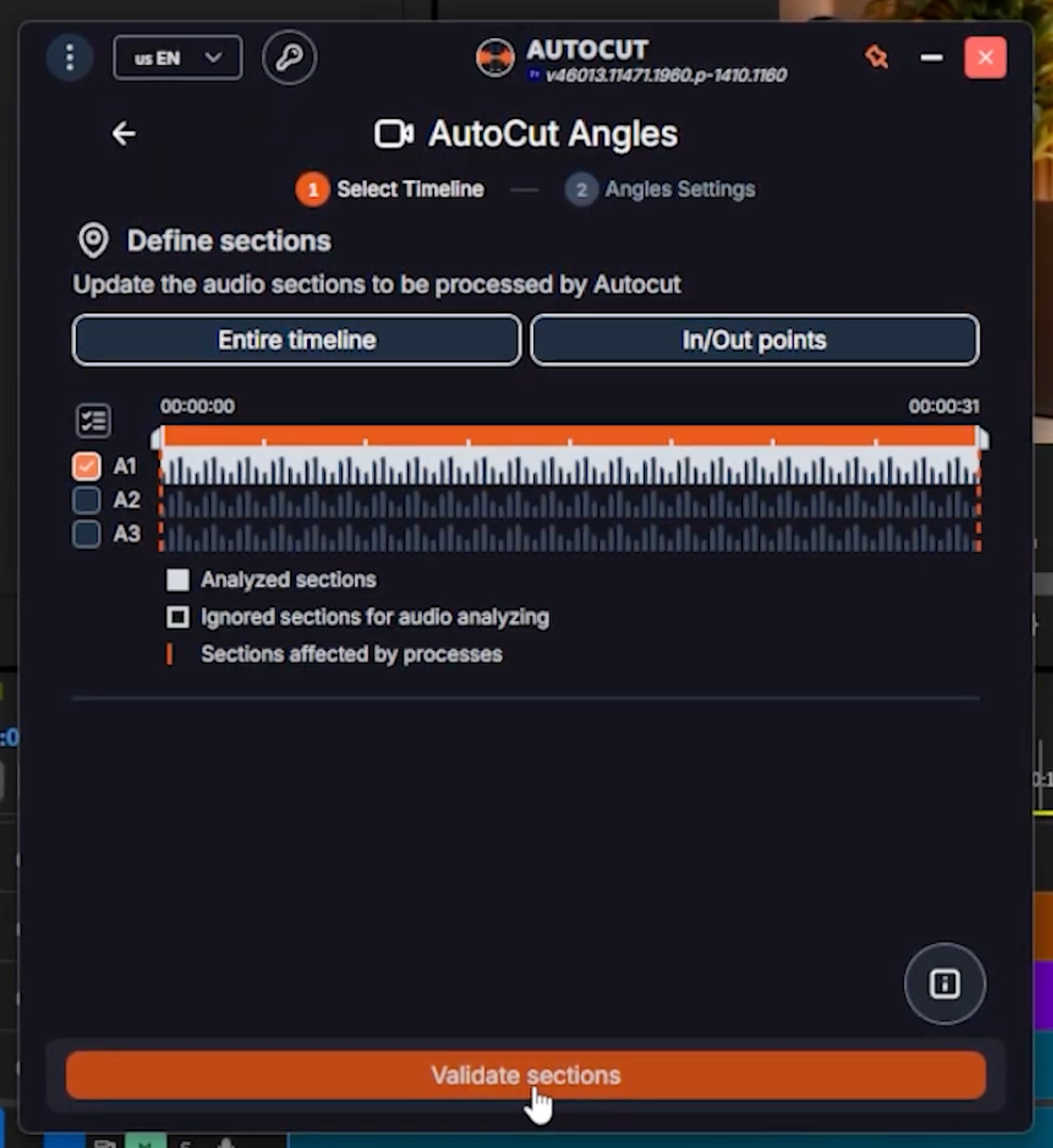
Etapa 1: abra o AutoCut Angles e valide suas seções
Abra o AutoCut Angles e selecione na sua linha do tempo o trecho que deseja editar, junto com as faixas de áudio vinculadas às suas imagens. Depois que tudo estiver selecionado, clique em Validar seções. O AutoCut já está pronto para analisar seus clipes.
Etapa 2: configure suas faixas de voz e das câmeras
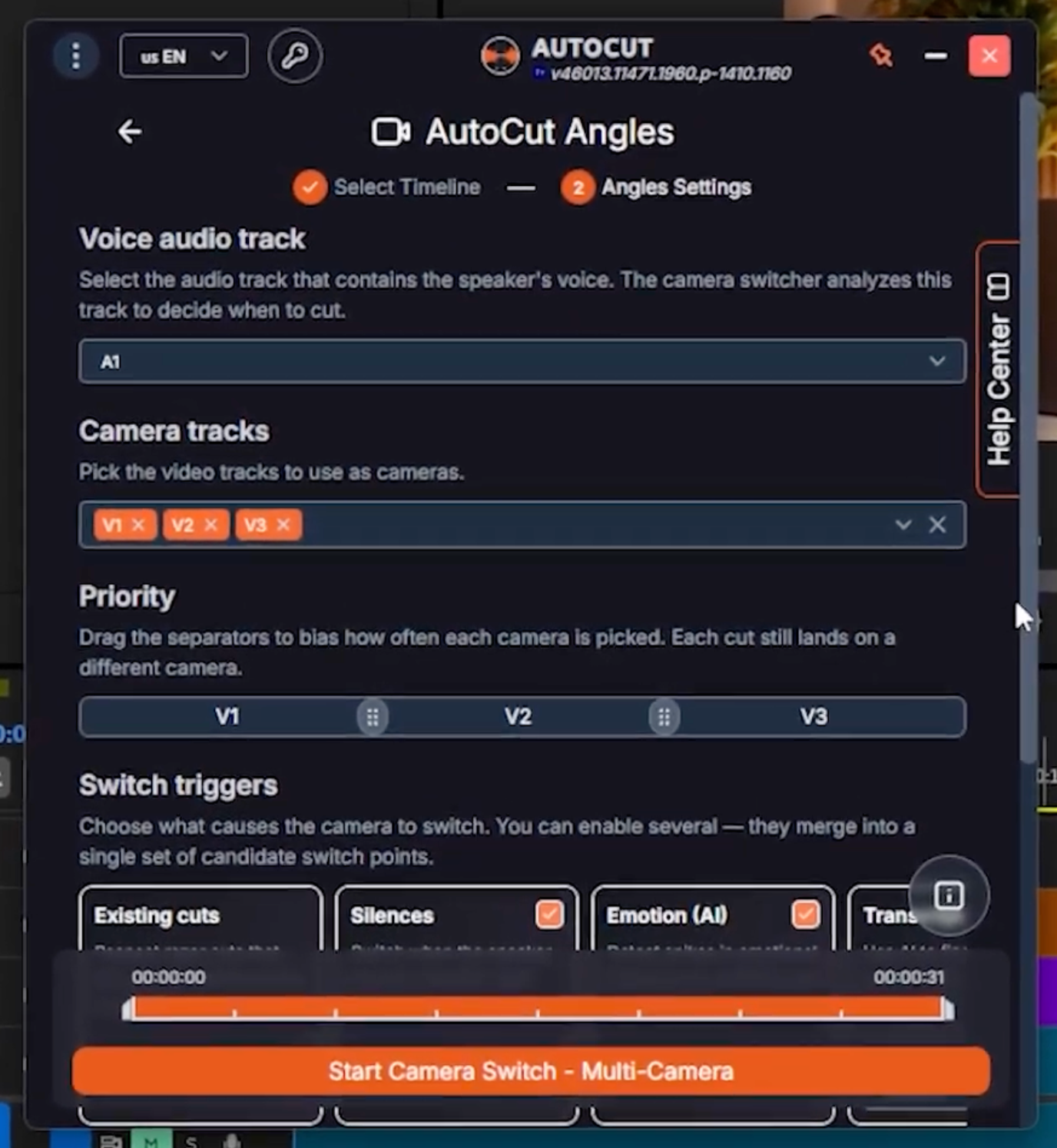
Esta é a parte mais importante. Comece configurando suas faixas:
- Faixa de áudio da voz: a faixa vocal que o AutoCut analisa para decidir quando alternar entre as câmeras. A maioria das configurações solo tem apenas uma, o que é perfeitamente normal.
- Faixas das câmeras: as faixas de vídeo correspondentes aos seus diferentes ângulos, como sua câmera frontal, um close-up ou uma câmera lateral.
- Prioridade da câmera: arraste os separadores para definir com que frequência cada ângulo será escolhido. Não se preocupe com repetições, o AutoCut nunca escolhe a mesma câmera duas vezes seguidas.
Etapa 3: escolha seus gatilhos de alternância
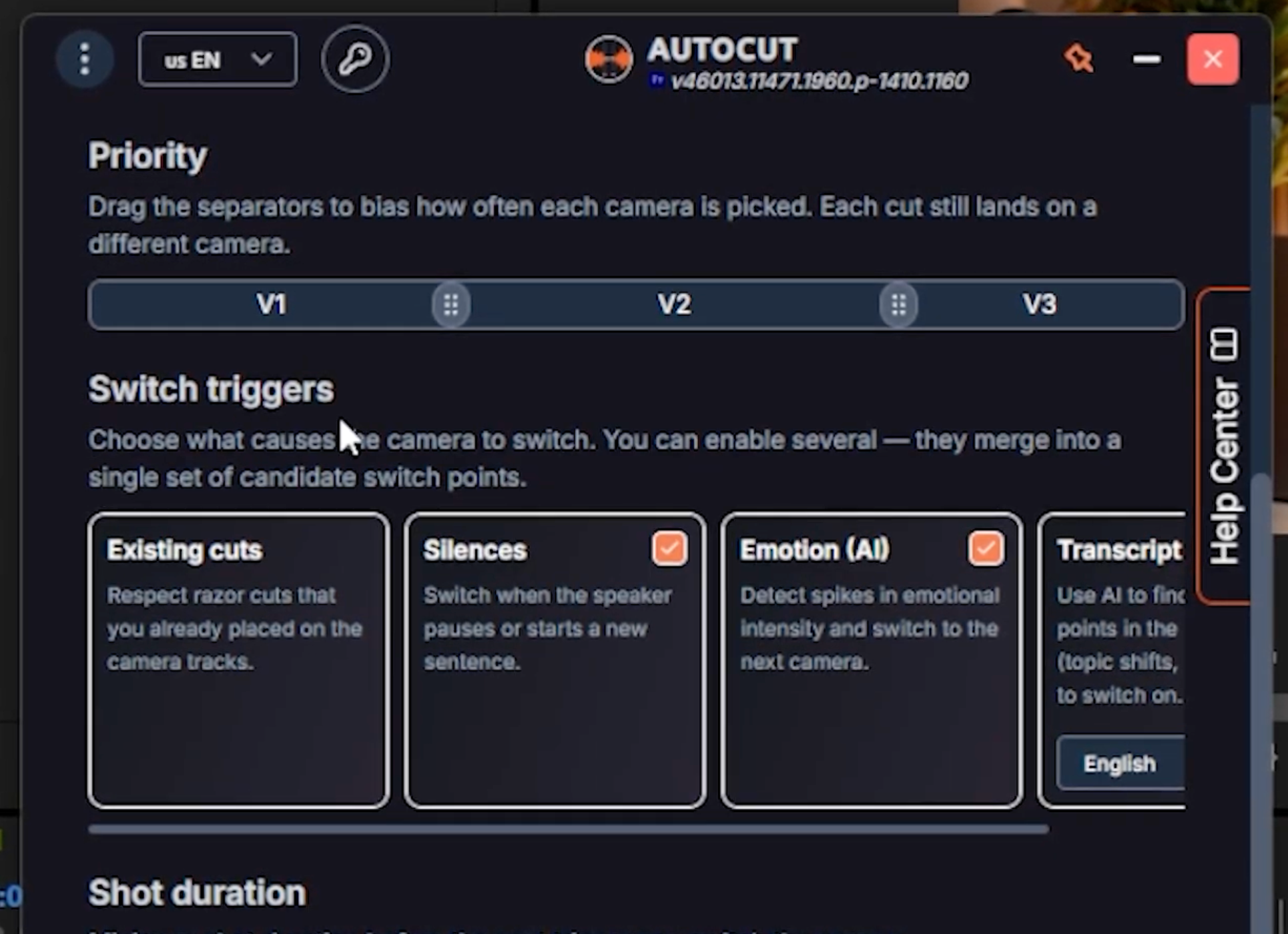
Os gatilhos de alternância definem o que provoca uma mudança de câmera, e você pode ativar vários ao mesmo tempo para combiná-los:
- Cortes existentes: respeita os cortes que você já colocou manualmente nas suas faixas de câmera.
- Silêncios: alterna quando você faz uma pausa ou começa uma nova frase.
- Emoção: usa AI para detectar picos de intensidade na sua voz e alterna nesses momentos.
- Transcrição: usa AI na sua transcrição para encontrar pontos naturais de corte, como uma mudança de assunto.
Deixar todos ativados proporciona um resultado consistente e natural. Depois, defina a duração do plano, o tempo mínimo de um plano antes que um novo gatilho possa alternar a câmera novamente. Recomendamos manter no mínimo de 2 a 3 segundos para evitar cortes excessivamente rápidos.
Método 1: a alternância de câmera clássica
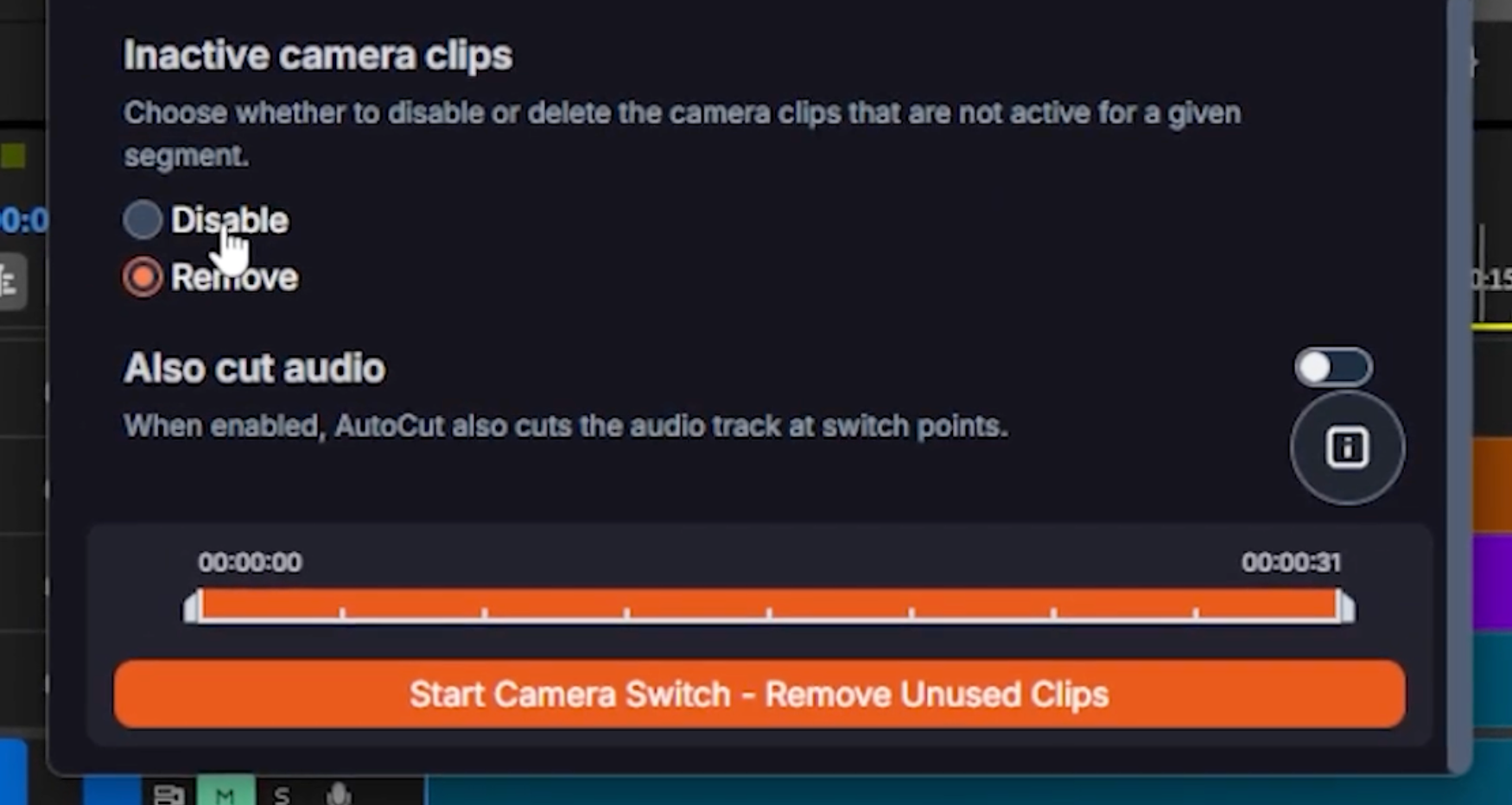
Para o primeiro método, decida como lidar com os clipes inativos da câmera:
- Desativar: desativa os clipes inativos. Recomendamos esta opção, pois ela oferece mais controle caso você precise ajustar uma seção depois.
- Remover: exclui os clipes inativos de vez.
Ative Cortar o áudio também se quiser que o AutoCut corte sua faixa de áudio nos pontos de alternância também. Quando estiver tudo pronto, clique em Iniciar alternância de câmera, e o AutoCut criará sua edição multiângulo em segundos.
Uma informação rápida antes de entrarmos no segundo método: você pode experimentar o AutoCut totalmente grátis por 14 dias, sem precisar de cartão de crédito.
Método 2 (novo): modo de edição multicam
Aqui está a nova maneira de trabalhar, e ela é uma verdadeira revolução para quem gosta de fazer ajustes finos. Configure tudo exatamente como antes e simplesmente ative Edição com várias câmeras e clique em Iniciar alternância multicam.
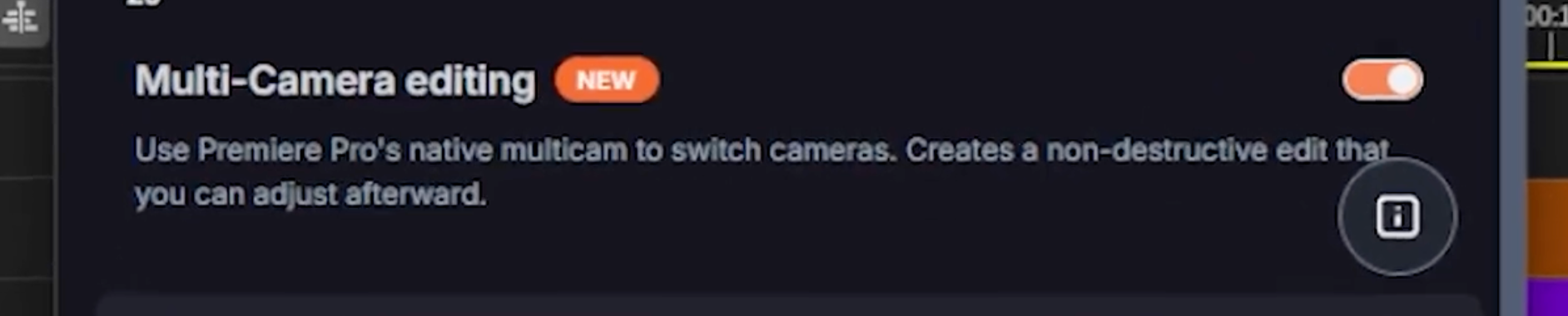
A grande diferença: suas imagens originais não são movidas. O AutoCut cria uma sequência multicam logo acima da sua linha do tempo, então a edição é totalmente não destrutiva. Seus arquivos brutos permanecem exatamente onde estão, sem alterações.
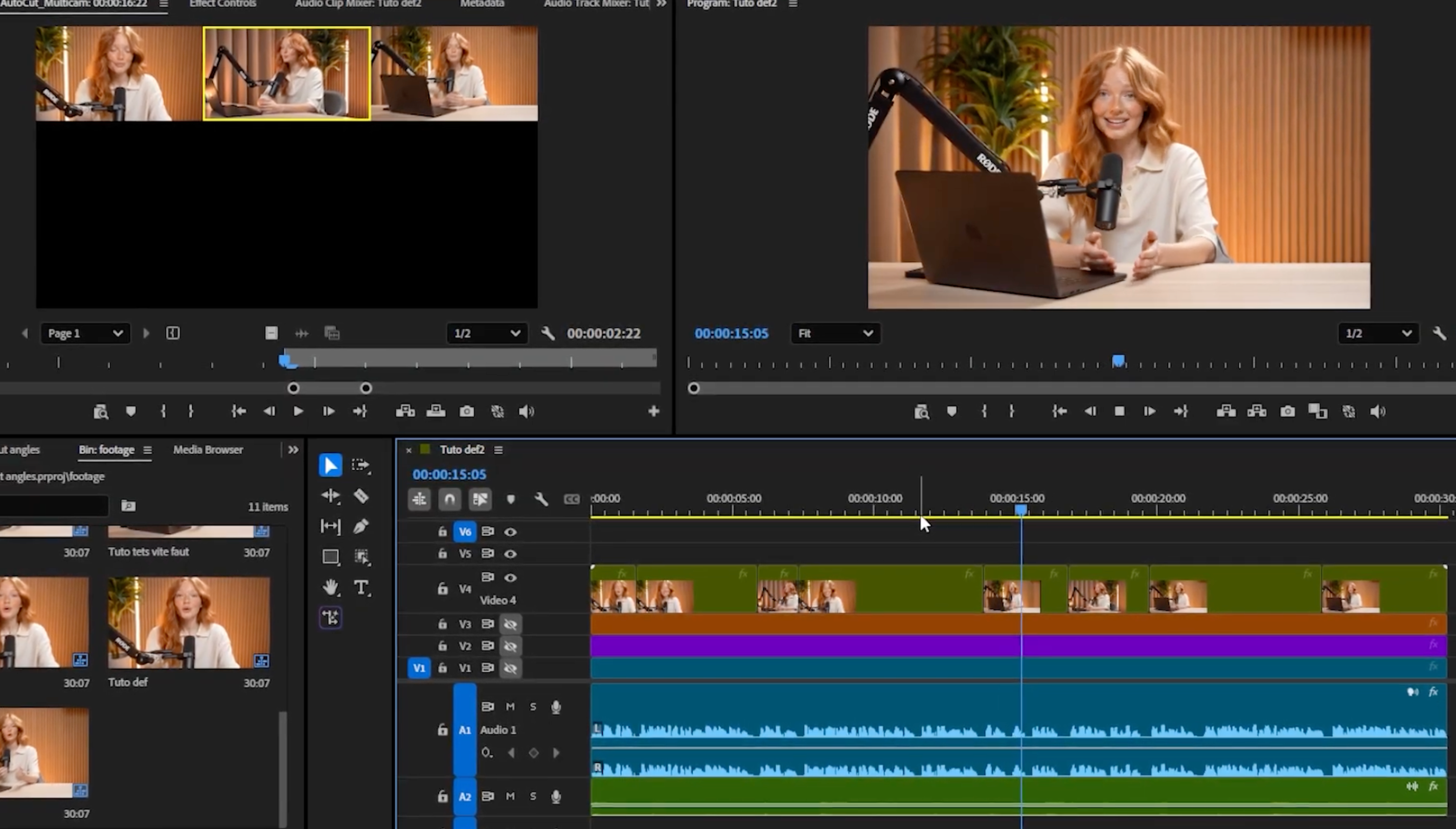
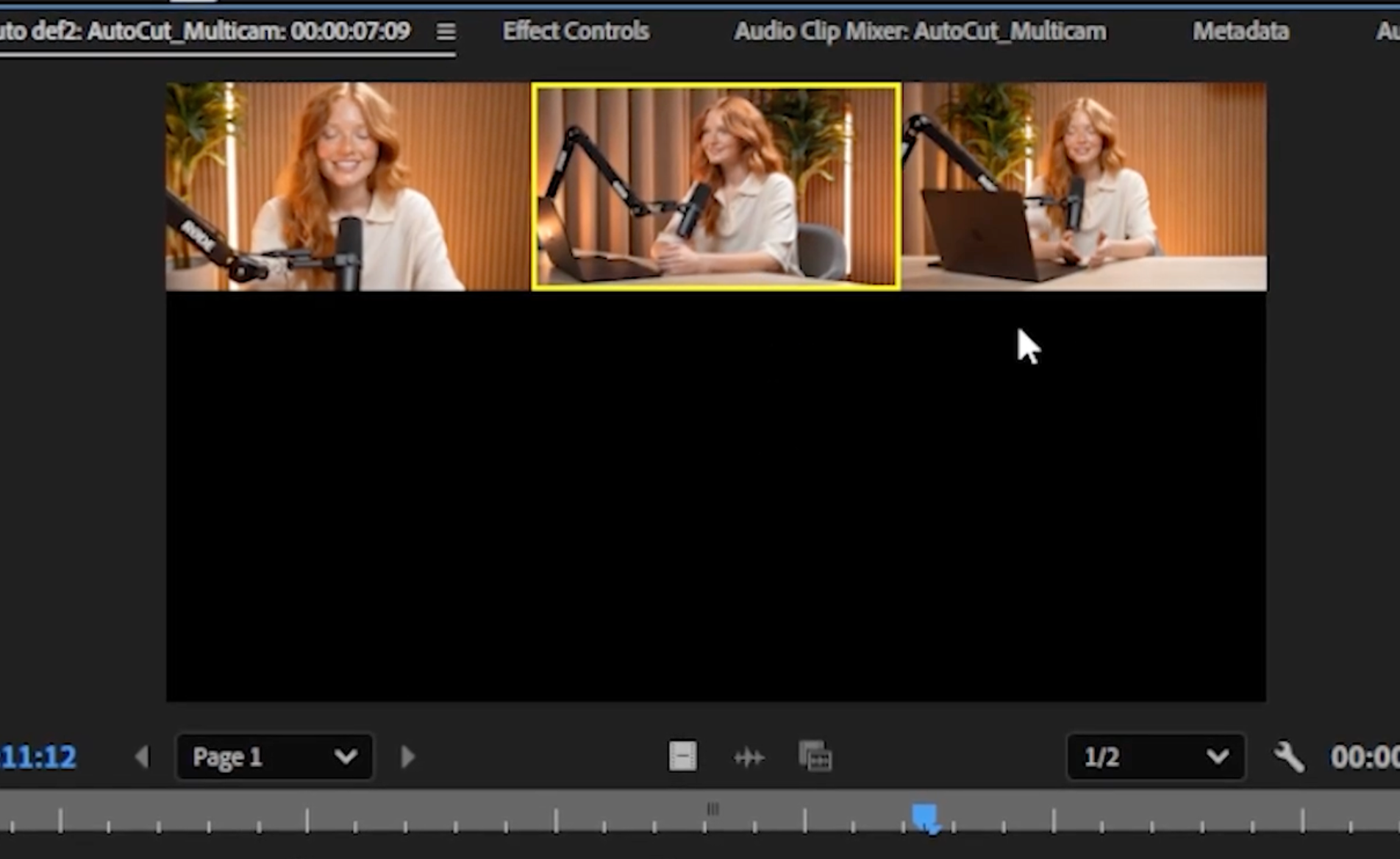
Quer alterar uma alternância? Clique duas vezes em qualquer parte que deseja ajustar, e a janela multicam do Premiere Pro será aberta. Escolha a câmera desejada e a alternância acontece instantaneamente. A mesma velocidade do método clássico, mas com controle manual total sempre que você precisar.
Combine o AutoCut Angles com Silêncios e Zoom
Para automatizar ainda mais sua edição, combine o AutoCut Angles com os outros modos. Um ótimo fluxo de trabalho solo: use AutoCut Silences primeiro para cortar os momentos sem fala, depois o AutoCut Angles para alternar suas câmeras automaticamente e finalize com AutoZoom para aplicar zooms dinâmicos e automáticos. Toda a sua edição funciona no piloto automático.
Experimente o AutoCut Angles hoje
Duas maneiras de trabalhar, a mesma velocidade e um novo modo multicam não destrutivo que mantém você no controle total. Se você grava de mais de um ângulo, o AutoCut Angles economiza horas em cada edição. Experimente o AutoCut grátis por 14 dias, sem precisar de cartão de crédito, e inscreva-se no nosso canal para mais tutoriais rápidos.
Myriam HINDERER
Gerente de Marketing e Comunicação