
 AutoCaptions
 AutoCut Silences
 AutoCut Podcast
 AutoZoom
 AutoViral
 AutoB-Rolls
 AutoCut Repeat
 AutoProfanity Filter
 AutoChapters
 AutoResize
 Central de Ajuda
 Blog
Blog Discord
 YouTube
 Embaixador
Myriam HINDERER
2025-12-04
Como usar o Storyblocks diretamente no Premiere Pro com o AutoCut
Procurando uma maneira mais rápida de adicionar b-rolls no Premiere Pro? O AutoCut agora integra o Storyblocks diretamente no AutoB-Rolls. Aqui está como começar.
Por que esta atualização é importante
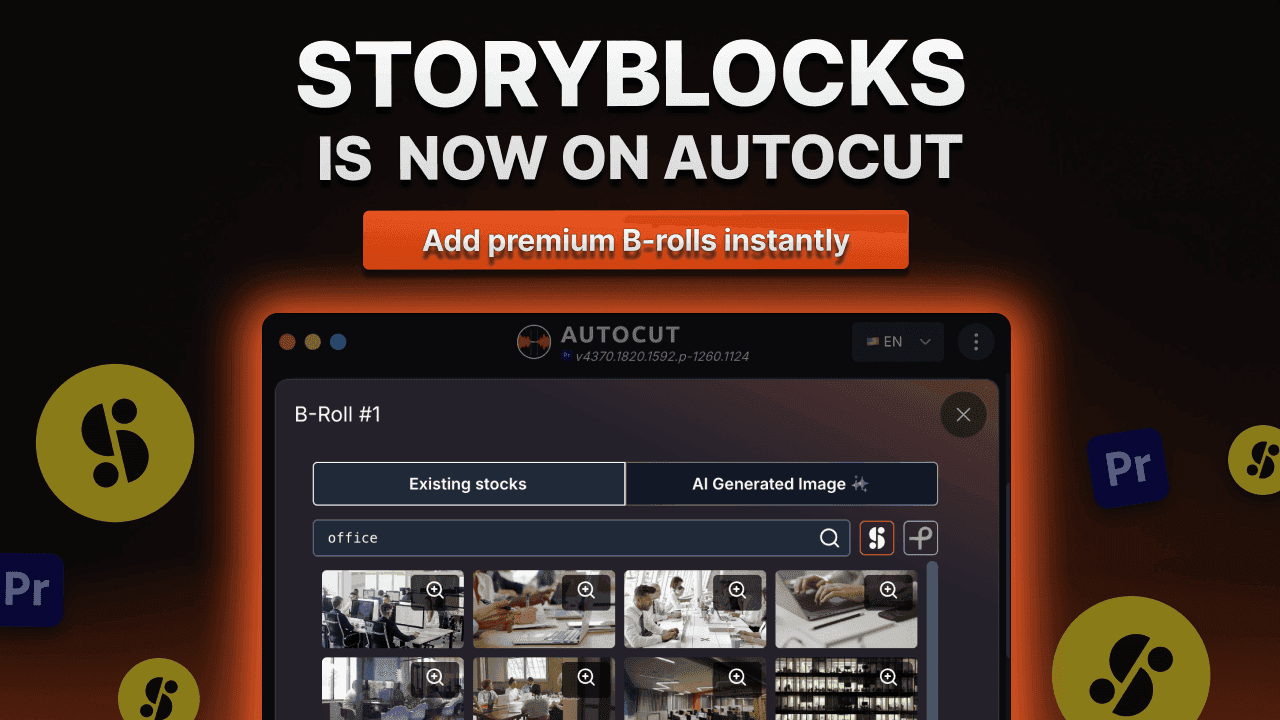
Adicionar Storyblocks torna o AutoB-Rolls ainda mais poderoso para os editores.
1. Use Storyblocks diretamente dentro do Premiere Pro
Sem navegação externa, sem downloads, sem importações manuais. O AutoCut se conecta ao Storyblocks e coloca os clipes diretamente na sua sequência.
2. Um fluxo de trabalho mais rápido
O AutoCut analisa sua transcrição e sugere B-rolls relevantes automaticamente. Com o Storyblocks, a qualidade visual geral aumenta significativamente.
3. Mantenha o foco na sua edição
Tudo acontece dentro do AutoCut, sem interrupções ou ferramentas extras.
4. Vídeos com aparência mais profissional
Melhores B-rolls elevam instantaneamente seu conteúdo, seja um tutorial, uma apresentação, uma demonstração de produto ou conteúdo em formato curto.
O que é o AutoB-Roll?
AutoB-Rolls é um dos recursos mais populares da AutoCut, impulsionado por IA. Ele ajuda os criadores:
- Inserir automaticamente imagens de arquivo relevantes
- Combinar visuais com a transcrição
- Evitar a busca manual por B-rolls
- Colocar clipes diretamente na linha do tempo
- Gerar visuais de IA quando necessário
E com o Storyblocks adicionado, as combinações se tornam ainda mais coerentes e visualmente polidas.
Como funciona: adicione B-rolls do Storyblocks em 3 etapas simples
- Passo 1 : Defina seções e selecione o idioma de áudio
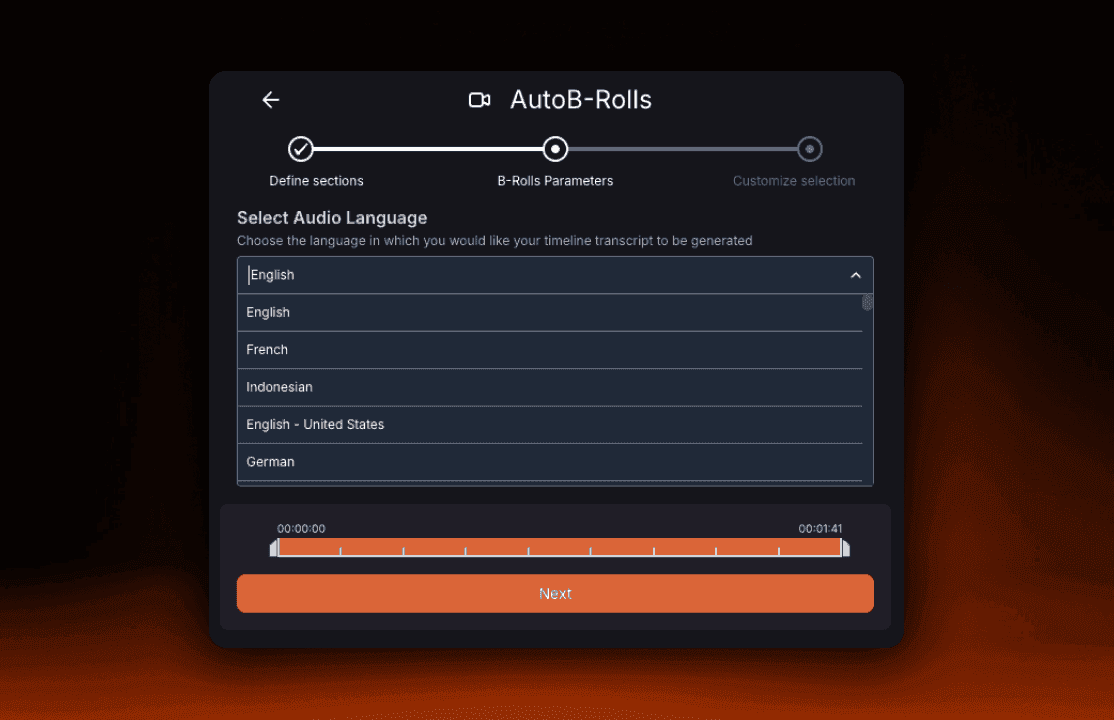
Atualize as seções de áudio a serem processadas pelo AutoCut e escolha seu idioma de áudio (de mais de 80 opções).
- Passo 2 : Detectar seções de B-Rolls
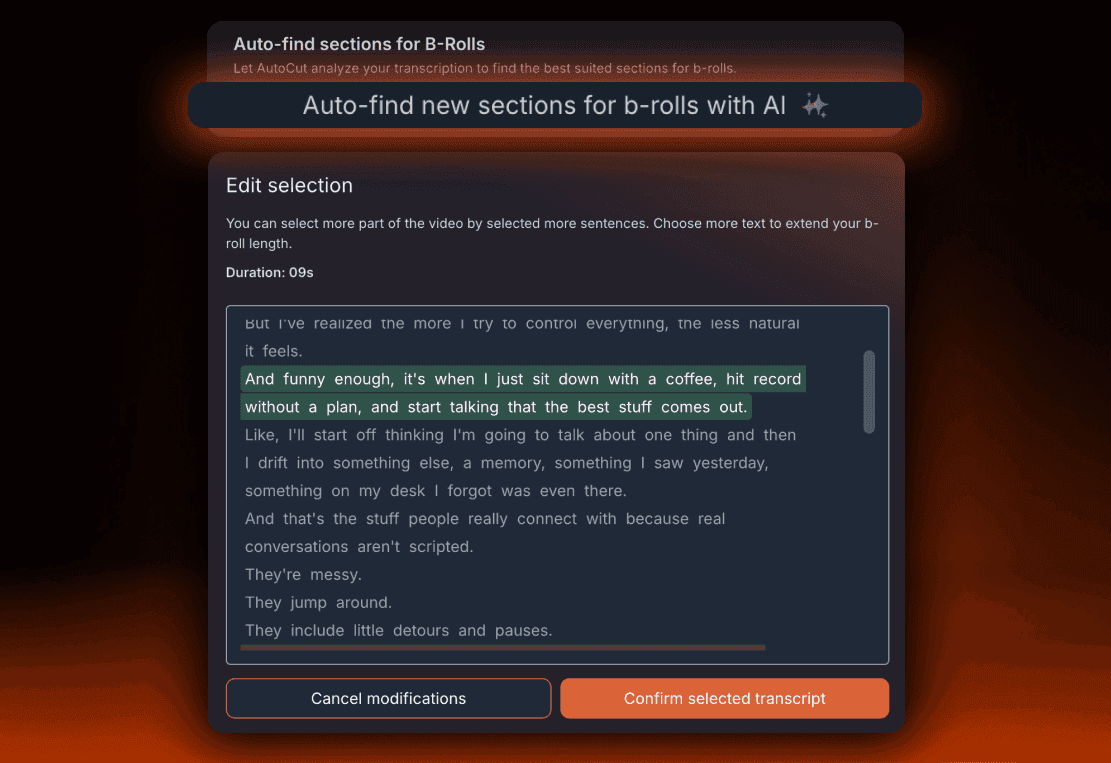
Use a detecção de IA para encontrar instantaneamente onde os B-Rolls devem ser adicionados ou selecione as seções manualmente se preferir total controle.
- Passo 3 : Adicionar B-Rolls
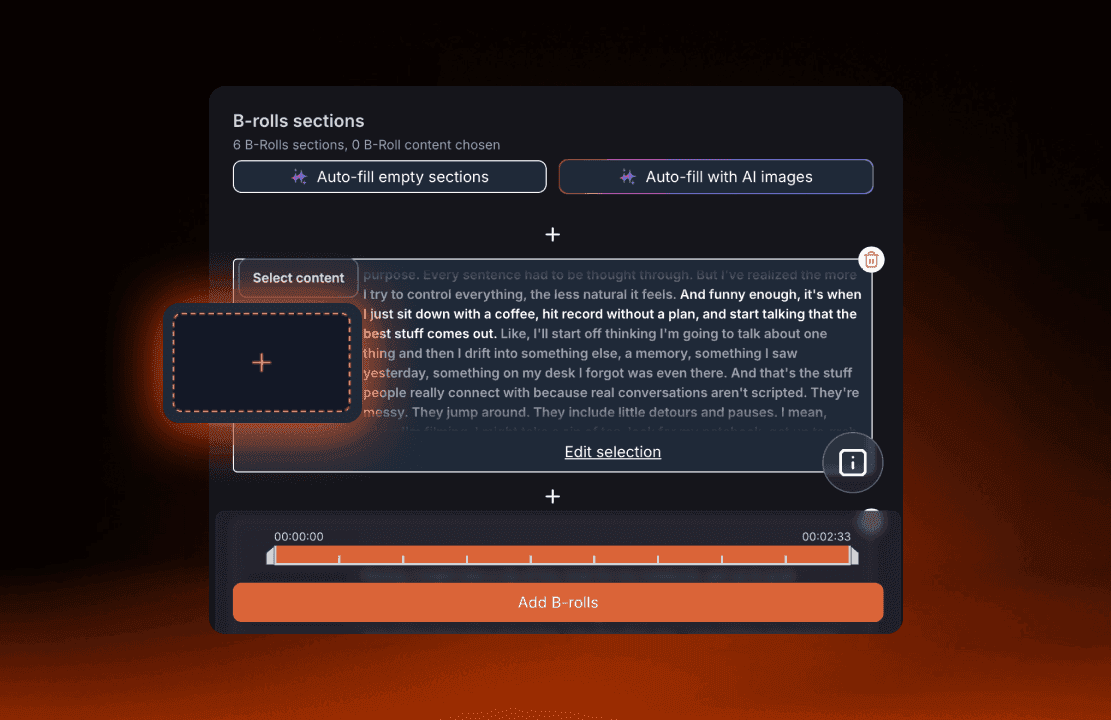
Uma vez que suas seções sejam detectadas, basta clicar no painel de imagem “+” para inserir seus B-rolls facilmente.
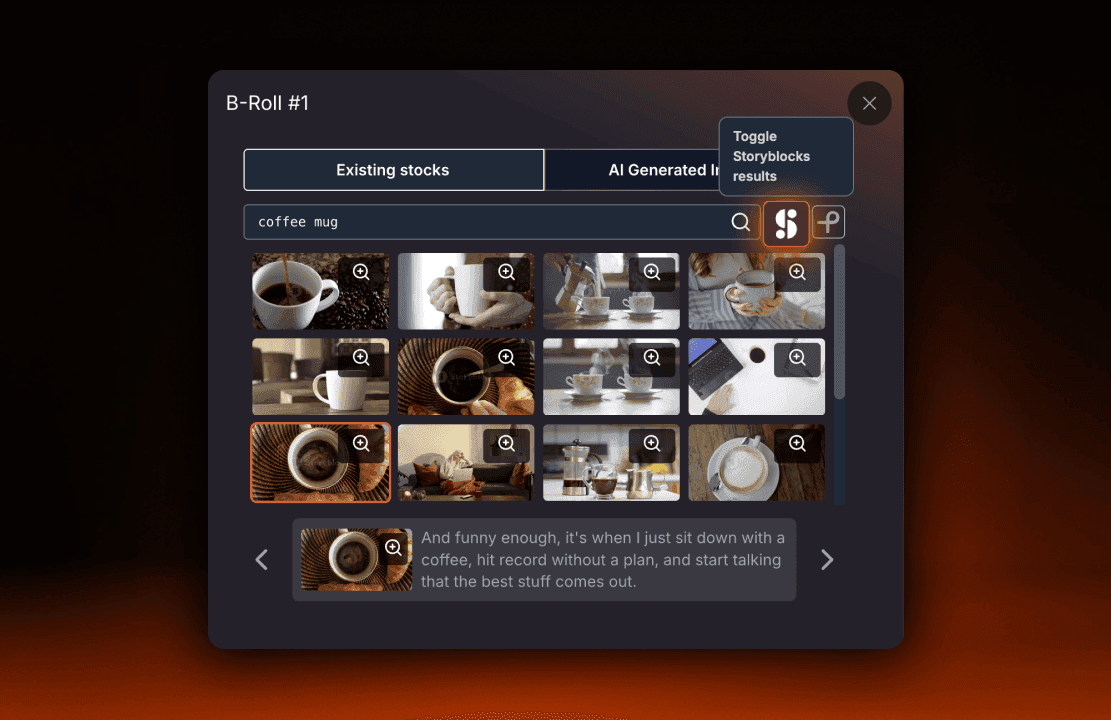
Clique no ícone do Storyblocks no lado direito da tela para inserir vídeos de estoque premium. AutoB-Rolls coloca tudo diretamente na sua linha do tempo, pronto para editar.
E é isso, B-rolls premium em segundos, sem nunca sair do AutoCut.
Perfeito para criadores que buscam:
- “Plugin do Premiere Pro da Storyblocks”
- “Como usar a Storyblocks no Premiere Pro”
- “Adicionar automaticamente B-rolls da Storyblocks”
- “Plugin de B-roll para Premiere Pro”
AutoCut permite que você use Storyblocks mais rápido do que qualquer fluxo de trabalho manual
O que vem a seguir
AutoCut evolui rapidamente, e várias melhorias já estão planejadas:
- Mais integrações de bibliotecas de estoque
- Modelos de geração de imagens de IA mais robustos
- Detecção de transcrições mais inteligente
- Controles de linha do tempo mais granulares
AutoB-Rolls continuará a crescer e se tornar ainda mais poderoso. Para garantir que você nunca perca uma nova atualização, verifique nossa página de Atualizações.
Experimente o AutoB-Roll com o Storyblocks hoje
AutoCut funciona tanto no Premiere Pro quanto no DaVinci Resolve. Você pode testá-lo gratuitamente com uma avaliação de 14 dias.
Myriam HINDERER
Gerente de Marketing e Comunicação
Inicie seu teste gratuito de 14 dias
Eleve seu processo de edição com AutoCut agora !