





Myriam HINDERER
Leiter Marketing & Kommunikation
2026-07-13
So erstellst du automatisch animierte Untertitel mit AutoCut (Anleitung für 2026)
Gibt es eine Möglichkeit, animierte Untertitel in Premiere Pro automatisch zu erstellen? Diese Frage habe ich mir in letzter Zeit schon so oft gestellt. Animierte Untertitel ersetzen statische Untertitel zunehmend, besonders in sozialen Medien, und mit diesem Wandel Schritt zu halten, ist wirklich wichtig.
Inhalt zusammenfassen mit
 Chatgpt
 Mistral
 Gemini
 Perplexity
Native manuelle Methode in Premiere Pro
Wenn du diesen Artikel liest, hast du es wahrscheinlich genauso gemacht, wie ich früher.
Du hast automatische Untertitel aus dem Transkript generiert, die Sprache, Zeilenlänge und Zeilenanzahl festgelegt und anschließend den Text und das Timing auf Fehler überprüft und korrigiert. Danach hast du die Untertitelspur in Essential Graphics umgewandelt, alles mit Keyframes animiert und je nach gewünschtem Effekt noch weiter Wort für Wort aufgeteilt.
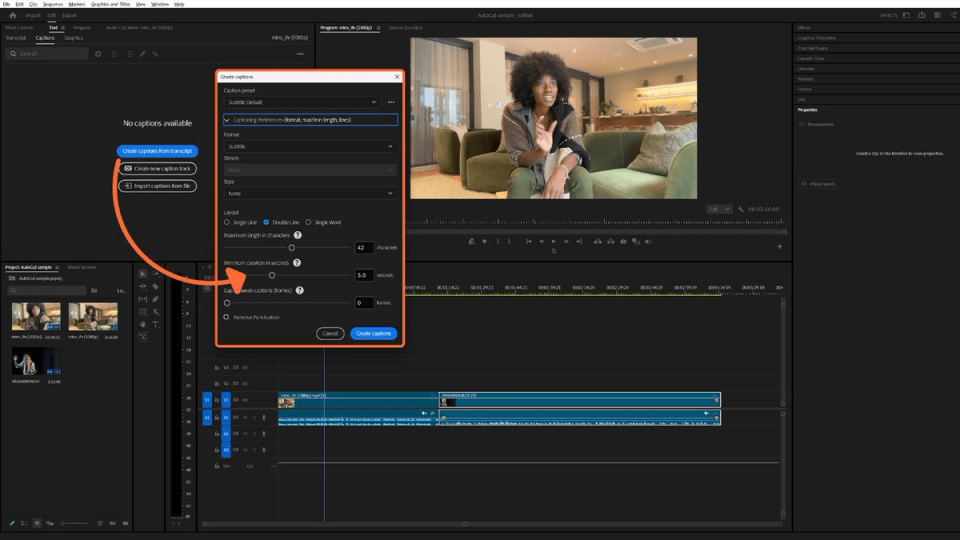
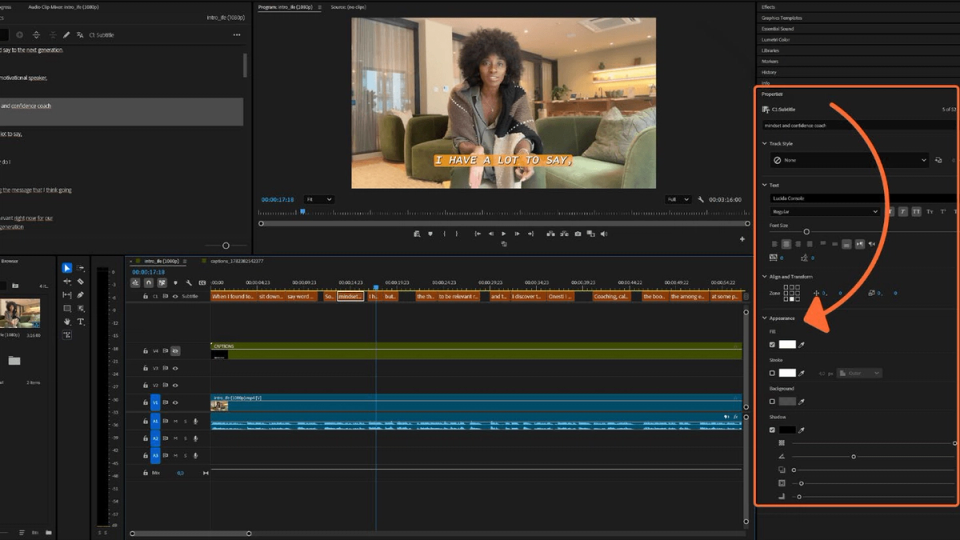
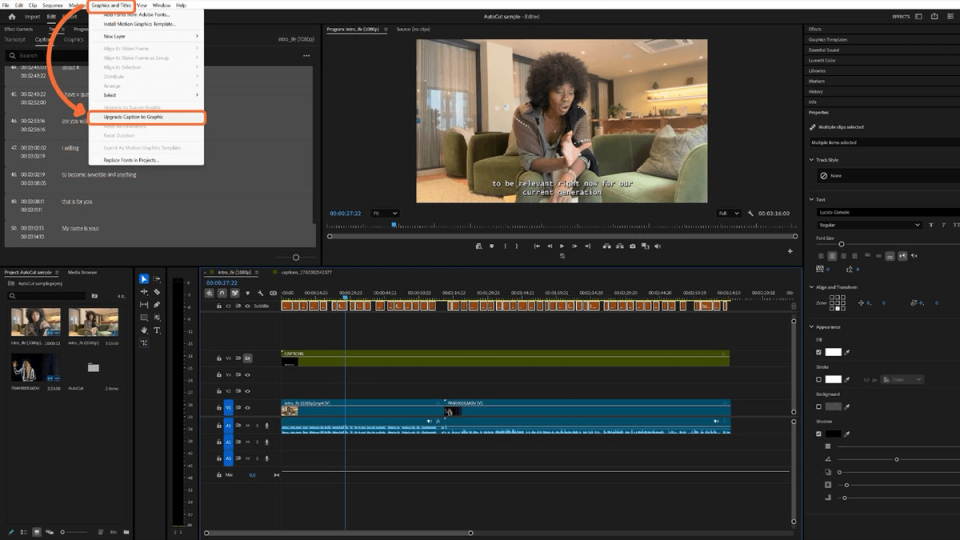
Einschränkungen der manuellen Methode
Diese Methode funktioniert gut und ist zu 100 % anpassbar.
Kurz gesagt: Es funktioniert, ist aber ziemlich zeitaufwendig. Wir haben für ein einminütiges Video etwa eine halbe Stunde veranschlagt. Bei etwas längeren Videos musst du nur ein paar Zahlen durchgehen, und schnell wird klar, wie viel Zeit du möglicherweise damit verschwendest, ein gutes Ergebnis zu erzielen.
Außerdem ist es wichtig zu bedenken, dass die Erstellung von Social-Media-Inhalten mit einem zunehmend schnelllebigen Konsumverhalten Schritt halten muss, was Zeit und Beständigkeit erfordert. Ein langsamer Workflow passt weder dazu noch zu häufigen Inhalten, die für den Aufbau der Bindung zu einer bestimmten Zielgruppe unerlässlich sind.
So erstellst du automatisch animierte Untertitel mit AutoCut
AutoCut macht das kinderleicht, und du musst Premiere Pro nicht einmal verlassen.
Mit nur wenigen Klicks kannst du den gewünschten Stil auswählen: die Art der Animation, die Schriftart, die Farbe, die Länge und die Größe. Es ist genau dasselbe wie bei der manuellen Erstellung, nur dass AI dir hilft, den gesamten Prozess zu automatisieren, sobald du deine bevorzugten Einstellungen ausgewählt hast.
Sehen wir uns Schritt für Schritt an, wie du es einrichtest und wie es funktioniert.
Schritt 1
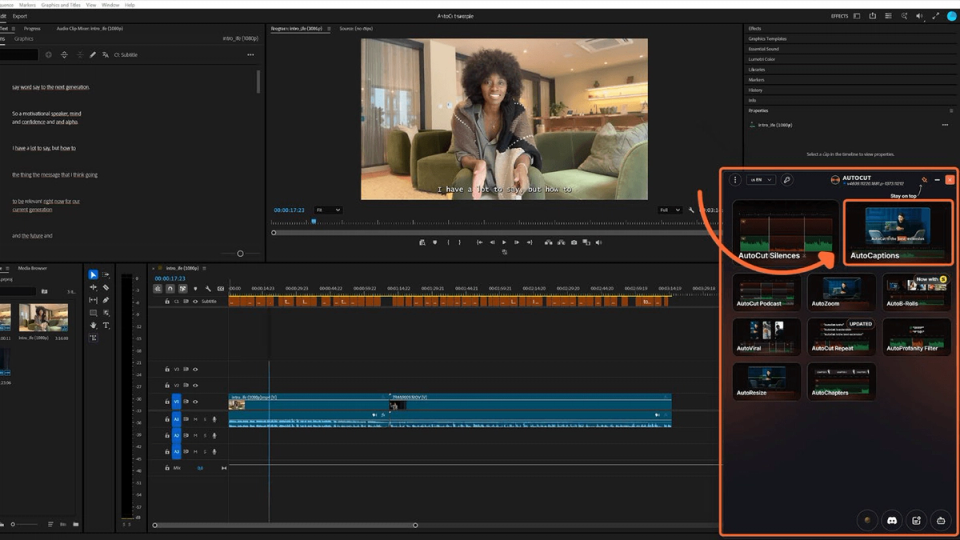
Nachdem du AutoCut installiert und den Lizenzschlüssel aktiviert hast, öffnest du AutoCut in Premiere Pro über "Window > Extensions > AutoCut".
Dadurch wird die Plugin-Oberfläche direkt in Premiere Pro geöffnet.
Schritt 2
Wähle die AutoCaptions-Funktion und die Audiospur aus, die du transkribieren möchtest.
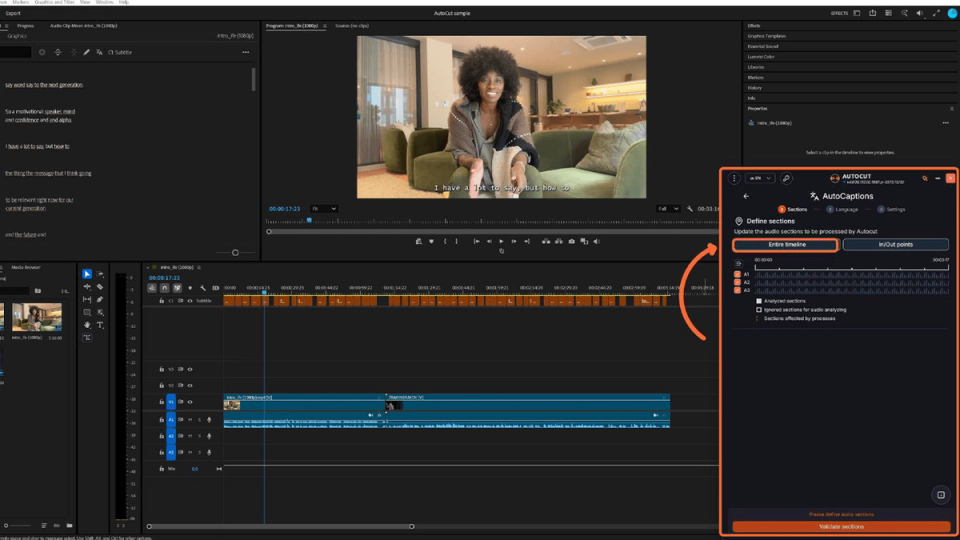
Schritt 3
Wähle die Sprache für die Erstellung des Transkripts und der Untertitel aus oder lade eine SRT-Datei hoch, falls vorhanden.
AutoCut ist mit 80+ Sprachen kompatibel und verfügt über das beste Transkriptionsmodell.
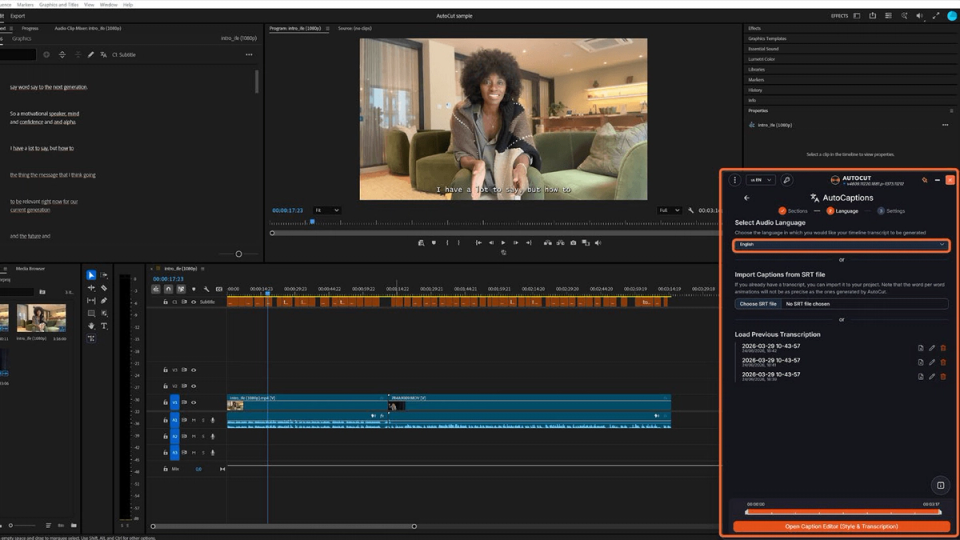
Schritt 4
Wähle aus den verfügbaren Optionen ein Preset aus und passe den Stil und die Art der Animation an.
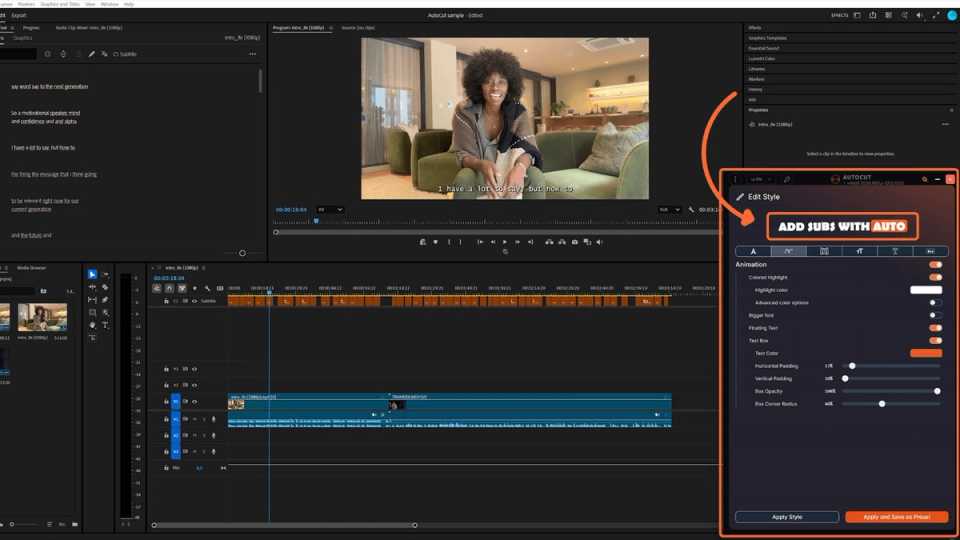
Schritt 5
Überprüfe das Ergebnis in Echtzeit und bearbeite es nach deinen Wünschen. Anschließend kannst du es in nur wenigen Sekunden automatisch generieren.
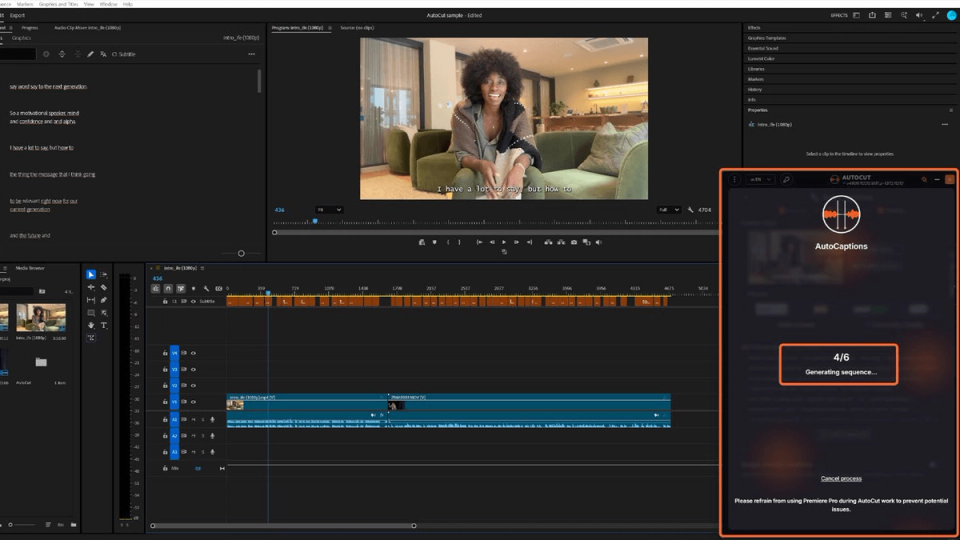
Schritt 6
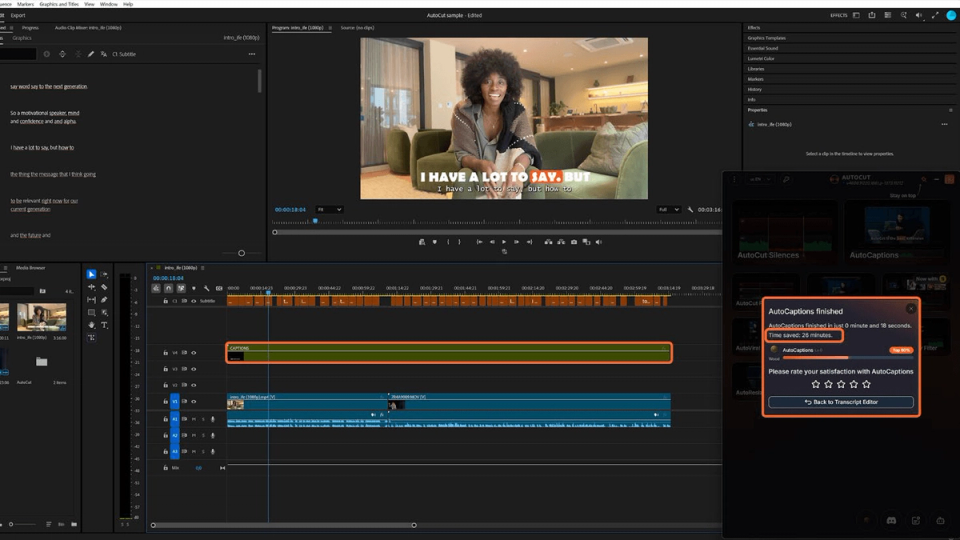
Und schon ist alles mit nur wenigen Klicks und in weniger als einer Minute fertig.
Eine Untersequenz mit den animierten Untertiteln wird in deine aktuelle Sequenz importiert. Du kannst darauf doppelklicken, wenn du sie bearbeiten möchtest. Sie verwendet native Texte und Formen, sodass du sie ganz einfach anpassen kannst.
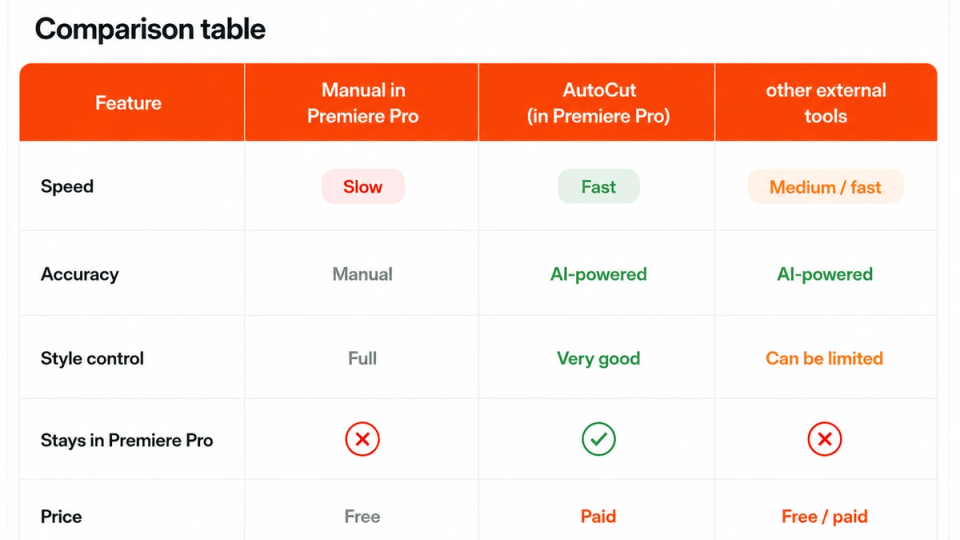
Vergleichstabelle
Bevor wir ins Detail gehen, findest du hier eine Vergleichstabelle mit einigen der wichtigsten Funktionen der drei Optionen zur Erstellung animierter Untertitel:
manuelle Erstellung in Premiere Pro, Verwendung des AutoCut-Tools direkt in Premiere Pro und andere externe Tools.
Erwähnenswerte Alternativen
Es gibt bereits mehrere Tools, die im Wesentlichen dieselbe Funktion erfüllen und die Erstellung animierter Untertitel beschleunigen.
Jedes hat seine eigenen Funktionen sowie Vor- und Nachteile, aber eines haben sie alle gemeinsam: Sie zwingen dich, Premiere Pro zu verlassen.
Das bedeutet, dass du das Video fertig bearbeitest, exportierst, in eines dieser Programme hochlädst, mit der Arbeit an den Untertiteln beginnst und es anschließend erneut exportierst. Bei AutoCut hast du dagegen, wie bereits erwähnt, alles direkt in Premiere Pro.
Es lohnt sich dennoch, einige dieser Alternativen zu erwähnen, damit sich jeder selbst ein Bild machen und feststellen kann, welche Lösung am besten zum eigenen Workflow passt.
CapCut
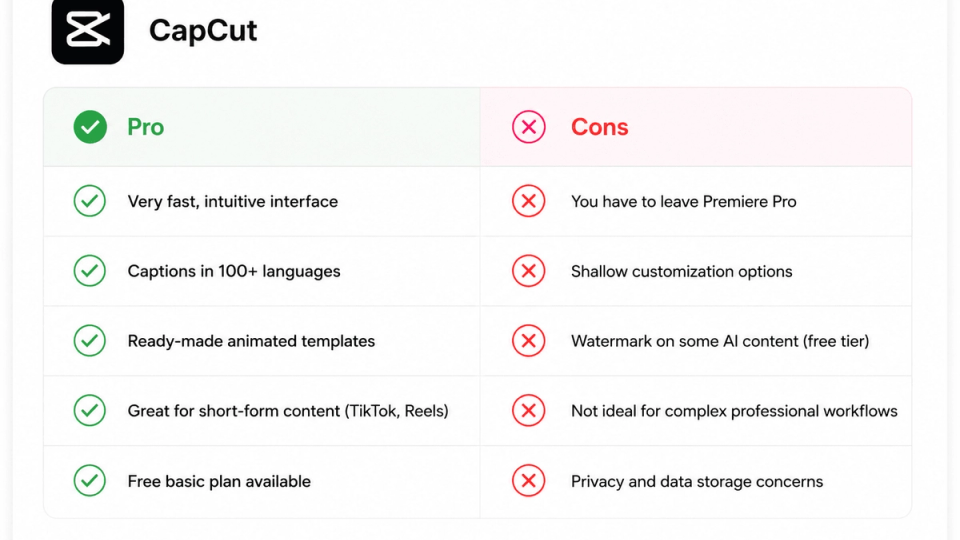
Beginnen wir mit einem der bekanntesten Tools für diese Art von Dienst: CapCut.
Diese Lösung ist ideal für Creator, die Premiere Pro nicht verwenden oder benötigen. Die AI generiert sofort Untertitel in über 100 Sprachen und verwendet dafür vordefinierte, sofort einsatzbereite Modelle.
Das Tool ist auch für Anfänger relativ einfach zu bedienen. Zusätzlich zum kostenpflichtigen Tarif gibt es einen kostenlosen Basistarif mit Full-HD-Export und automatischen Untertiteln, wobei bei einigen Inhalten Wasserzeichen erscheinen können.
Die wichtigste Einschränkung ist die fehlende Anpassbarkeit, die im Vergleich zu anderer professioneller Bearbeitungssoftware sehr begrenzt ist.
VEED.io
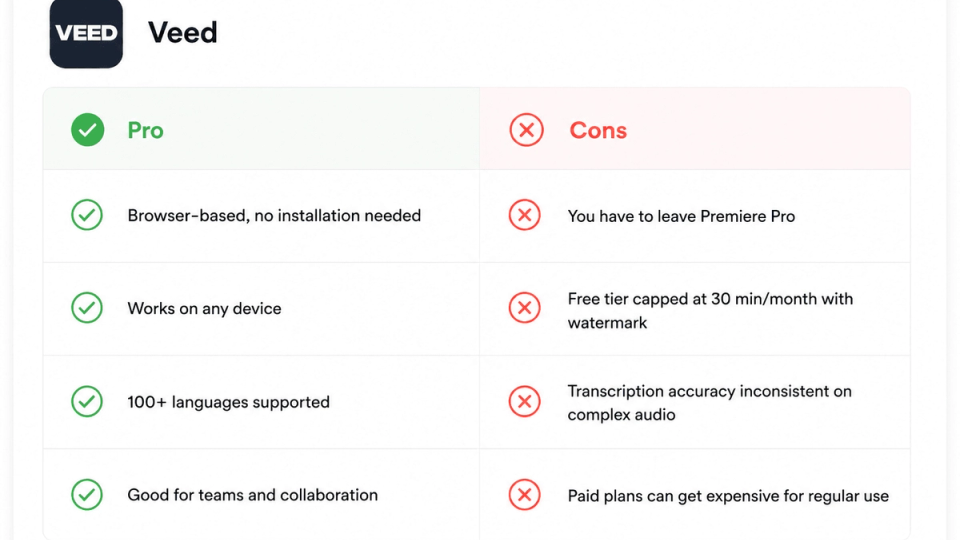
Du musst nichts installieren bei VEED.io.
Dieses Tool ist ebenfalls eine gute Option für alle, die Premiere Pro vermeiden möchten.
Untertitel nativ in Premiere Pro
Direkt in Premiere Pro erstellte eingebrannte Untertitel sind eine brauchbare Alternative, wenn du statische Untertitel benötigst.
Das Programm ermöglicht es dir, in 13 Sprachen zu transkribieren und das Transkript auf einfache und anpassbare Weise in Untertitel umzuwandeln.
Die wichtigste Einschränkung ist, wie wir im Laufe dieses Artikels gesehen haben, die Animation.
Für längere, dialoglastige Inhalte ist das völlig in Ordnung. Für kurze Social-Media-Inhalte wie TikTok und Instagram hingegen weniger.
Ohne die Unterstützung von AutoCut wird beispielsweise die Erstellung des Wort-für-Wort-Hervorhebungseffekts, der in sozialen Medien so beliebt ist, zu einer ziemlich zeitaufwendigen und umständlichen Aufgabe.
Direktvergleich
Nachdem wir nun einen etwas detaillierteren Überblick über einige der verfügbaren Tools haben, möchte ich alles visuell in einer Tabelle zusammenfassen, um sie im Detail zu vergleichen.
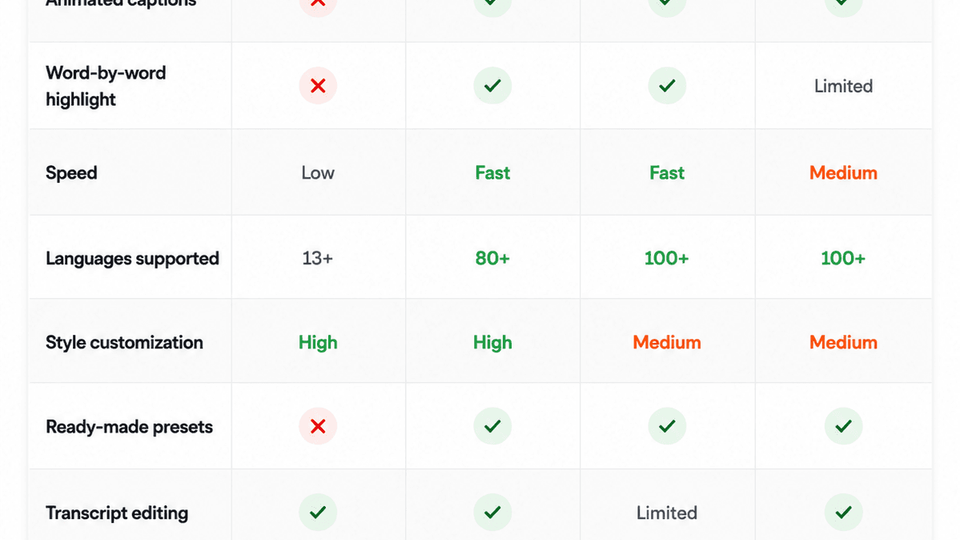
Zum Abschluss: Die beiden genannten Lösungen (CapCut und VEED.io) sind gültige Alternativen, aber sie erfordern, dass du Premiere Pro verlässt.
Und für alle, die wie ich hauptsächlich diese Bearbeitungssoftware verwenden, muss auch die Zeit berücksichtigt werden, die durch das Exportieren, den Import in ein anderes Programm, die Erstellung der Untertitel und den erneuten Export des fertigen Ergebnisses verloren geht. Wie wir alle wissen, ist Zeit für einen Creator kostbar.
Daher glaube ich, dass AutoCut die perfekte Lösung ist, wenn du animierte Untertitel im Social-Media-Stil mit Wort-Hervorhebungen möchtest, ohne Premiere Pro verlassen zu müssen.
Methodik
Alle in diesem Artikel präsentierten Vergleiche, Screenshots und Leistungsbeobachtungen basieren auf internen Tests, die das AutoCut-Team am 11. Juli 2026 mit den zum Testzeitpunkt neuesten öffentlich verfügbaren Softwareversionen durchgeführt hat. Da diese Produkte kontinuierlich aktualisiert werden, können sich Funktionen, Preise, Benutzeroberflächen und Leistung nach der Veröffentlichung ändern. Dieser Artikel gibt unsere Ergebnisse zum Zeitpunkt der Durchführung der Tests wieder.
FAQ
Nicht nativ. Premiere ermöglicht es dir, mithilfe der Speech-to-Text-Funktion automatisch statische Untertitel aus einem Transkript zu generieren. Diese Methode erzeugt jedoch nur schnell statische Untertitel. Sie eignen sich für etwas längere Inhalte, sind aber im Allgemeinen nicht für soziale Medien geeignet.
Wenn du hingegen animierte Untertitel möchtest, also Untertitel mit Effekten, Animationen und/oder Wörtern, die während des Sprechens einzeln hervorgehoben werden, hast du zwei Möglichkeiten: Du kannst sie manuell erstellen, was etwas Zeit in Anspruch nimmt, oder ein Plugin wie AutoCut installieren. Mit der AutoCaptions-Funktion fügt es diese Funktionalität direkt in Premiere Pro ein, ohne dass du externe Programme öffnen musst. Alles an einem Ort.
Die Standarduntertitel, die du direkt in Premiere automatisch erstellen kannst, sind statisch und erscheinen synchron mit dem gesprochenen Dialog, haben aber keine Effekte oder Bewegungen. Animierte Untertitel verleihen dem Text hingegen Bewegung und können verschiedene Effekte anwenden, die dem Rhythmus des Textes folgen: Animationen, Farbänderungen oder Hervorhebungen, wenn ein einzelnes Wort gesprochen wird.
Dank AutoCut AutoCaptions ist diese Funktion jetzt direkt in Premiere Pro verfügbar.
Besonders auf TikTok und Instagram sehen inzwischen etwa 80 % der Nutzer Videos ohne Ton. Dadurch sind Untertitel praktisch unverzichtbar, wenn du nicht einen großen Teil deiner Zielgruppe verlieren möchtest. Animierte Untertitel ziehen dank ihrer kontinuierlichen Bewegung mehr Aufmerksamkeit auf sich. Sie erzeugen einen nahezu hypnotischen Effekt, der die Zuschauerbindung verbessert. Und ganz ehrlich: Der Stil mit Wort-für-Wort-Hervorhebung ist zu einem visuellen Merkmal professioneller Inhalte geworden. Wenn du auffallen möchtest, lohnt es sich, es richtig zu machen!
Überhaupt nicht. Sobald du das Plugin HIER heruntergeladen und installiert hast, verknüpfst du es einfach als Erweiterung mit Premiere. Gehe zu Window > Extensions > AutoCut. Klicke im Programmfenster auf AutoCaptions, wähle die Audiospur aus, die du transkribieren möchtest, wähle die Sprache aus oder importiere eine SRT-Datei. Wähle anschließend eines der
verfügbaren Presets aus, um den Stil anzupassen, und generiere zum Schluss die Untertitel.
Der gesamte Prozess dauert bei kurzen Clips weniger als eine Minute. Das ist deutlich weniger als die zuvor geschätzte Zeit für die manuelle Erstellung animierter Untertitel für ein einminütiges Video, nämlich etwa 20 bis 30 Minuten.
Nein, AutoCut ist ein kostenpflichtiges Tool, aber es bietet eine 14-tägige kostenlose Testversion um dir die Möglichkeit zu geben, es auszuprobieren und zu entscheiden, ob du darin investieren möchtest. Je nach deinen Bedürfnissen stehen mehrere kostenpflichtige Tarife zur Auswahl, die aber alle ziemlich erschwinglich sind. Außerdem solltest du bedenken, wie viel Zeit du im Vergleich dazu sparst, alles manuell erledigen oder ständig zwischen verschiedenen Programmen wechseln zu müssen: Es ist klar, dass sich die Investition wirklich lohnt. Die Tarife kannst du dir HIER
Ja, und genau das hebt dieses Plugin von seinen Mitbewerbern ab. Du kannst aus einer Auswahl an Voreinstellungen wählen, die von den Stilen beliebter Creator inspiriert sind, und anschließend Schriftart, Farbe, Textfeld, Innenabstand, Animationstyp und Hervorhebungsfarbe anpassen. Du kannst deinen bevorzugten Stil auch als Voreinstellung speichern und ihn bei zukünftigen Inhalten ganz einfach wiederverwenden, wenn du einen einheitlichen, wiedererkennbaren Stil beibehalten möchtest.
AutoCut unterstützt derzeit über 80 Sprachen für die Transkription und die Erstellung animierter Untertitel. Wie im obigen Workflow gezeigt, besteht der zweite Schritt in der Plugin-Oberfläche nach der Auswahl deiner Audiospur darin, die Videosprache aus der Liste der unterstützten Sprachen auszuwählen.
Ja. Alles, was AutoCut macht, geschieht nativ in Premiere Pro, genau so, als hätte ein Videoeditor es manuell erledigt. Wie zuvor im Artikel erklärt, kannst du auf die erstellte Untersequenz doppelklicken, um sie zu bearbeiten. Da native Texte und Formen verwendet werden, kannst du sie ganz einfach anpassen.
Myriam HINDERER
Leiter Marketing & Kommunikation