
 AutoCaptions
 AutoCut Silences
 AutoCut Podcast
 AutoCut Angles
 AutoZoom
 AutoViral
 AutoB-Rolls
 AutoCut Repeat
 AutoProfanity Filter
 AutoChapters
 AutoResize
 Hilfezentrum
 Blog
Blog Discord
 YouTube
 Botschafter
Myriam HINDERER
Leiter Marketing & Kommunikation
2026-08-12
Kamerawinkel in Premiere Pro mit AutoCut automatisch wechseln (2026)
Multicam-Material von Hand zu schneiden, dauert Stunden. Mit AutoCut Angles wechselst du in etwa einer Minute automatisch zwischen deinen Kamerawinkeln, und der neue Multicam-Bearbeitungsmodus lässt dein Originalmaterial unverändert, sodass du jederzeit die volle Kontrolle behältst.
Inhalt zusammenfassen mit
 Chatgpt
 Mistral
 Gemini
 Perplexity
Was ist AutoCut Angles?
AutoCut Angles wechselt automatisch zwischen deinen Kamerawinkeln, basierend auf deiner Stimme und deinem Material, sodass du nicht jeden Schnitt von Hand setzen musst. Es wurde für Solo-Creator entwickelt, die mit mehr als einer Kamera aufnehmen, etwa einer Facecam, einer Seitenansicht oder einer Nahaufnahme, und das dynamische Gefühl eines Multicam-Schnitts ohne die manuelle Arbeit wollen.
Stell es dir als AutoCut Podcast für eine einzelne Person vor: Statt zwischen mehreren Sprechern zu wechseln, wechselt es intelligent zwischen deinen eigenen Kamerawinkeln, damit deine Videos spannend bleiben. Was früher stundenlanges Durchsuchen erforderte, läuft jetzt in etwa einer Minute direkt in Premiere Pro oder DaVinci Resolve ab, und AutoCut bietet dir dafür zwei Möglichkeiten.
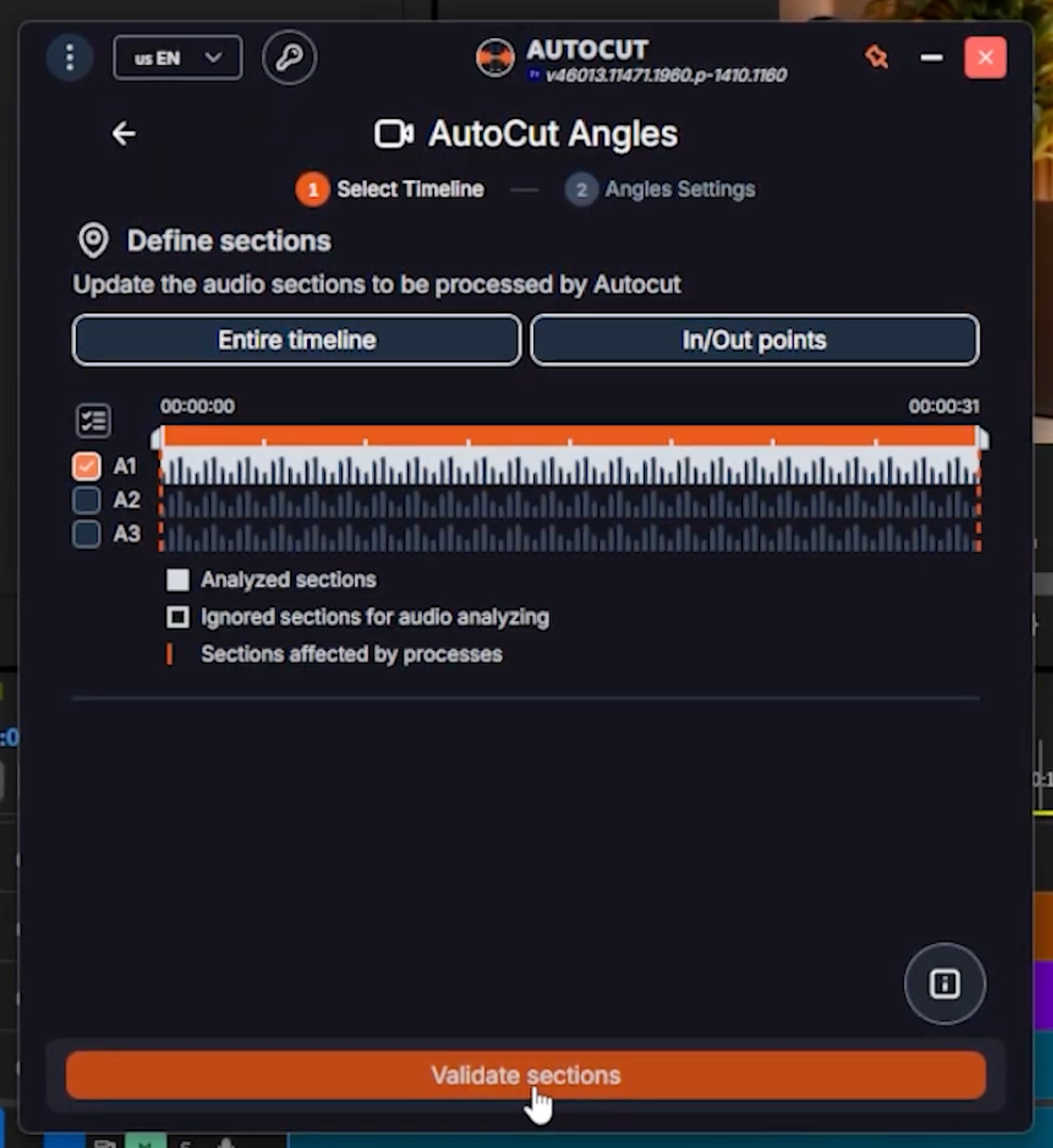
Schritt 1: AutoCut Angles öffnen und deine Abschnitte validieren
Öffne AutoCut Angles und wähle dann den Abschnitt aus, den du auf deiner Timeline bearbeiten möchtest, zusammen mit den mit deinem Material verknüpften Audiospuren. Sobald alles ausgewählt ist, klicke auf Abschnitte validieren. AutoCut ist jetzt bereit, deine Clips zu analysieren.
Schritt 2: Sprach- und Kameraspuren konfigurieren
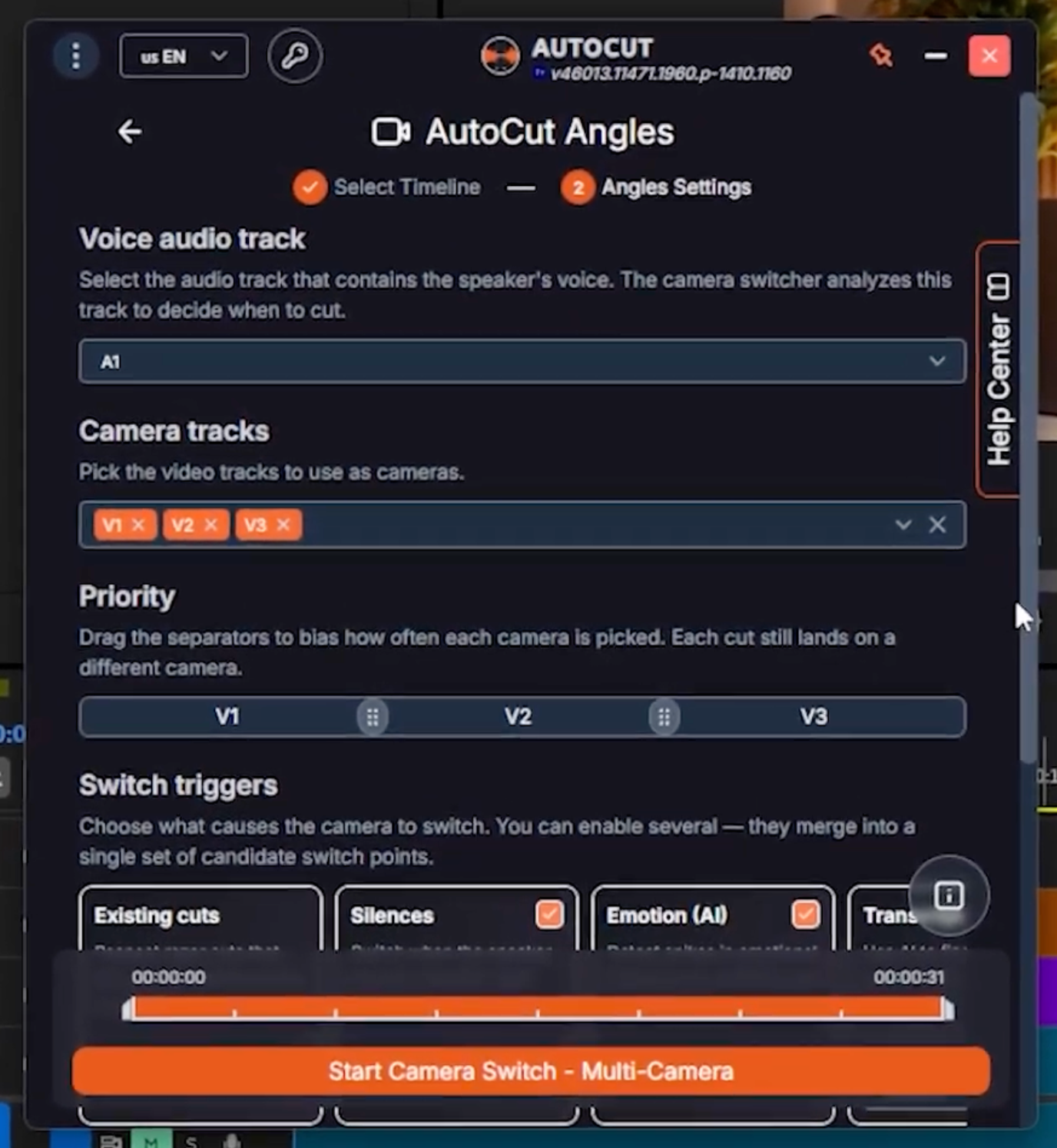
Das ist der wichtigste Teil. Richte zunächst deine Spuren ein:
- Spur für Sprach-Audio: die Sprachspur, die AutoCut analysiert, um zu entscheiden, wann die Kamera gewechselt wird. Die meisten Solo-Setups haben nur eine, was völlig in Ordnung ist.
- Kameraspuren: die Videospuren, die deinen verschiedenen Winkeln entsprechen, etwa deiner Facecam, einer Nahaufnahme oder einer seitlichen Kamera.
- Kamera-Priorität: Ziehe die Trennlinien, um festzulegen, wie häufig jeder Winkel ausgewählt wird. Mach dir keine Sorgen wegen Wiederholungen: AutoCut verwendet nie zweimal hintereinander dieselbe Kamera.
Schritt 3: Wechsel-Trigger auswählen
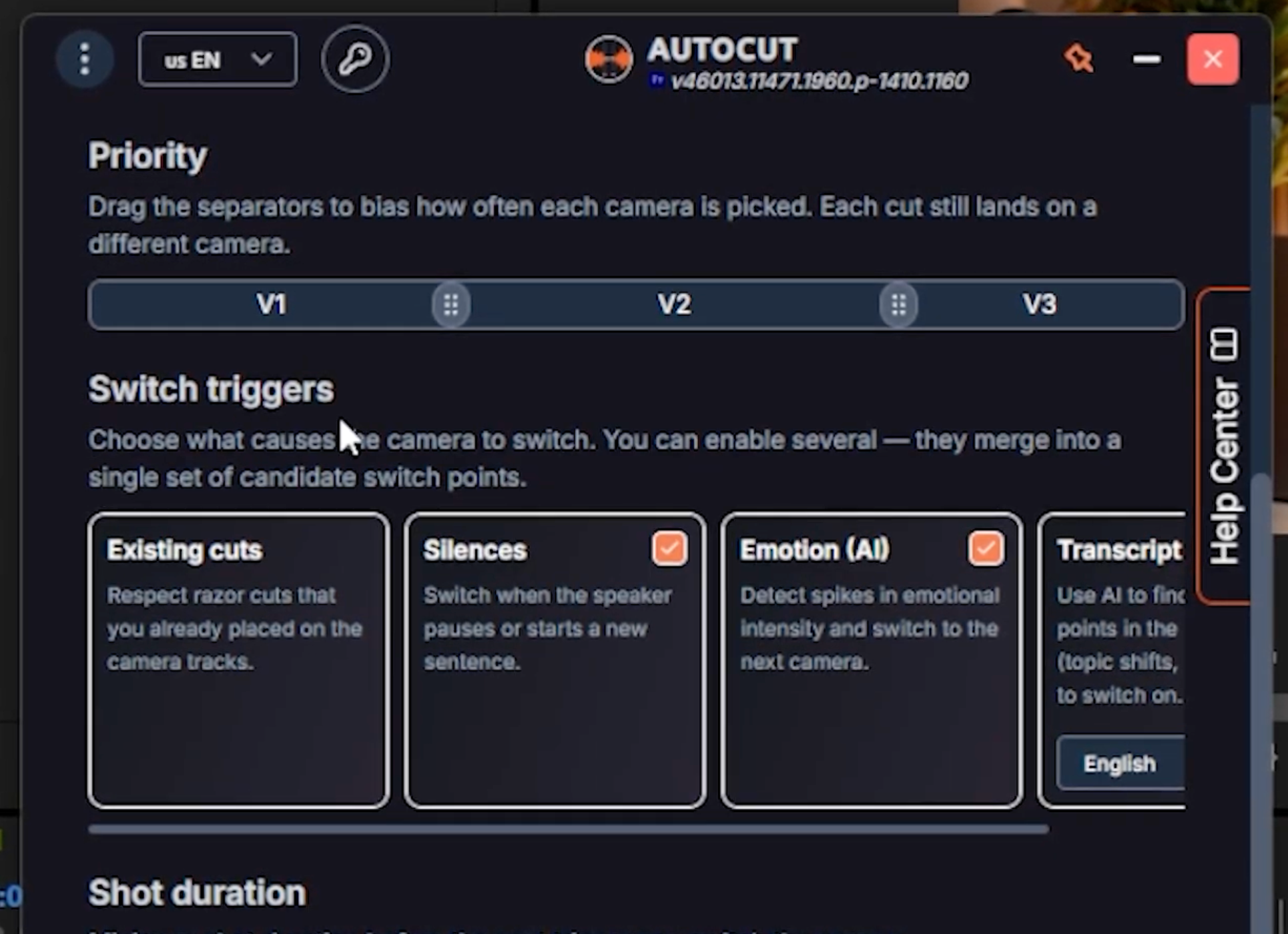
Wechsel-Trigger legen fest, wodurch ein Kamer Wechsel ausgelöst wird. Du kannst mehrere gleichzeitig aktivieren und miteinander kombinieren:
- Vorhandene Schnitte: berücksichtigt die Schnitte, die du bereits manuell auf deinen Kameraspuren platziert hast.
- Pausen: wechselt, wenn du eine Pause machst oder einen neuen Satz beginnst.
- Emotion: nutzt AI, um Intensitätsspitzen in deiner Stimme zu erkennen, und wechselt in diesen Momenten.
- Transkript: nutzt AI für dein Transkript, um natürliche Schnittpunkte zu finden, etwa bei einem Themenwechsel.
Wenn du alle aktiviert lässt, erhältst du ein konsistentes, natürliches Ergebnis. Lege anschließend die Shot-Länge, also die Mindestdauer einer Einstellung fest, bevor ein neuer Trigger die Kamera erneut wechseln kann. Wir empfehlen, mindestens 2 bis 3 Sekunden einzustellen, um zu hektische Schnitte zu vermeiden.
Methode 1: Der klassische Kamer Wechsel
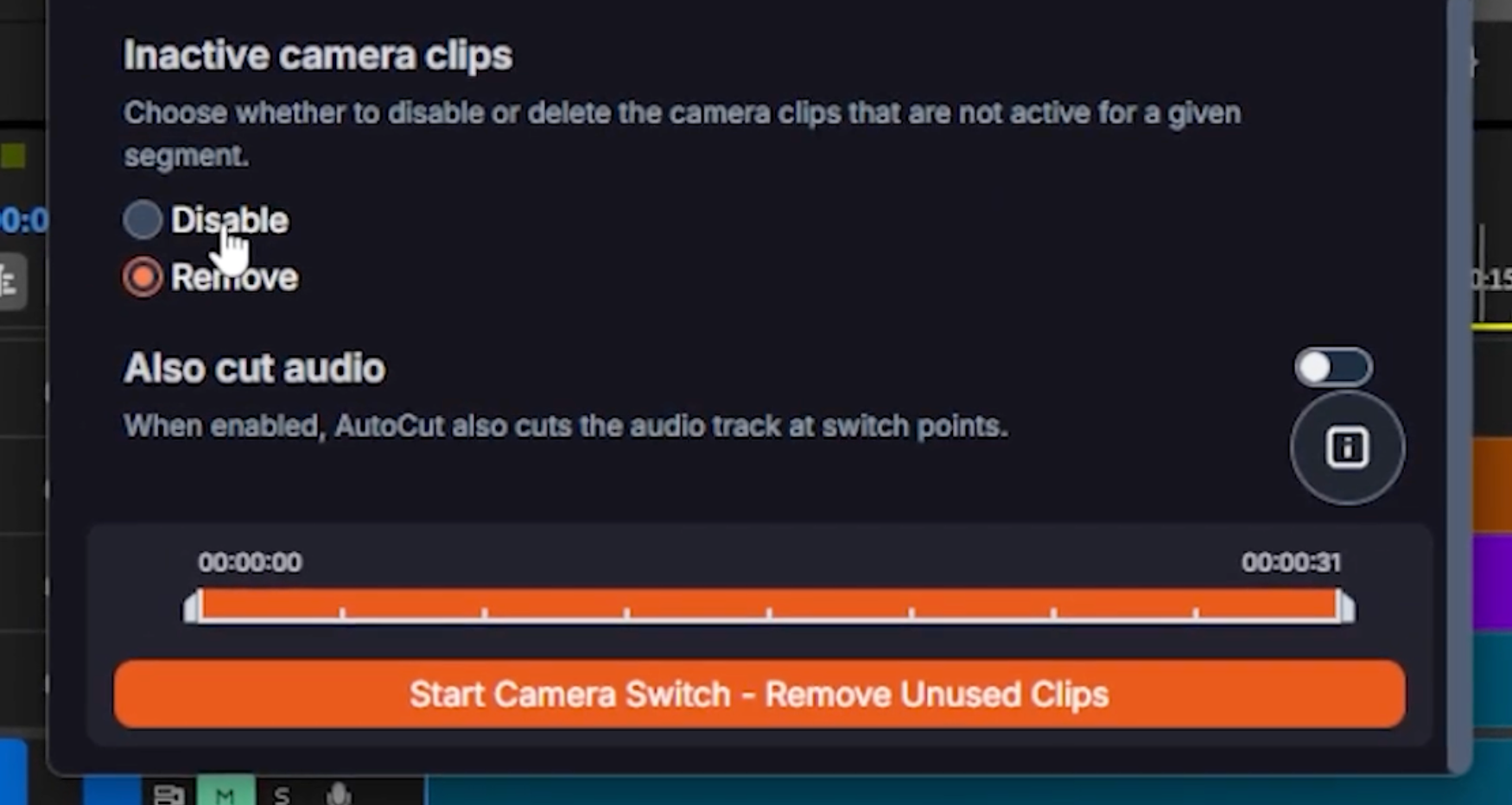
Bei der ersten Methode legst du fest, wie mit deinen inaktiven Kamera-Clips umgegangen werden soll:
- Deaktivieren: schaltet die inaktiven Clips aus. Wir empfehlen diese Option, da du dadurch mehr Kontrolle hast, wenn du einen Abschnitt später anpassen musst.
- Entfernen: löscht die inaktiven Clips vollständig.
Aktiviere Audio ebenfalls schneiden, wenn AutoCut deine Audiospur an den Wechselpunkten ebenfalls schneiden soll. Wenn du bereit bist, klicke auf Kamer Wechsel starten, und AutoCut erstellt deinen Multicam-Schnitt in wenigen Sekunden.
Noch ein kurzer Hinweis, bevor wir in die zweite Methode einsteigen: Du kannst AutoCut 14 Tage lang völlig kostenlos testen, ohne Kreditkarte.
Methode 2 (Neu): Der Multicam-Bearbeitungsmodus
Hier kommt die neue Arbeitsweise, die für alle, die gerne feinjustieren, ein echter Gamechanger ist. Richte deine Konfiguration genau wie zuvor ein und aktiviere dann einfach Multikamera-Bearbeitung und klicke auf Multicam-Kamer Wechsel starten.
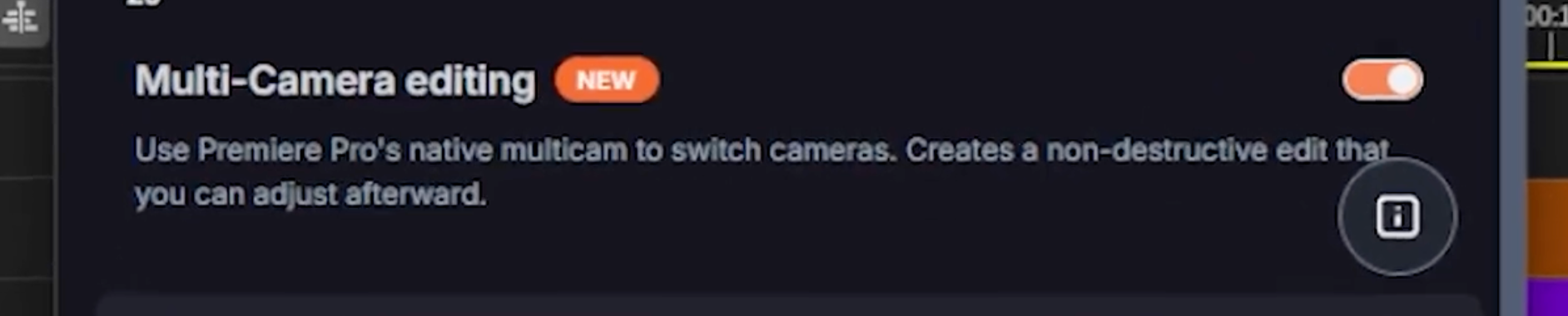
Der große Unterschied: Dein Originalmaterial wird nicht verschoben. AutoCut erstellt direkt über deiner Timeline eine Multicam-Sequenz, sodass der Schnitt vollständig nicht-destruktiv ist. Deine Rohaufnahmen bleiben genau dort, wo sie sind, und werden nicht verändert.
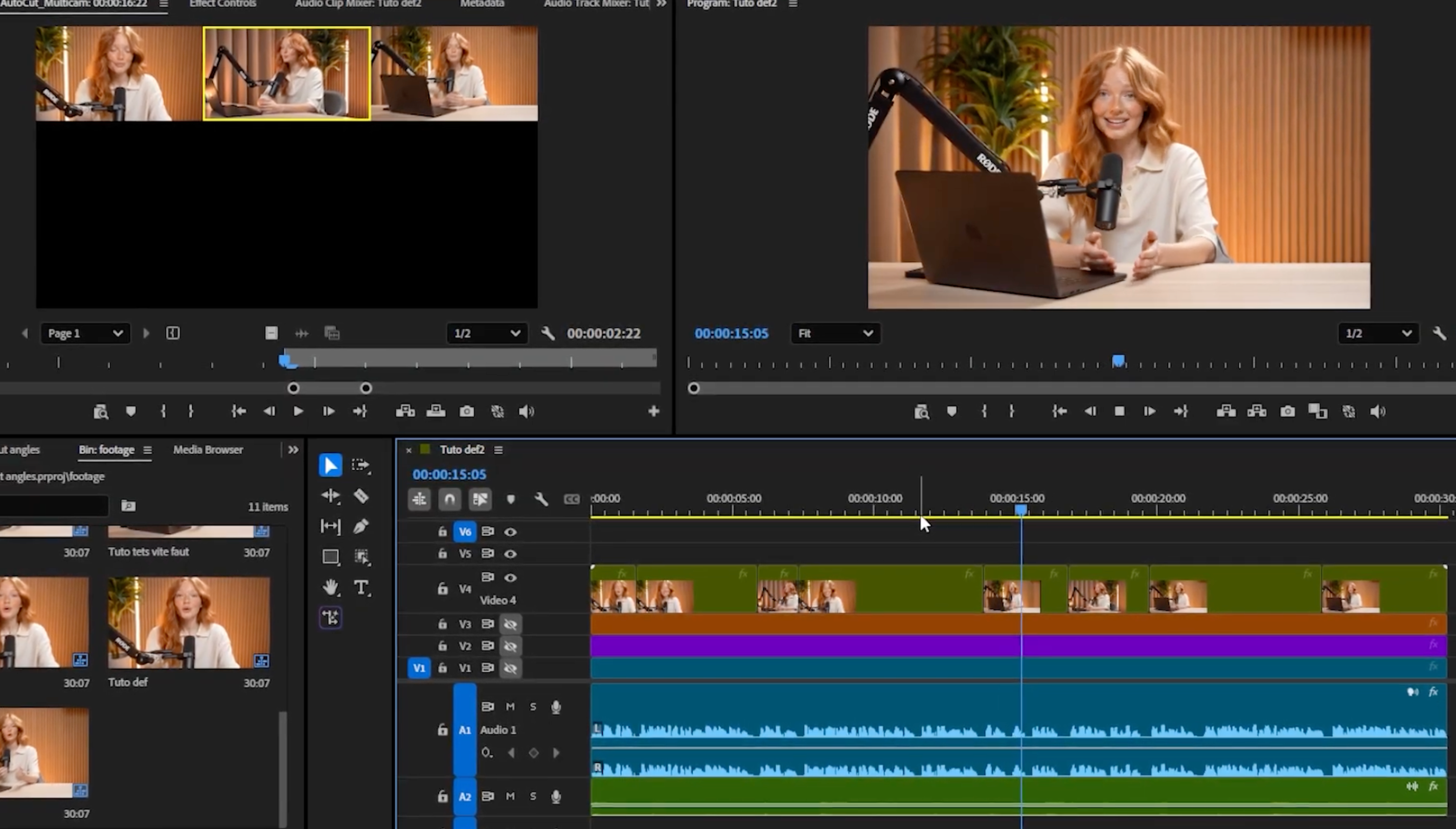
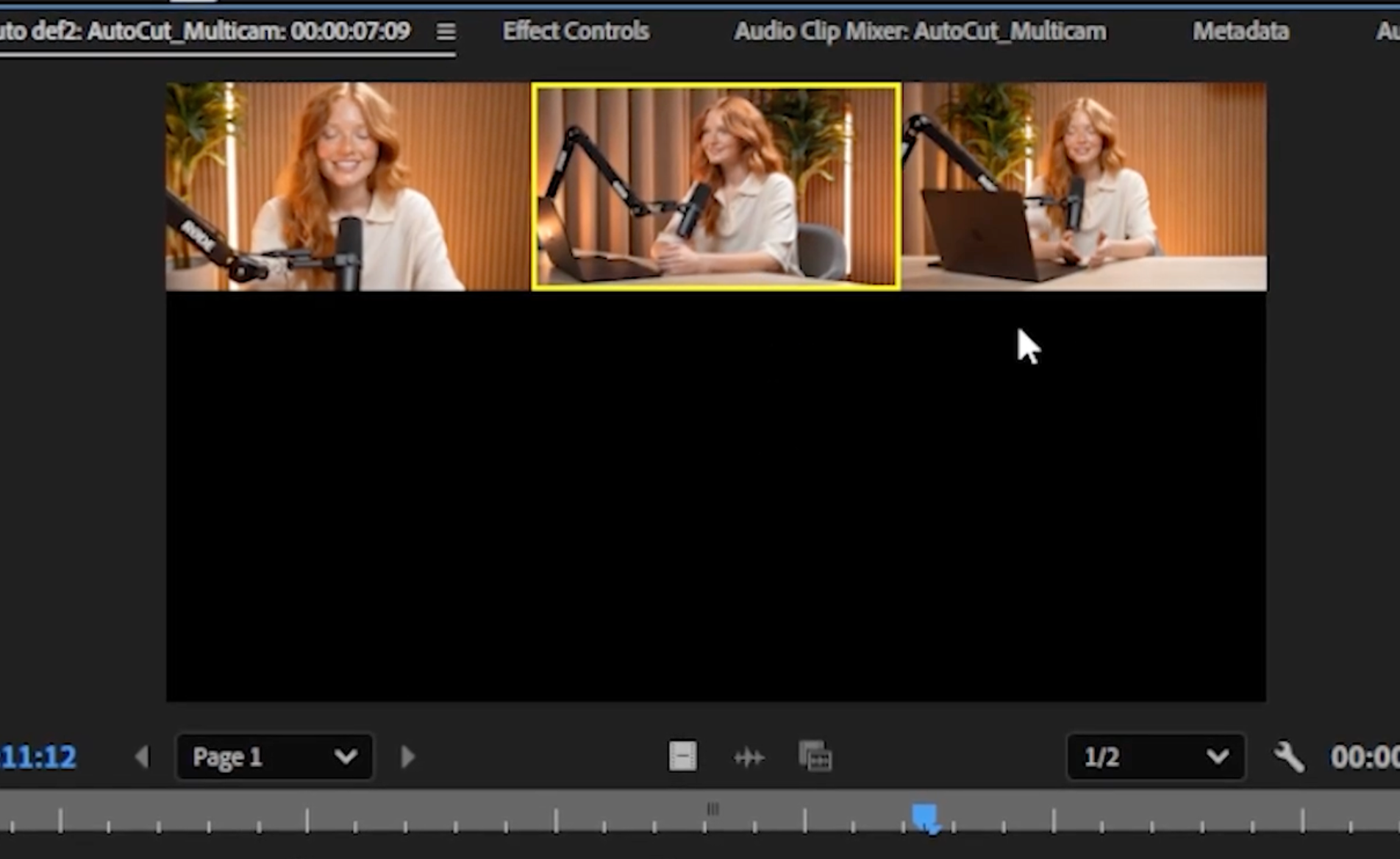
Du möchtest einen Wechsel ändern? Doppelklicke auf den gewünschten Abschnitt, und das Multicam-Fenster von Premiere Pro wird geöffnet. Wähle die gewünschte Kamera aus, und sie wird sofort gewechselt. Die Geschwindigkeit ist dieselbe wie bei der klassischen Methode, aber du hast jederzeit vollständige manuelle Kontrolle.
AutoCut Angles mit Pausen und Zoom kombinieren
Um deine Bearbeitung noch weiter zu automatisieren, kombiniere AutoCut Angles mit den anderen Modi. Ein großartiger Solo-Workflow: Führe zuerst AutoCut Silences aus, um die stillen Passagen zu schneiden, nutze dann AutoCut Angles, um automatisch zwischen deinen Kameras zu wechseln, und schließe mit AutoZoom für dynamische, automatische Zooms ab. Dein gesamter Schnitt läuft automatisch.
AutoCut Angles heute testen
Zwei Arbeitsweisen, dieselbe Geschwindigkeit und ein neuer nicht-destruktiver Multicam-Modus, der dir die volle Kontrolle lässt. Wenn du aus mehr als einem Winkel aufnimmst, spart dir AutoCut Angles bei jedem Schnitt stundenlange Arbeit. AutoCut 14 Tage kostenlos testen, ohne Kreditkarte, und abonniere unseren Kanal für weitere kurze Tutorials.
Myriam HINDERER
Leiter Marketing & Kommunikation