
 AutoCaptions
 AutoCut Silences
 AutoCut Podcast
 AutoZoom
 AutoViral
 AutoB-Rolls
 AutoCut Repeat
 AutoProfanity Filter
 AutoChapters
 AutoResize
 Hilfezentrum
 Blog
Blog Discord
 YouTube
 Botschafter
Myriam HINDERER
2025-12-04
So verwenden Sie Storyblocks direkt in Premiere Pro mit AutoCut
Suchen Sie nach einer schnelleren Möglichkeit, B-Rolls in Premiere Pro hinzuzufügen? AutoCut integriert jetzt Storyblocks direkt in AutoB-Rolls. So starten Sie.
Warum dieses Update wichtig ist
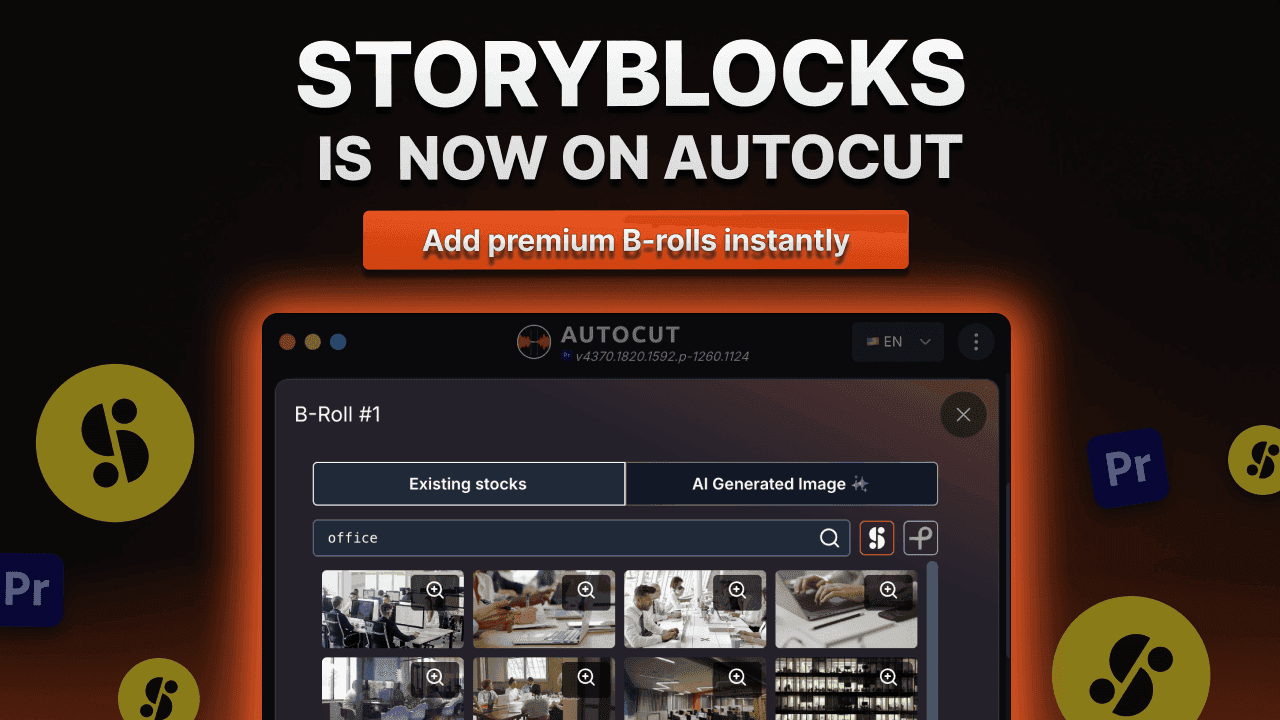
Die Integration von Storyblocks macht AutoB-Rolls für Editoren noch leistungsfähiger.
1. Verwenden Sie Storyblocks direkt in Premiere Pro
Kein externes Browsen, keine Downloads, keine manuellen Importe. AutoCut verbindet sich mit Storyblocks und platziert die Clips direkt in Ihrer Sequenz.
2. Ein schnellerer Workflow
AutoCut analysiert Ihr Transkript und schlägt automatisch relevante B-Rolls vor. Mit Storyblocks erhöht sich die gesamte visuelle Qualität erheblich.
3. Konzentrieren Sie sich auf Ihren Schnitt
Alles geschieht innerhalb von AutoCut, ohne Unterbrechungen oder zusätzliche Werkzeuge.
4. Professioneller aussehende Videos
Bessere B-Rolls heben Ihren Inhalt sofort an, egal ob es sich um ein Tutorial, einen Talking Head, eine Produktdemonstration oder Kurzform-Inhalte handelt.
Was ist AutoB-Roll?
AutoB-Rolls ist eines der beliebtesten KI-gestützten Funktionen von AutoCut. Es hilft den Kreativen:
- Automatisch relevantes Stockmaterial einzufügen
- Visuelle Elemente mit dem Transkript abzugleichen
- Manuelles Suchen nach B-Rollen zu vermeiden
- Clips direkt in die Timeline einzufügen
- Bei Bedarf KI-Visuelle zu generieren
Und mit hinzugefügten Storyblocks werden die Übereinstimmungen noch kohärenter und visuell ansprechender
So funktioniert es: Fügen Sie Storyblocks B-Roll in 3 einfachen Schritten hinzu
- Schritt 1 : Abschnitte definieren und Audio-Sprache auswählen
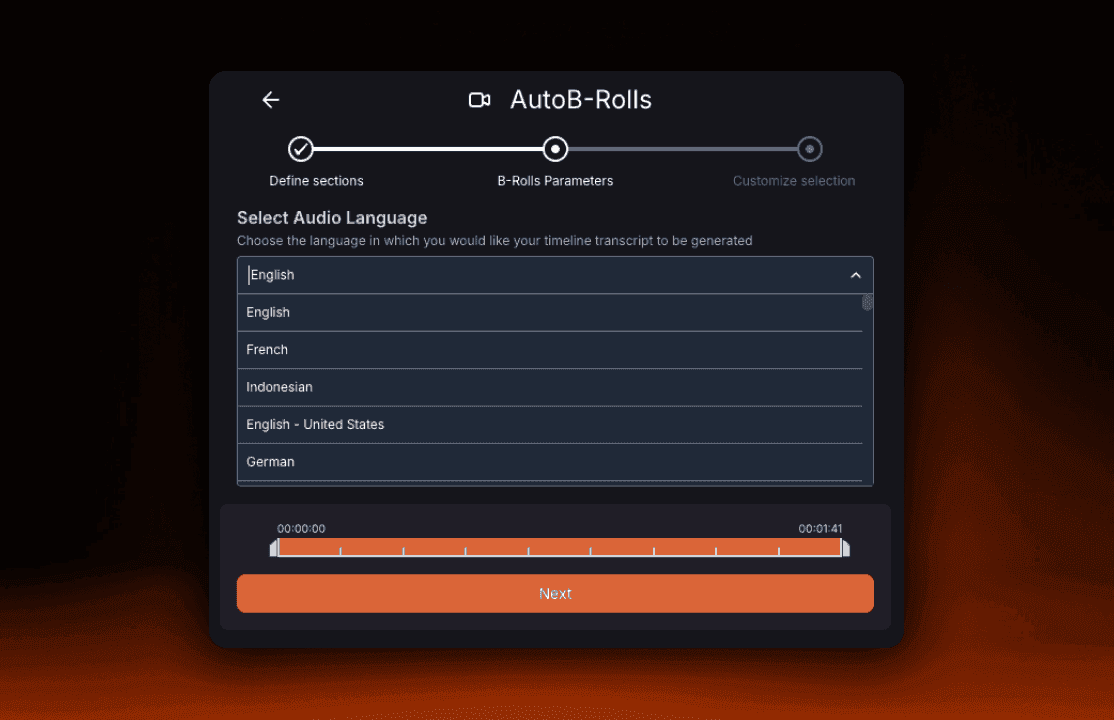
Aktualisieren Sie die Audioabschnitte, die von AutoCut verarbeitet werden sollen, und wählen Sie Ihre Audio-Sprache (aus über 80 Optionen).
- Schritt 2 : B-Roll-Abschnitte erkennen
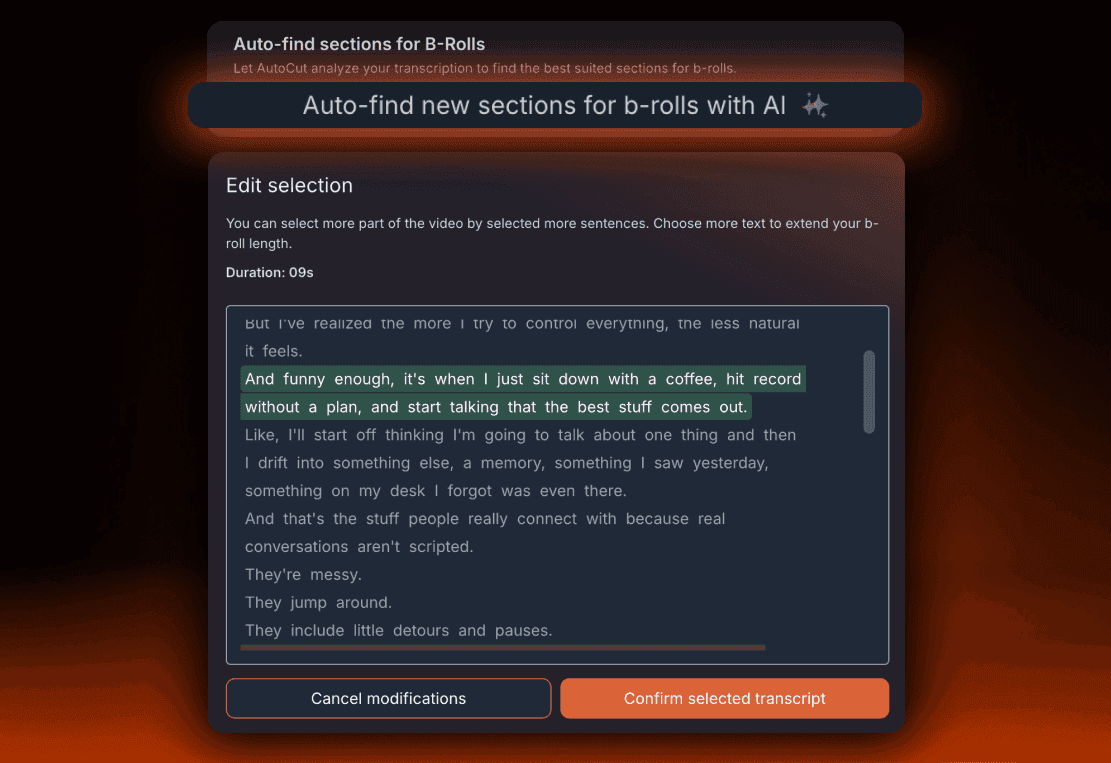
Verwenden Sie die KI-Erkennung, um sofort zu finden, wo B-Rolls hinzugefügt werden sollten, oder wählen Sie die Abschnitte manuell aus, wenn Sie die volle Kontrolle bevorzugen.
- Schritt 3 : B-Rolls hinzufügen
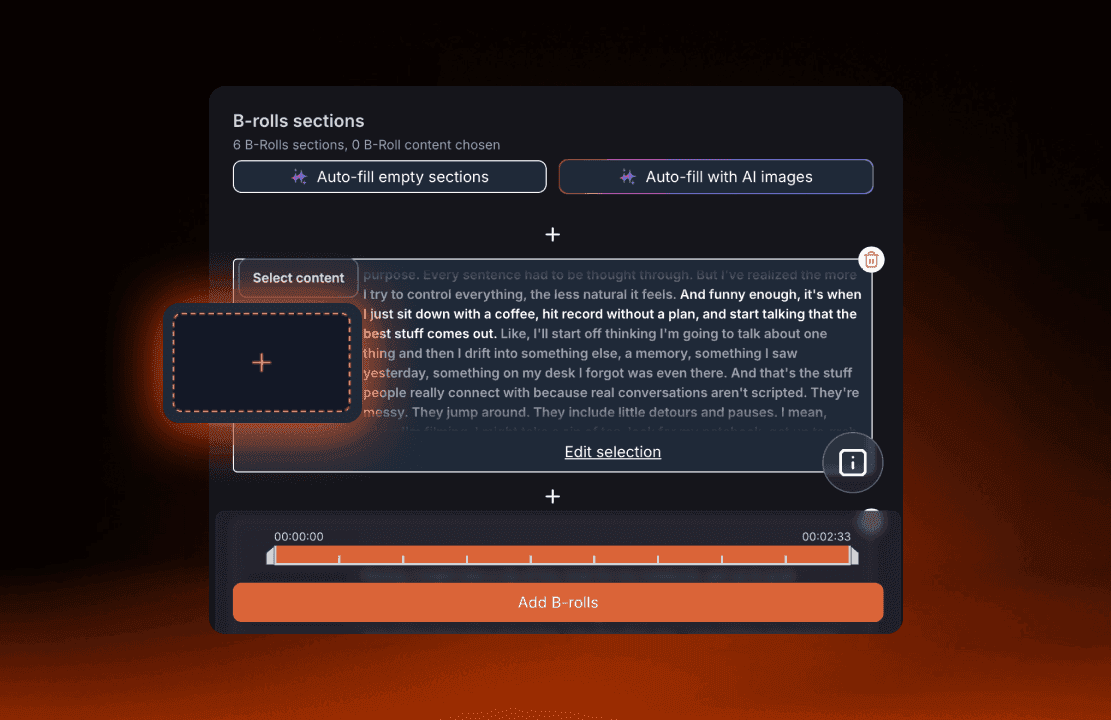
Sobald Ihre Abschnitte erkannt sind, klicken Sie einfach auf das “+” Bildfeld, um Ihre B-Rolls problemlos einzufügen.
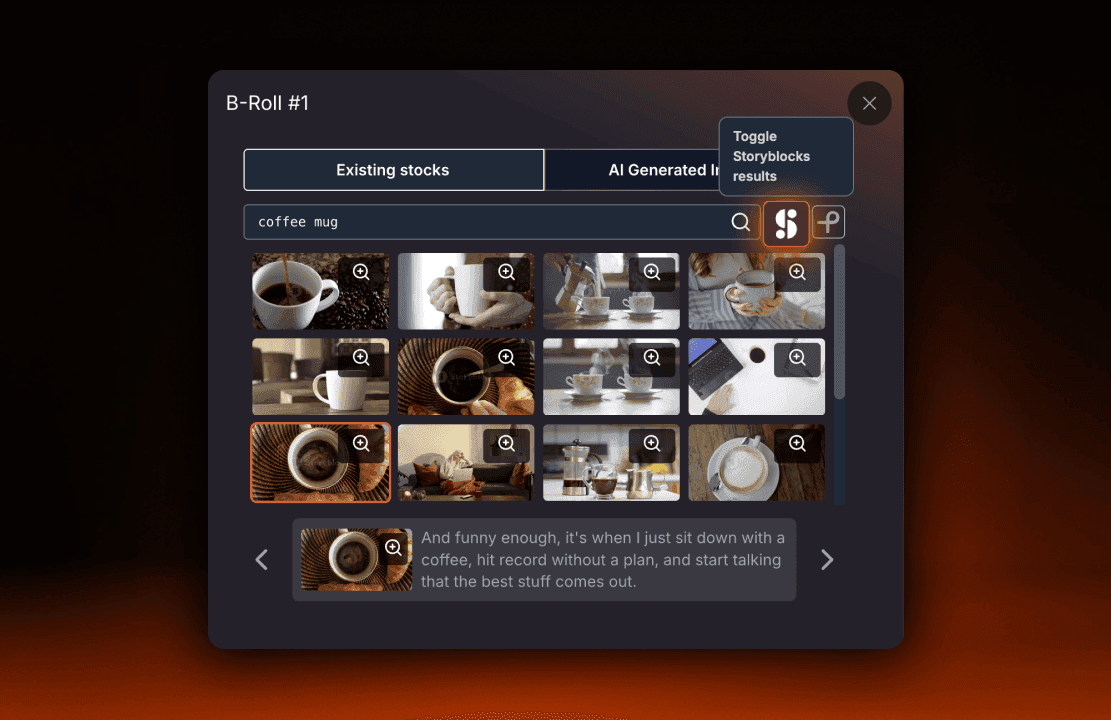
Klicken Sie auf das Storyblocks-Symbol auf der rechten Seite des Bildschirms, um Premium-Stock-Footage einzufügen. AutoB-Rolls platziert alles direkt in Ihrer Zeitleiste, bereit zur Bearbeitung.
Und das war's, Premium-B-Rolls in Sekunden, ohne jemals AutoCut zu verlassen.
Perfekt für Kreative, die nach Folgendem suchen:
- „Storyblocks Premiere Pro Plugin“
- „Wie man Storyblocks in Premiere Pro verwendet“
- „Storyblocks B-Rolls automatisch hinzufügen“
- „Premiere Pro B-Roll Plugin“
AutoCut ermöglicht es Ihnen, Storyblocks schneller zu nutzen als jeden manuellen Arbeitsablauf
Was kommt als Nächstes
AutoCut entwickelt sich schnell weiter, und mehrere Verbesserungen sind bereits geplant:
- Mehr Integrationen mit Stockbibliotheken
- Stärkere KI-Bildgenerierungsmodelle
- Intelligentere Transkript-Erkennung
- Granularere Timeline-Steuerungen
AutoB-Rolls wird weiterhin wachsen und noch leistungsfähiger werden. Um sicherzustellen, dass Sie kein Update verpassen, besuchen Sie unsere Updates-Seite.
Probieren Sie AutoB-Rolls noch heute mit Storyblocks aus
AutoCut funktioniert sowohl mit Premiere Pro als auch mit DaVinci Resolve. Sie können es kostenlos mit einer 14-tägigen Testversion ausprobieren.
Myriam HINDERER
Leiter Marketing & Kommunikation
Starten Sie Ihre 14-tägige kostenlose Testversion
Heben Sie Ihren Bearbeitungsprozess jetzt mit AutoCut an !