





Myriam HINDERER
Gerente de Marketing y Comunicación
2026-07-13
Cómo crear subtítulos animados automáticamente con AutoCut (Guía de 2026)
¿Hay alguna forma de crear subtítulos animados automáticamente en Premiere Pro? Últimamente me lo he preguntado muchas veces. Los subtítulos animados están sustituyendo cada vez más a los subtítulos estáticos, especialmente en las redes sociales, y es muy importante adaptarse a ese cambio.
Resume el contenido con
 Chatgpt
 Mistral
 Gemini
 Perplexity
Método manual nativo de Premiere Pro
Si estás leyendo este artículo, lo más probable es que lo hayas estado haciendo de la misma forma que yo antes.
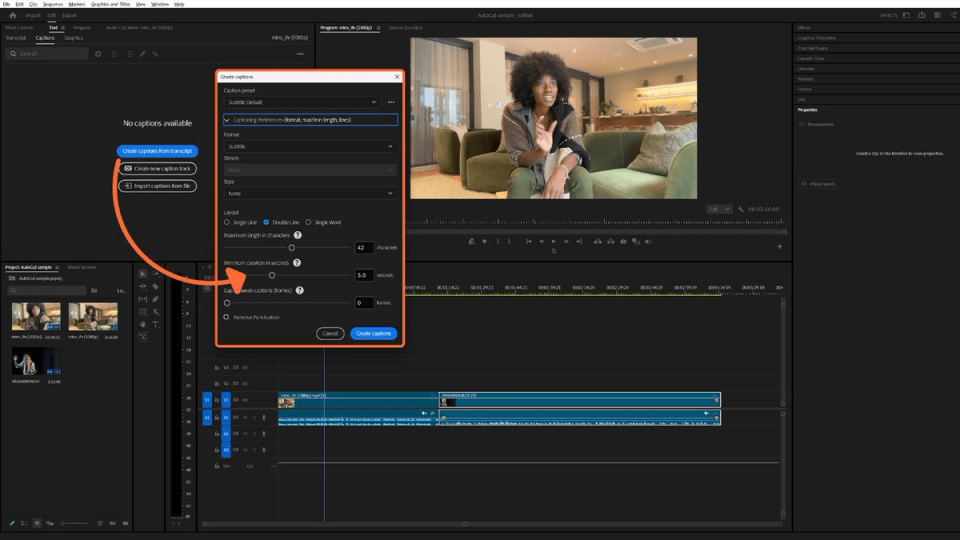
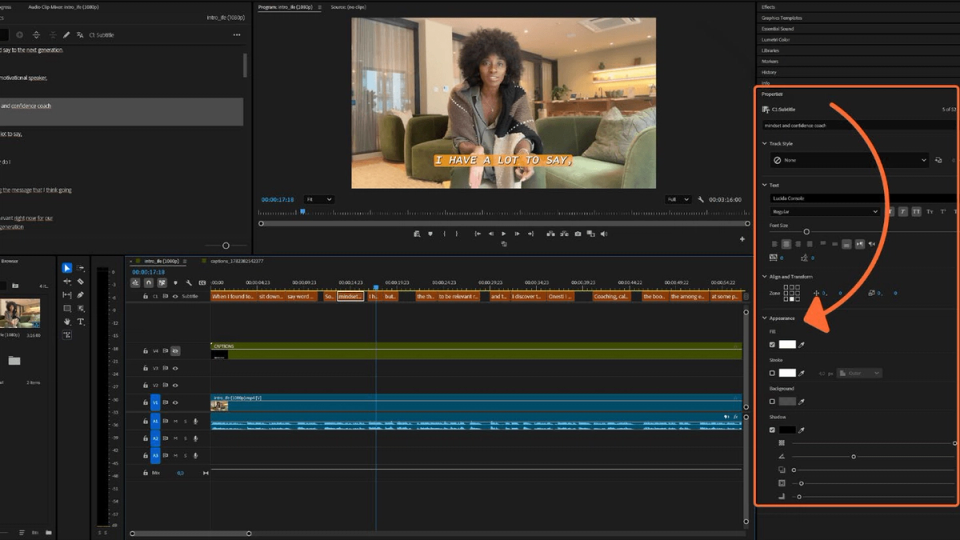
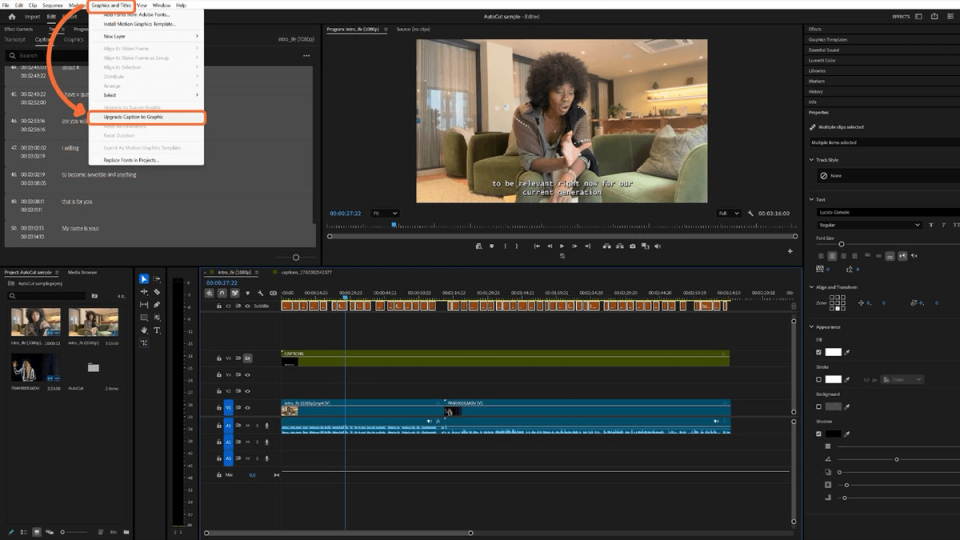
Generabas subtítulos automáticos a partir de la transcripción, configurabas el idioma, la longitud de línea y el número de líneas, y después revisabas y corregías los errores del texto y la sincronización. A continuación, convertías la pista de subtítulos en Essential Graphics, animabas todo con fotogramas clave y, dependiendo del efecto que quisieras crear, lo desglosabas aún más palabra por palabra.
Limitaciones del método manual
Este método funciona bien y es 100 % personalizable.
En resumen, funciona, pero es bastante lento. Calculamos aproximadamente media hora para un vídeo de un minuto. Para vídeos algo más largos, solo tienes que hacer unos cálculos y enseguida queda claro cuánto tiempo puedes perder intentando conseguir un buen resultado.
También es importante tener en cuenta que la creación de contenido para redes sociales debe adaptarse a un ritmo de consumo cada vez más rápido, lo que requiere tiempo y constancia. Un flujo de trabajo lento no encaja bien con esto ni con la publicación frecuente de contenido, algo esencial para generar fidelidad entre una audiencia específica.
Cómo crear subtítulos animados automáticamente con AutoCut
AutoCut lo hace muy fácil y ni siquiera tienes que salir de Premiere Pro.
Con solo unos clics, puedes elegir el estilo que quieras: el tipo de animación, la fuente, el color, la longitud y el tamaño. Es exactamente lo mismo que hacerlo manualmente, salvo que la AI interviene para ayudarte a automatizar todo el proceso una vez que hayas elegido tus ajustes preferidos.
Veamos paso a paso cómo configurarlo y cómo funciona.
Paso 1
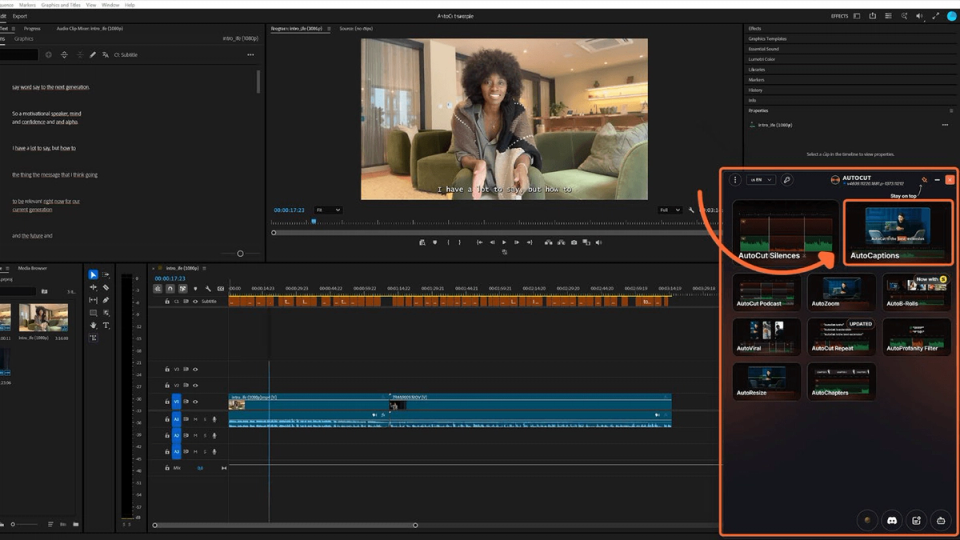
Una vez que hayas instalado AutoCut y activado la clave de licencia, abre AutoCut en Premiere Pro y ve a "Window > Extensions > AutoCut".
Esto abrirá directamente la interfaz del plugin en Premiere Pro.
Paso 2
Selecciona la función AutoCaptions y elige la pista de audio que quieres transcribir.
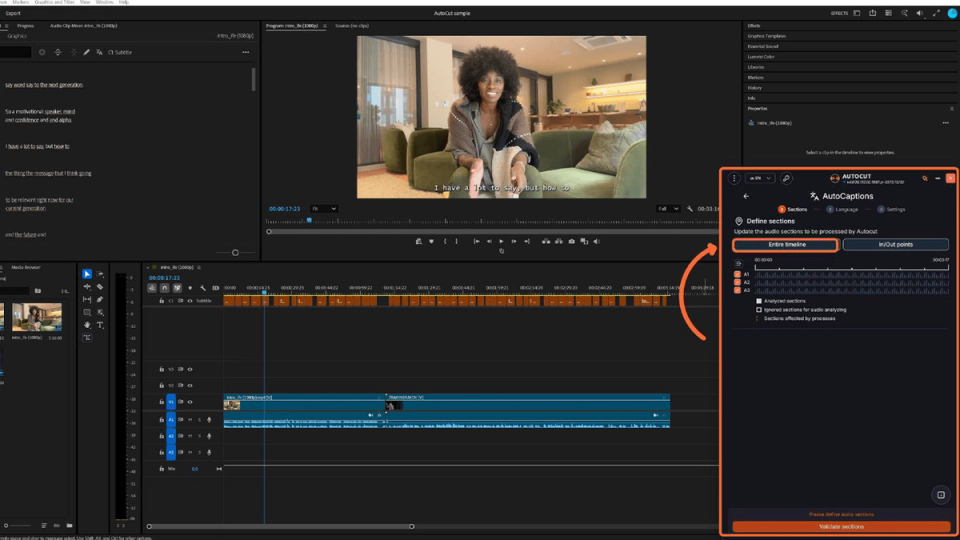
Paso 3
Selecciona el idioma para generar la transcripción y los subtítulos, o sube un archivo SRT si está disponible.
AutoCut es compatible con más de 80 idiomas y tiene el mejor modelo de transcripción.
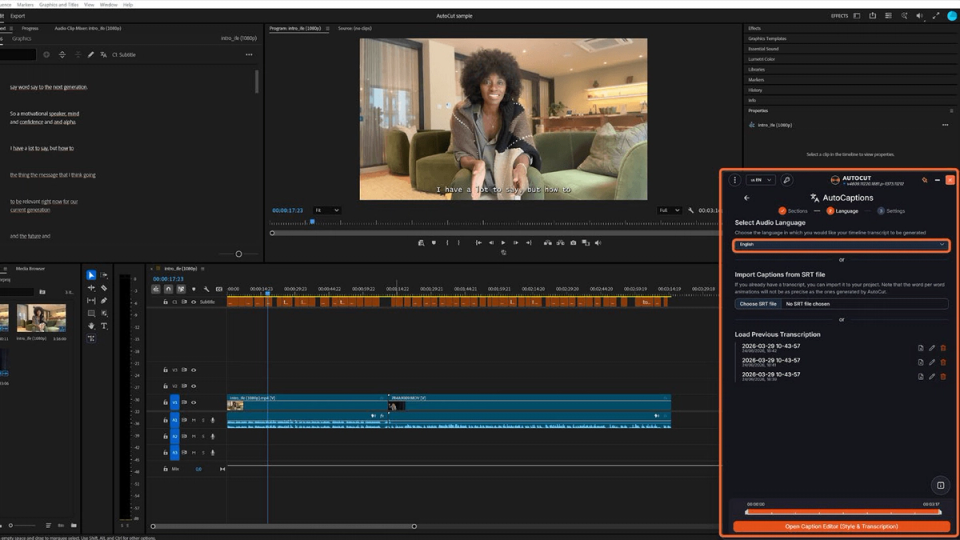
Paso 4
Selecciona un ajuste preestablecido entre las opciones disponibles y personaliza el estilo y el tipo de animación.
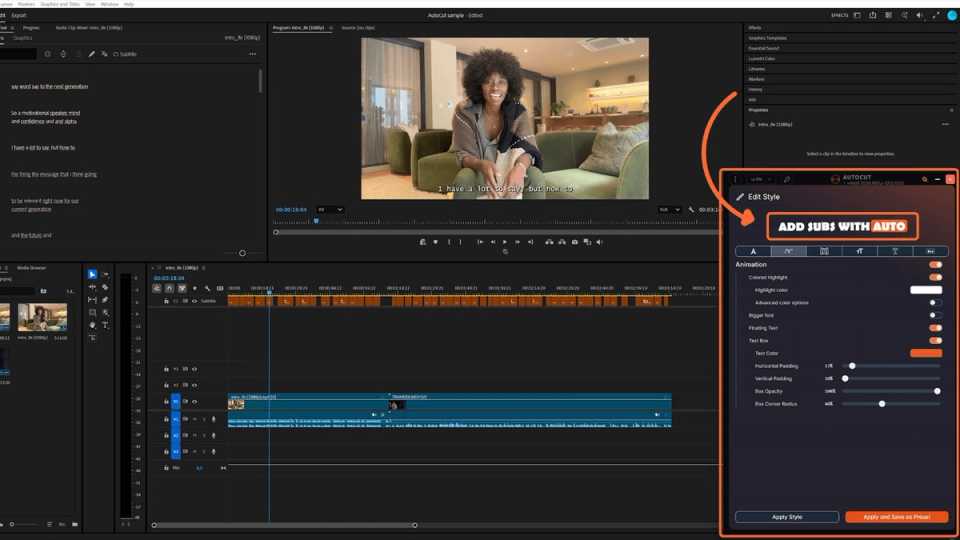
Paso 5
Comprueba el resultado en tiempo real y edítalo como quieras. Después, genéralo automáticamente en solo unos segundos.
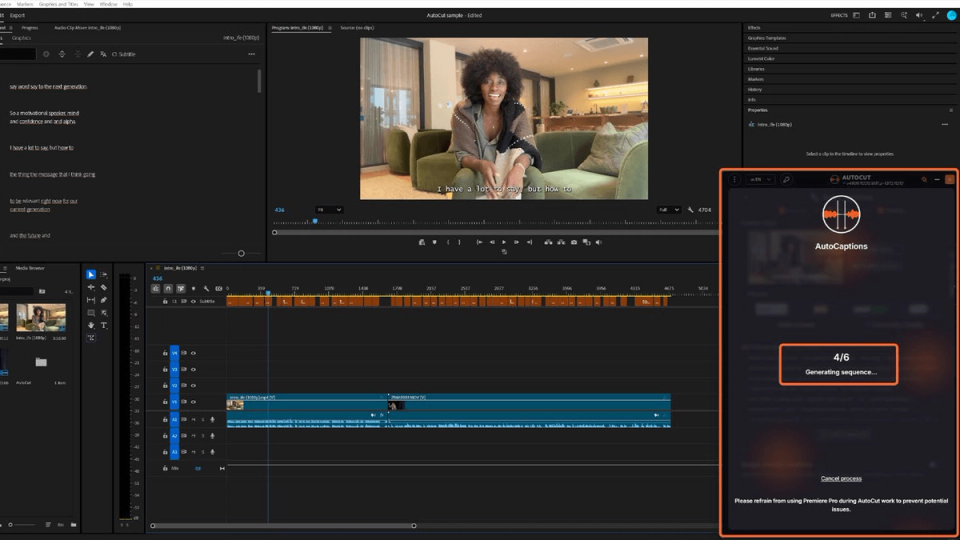
Paso 6
Y así de fácil, todo estará listo con solo unos clics y en menos de un minuto.
Se importa una subsecuencia con los subtítulos animados en la secuencia actual. Después puedes hacer doble clic en ella si quieres editarla. Utiliza texto y formas nativos, por lo que puedes personalizarla fácilmente.
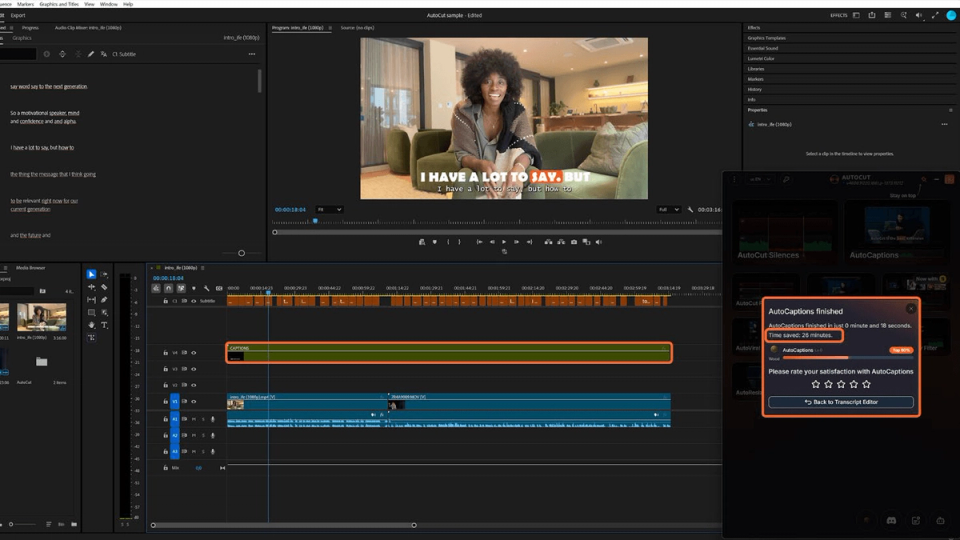
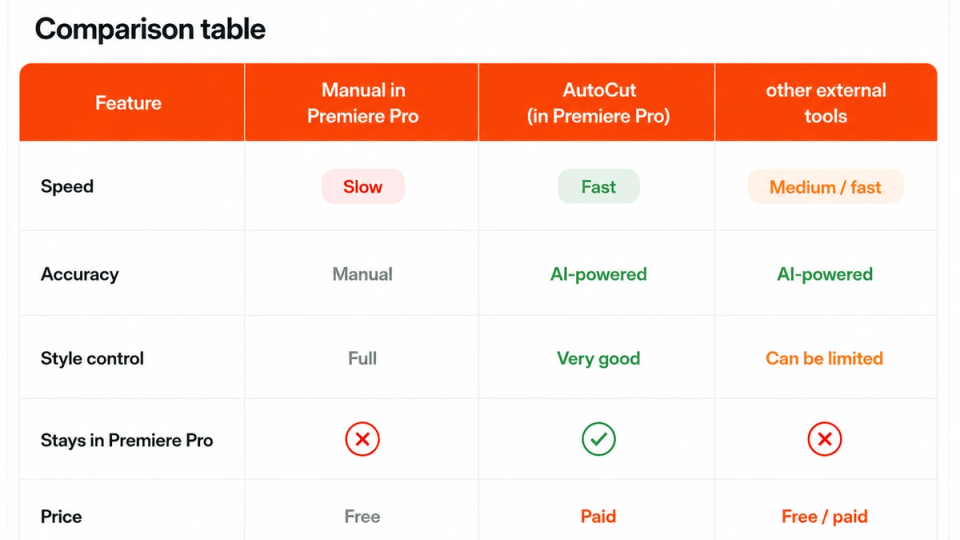
Tabla comparativa
Antes de entrar en más detalles, aquí tienes una tabla comparativa que resume algunas de las características principales de las tres opciones para crear subtítulos animados:
crearlos manualmente en Premiere Pro, utilizar la herramienta AutoCut directamente en Premiere Pro y usar otras herramientas externas.
Alternativas que merece la pena mencionar
Ya existen varias herramientas que realizan esencialmente la misma función y aceleran la creación de subtítulos animados.
Cada una tiene sus propias características, ventajas e inconvenientes, pero todas tienen algo en común: te obligan a salir de Premiere Pro.
Eso significa terminar de editar el vídeo, exportarlo, subirlo a uno de estos programas, empezar a trabajar en los subtítulos y volver a exportarlo. En cambio, con AutoCut, como ya hemos mencionado, lo tienes todo directamente dentro de Premiere Pro.
Aun así, merece la pena mencionar algunas de estas alternativas para que cada persona pueda sacar sus propias conclusiones y determinar qué solución funciona mejor para su flujo de trabajo.
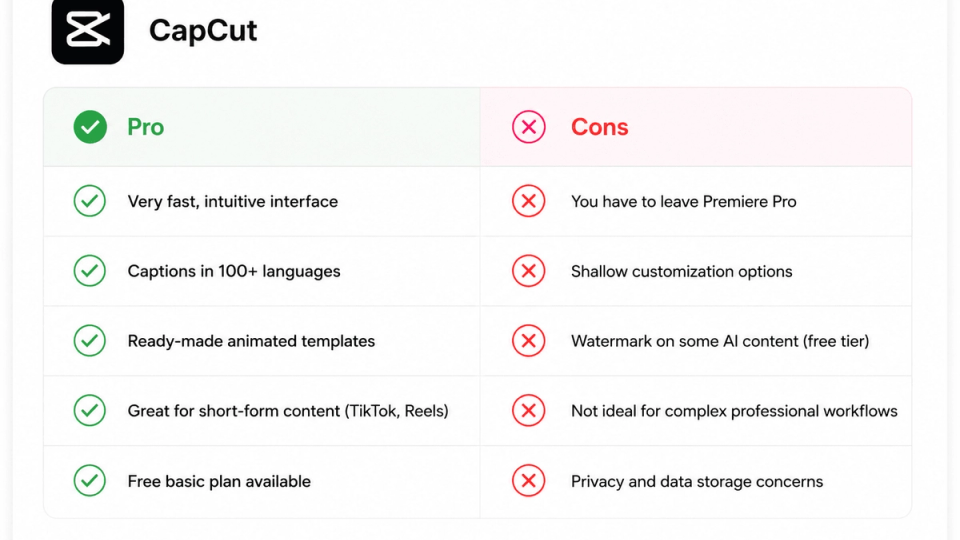
CapCut
Empecemos por una de las herramientas más conocidas para este tipo de servicio: CapCut.
Esta solución es ideal para creadores que no utilizan ni necesitan Premiere Pro. La AI genera subtítulos al instante en más de 100 idiomas mediante modelos predefinidos listos para usar.
Es una herramienta bastante sencilla de utilizar, incluso para principiantes, y además del plan de pago, ofrece un plan básico gratuito que incluye exportación en Full HD y subtítulos automáticos, aunque pueden aparecer marcas de agua en algunos contenidos.
La principal limitación es la falta de personalización, que es muy limitada en comparación con otros programas profesionales de edición.
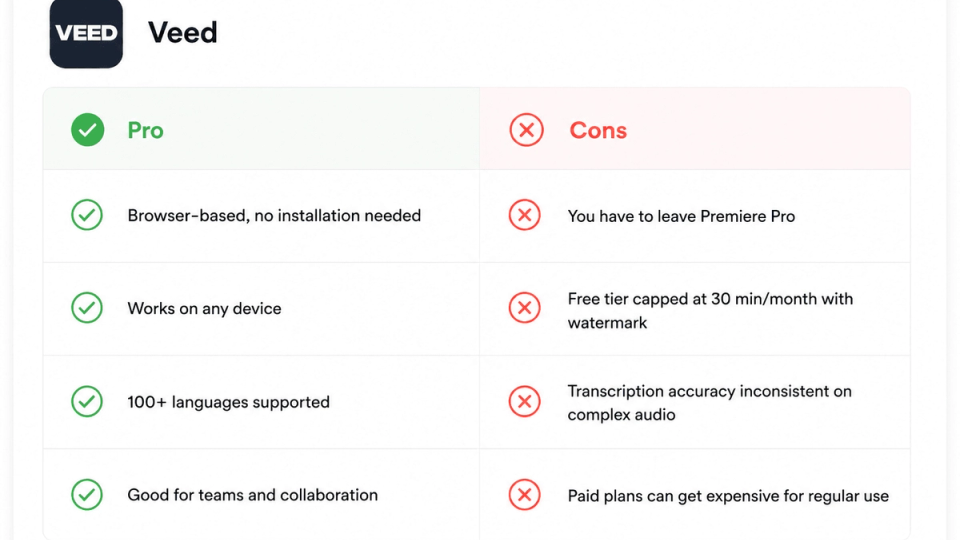
VEED.io
No tienes que instalar nada con VEED.io.
Subtítulos nativos en Premiere Pro
Los subtítulos incrustados creados directamente en Premiere Pro son una alternativa válida si necesitas subtítulos estáticos.
El programa permite transcribir en 13 idiomas y convertir la transcripción en subtítulos de forma sencilla y personalizable.
La principal limitación, como hemos visto a lo largo de este artículo, es la animación.
Es una opción perfectamente válida para contenidos más largos y con mucho diálogo. No tanto para contenidos cortos de redes sociales como TikTok e Instagram.
Sin la ayuda de AutoCut, por ejemplo, crearel efecto de resaltado palabra por palabra, tan popular en las redes sociales, se convierte en una tarea bastante lenta y engorrosa.
Comparativa en paralelo
Ahora que tenemos una visión algo más detallada de algunas de las herramientas que tenemos a nuestra disposición, me gustaría resumirlo todo visualmente en una tabla para compararlas en detalle.
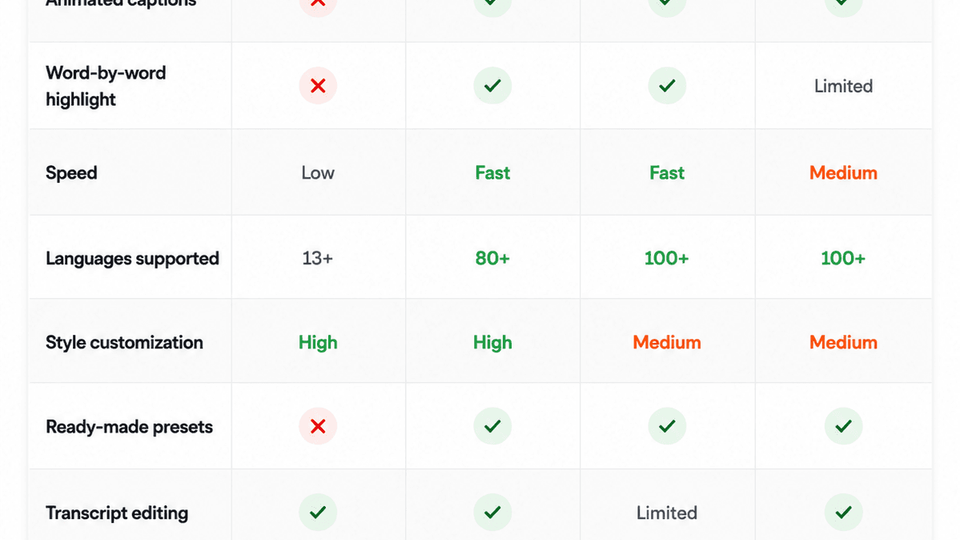
En resumen: las dos soluciones mencionadas (CapCut y VEED.io) son alternativas válidas, pero requieren que salgas de Premiere Pro.
Y para quienes, como yo, utilizan principalmente este programa de edición, también hay que tener en cuenta el tiempo perdido entre exportar, importar en otro programa, crear los subtítulos y volver a exportar el resultado final. Como todos sabemos, el tiempo es muy valioso para un creador.
Por eso creo que AutoCut es la solución perfecta si quieres subtítulos animados al estilo de las redes sociales, con palabras resaltadas, sin tener que salir de Premiere Pro.
Metodología
Todas las comparaciones, capturas de pantalla y observaciones sobre el rendimiento presentadas en este artículo se basan en pruebas internas realizadas por el equipo de AutoCut el 11 de julio de 2026, utilizando las versiones disponibles públicamente más recientes de los programas en el momento de las pruebas. Como estos productos se actualizan continuamente, sus funciones, precios, interfaces de usuario y rendimiento pueden cambiar después de la publicación. Este artículo refleja nuestros resultados en el momento en que se realizaron las pruebas.
FAQ
No de forma nativa. Premiere permite generar automáticamente subtítulos estáticos a partir de una transcripción mediante la función Speech-to-Text. Sin embargo, este método solo produce rápidamente subtítulos estáticos, que pueden ser adecuados para contenidos algo más largos, pero que por lo general no son apropiados para las redes sociales.
Si, por el contrario, quieres subtítulos animados, es decir, subtítulos con efectos, animaciones o palabras que se resalten una a una durante el diálogo, tienes dos opciones: puedes hacerlo manualmente, aunque requiere algo de tiempo, o puedes instalar un plugin como AutoCut, que, con su función AutoCaptions, añade esta funcionalidad directamente a Premiere Pro sin tener que abrir ningún programa externo. Todo en un mismo lugar.
Los subtítulos estándar que puedes crear automáticamente desde Premiere son estáticos y aparecen sincronizados con el diálogo hablado, pero no tienen efectos ni movimiento. Los subtítulos animados, en cambio, añaden movimiento al texto y pueden aplicar distintos efectos que siguen el ritmo del texto: animaciones, cambios de color o resaltados cuando se pronuncia una sola palabra.
Gracias a AutoCut AutoCaptions, esta función ya está disponible directamente en Premiere Pro.
En absoluto. Una vez que hayas descargado el plugin AQUÍ y lo hayas instalado, solo tienes que vincularlo a Premiere como una extensión. Ve a Window > Extensions > AutoCut. En la ventana del programa, haz clic en AutoCaptions, selecciona la pista de audio que quieres transcribir, elige el idioma o importa un archivo SRT y, después, selecciona uno de
los ajustes preestablecidos disponibles para personalizar el estilo y, por último, genera los subtítulos.
Todo el proceso tarda menos de un minuto si trabajas con clips cortos, lo que dista mucho del tiempo que calculamos antes para crear manualmente subtítulos animados para un vídeo de un minuto, aproximadamente entre 20 y 30 minutos.
No, AutoCut es una herramienta de pago, pero ofrece una prueba gratuita de 14 días para que tengas la oportunidad de probarlo y decidir si quieres invertir en él. Ofrece varios planes de pago según tus necesidades, pero todos son bastante asequibles. Además, piensa en todo el tiempo que te ahorra en comparación con tener que hacerlo todo manualmente o cambiar constantemente entre distintos programas: está claro que la inversión merece mucho la pena. Puedes consultar los planes AQUÍ
Sí, y eso es precisamente lo que diferencia a este plugin de sus competidores. Puedes elegir entre una selección de presets inspirados en los estilos de creadores populares y, después, personalizar la fuente, el color, el cuadro de texto, el margen interior, el tipo de animación y el color de resaltado. También puedes guardar tu estilo preferido como preset para usarlo fácilmente en futuros contenidos si quieres mantener un estilo reconocible y coherente.
Actualmente, AutoCut admite más de 80 idiomas para la transcripción y la generación de subtítulos animados. Como se muestra en el flujo de trabajo anterior, después de seleccionar la pista de audio, el segundo paso en la interfaz del plugin consiste en elegir el idioma del vídeo de la lista de idiomas compatibles.
Sí. Todo lo que hace AutoCut es nativo de Premiere Pro, como si un editor de vídeo lo hubiera hecho manualmente. Como se ha explicado anteriormente en el artículo, puedes hacer doble clic en la subsecuencia que se ha creado para editarla. Como utiliza texto y formas nativos, puedes personalizarla fácilmente.
Myriam HINDERER
Gerente de Marketing y Comunicación