
 AutoCaptions
 AutoCut Silences
 AutoCut Podcast
 AutoCut Angles
 AutoZoom
 AutoViral
 AutoB-Rolls
 AutoCut Repeat
 AutoProfanity Filter
 AutoChapters
 AutoResize
 Centro de Ayuda
 Blog
Blog Discord
 YouTube
 Embajador
Myriam HINDERER
Gerente de Marketing y Comunicación
2026-08-12
Cómo cambiar automáticamente los ángulos de cámara en Premiere Pro con AutoCut (2026)
Editar imágenes multicámara a mano lleva horas. Con AutoCut Angles puedes cambiar automáticamente entre los ángulos de tu cámara en aproximadamente un minuto, y el nuevo modo de edición multicámara mantiene tus imágenes originales intactas para que sigas teniendo el control total.
Resume el contenido con
 Chatgpt
 Mistral
 Gemini
 Perplexity
¿Qué es AutoCut Angles?
AutoCut Angles cambia automáticamente entre los ángulos de tu cámara según tu voz y tus imágenes, para que no tengas que colocar cada corte a mano. Está pensado para creadores que graban en solitario con más de una cámara, una cámara frontal, un ángulo lateral o un primer plano, y quieren el dinamismo de una edición multicámara sin el trabajo manual.
Piensa en ello como AutoCut Podcast para una sola persona: en lugar de cambiar entre varios hablantes, cambia de forma inteligente entre tus propios ángulos para mantener tus vídeos interesantes. Lo que antes llevaba horas de búsqueda ahora se ejecuta en aproximadamente un minuto, directamente dentro de Premiere Pro o DaVinci Resolve, y AutoCut te ofrece dos formas de hacerlo.
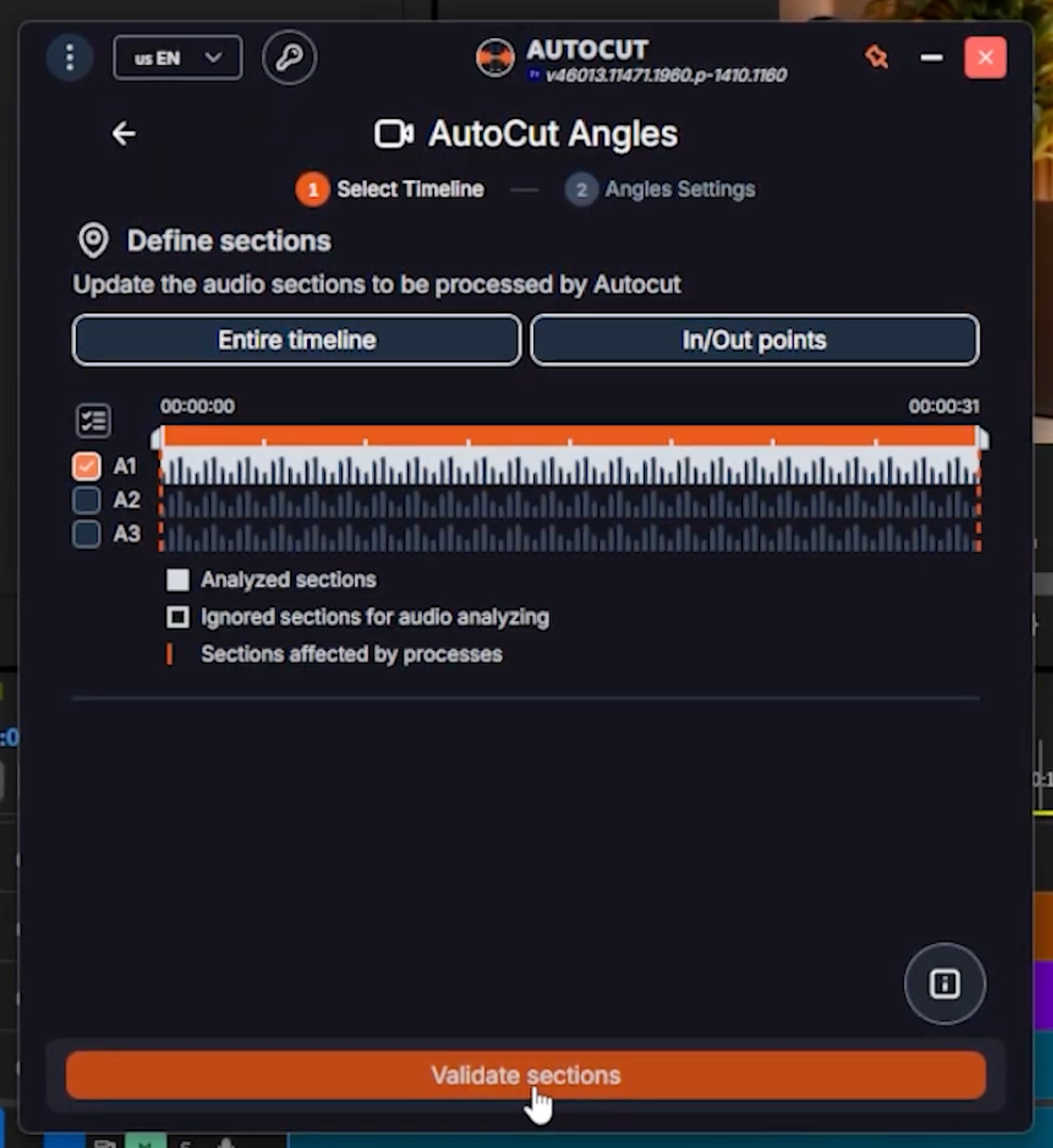
Paso 1: Abre AutoCut Angles y valida tus secciones
Abre AutoCut Angles y selecciona en tu línea de tiempo la sección que quieres editar, junto con las pistas de audio vinculadas a tus imágenes. Cuando hayas seleccionado todo, haz clic en Validar secciones. AutoCut ya está listo para analizar tus clips.
Paso 2: Configura tus pistas de voz y de cámara
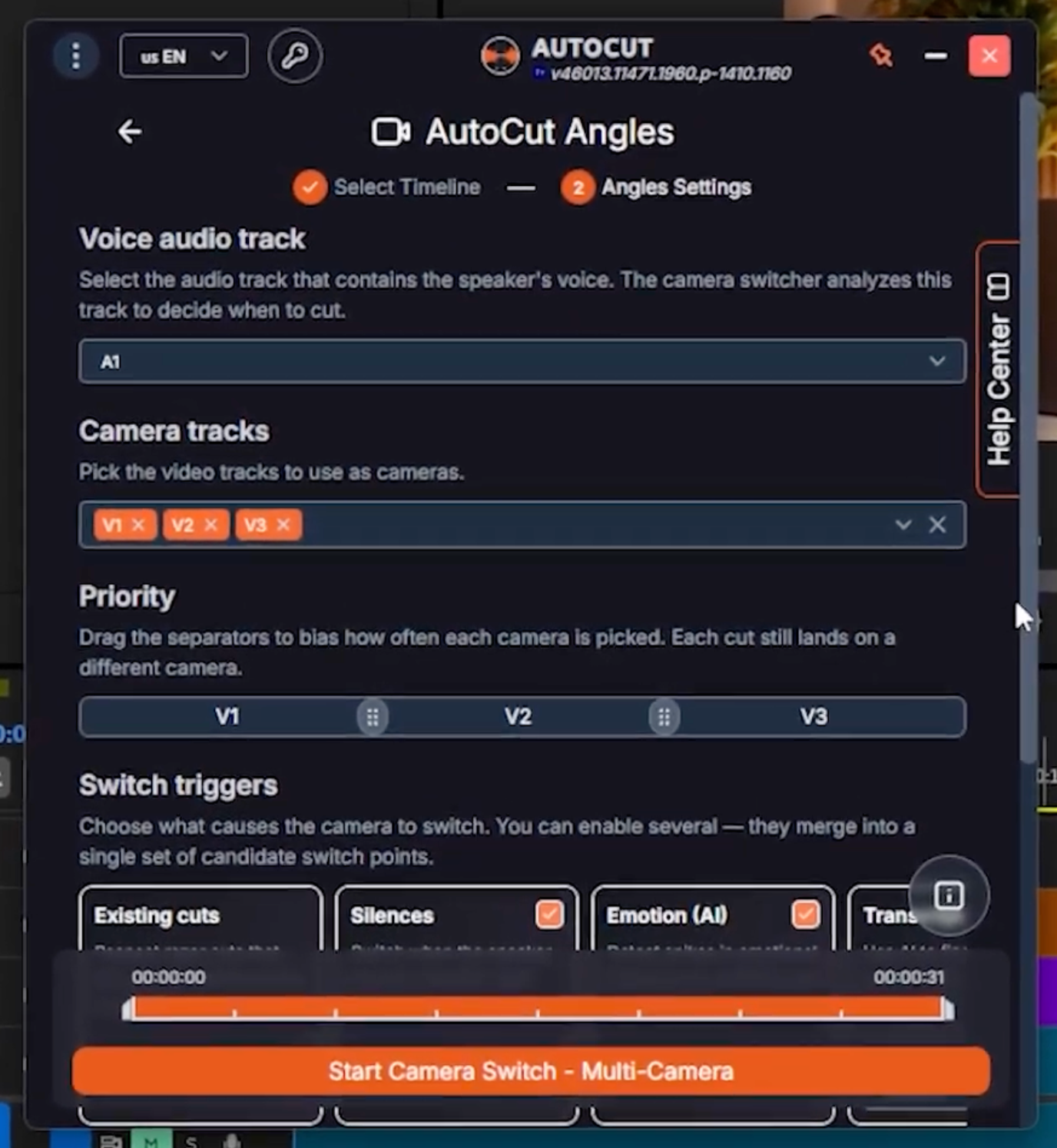
Esta es la parte más importante. Empieza configurando tus pistas:
- Pista de audio de voz: la pista de voz que AutoCut analiza para decidir cuándo cambiar de cámara. La mayoría de las configuraciones en solitario solo tienen una, y no pasa nada.
- Pistas de cámara: las pistas de vídeo que corresponden a tus distintos ángulos, como tu cámara frontal, un primer plano o una cámara lateral.
- Prioridad de cámara: arrastra los separadores para dar más o menos prioridad a cada ángulo. No te preocupes por la repetición, AutoCut nunca selecciona la misma cámara dos veces seguidas.
Paso 3: Elige tus activadores de cambio
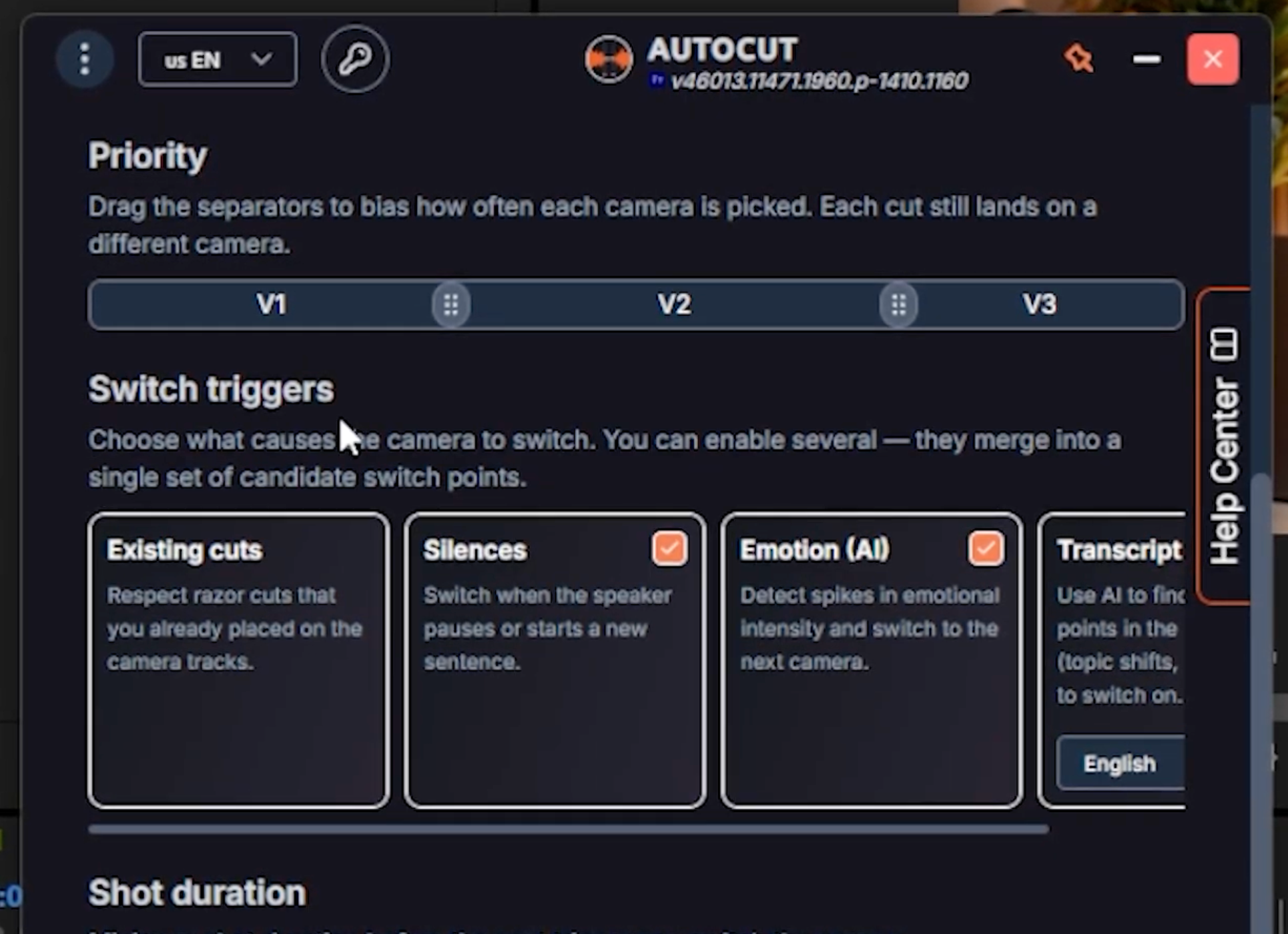
Los activadores de cambio determinan qué provoca un cambio de cámara, y puedes activar varios a la vez para combinarlos:
- Cortes existentes: respeta los cortes que ya has colocado manualmente en tus pistas de cámara.
- Silencios: cambia cuando haces una pausa o empiezas una frase nueva.
- Emoción: utiliza AI para detectar picos de intensidad en tu voz y cambia de cámara en esos momentos.
- Transcripción: utiliza AI en tu transcripción para encontrar puntos de corte naturales, como un cambio de tema.
Dejarlos todos activados ofrece un resultado uniforme y natural. Después, configura la duración del plano, la duración mínima de un plano antes de que un nuevo activador pueda volver a cambiar de cámara. Recomendamos mantenerla en un mínimo de 2 a 3 segundos para evitar cortes demasiado bruscos.
Método 1: El cambio de cámara clásico
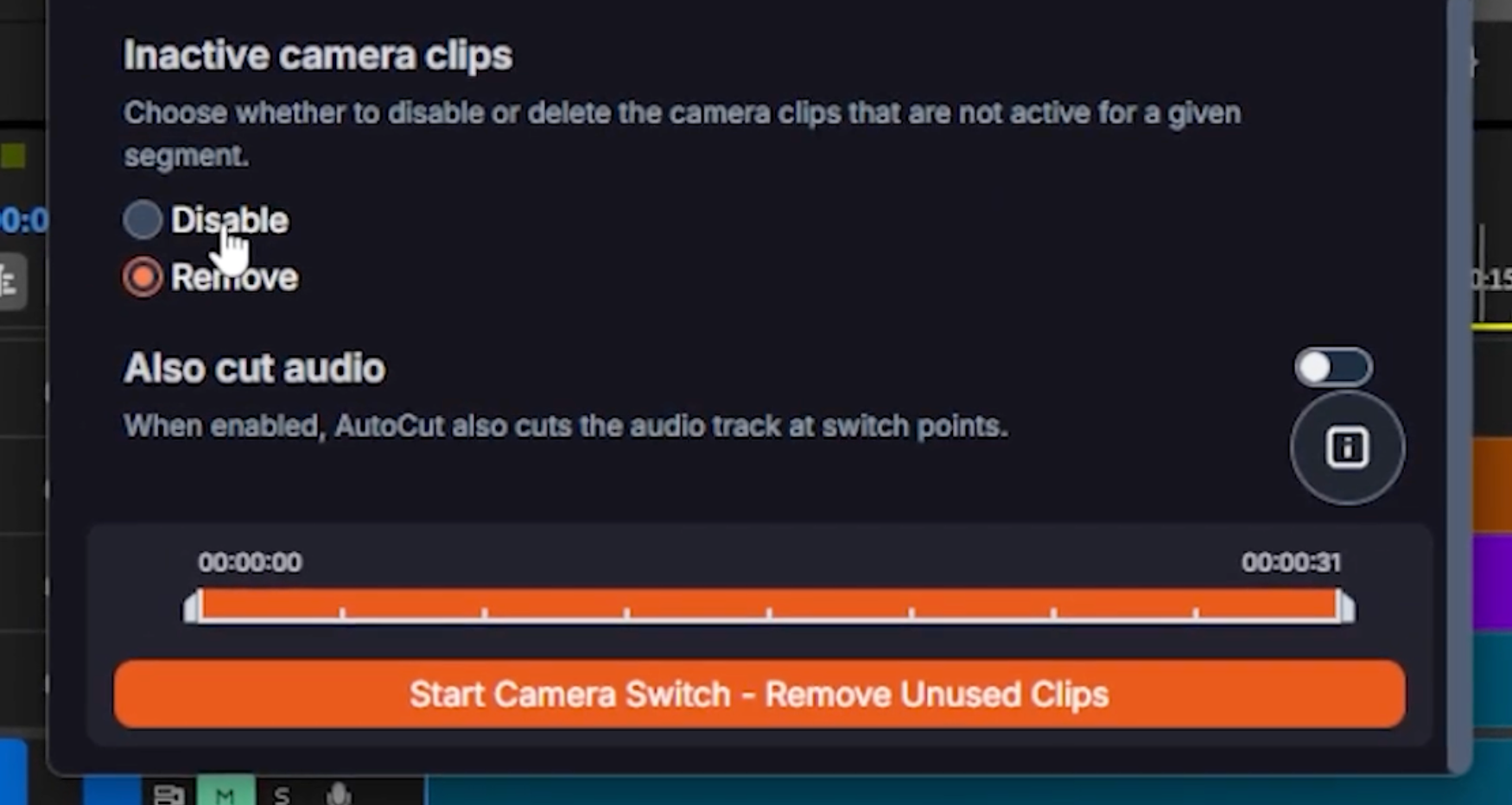
Para el primer método, decide qué hacer con tus clips de cámara inactivos:
- Desactivar: desactiva los clips inactivos. Recomendamos esta opción, ya que te ofrece más control si después necesitas ajustar una sección.
- Eliminar: elimina por completo los clips inactivos.
Activa Cortar también el audio si quieres que AutoCut corte también tu pista de audio en los puntos de cambio. Cuando estés listo, haz clic en Iniciar cambio de cámara, y AutoCut creará tu edición multiángulo en cuestión de segundos.
Una cosa rápida antes de pasar al segundo método: puedes probar AutoCut completamente gratis durante 14 días, sin necesidad de tarjeta de crédito.
Método 2 (nuevo): El modo de edición multicámara
Esta es la nueva forma de trabajar, y supone un cambio radical para quienes quieren ajustar cada detalle. Configura todo exactamente como antes y, después, activa simplemente Edición multicámara y haz clic en Iniciar cambio de cámara multicámara.
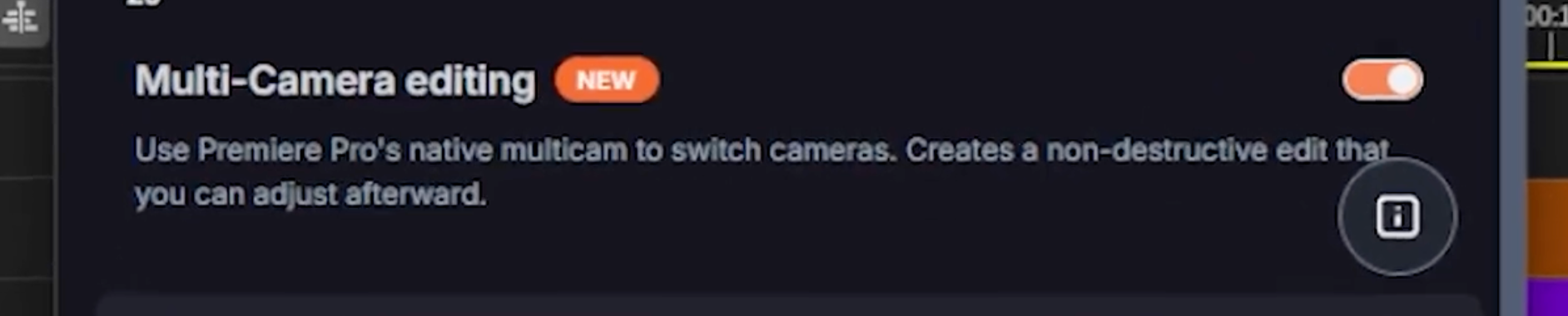
La gran diferencia: tus imágenes originales no se mueven. AutoCut crea una secuencia multicámara justo encima de tu línea de tiempo, por lo que la edición no es destructiva. Tus brutos se quedan exactamente donde están, sin tocar.
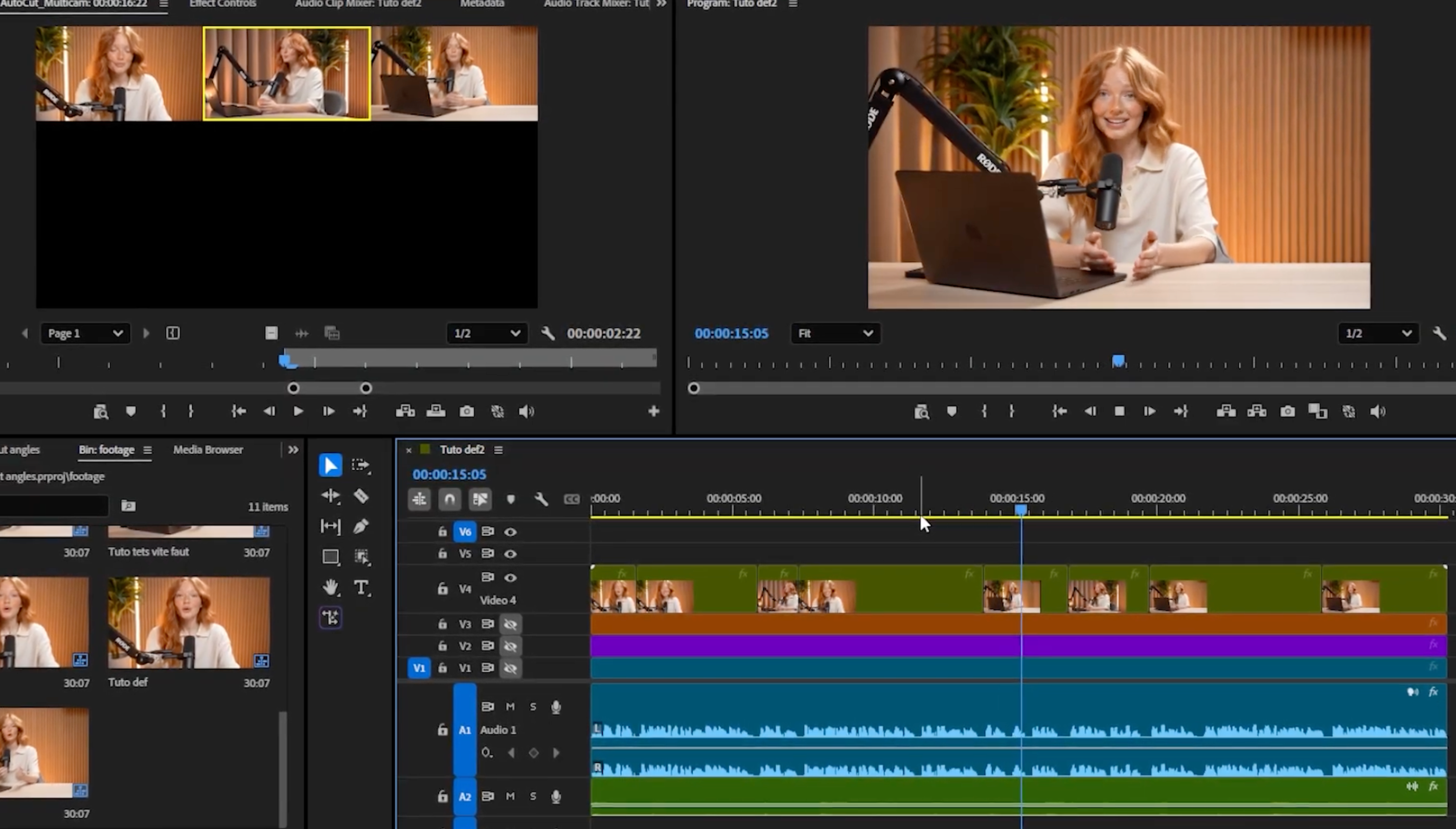
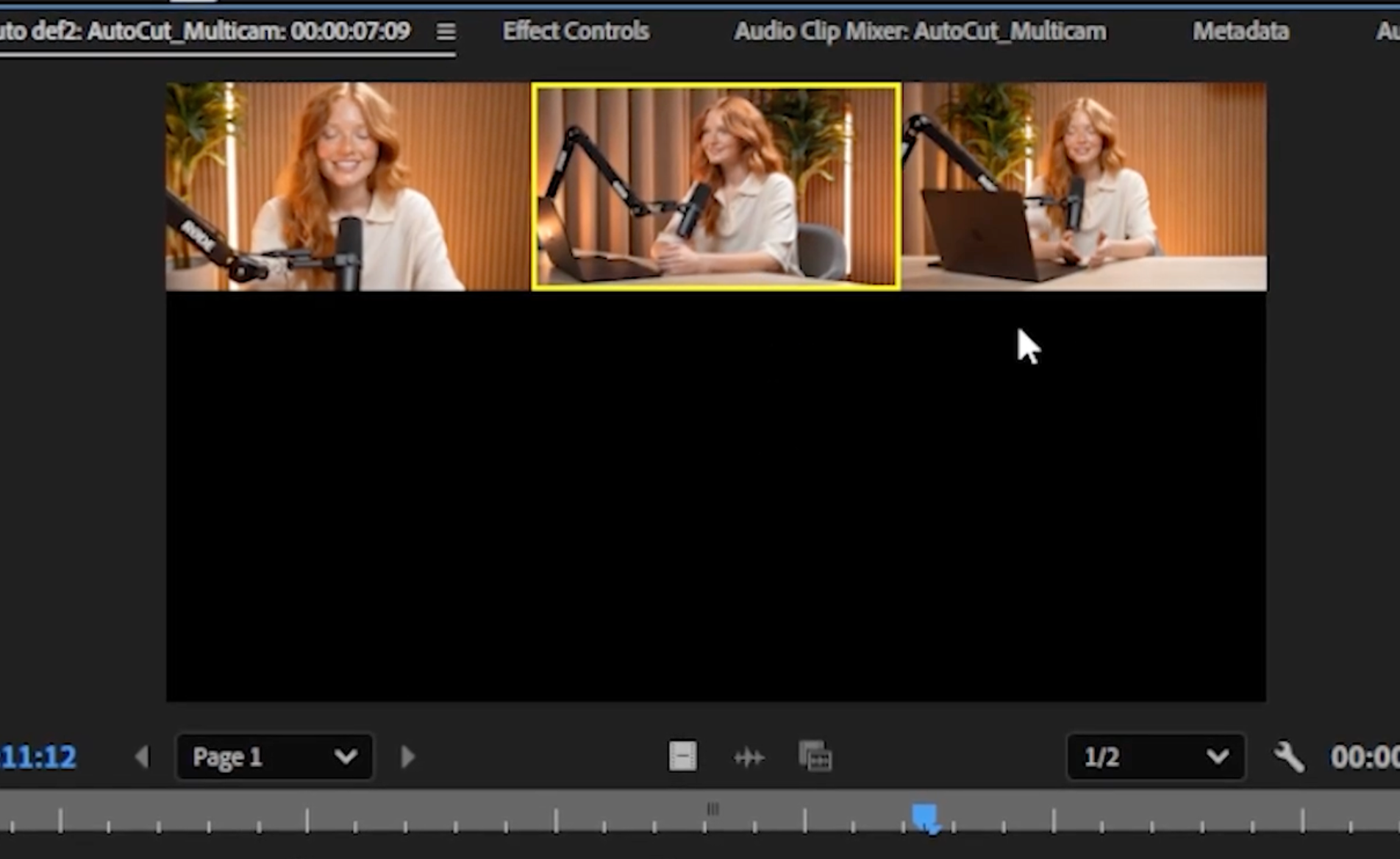
¿Quieres cambiar un ajuste? Haz doble clic en cualquier parte que quieras modificar y se abrirá la ventana multicámara de Premiere Pro. Elige la cámara que quieras y el cambio se hará al instante. La misma velocidad que con el método clásico, pero con control manual total cuando lo necesites.
Combina AutoCut Angles con Silencios y Zoom
Para automatizar aún más tu edición, combina AutoCut Angles con los otros modos. Un flujo de trabajo genial para trabajar en solitario: ejecuta AutoCut Silences primero para eliminar los silencios, después AutoCut Angles para cambiar automáticamente de cámara y termina con AutoZoom para aplicar zooms dinámicos y automáticos. Toda tu edición funcionará en piloto automático.
Prueba AutoCut Angles hoy
Dos formas de trabajar, la misma velocidad y un nuevo modo multicámara no destructivo que te mantiene en control total. Si grabas desde más de un ángulo, AutoCut Angles te ahorrará horas en cada edición. Prueba AutoCut gratis durante 14 días, sin necesidad de tarjeta de crédito, y suscríbete a nuestro canal para ver más tutoriales rápidos.
Myriam HINDERER
Gerente de Marketing y Comunicación