
 AutoCaptions
 AutoCut Silences
 AutoCut Podcast
 AutoZoom
 AutoViral
 AutoB-Rolls
 AutoCut Repeat
 AutoProfanity Filter
 AutoChapters
 AutoResize
 Centro de Ayuda
 Blog
Blog Discord
 YouTube
 Embajador
Myriam HINDERER
2025-12-04
Cómo usar Storyblocks directamente en Premiere Pro con AutoCut
¿Buscas una forma más rápida de añadir b-rolls en Premiere Pro? AutoCut ahora integra Storyblocks directamente en AutoB-Rolls. Aquí tienes cómo empezar.
Por qué esta actualización es importante
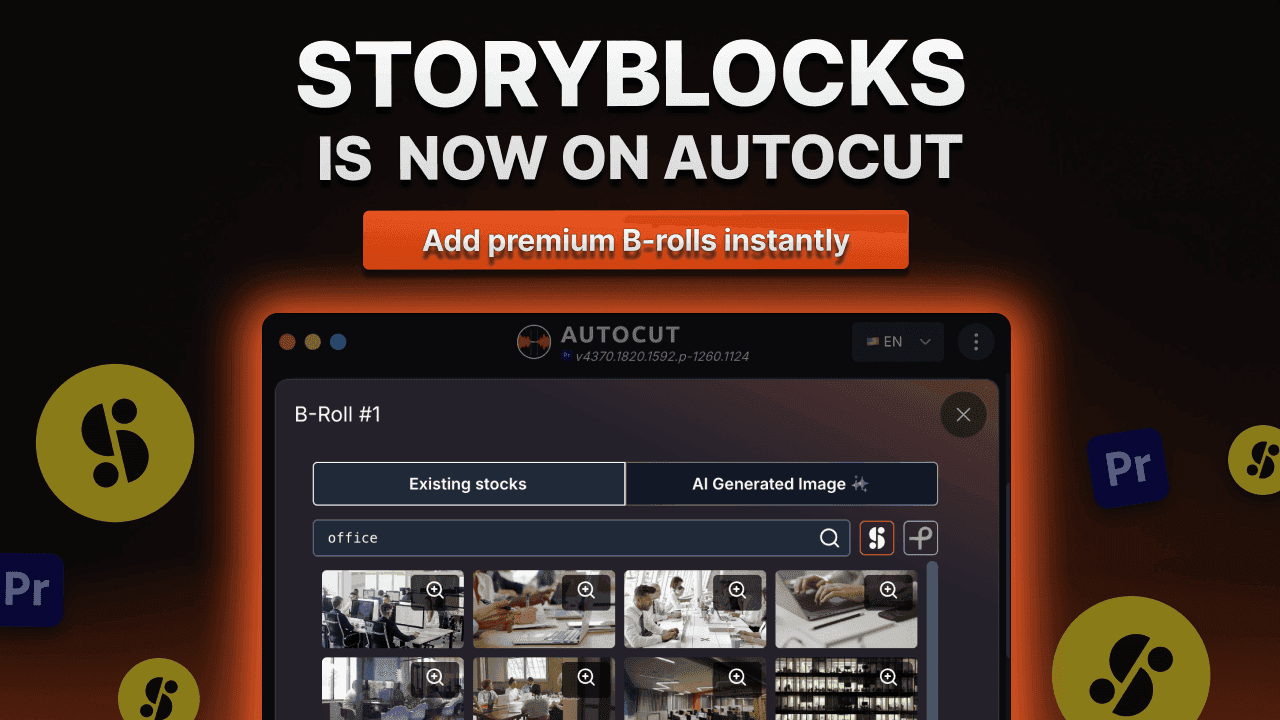
Agregar Storyblocks hace que AutoB-Rolls sea aún más poderoso para los editores.
1. Usa Storyblocks directamente dentro de Premiere Pro
No hay navegación externa, no hay descargas, no hay importaciones manuales. AutoCut se conecta a Storyblocks y coloca los clips directamente en tu secuencia.
2. Un flujo de trabajo más rápido
AutoCut analiza tu transcripción y sugiere B-rolls relevantes automáticamente. Con Storyblocks, la calidad visual general aumenta significativamente.
3. Mantente enfocado en tu edición
Todo sucede dentro de AutoCut, sin interrupciones ni herramientas adicionales.
4. Videos con un aspecto más profesional
Mejores B-rolls elevan instantáneamente tu contenido, ya sea un tutorial, un video de entrevista, una demostración de producto o contenido en formato corto.
¿Qué es AutoB-Roll?
AutoB-Rolls es una de las características más populares impulsadas por IA de AutoCut. Ayuda a los creadores a:
- Insertar automáticamente metraje de archivo relevante
- Hacer coincidir los visuales con la transcripción
- Evitar la búsqueda manual de B-rolls
- Colocar clips directamente en la línea de tiempo
- Generar visuales de IA cuando sea necesario
Y con Storyblocks añadido, las coincidencias se vuelven aún más coherentes y visualmente pulidas.
Cómo funciona: añade B-rolls de Storyblocks en 3 simples pasos
- Paso 1 : Definir secciones y seleccionar idioma de audio
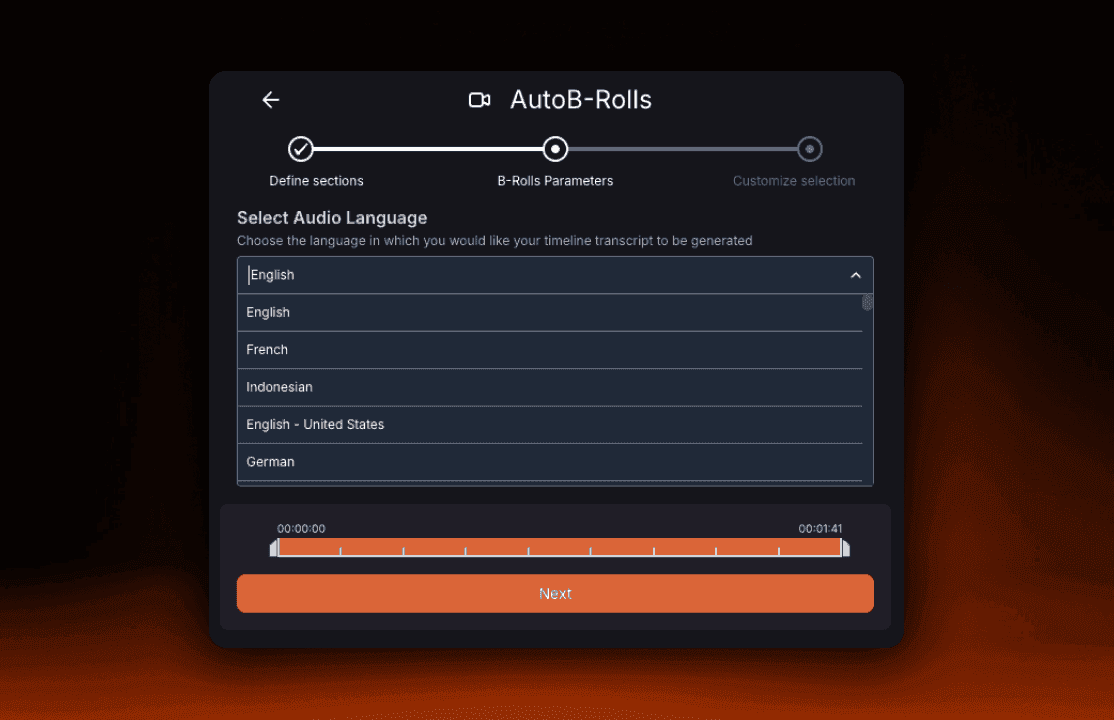
Actualiza las secciones de audio que serán procesadas por AutoCut y elige tu idioma de audio (de más de 80 opciones).
- Paso 2 : Detectar secciones de B-Rolls
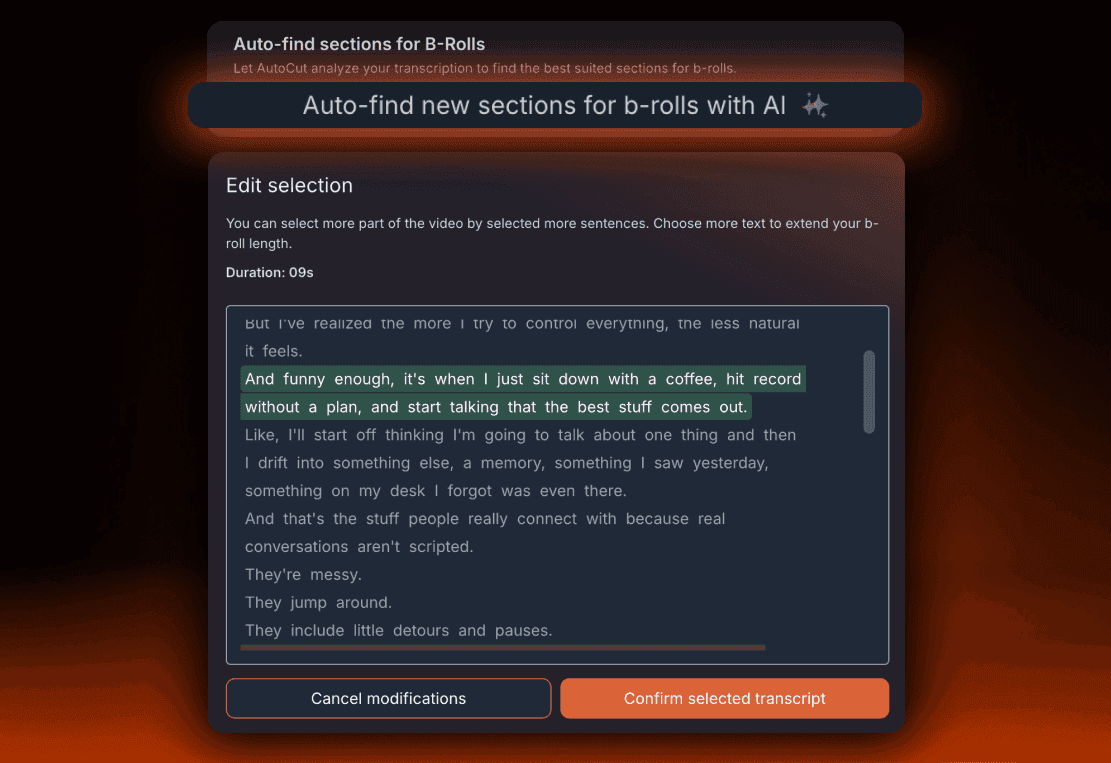
Utiliza la detección de IA para encontrar instantáneamente dónde deben añadirse los B-Rolls o selecciona las secciones manualmente si prefieres tener control total.
- Paso 3 : Añadir B-Rolls
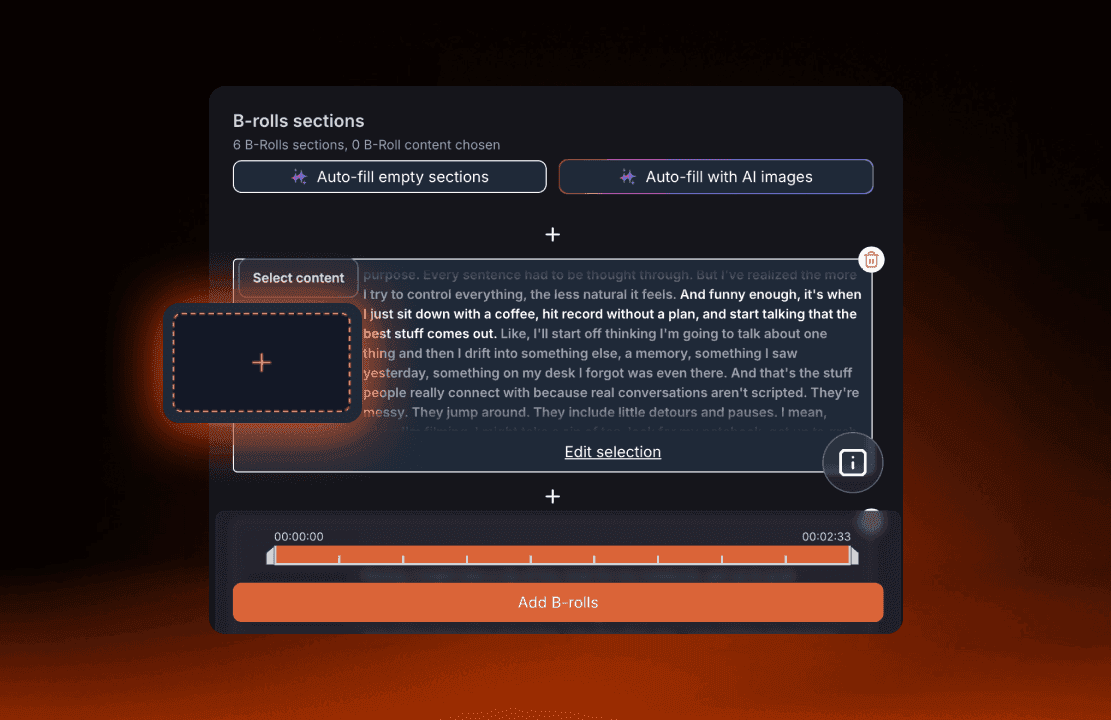
Una vez que tus secciones estén detectadas, simplemente haz clic en el panel de imagen “+” para insertar tus B-rolls fácilmente.
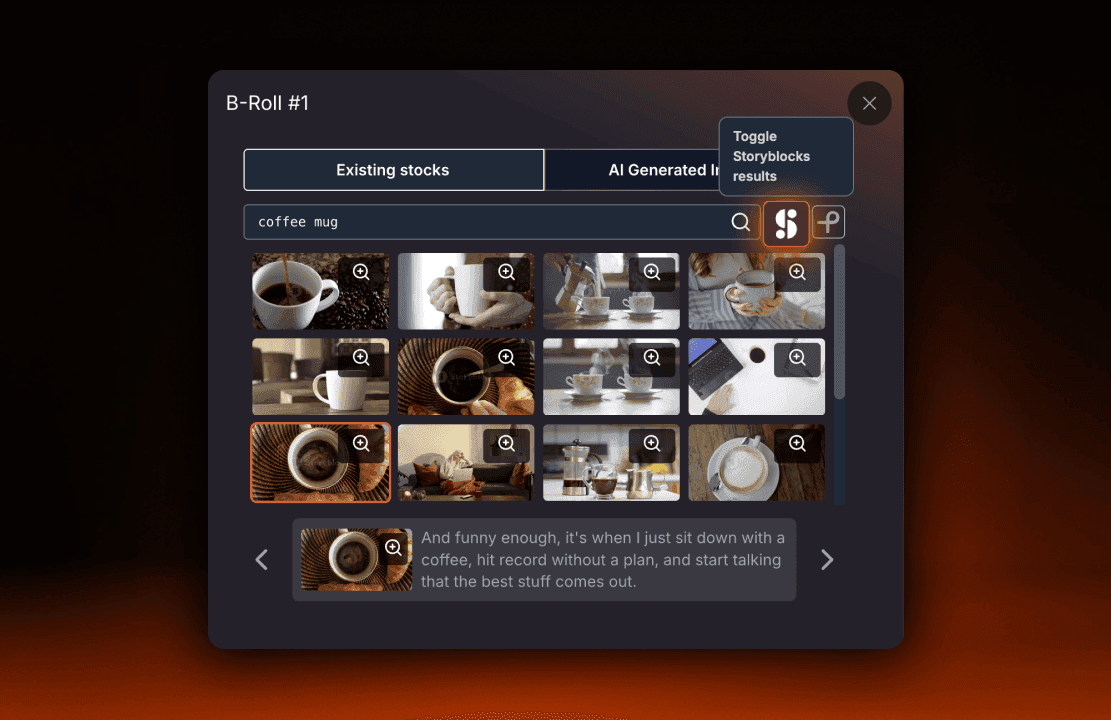
Haz clic en el icono de Storyblocks en el lado derecho de la pantalla para insertar metraje de stock premium. AutoB-Rolls coloca todo directamente en tu línea de tiempo, listo para editar.
Y eso es todo, B-rolls premium en segundos, sin salir nunca de AutoCut.
Perfecto para creadores que buscan:
- “Plugin de Premiere Pro de Storyblocks”
- “Cómo usar Storyblocks en Premiere Pro”
- “Agrega automáticamente B-rolls de Storyblocks”
- “Plugin de B-roll para Premiere Pro”
AutoCut te permite usar Storyblocks más rápido que cualquier flujo de trabajo manual
¿Qué viene a continuación?
AutoCut evoluciona rápidamente, y ya se han planeado varias mejoras:
- Más integraciones de bibliotecas de stock
- Modelos de generación de imágenes AI más robustos
- Detección de transcripciones más inteligente
- Controles de línea de tiempo más granulares
AutoB-Rolls seguirá creciendo y se volverá aún más poderoso. Para asegurarte de no perderte ninguna actualización nueva, consulta nuestra página de actualizaciones.
Prueba AutoB-Rolls con Storyblocks hoy
AutoCut funciona tanto en Premiere Pro como en DaVinci Resolve. Puedes probarlo gratis con una prueba de 14 días.
Myriam HINDERER
Gerente de Marketing y Comunicación
Comienza tu prueba gratuita de 14 días
¡Eleva tu proceso de edición con AutoCut ahora!