AutoCut Angles pour Premiere Pro et DaVinci Resolve

Adobe Premiere ProDaVinci Resolve

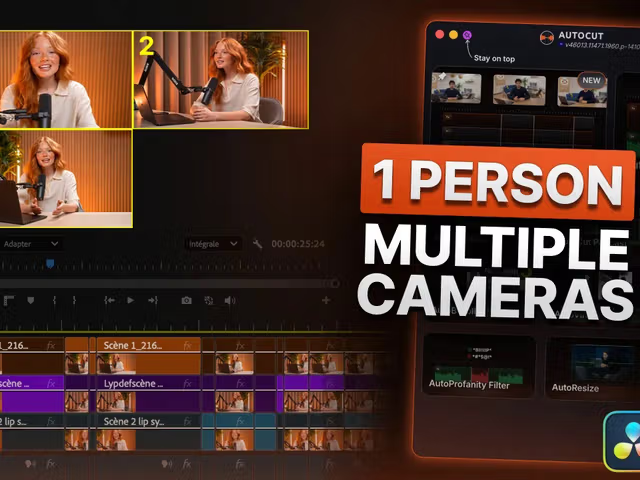
Changez automatiquement d’angle de caméra dans Premiere Pro et DaVinci Resolve

Combinez des déclencheurs intelligents, ajustez la priorité des caméras et créez en quelques clics un montage multicam prêt à être affiné.

Essai gratuit de 14 jours. Aucune carte bancaire requise.

Déclencheurs de changement de caméra

Changez au bon moment

Combinez les coupes existantes, les silences, les pics d’émotion et les repères du transcript pour trouver des points de changement naturels.

Priorités des caméras et durée des plans

Maîtrisez le rythme

Favorisez certains angles, définissez une durée minimale de plan et n’enchaînez jamais deux fois la même caméra.

Modes de montage direct et multicam

Montez à votre façon

Appliquez les coupes directement à vos pistes dans les deux logiciels ou utilisez une séquence multicam pour simplifier les changements après l’automatisation.

Étape par étape

Comment ça marche ?

Définissez la logique une fois, puis choisissez le montage direct dans la timeline ou une séquence multicam dans Premiere Pro ou DaVinci Resolve.

Configuration

Sélectionnez les pistes à analyser

Sélectionnez la portion de timeline, choisissez la piste voix qu’AutoCut doit analyser, puis ajoutez chaque piste caméra.

Rythme

Définissez les changements de caméra

Combinez les déclencheurs, ajustez les priorités relatives des caméras et définissez une durée minimale de plan pour un rythme naturel.

Montage direct

Appliquez le montage à vos pistes

Coupez les pistes caméra sélectionnées dans Premiere Pro ou DaVinci Resolve, désactivez ou supprimez les clips inactifs et, si besoin, coupez l’audio aux mêmes points.

Montage multicam

Utilisez le montage multicam

AutoCut laisse vos rushs d’origine intacts et crée une séquence multicam au-dessus de la timeline. Ouvrez n’importe quelle section dans la vue multicam de votre logiciel pour changer de caméra après l’automatisation.

Témoignages

Ce que les monteurs pensent d’AutoCut

Tutoriel complet

Découvrez chaque réglage en action

Suivez le workflow complet dans Premiere Pro. AutoCut Angles automatise également les changements de caméra dans DaVinci Resolve.

Voir le tutoriel
Un créateur monte plusieurs angles de caméra avec AutoCut Angles

Assistance

À propos d’AutoCut Angles

Tout ce qu’il faut savoir avant d’automatiser votre montage multi-angle.

Fonctionnalités

Explorez davantage AutoCut

Découvrez d’autres façons d’accélérer votre montage avec AutoCut.

Sous-titres

AutoCaptions

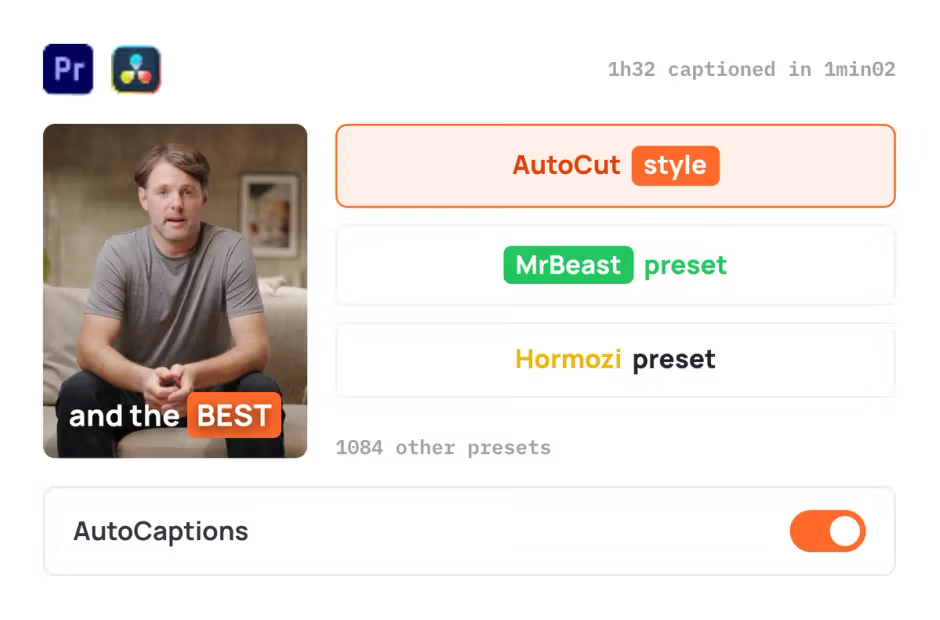
AutoCaptions génère des sous-titres animés et les traduit instantanément, rendant vos vidéos plus dynamiques et engageantes.

En savoir plus
Silences

AutoCut Silences

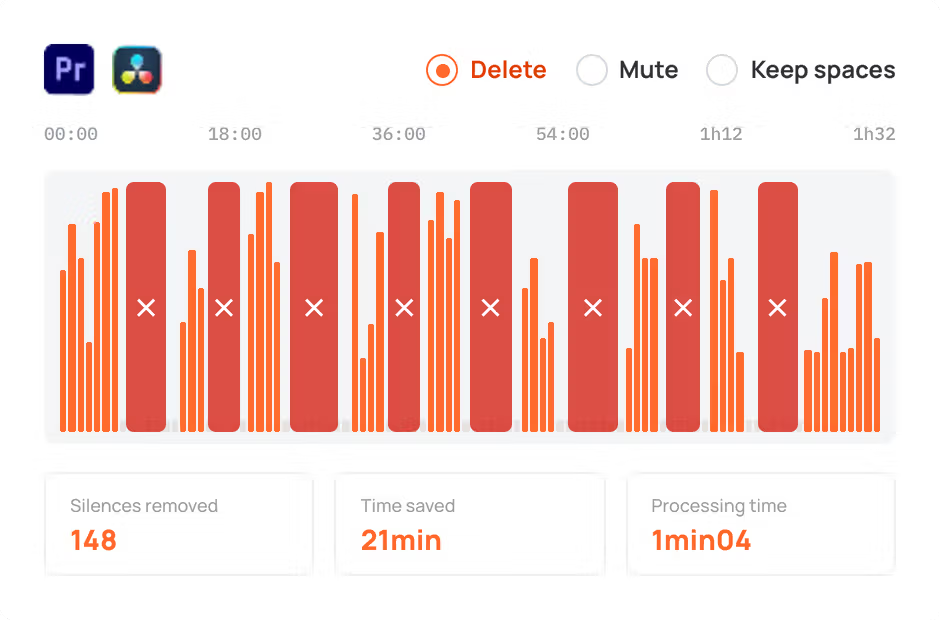
AutoCut Silences élimine les pauses, améliorant la dynamique de la vidéo pour une expérience plus captivante

En savoir plus
Zoom

AutoZoom

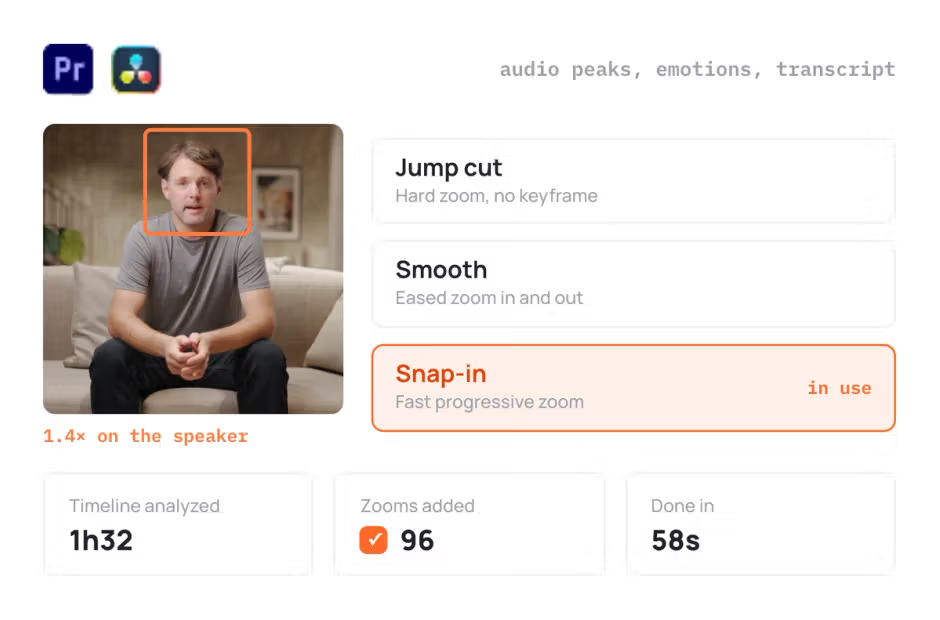
AutoZoom applique des zooms intelligents et parfaitement synchronisés pour renforcer l'engagement et la narration.

En savoir plus
Viral

AutoViral

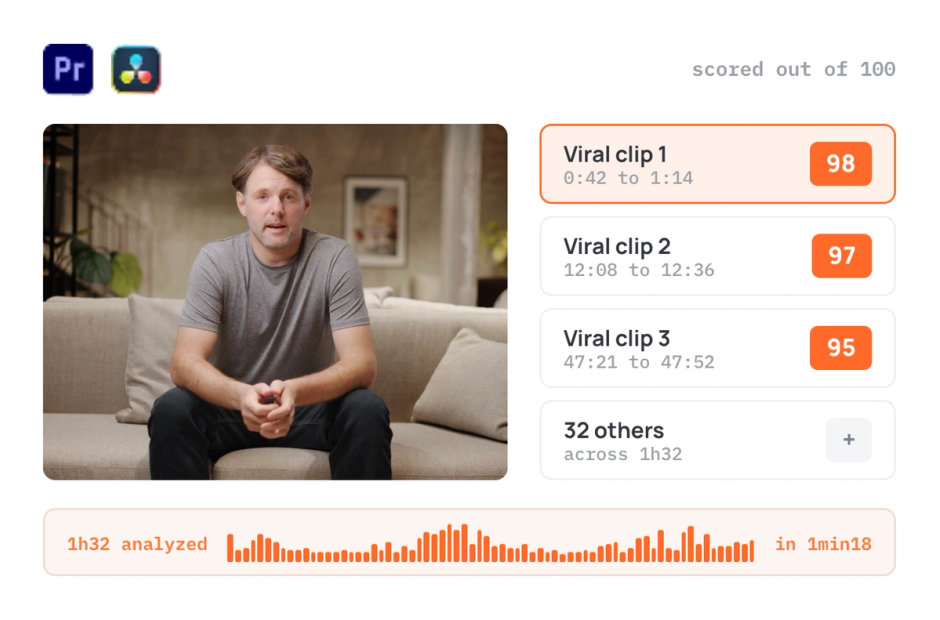
AutoViral repère les moments clés dans les longues vidéos pour créer du contenu court.

En savoir plus
Brolls

AutoB-Rolls

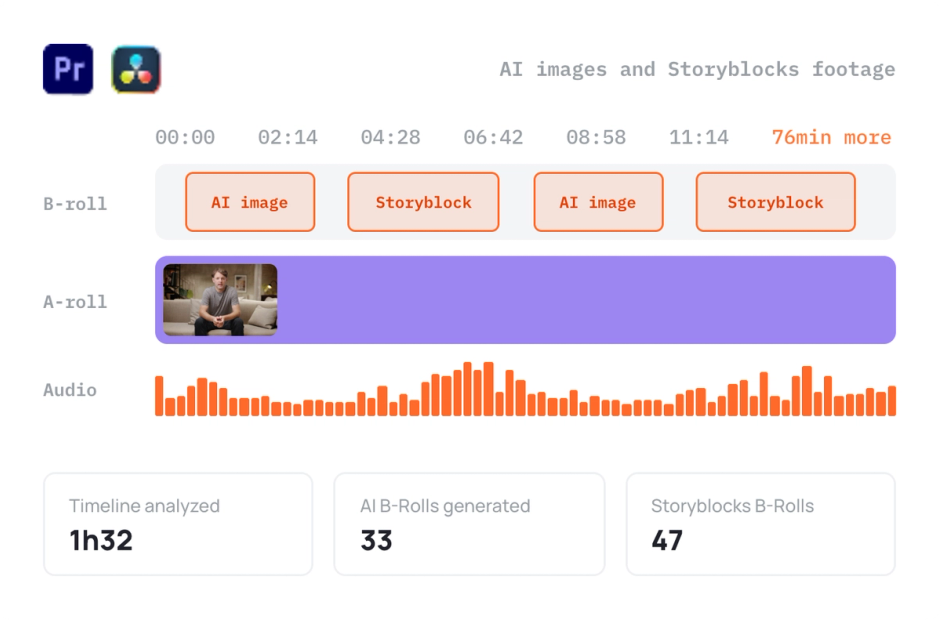
AutoB-Rolls utilise l'IA pour enrichir vos montages avec des vidéos d'illustration parfaitement intégrées.

En savoir plus
Répéter

AutoCut Repeat

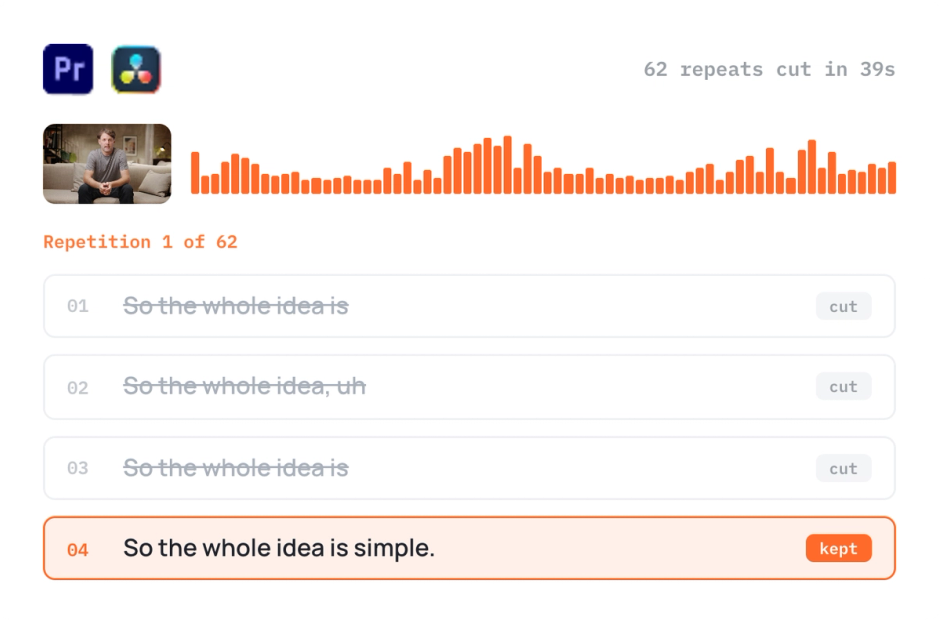
AutoCut Repeat repère les répétitions et ne garde que les meilleures prises.

En savoir plus
Filtre grossièretés

AutoProfanity Filter

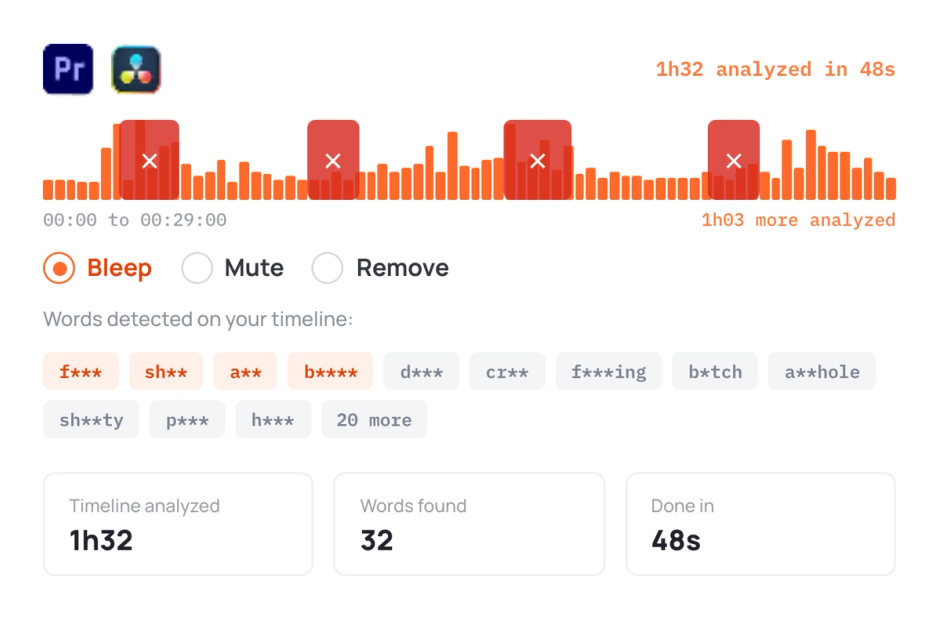
AutoProfanity masque les gros mots avec des effets sonores pour garantir l'intégrité du contenu.

En savoir plus

AutoChapters

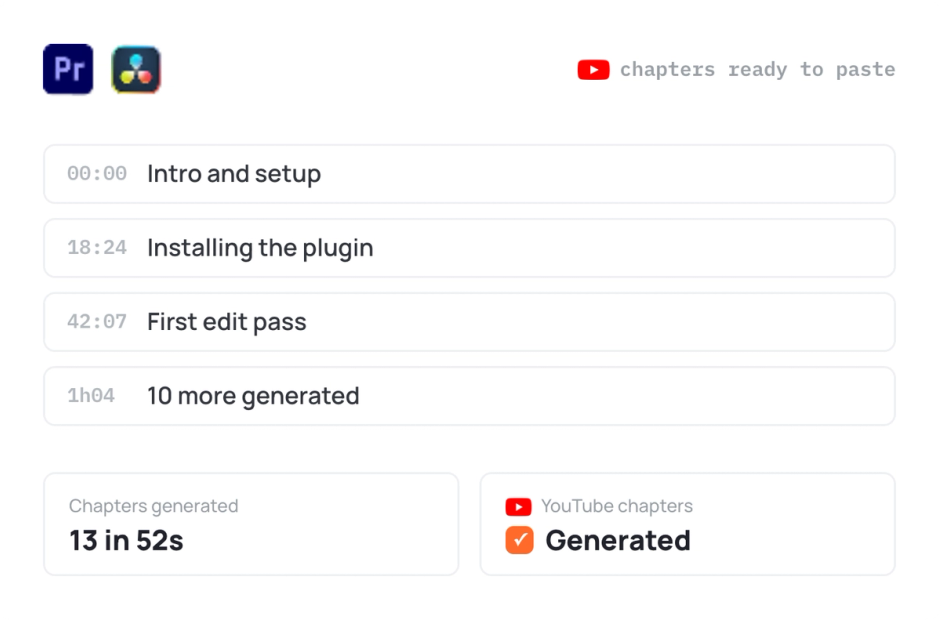
AutoChapters segmente vos vidéos et crée des chapitres YouTube prêts à l'export.

En savoir plus
Redimensionner

AutoResize

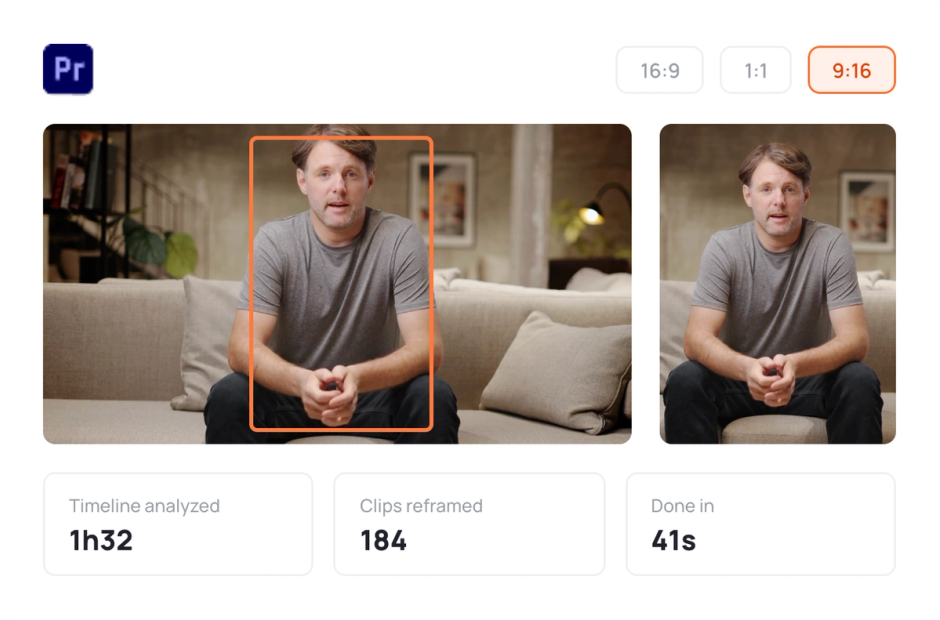
AutoResize adapte vos séquences aux formats réseaux sociaux en gardant intelligemment les sujets au centre.

En savoir plus

Commencez votre démo gratuite de 14 jours

Élevez votre processus de montage avec AutoCut maintenant !

Téléchargement gratuit