







Myriam HINDERER
Responsable Marketing et Communication
2026-08-28
Comment ajouter des zooms dynamiques automatiques à vos vidéos avec AutoCut AutoZoom (mise à jour 2026)
Découvrez comment ajouter automatiquement des zooms dynamiques et parfaitement synchronisés à toute votre vidéo avec AutoCut AutoZoom. Cette mise à jour présente le nouveau Highlight Meaning AI, les sons de zoom personnalisés et la simulation de mouvement de caméra.
Résumer le contenu avec
 Chatgpt
 Mistral
 Gemini
 Perplexity
Qu'est-ce qu'AutoCut AutoZoom ?
AutoZoom est conçu pour les YouTubeurs, les créateurs de divertissement et toutes les personnes qui veulent automatiser l'une des tâches manuelles les plus longues du montage : placer des zooms sur toute une vidéo.
Au lieu de parcourir votre timeline et de créer manuellement une image clé pour chaque zoom, AutoZoom analyse vos séquences et place tous les zooms pour vous, en un clic.
Étape 1 : Sélectionnez votre section et validez
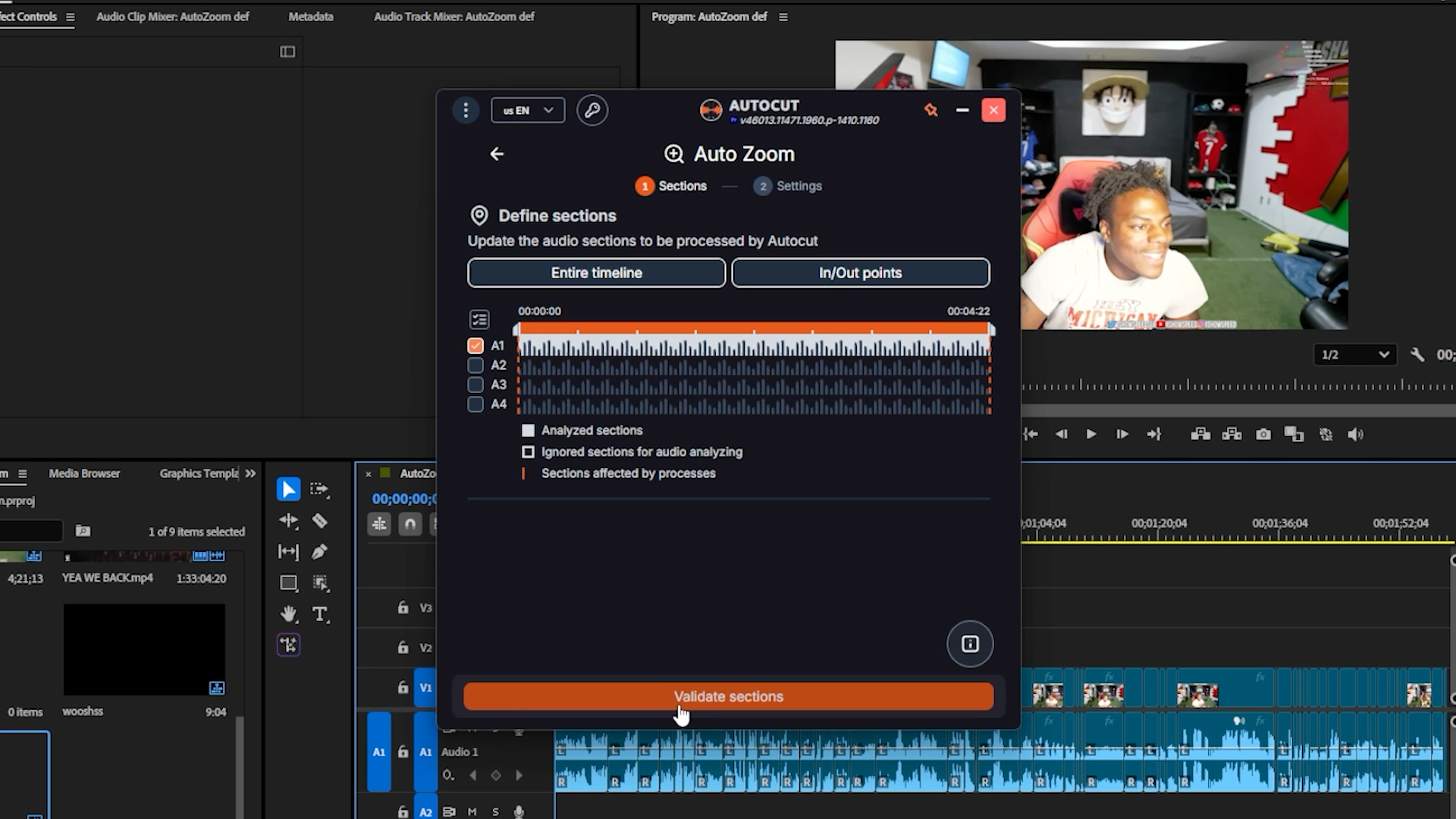
Ouvrez AutoZoom, sélectionnez votre section sur la timeline ainsi que les pistes audio liées à vos séquences, puis cliquez sur Valider les sections.
Étape 2 : Définissez le rythme de vos zooms
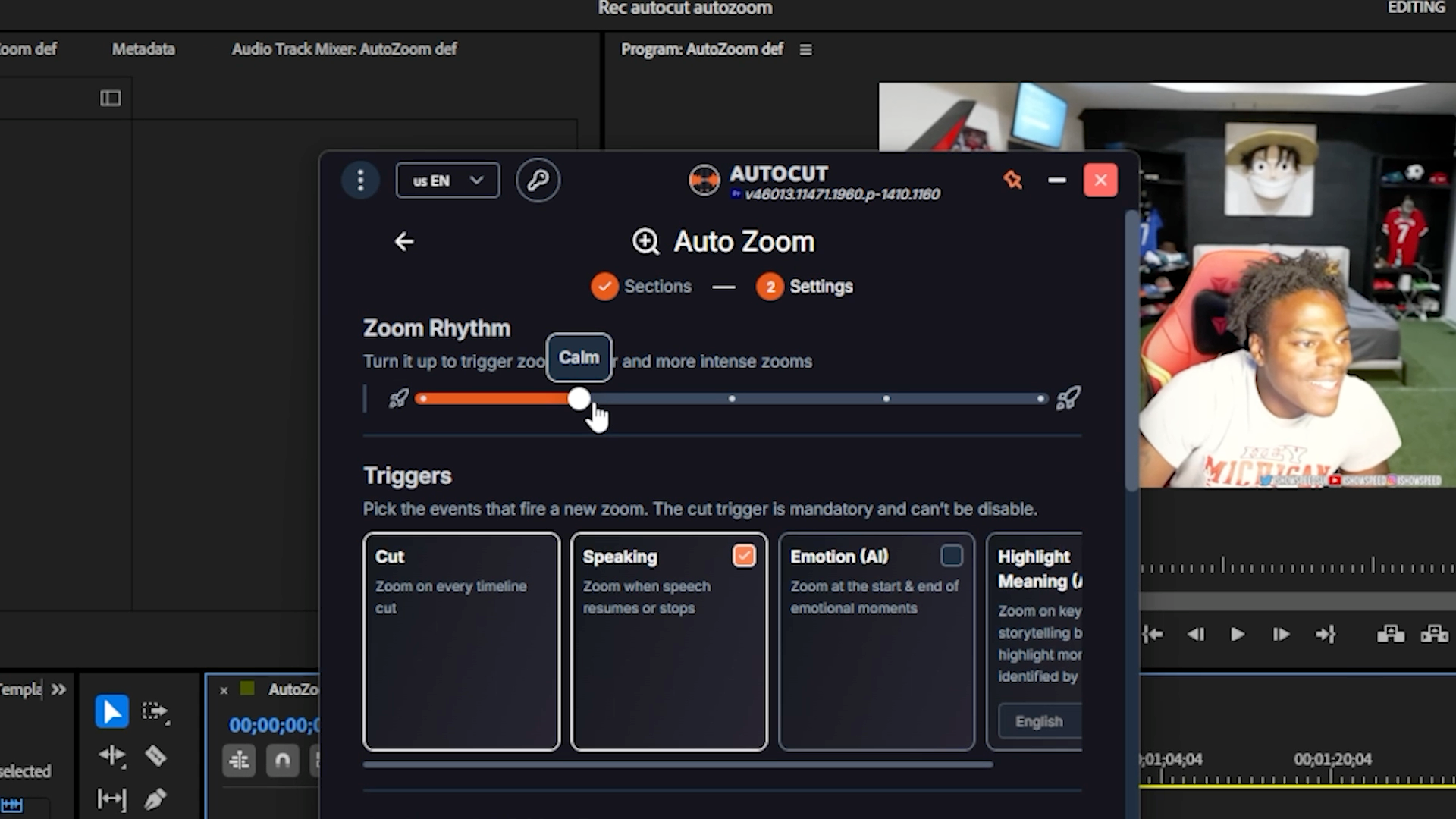
Le curseur du rythme des zooms contrôle la vitesse et le dynamisme de vos zooms. Plus vous le poussez vers la droite, plus le résultat est dynamique. Un rythme moyen offre généralement assez de dynamisme sans devenir fatigant à regarder.
Étape 3 : Choisissez vos déclencheurs de zoom
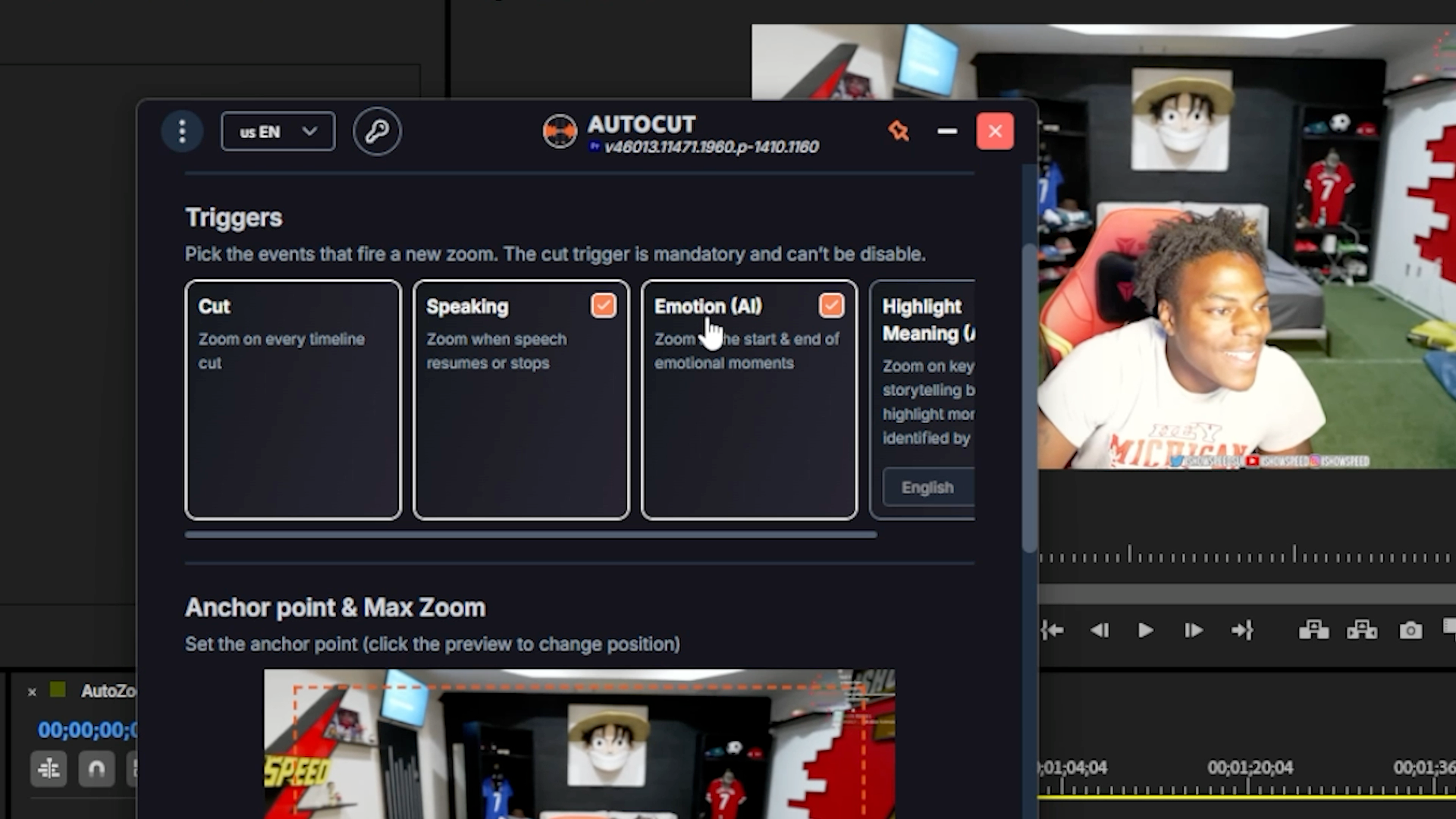
Les déclencheurs sont les événements qui indiquent à AutoZoom quand placer un zoom :
- Cut : obligatoire, toujours activé.
- Parole : effectue un zoom chaque fois que la parole reprend ou s'arrête.
- Emotion AI : effectue un zoom sur vos moments les plus intenses.
- Highlight Meaning AI (nouveau) : effectue automatiquement un zoom sur les points clés et les moments marquants de votre discours, détectés par AI. Vous devez indiquer la langue de vos séquences pour que l'analyse fonctionne.
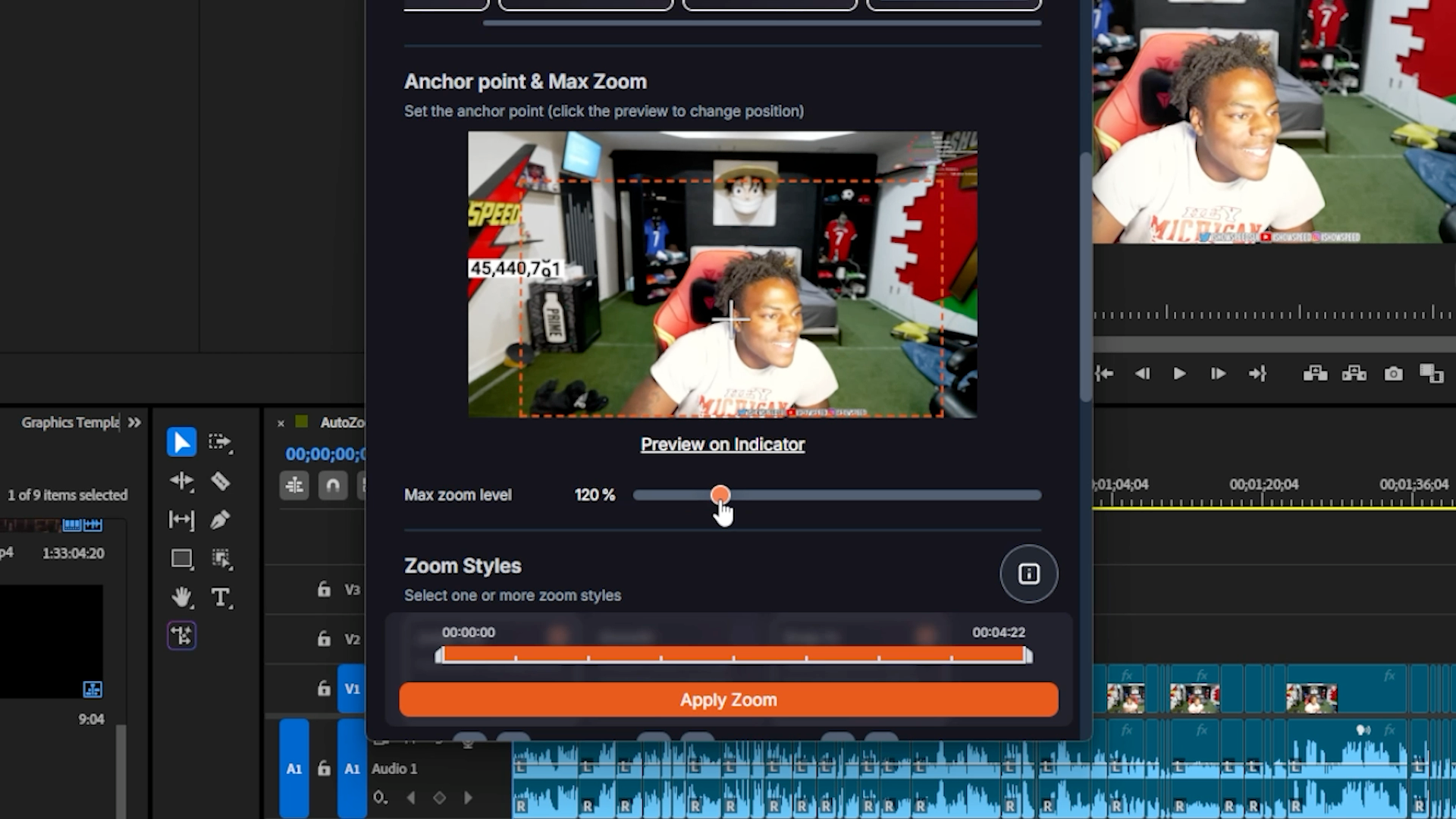
Étape 4 : Définissez votre point d'ancrage et votre niveau de zoom maximal
Utilisez l'aperçu pour définir votre point d'ancrage, le point vers lequel se dirige chaque zoom. C'est particulièrement utile si votre sujet n'est pas centré dans l'image. Définissez ensuite votre niveau de zoom maximal, c'est-à-dire le niveau maximal qu'AutoCut est autorisé à appliquer.
Étape 5 : Choisissez vos styles de zoom et vos nouveaux sons personnalisés
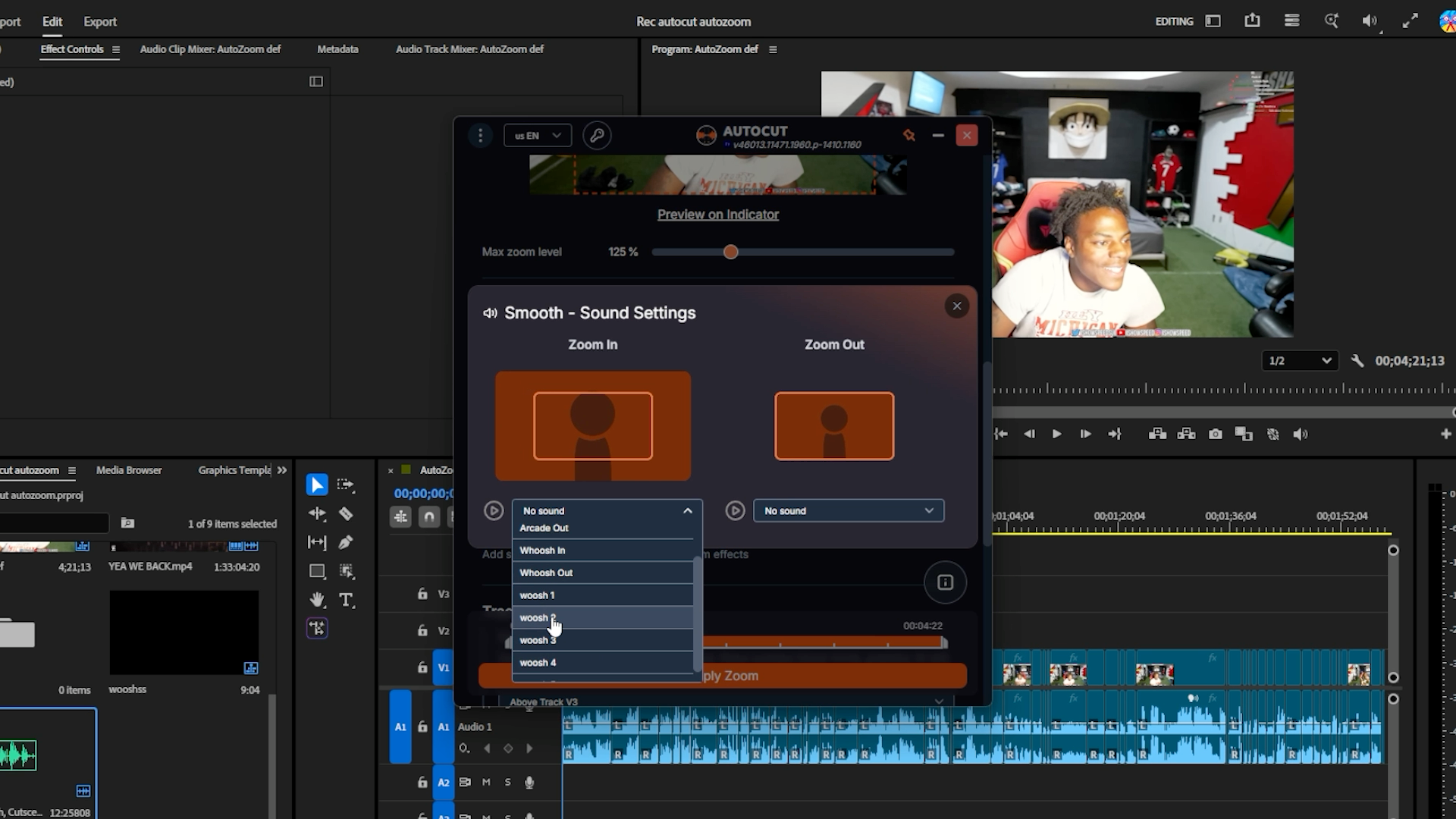
Choisissez votre style de zoom : Jump cut pour un zoom net sans image clé, Smooth pour un zoom progressif et fluide, ou Snap in pour un zoom progressif rapide. Vous pouvez aussi sélectionner les trois styles en même temps : AutoCut basculera automatiquement de l'un à l'autre.
Nouveau dans cette mise à jour : vous pouvez ajouter un son différent au zoom avant et au zoom arrière pour chaque style, ou importer vos propres sons. Cliquez sur Gérer, puis sur Ajouter un nouveau son, et importez le son de votre choix. Revenez ensuite à un style de zoom et sélectionnez le son que vous souhaitez lui associer.
Étape 6 : Mouvement de caméra et sélection des pistes
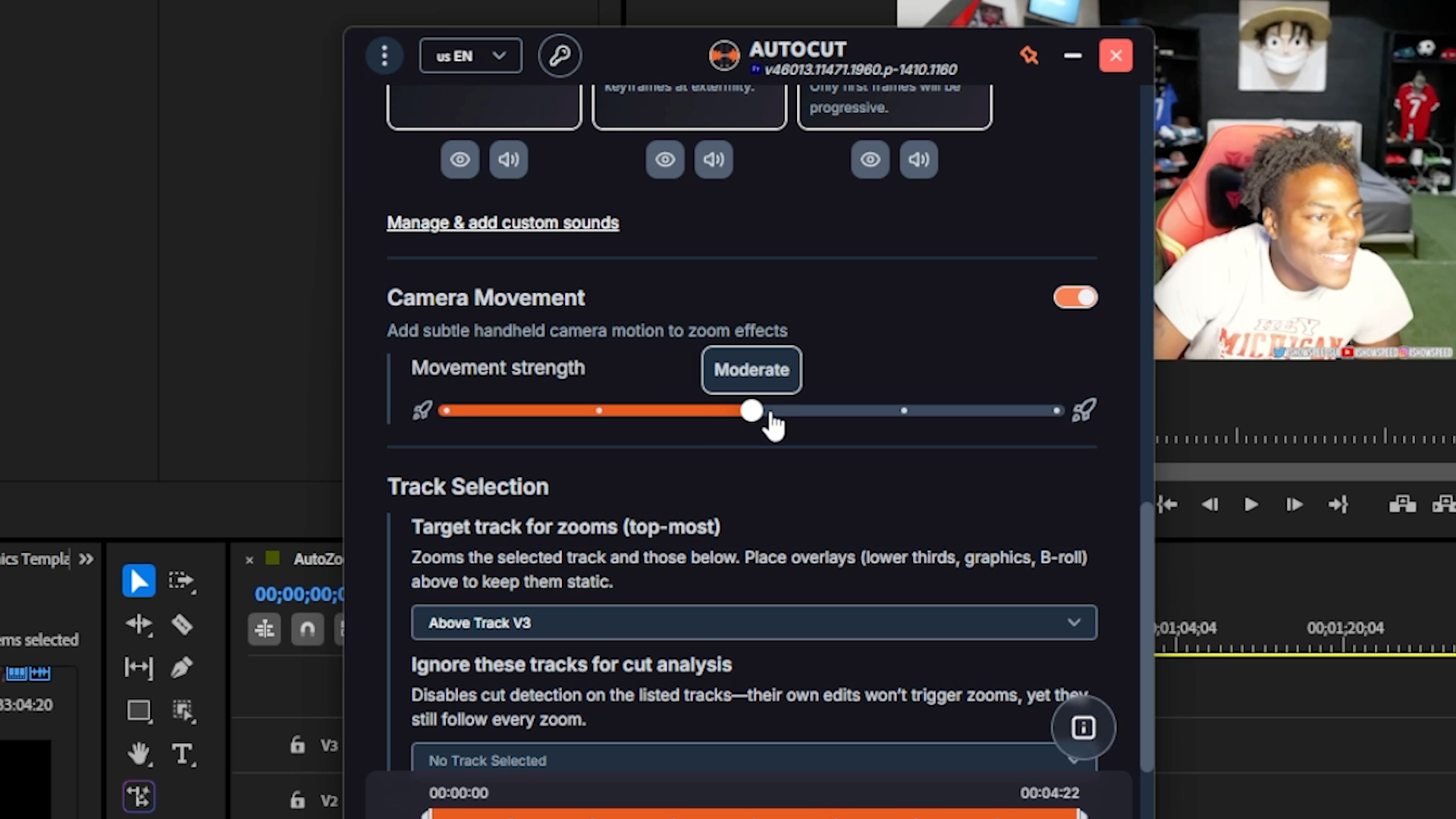
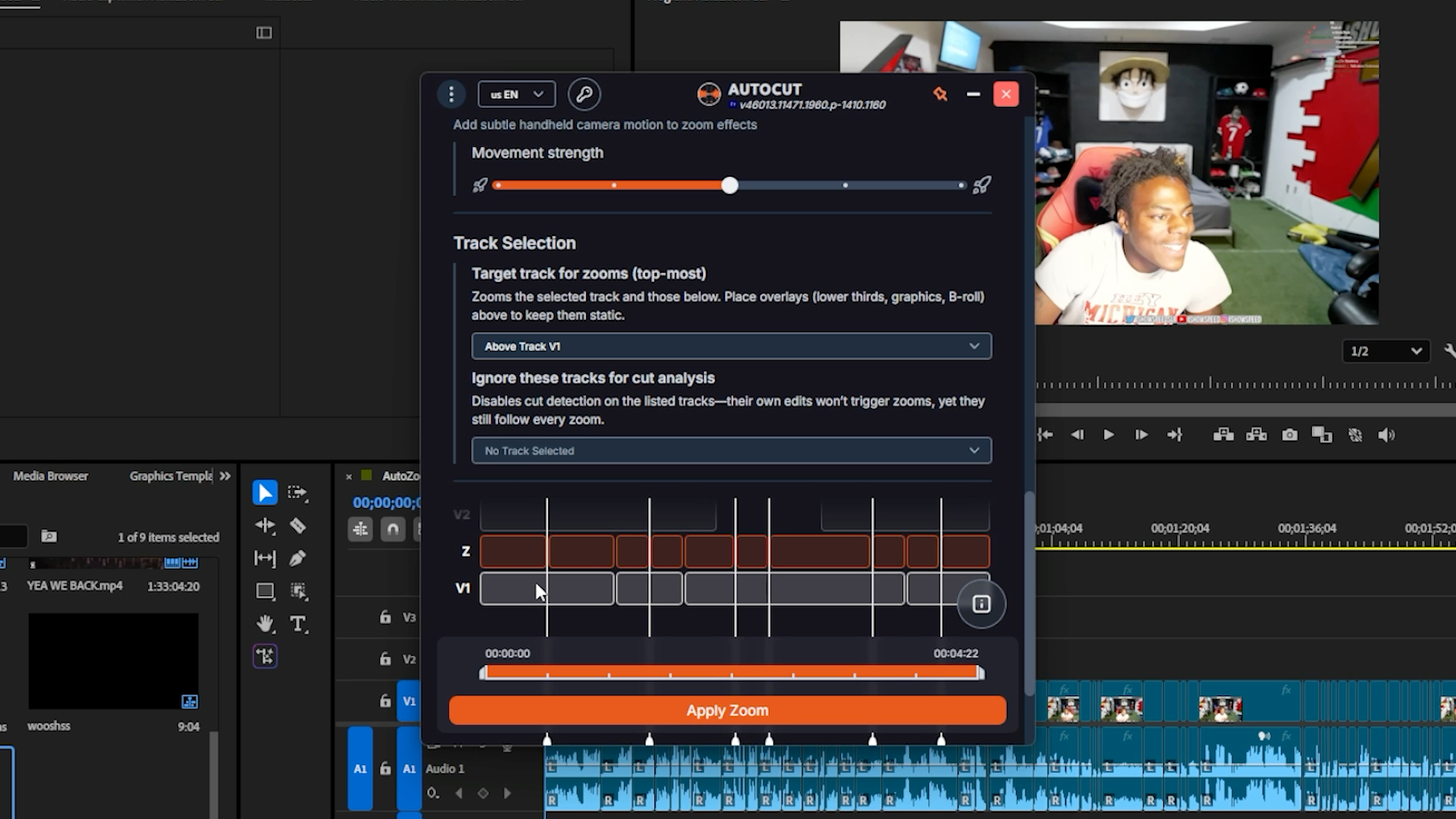
Activez Mouvement de caméra si vous souhaitez ajouter un léger effet caméra à l'épaule à vos zooms pour un résultat encore plus naturel. Choisissez ensuite votre sélection de pistes : la piste cible de vos zooms. Tout ce qui se trouve en dessous sera zoomé, tandis que les incrustations au-dessus resteront statiques. Vous pouvez également ignorer certaines pistes afin qu'elles ne déclenchent pas de zoom lors de l'analyse des cuts.
Étape 7 : Appliquez-les sans jamais toucher à vos séquences originales
Une fois que tout vous convient, cliquez sur Appliquer le zoom. Tous vos zooms sont automatiquement ajoutés à votre timeline, sans en placer un seul manuellement.
Chaque zoom est placé sur un calque d'effets distinct. Si vous souhaitez en modifier ou en supprimer un, vous pouvez le faire en un clic, sans toucher à vos séquences originales.
Les nouveautés de cette mise à jour d'AutoZoom
Cette mise à jour apporte trois nouveautés importantes à AutoZoom : Highlight Meaning AI pour effectuer automatiquement un zoom sur les points clés de votre discours, des effets sonores personnalisés pour chaque zoom avant et zoom arrière, ainsi qu'une simulation de mouvement de caméra pour un rendu plus naturel, façon caméra à l'épaule. Ensemble, ces nouveautés rendent AutoZoom plus rapide à configurer et plus précis que jamais.
Essayez AutoCut gratuitement pendant 14 jours, sans carte bancaire.
Myriam HINDERER
Responsable Marketing et Communication