
 AutoCaptions
 AutoCut Silences
 AutoCut Podcast
 AutoCut Angles
 AutoZoom
 AutoViral
 AutoB-Rolls
 AutoCut Repeat
 AutoProfanity Filter
 AutoChapters
 AutoResize
 Centre d'aide
 Blog
Blog Discord
 YouTube
 Ambassadeur
Myriam HINDERER
Responsable Marketing et Communication
2026-07-09
Nouvelle mise à jour - Comment supprimer tous les silences en 1 minute avec AutoCut
Découvrez comment supprimer automatiquement les silences de vos vidéos en seulement 1 minute avec AutoCut Silence. Tutoriel étape par étape couvrant tous les paramètres, le seuil de bruit basé sur l'IA, les préréglages de rythme et la nouvelle mise à jour qui rend AutoCut jusqu'à 59× plus rapide.
Résumer le contenu avec
 Chatgpt
 Mistral
 Gemini
 Perplexity
Qu'est-ce qu'AutoCut Silence ?
AutoCut Silence est un plugin puissant qui détecte et supprime automatiquement les moments de silence de votre timeline vidéo : plus besoin de parcourir manuellement votre montage. Il s'intègre directement à votre logiciel de montage, notamment Premiere Pro et DaVinci Resolve, et gère tout, de la détection des silences aux transitions audio fluides, sans que vous ayez à lever le petit doigt.
Le plugin analyse votre piste audio en temps réel, identifie les blancs et les pauses qui ralentissent votre contenu, puis les supprime automatiquement. Ce qui prenait auparavant des heures de montage fastidieux image par image ne prend désormais littéralement qu'une minute : vous pouvez ainsi vous concentrer sur le travail créatif qui compte vraiment.
Que vous produisiez des tutoriels YouTube, des interviews, des cours en ligne ou tout autre contenu face caméra, AutoCut Silence vous offre un montage propre et rythmé en une fraction du temps. C'est l'un des outils les plus efficaces que vous puissiez ajouter à votre workflow de post-production.
Étape 1 : Ouvrir AutoCut Silence et sélectionner vos sections
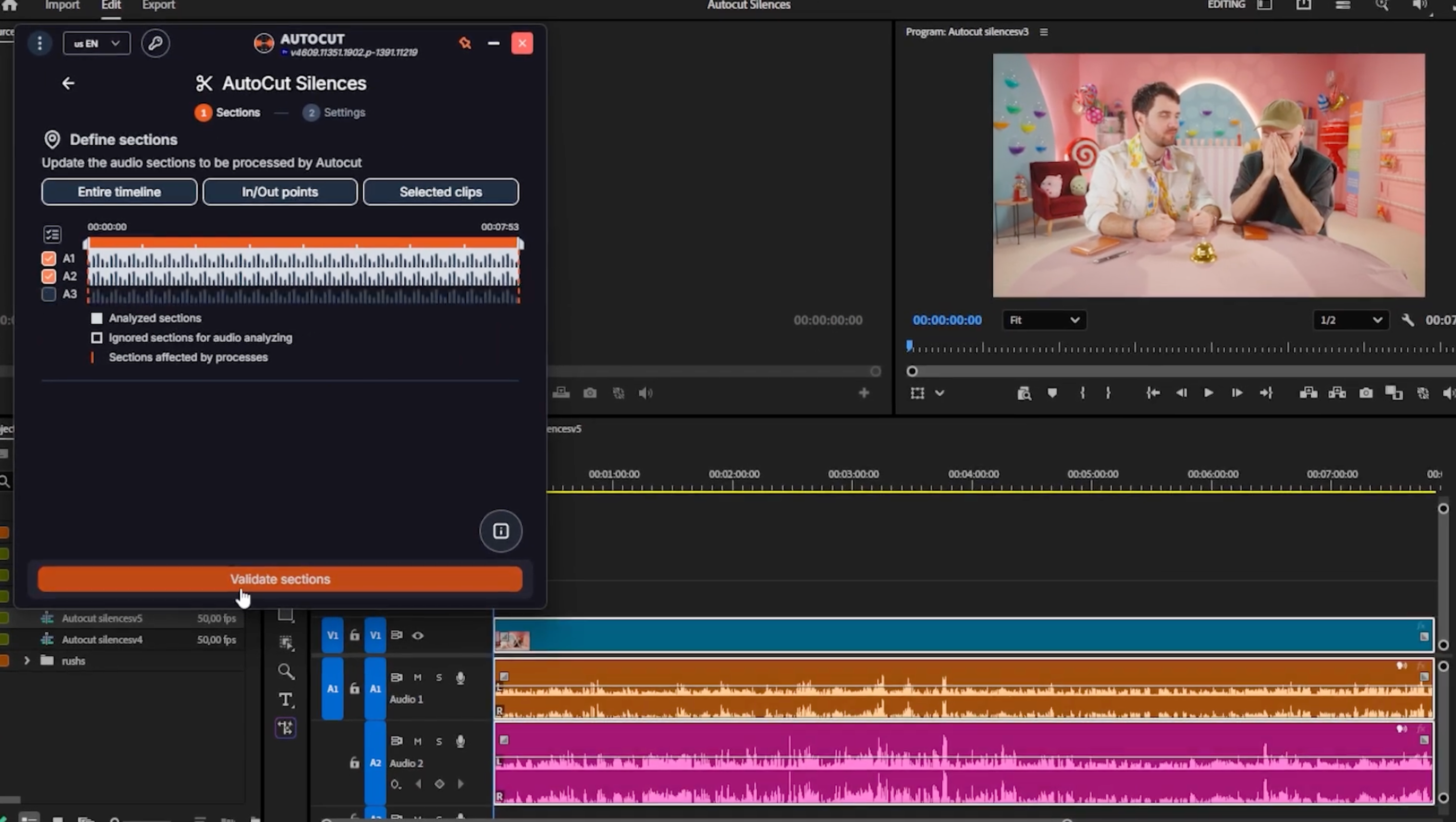
Pour commencer, ouvrez le panneau AutoCut Silence depuis le menu des plugins de votre logiciel de montage. Une fois le panneau ouvert, rendez-vous sur votre timeline et sélectionnez le clip ou la section que vous souhaitez traiter : veillez à inclure toutes les pistes audio liées dans votre sélection afin qu'AutoCut puisse analyser l'intégralité du signal audio.
Une fois vos sections sélectionnées sur la timeline, cliquez sur Valider les sections dans le panneau AutoCut. Cela confirme votre sélection et prépare le plugin à lancer son analyse. Vous êtes maintenant prêt à configurer les paramètres de détection des silences.
Étape 2 : Définir votre seuil de bruit - désormais avec l'IA
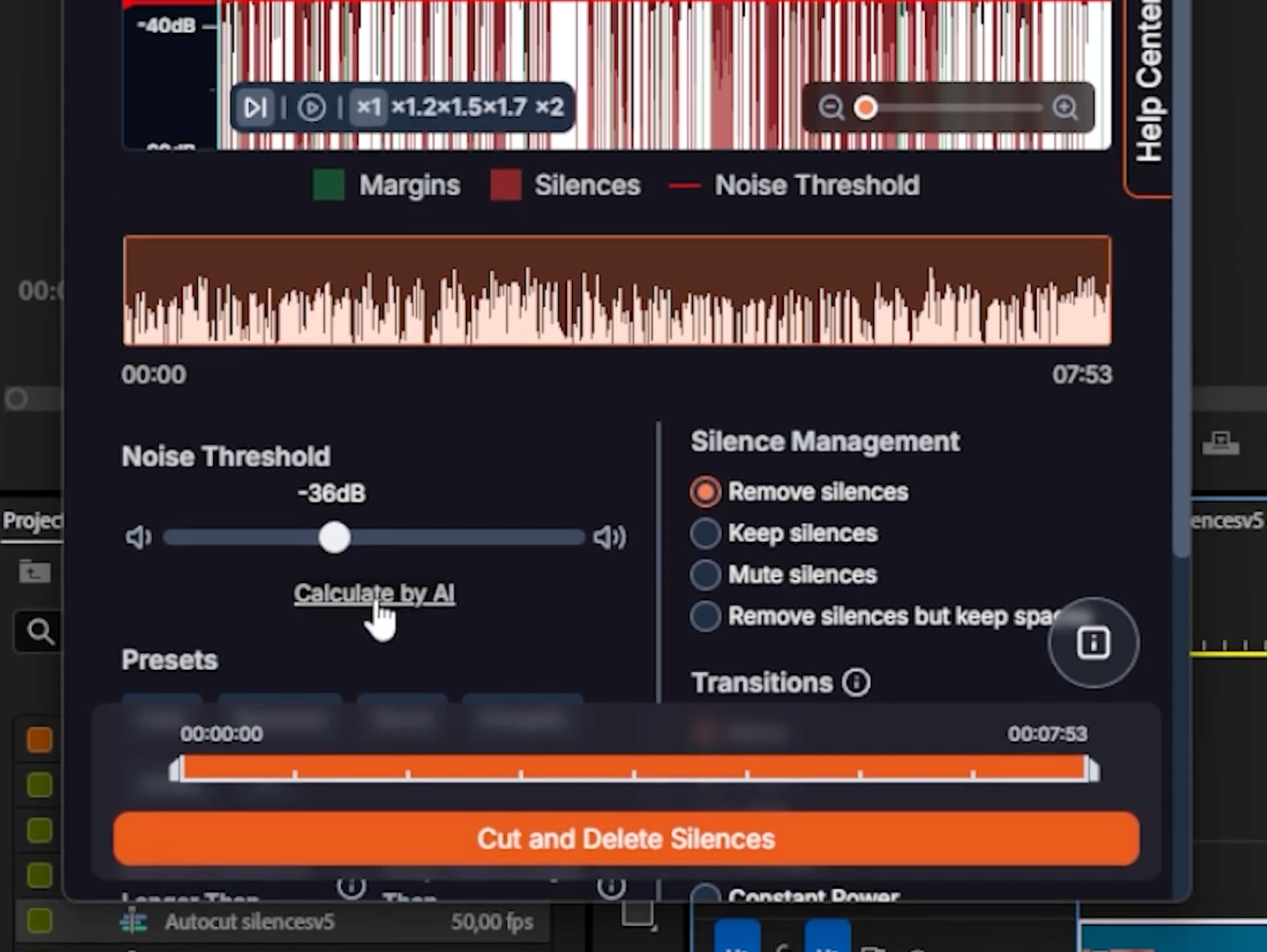
Le seuil de bruit correspond au niveau audio en dessous duquel un son est considéré comme du silence. Tout moment de votre enregistrement qui passe sous cette valeur sera marqué pour être supprimé. Vous pouvez le régler manuellement à l'aide du curseur, ce qui peut être utile si vous connaissez bien votre environnement d'enregistrement, mais le véritable changement décisif est le nouveau bouton Calculer avec l'IA.
Cliquez sur Calculer avec l'IA et AutoCut analysera automatiquement votre audio pour détecter le seuil optimal avec une précision impressionnante, sans aucune approximation. Cette détection basée sur l'IA est l'une des nouvelles fonctionnalités phares de la dernière mise à jour, et elle fonctionne remarquablement bien, même dans des environnements d'enregistrement bruyants. C'est le moyen le plus rapide d'obtenir un seuil précis sans essais ni réglages manuels.
Étape 3 : Choisir un préréglage de rythme
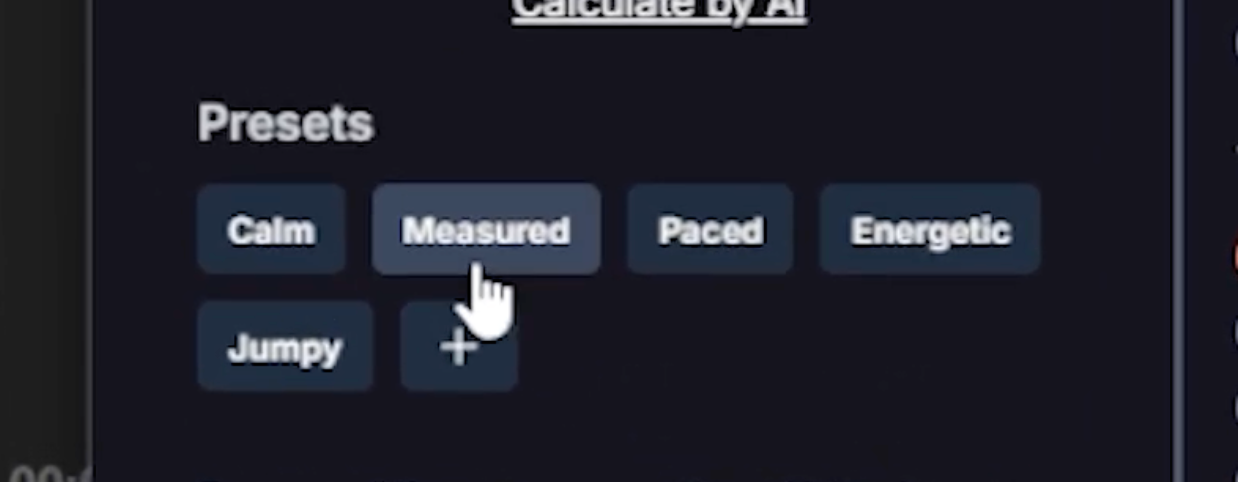
AutoCut propose cinq préréglages de rythme intégrés qui contrôlent instantanément le dynamisme de vos coupes :
- Calme : un rythme détendu avec des silences plus longs conservés, idéal pour les tutoriels ou interviews au rythme lent.
- Mesuré : un rythme équilibré et modéré qui convient à la plupart des contenus face caméra ou éducatifs.
- Rythmé : un montage sensiblement plus serré qui maintient l'attention du spectateur sans donner une impression de précipitation.
- Énergique : des coupes rapides et percutantes qui maintiennent un rythme soutenu. Parfait pour les contenus de style YouTube lorsque vous voulez rester dynamique sans en faire trop.
- Saccadé : le préréglage le plus agressif, avec des coupes très serrées qui créent une sensation de rythme rapide et intense.
Si aucun des préréglages ne correspond à votre workflow, vous pouvez créer un préréglage de rythme personnalisé, particulièrement utile si vous filmez toujours dans le même studio avec un gain audio constant. Pour un contrôle total, le mode de rythme manuel vous permet de saisir des valeurs exactes en millisecondes pour chaque paramètre. Notre recommandation : commencez avec Énergique pour un contenu dynamique et captivant, puis affinez le réglage à partir de là.
Étape 4 : Affiner les paramètres des silences et de la parole
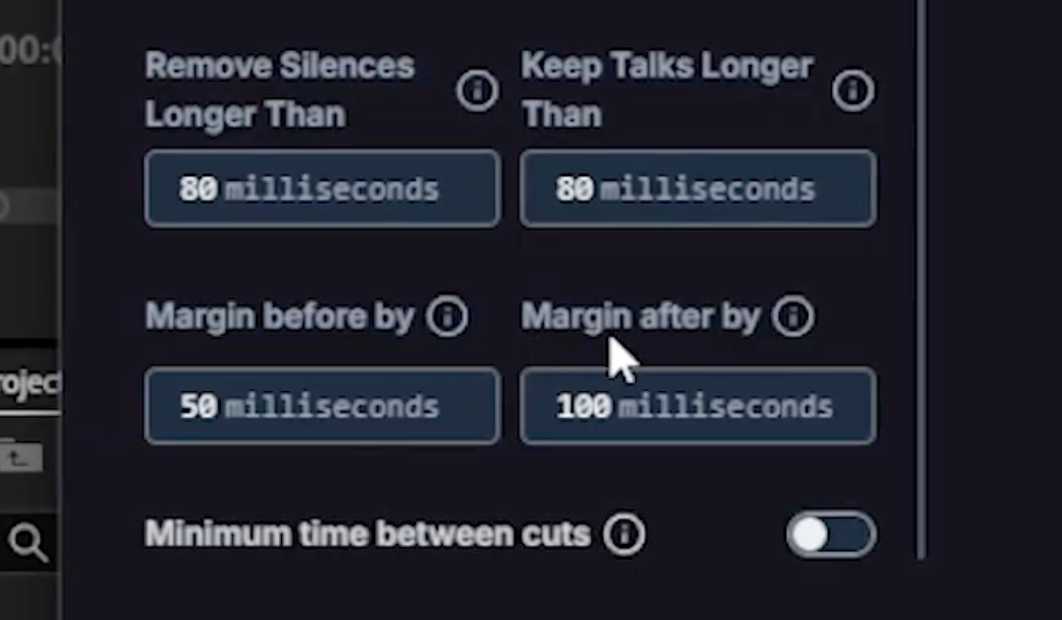
AutoCut vous offre un contrôle précis sur les silences qui seront coupés et sur la quantité de parole conservée. Le paramètre Supprimer les silences de plus de définit la durée minimale de silence qui sera supprimée. Les pauses courtes en dessous de ce seuil sont conservées pour un rendu naturel. Le paramètre Conserver les paroles de plus de garantit que les fragments de parole très courts ne seront pas conservés par erreur : seuls les segments de parole significatifs sont gardés.
Vous pouvez également ajouter des marges avant et après chaque coupe afin d'ajouter une petite zone tampon et d'éviter des coupes trop abruptes. Le paramètre durée minimale entre les coupes est particulièrement utile si vous prévoyez d'effectuer ensuite des ajustements manuels : il empêche les coupes d'être placées trop près les unes des autres, vous laissant suffisamment d'espace pour travailler individuellement sur chaque segment.
Étape 5 : Choisir comment gérer les silences
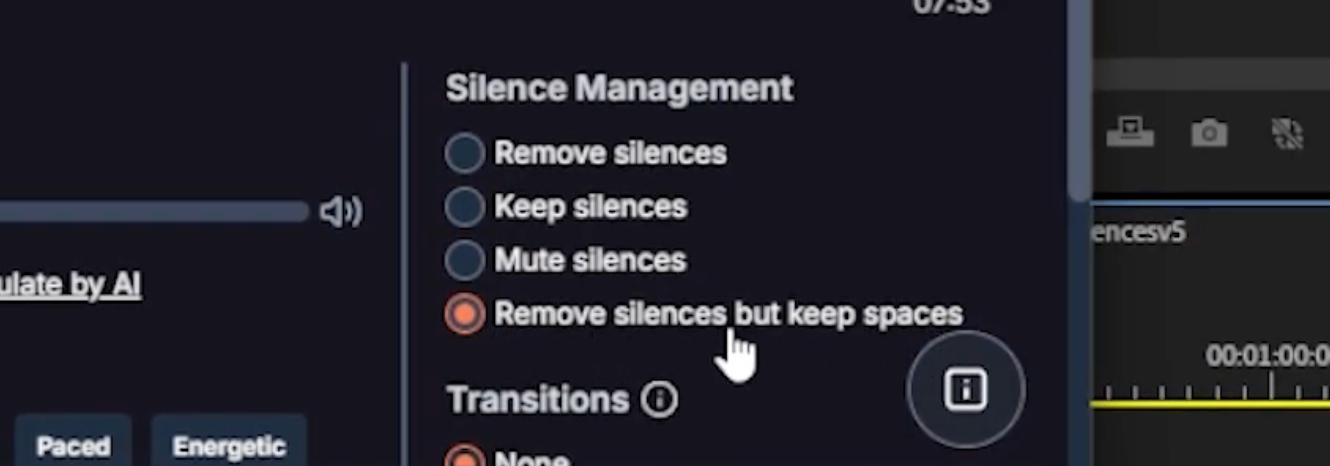
AutoCut propose quatre façons de gérer les silences détectés, afin que vous puissiez choisir l'approche qui correspond le mieux à votre workflow :
- Supprimer et joindre les clips : les silences sont coupés et les clips restants sont joints de manière fluide. C'est le mode le plus courant et celui qui fait gagner le plus de temps.
- Conserver les silences et obtenir uniquement les coupes : AutoCut marque les points de coupe sur votre timeline sans rien supprimer, vous offrant un contrôle manuel total sur les éléments à supprimer.
- Couper le son : les sections silencieuses sont conservées sur la timeline, mais leur audio est coupé. Cette option est utile lorsque vous souhaitez préserver la continuité visuelle d'un clip.
- Supprimer en conservant un petit espace : les silences sont supprimés, mais un bref espace est laissé entre les clips, ce qui facilite l'identification des endroits où les coupes ont été effectuées.
Pour la plupart des créateurs, nous recommandons Supprimer et joindre les clips, c'est le moyen le plus rapide d'obtenir un montage propre, prêt à être exporté.
Étape 6 : Ajouter des transitions fluides entre les coupes
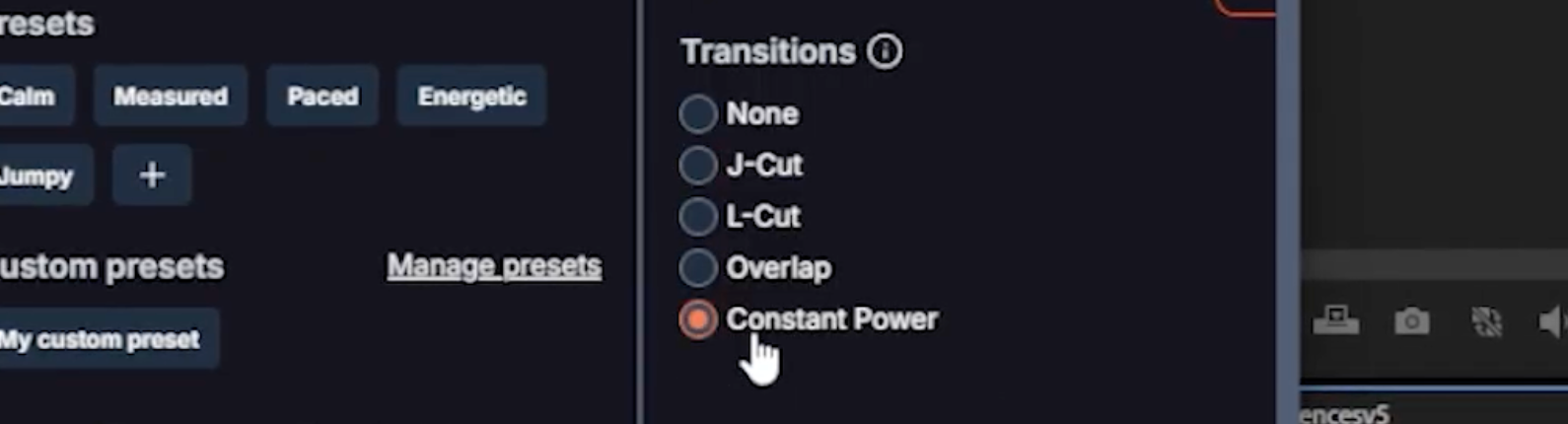
Les coupes brutes peuvent parfois sembler abruptes, en particulier lorsque l'audio change soudainement d'un clip à l'autre. AutoCut propose quatre types de transitions pour donner à vos montages un rendu soigné et professionnel :
- J-cut : l'audio du clip suivant commence à être diffusé avant l'apparition de sa vidéo. Cela crée une sensation d'anticipation et de fluidité. Vous pouvez définir la durée exacte de la transition.
- L-cut : l'audio du clip précédent continue d'être diffusé après l'apparition de la vidéo du clip suivant. Idéal pour maintenir la continuité narrative. La durée de la transition est réglable.
- Chevauchement : deux clips se chevauchent brièvement au point de coupe, en mélangeant l'audio et la vidéo pour une transition fluide. La durée du chevauchement est entièrement configurable.
- Puissance constante : un fondu enchaîné audio fluide qui fait progressivement disparaître le clip sortant tout en faisant apparaître le clip entrant. C'est la transition au rendu le plus naturel pour la plupart des types de contenu.
Notre recommandation : utilisez Puissance constante pour obtenir un résultat fluide et professionnel qui fonctionne avec pratiquement tous les types de contenu.
Étape 7 : Aperçu en direct et coupe finale
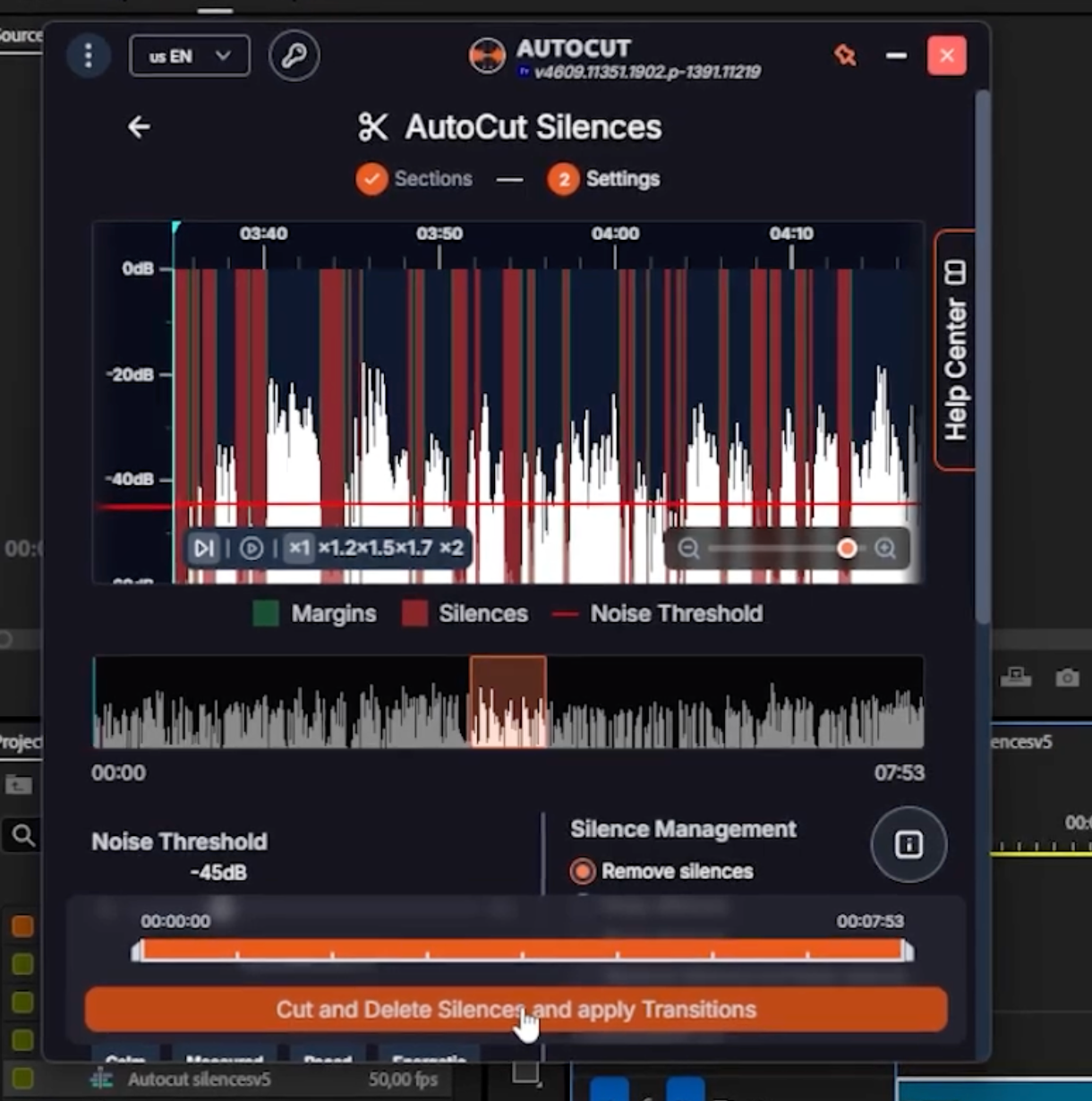
Avant d'appliquer les coupes, utilisez l'aperçu Aperçu en direct en haut du panneau AutoCut. Il se met à jour en temps réel lorsque vous ajustez vos paramètres et vous montre exactement quelles sections seront conservées et lesquelles seront supprimées, avec un code couleur directement sur la timeline. Vous pouvez ainsi régler vos paramètres en toute confiance avant d'effectuer des modifications définitives.
Une fois satisfait de l'aperçu, cliquez sur Couper et supprimer les silences. AutoCut s'occupe automatiquement de tout : supprimer les silences, joindre les clips et ajouter des fondus enchaînés audio fluides entre chaque coupe. Vous obtenez en quelques secondes un montage propre, rythmé et prêt à être exporté.
AutoCut est désormais le logiciel de suppression des silences le plus rapide du marché
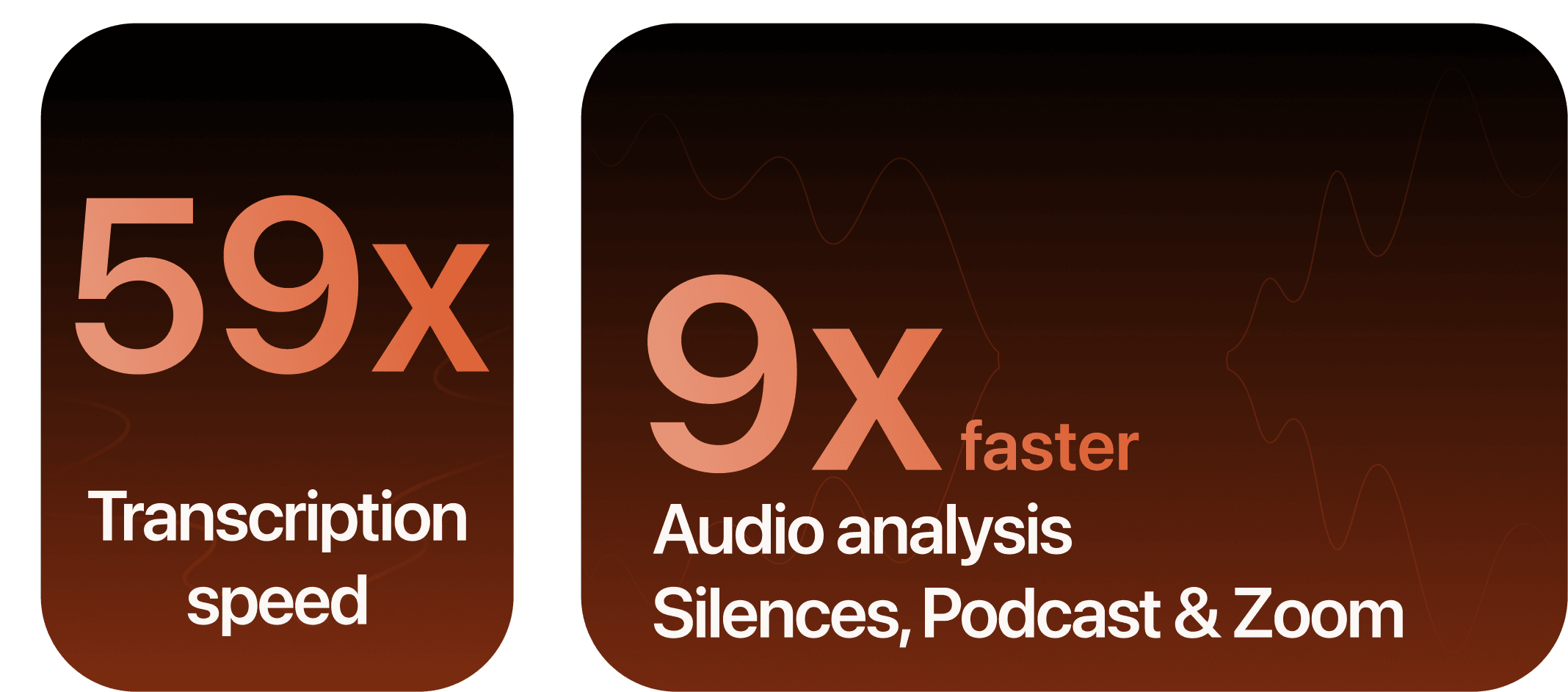
La dernière mise à jour d'AutoCut représente une avancée majeure en matière de performances. L'analyse audio est désormais jusqu'à 9× plus rapide et la transcription jusqu'à 59× plus rapide qu'auparavant, faisant d'AutoCut l'outil de suppression des silences le plus rapide actuellement disponible, et de loin. Si vous cherchez un moyen d'accélérer considérablement votre workflow de post-production, le voici. Essayez AutoCut gratuitement pendant 14 jours : aucune carte bancaire requise.
Myriam HINDERER
Responsable Marketing et Communication