








Myriam HINDERER
Responsable Marketing et Communication
2026-09-14
Comment transformer automatiquement un podcast en clips viraux avec AutoCut AutoViral
Découvrez comment transformer un podcast complet ou une vidéo longue en dizaines de clips prêts pour TikTok et Reels en quelques clics avec AutoCut AutoViral. Tutoriel étape par étape couvrant la détection des clips par l'AI, le score de viralité et le redimensionnement vertical automatique.
Résumer le contenu avec
 Chatgpt
 Mistral
 Gemini
 Perplexity
Qu'est-ce qu'AutoCut AutoViral ?
Si vous découpez des contenus longs comme des podcasts ou des interviews pour TikTok, Reels ou Shorts, vous savez à quel point le processus devient répétitif : regarder des heures de séquences, repérer les meilleurs moments, les découper et formater chacun d'entre eux pour les réseaux sociaux.
AutoCut AutoViral automatise l'ensemble de ce processus. Il analyse votre vidéo complète, détecte les moments les plus intéressants grâce à l'AI et génère des clips verticaux prêts à être montés directement dans votre timeline Premiere Pro. Il est conçu pour les créateurs et les monteurs qui doivent produire des clips à grande échelle, qu'il s'agisse de quelques clips par semaine ou de dizaines par jour.
Étape 1 : sélectionnez votre section et validez-la
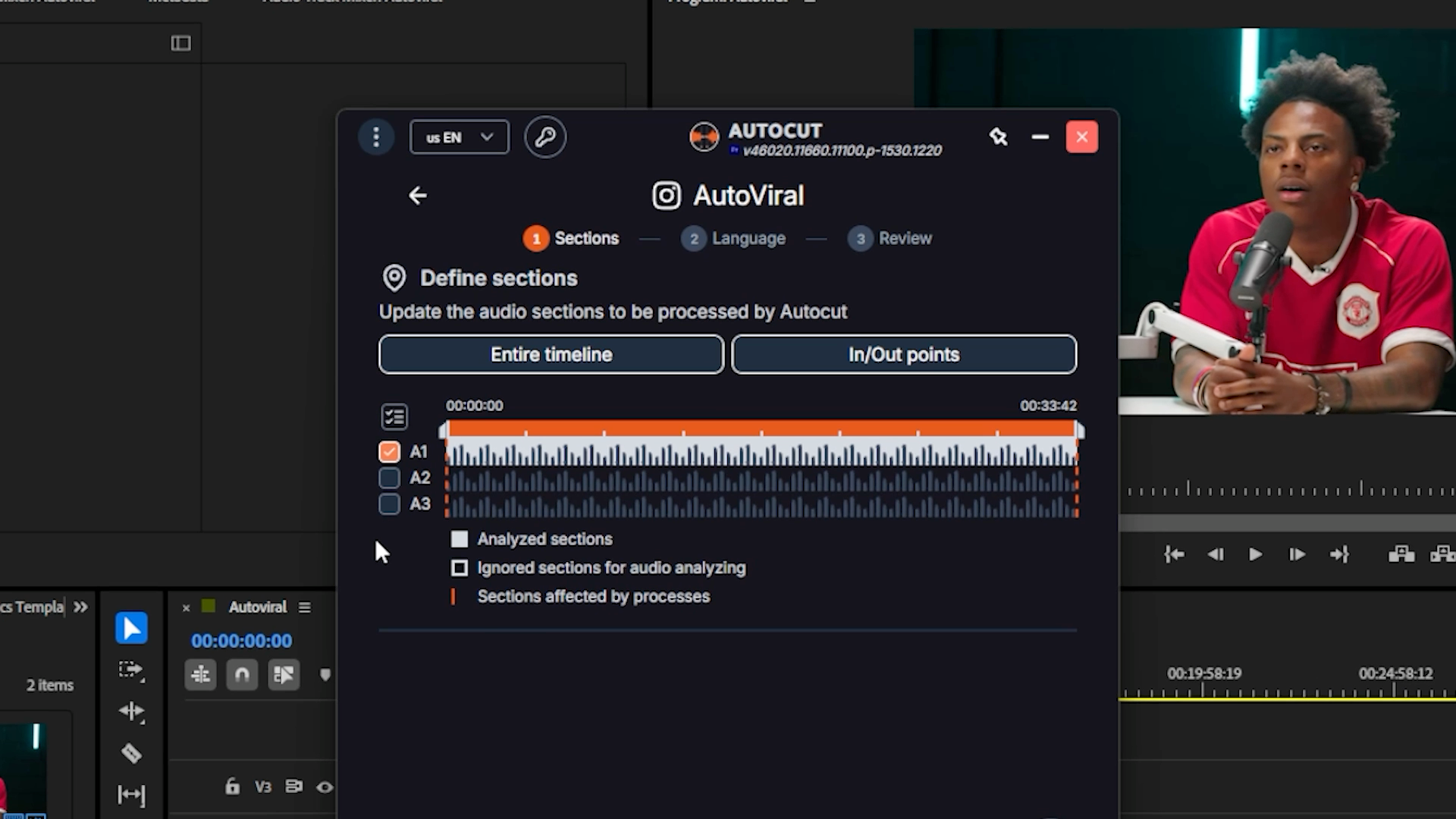
Ouvrez AutoViral, sélectionnez la section de votre timeline que vous souhaitez analyser et associez les pistes audio liées à vos séquences. Une fois votre sélection terminée, cliquez sur Valider les sections.
Étape 2 : choisissez votre langue et vos méthodes de détection AI
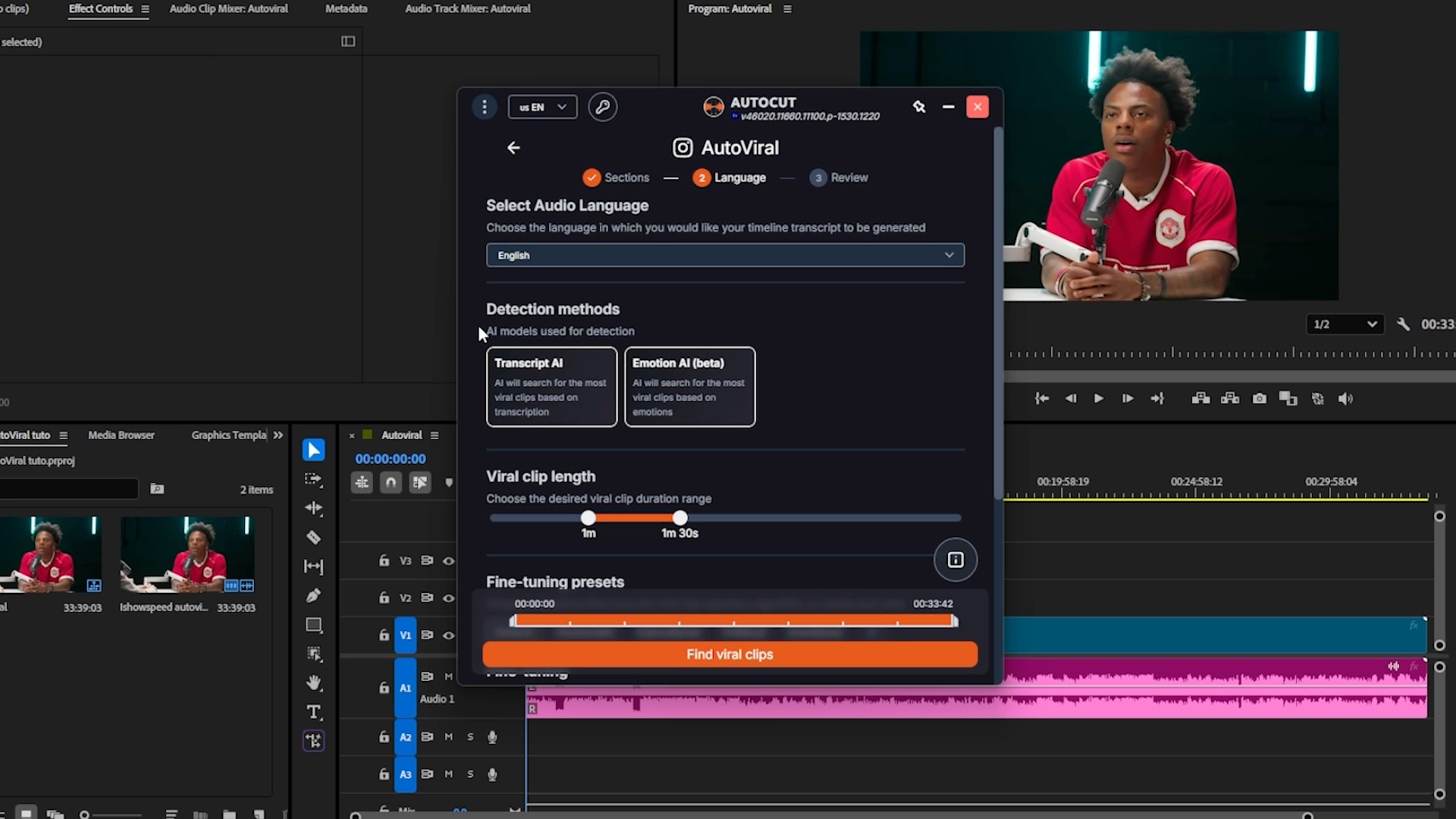
Définissez la langue parlée dans votre vidéo afin qu'AutoCut puisse transcrire et analyser correctement le contenu. Choisissez ensuite votre méthode de détection. Vous pouvez activer les deux en même temps :
- AI de transcription : recherche les moments les plus intéressants en fonction de ce qui est réellement dit.
- AI des émotions (bêta) : recherche les moments intéressants en fonction des émotions détectées dans le contenu.
Étape 3 : définissez la durée de vos clips et affinez le résultat avec les préréglages
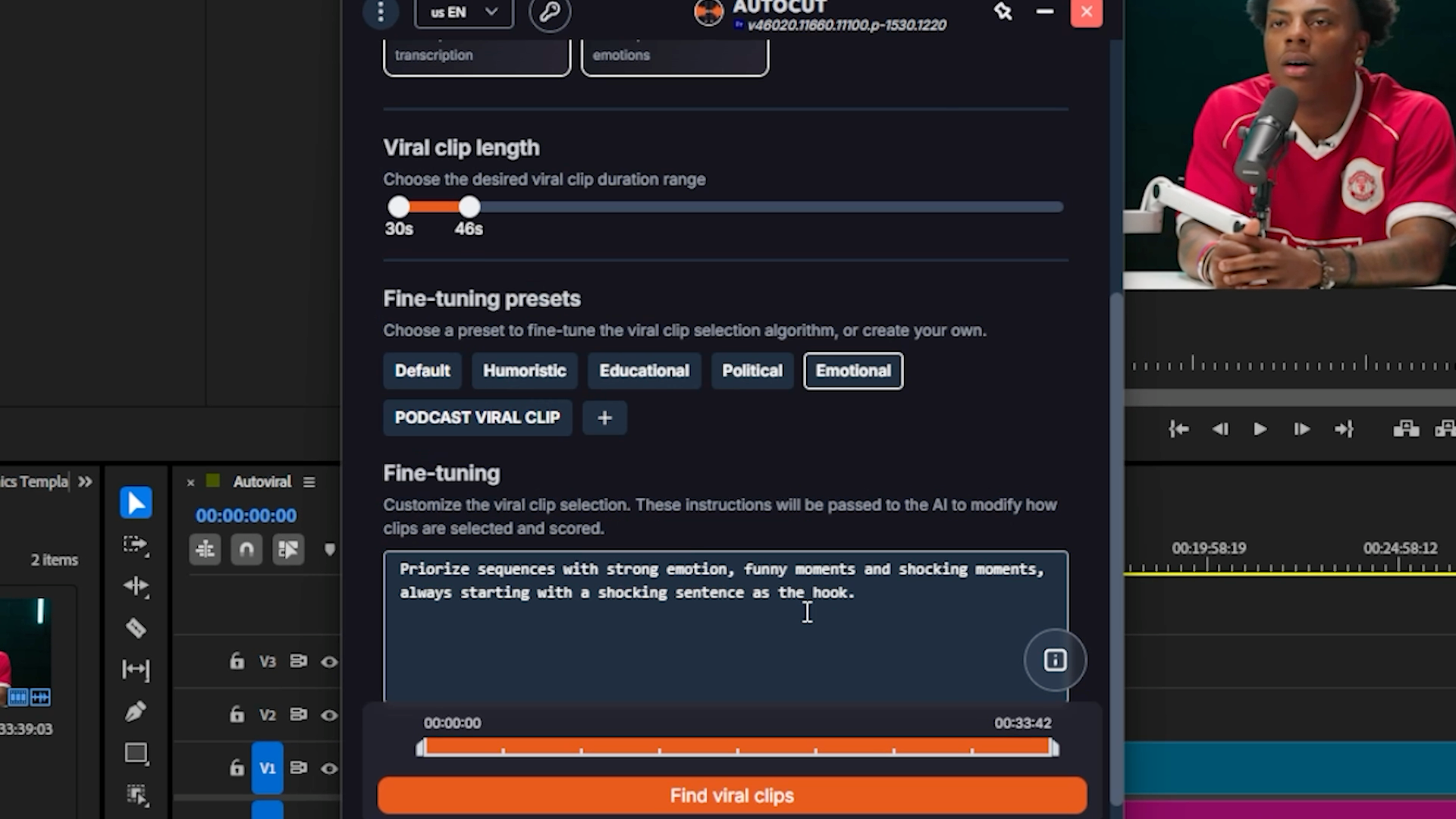
Définissez la durée souhaitée pour vos clips, par exemple entre 30 et 40 secondes pour TikTok ou Instagram. C'est également ici que vous pouvez affiner le résultat : les préréglages indiquent à l'AI quel type de moment privilégier.
- Par défaut
- Humoristique
- Éducatif
- Politique
- Émotionnel
Vous pouvez également créer votre propre préréglage personnalisé et rédiger des instructions spécifiques si aucun des préréglages par défaut ne correspond à votre contenu.
Étape 4 : générez et examinez vos clips viraux
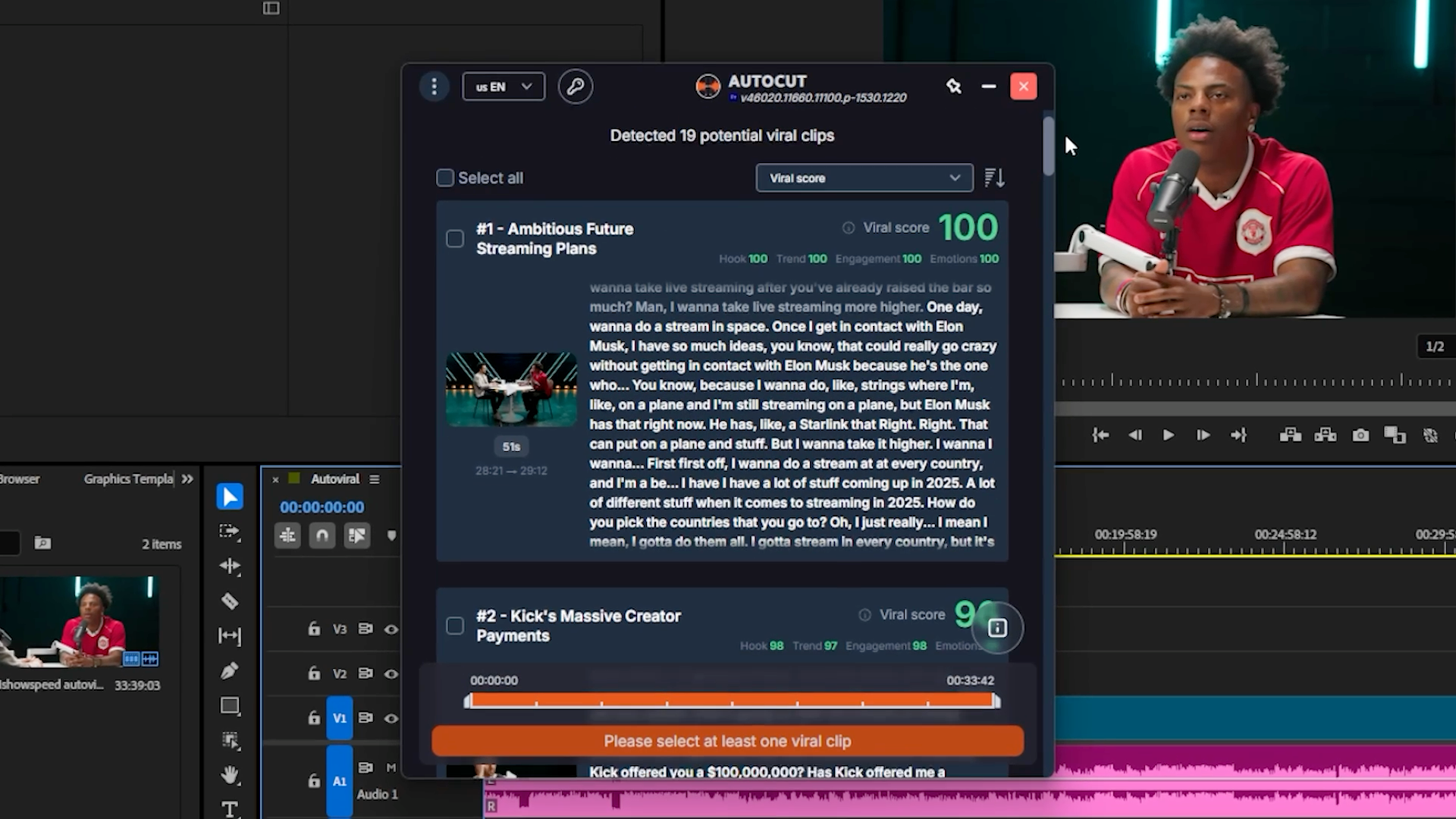
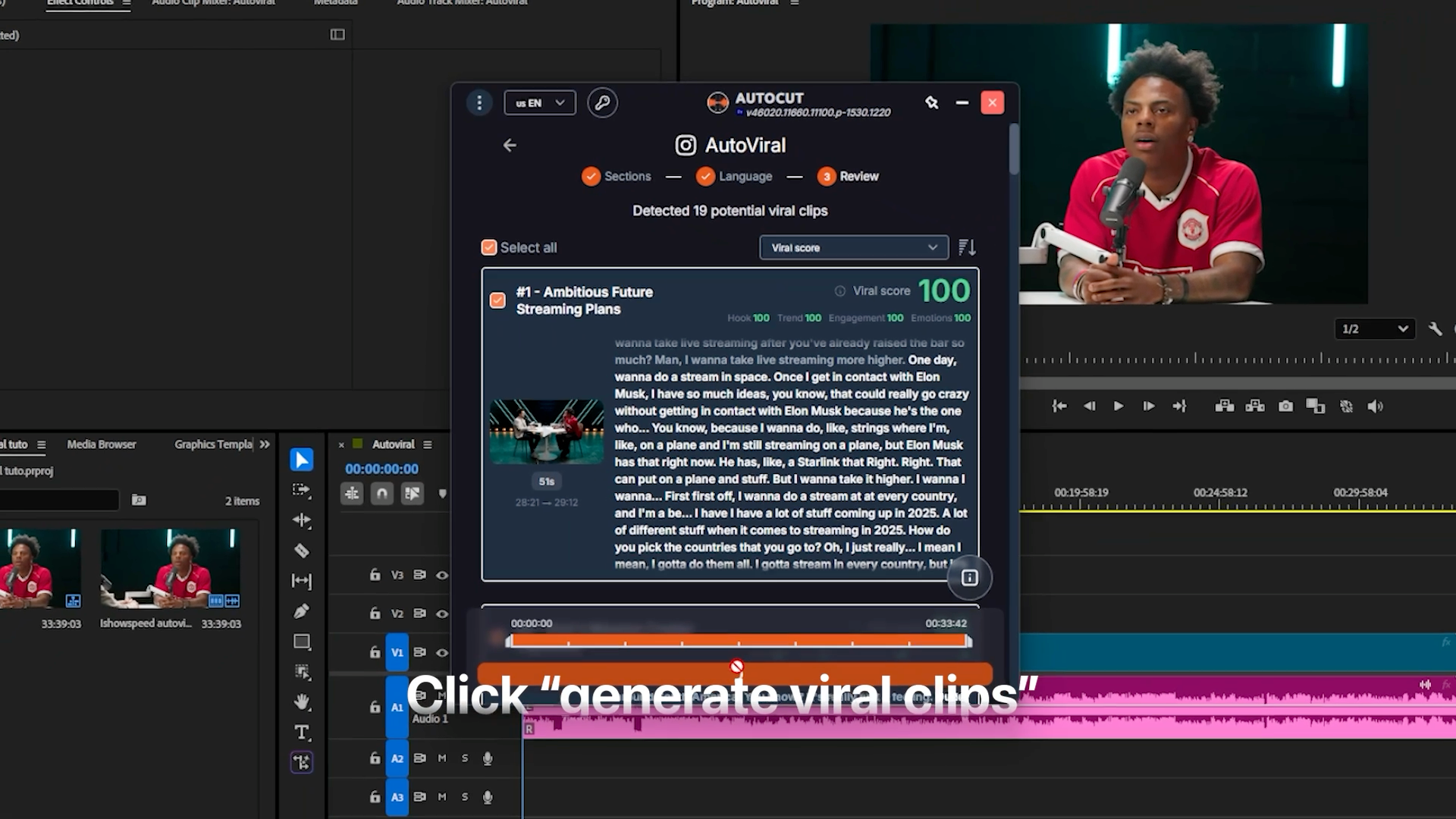
Cliquez sur Trouver les clips viraux. AutoCut vous propose une sélection complète de moments, chacun avec un titre généré, sa durée, sa transcription et un score de viralité sur 100, calculé en fonction de l'accroche, de la tendance, de l'engagement et de l'émotion.
Vous pouvez trier les clips par score, par critère ou simplement selon leur position dans la vidéo, ce qui permet de prioriser facilement les meilleurs moments.
Étape 5 : générez vos clips dans Premiere Pro
Sélectionnez les clips que vous souhaitez conserver ou cliquez sur Tout sélectionner, puis cliquez sur Générer les clips viraux. AutoCut prépare la timeline et importe automatiquement chaque clip dans Premiere Pro.
De l'horizontal au vertical : associer AutoViral à AutoResize
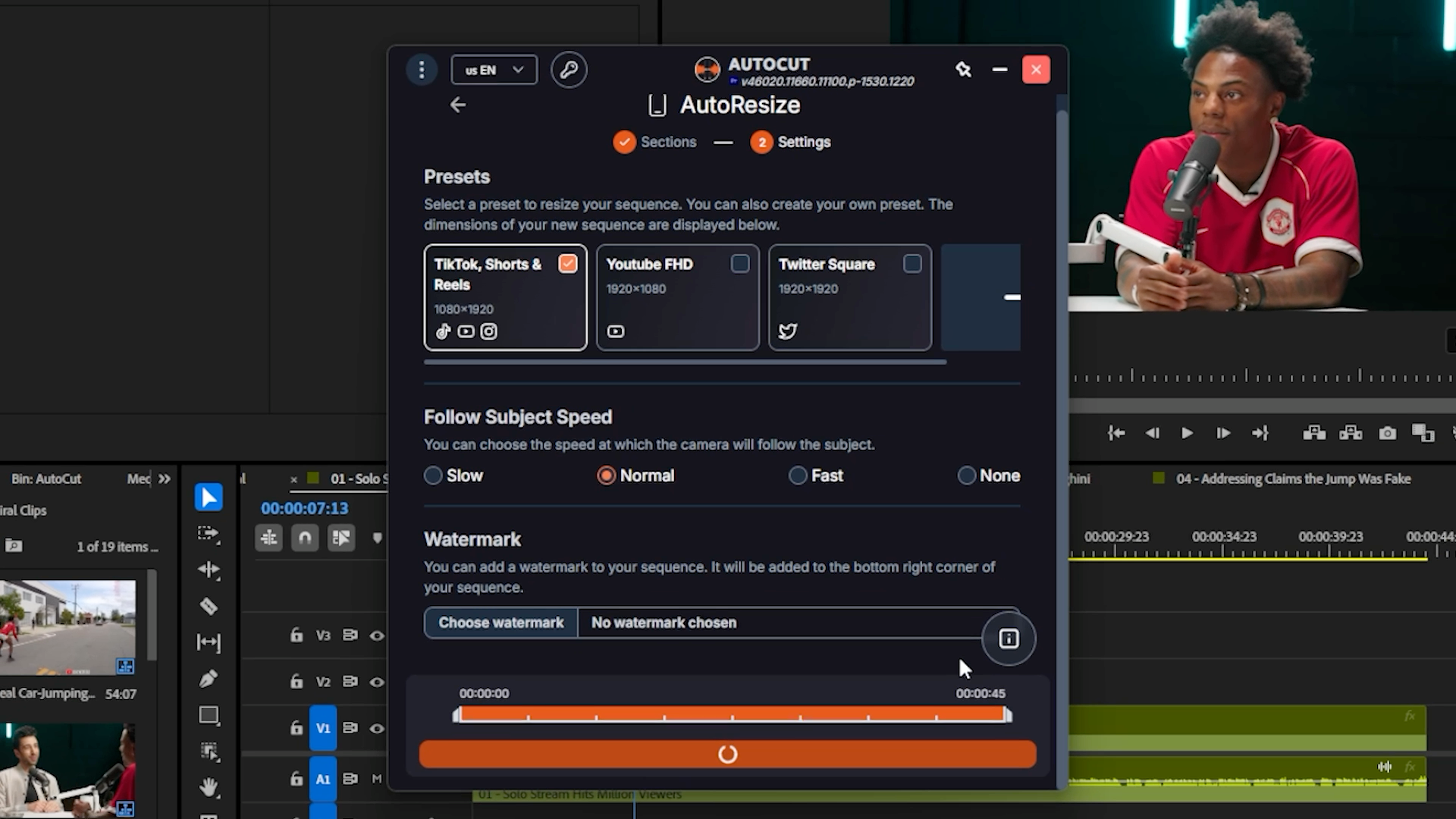
À ce stade, vos clips sont encore au format horizontal d'origine. C'est là qu'AutoResize intervient. Ouvrez AutoResize, sélectionnez votre section comme précédemment et choisissez le préréglage TikTok, Shorts & Reels.
Choisissez la vitesse à laquelle vous souhaitez que le cadre suive votre sujet : lente, normale, rapide ou aucune, puis cliquez sur Redimensionner la séquence. Vos clips sont automatiquement recadrés au format vertical, prêts à être publiés.
D'un podcast d'une heure à des dizaines de clips prêts à être publiés
Si vous gagnez votre vie en découpant des vidéos, c'est un gain de temps considérable. Au lieu de parcourir manuellement une heure de séquences, AutoViral et AutoResize vous permettent de passer ensemble d'un podcast complet à plusieurs clips courts, verticaux et prêts à être montés en quelques clics.
Essayez AutoCut gratuitement pendant 14 jours, sans carte bancaire.
Myriam HINDERER
Responsable Marketing et Communication