
 AutoCaptions
 AutoCut Silences
 AutoCut Podcast
 AutoCut Angles
 AutoZoom
 AutoViral
 AutoB-Rolls
 AutoCut Repeat
 AutoProfanity Filter
 AutoChapters
 AutoResize
 Centre d'aide
 Blog
Blog Discord
 YouTube
 Ambassadeur
Myriam HINDERER
Responsable Marketing et Communication
2026-07-22
Comment utiliser AutoCut sur un autre ordinateur (2026) : transférez votre licence en moins d’une minute
Vous devez utiliser AutoCut sur un deuxième ordinateur avec le même compte ? Découvrez comment dissocier votre licence et la réactiver sur une autre machine en moins d’une minute, ainsi que le fonctionnement de la limite mensuelle de changements d’appareil.
Résumer le contenu avec
 Chatgpt
 Mistral
 Gemini
 Perplexity
Comment fonctionne le transfert de votre licence AutoCut
Votre licence AutoCut est liée à votre compte, et non verrouillée à vie sur une seule machine. Pour l’utiliser sur un autre ordinateur, il vous suffit de la dissocier de l’ordinateur actuel et de l’activer sur le nouveau. L’ensemble du processus prend moins d’une minute et fonctionne de la même manière sur Premiere Pro et DaVinci Resolve.
Étape 1 : dissociez votre licence de votre ordinateur actuel
Sur l’ordinateur auquel votre compte est actuellement connecté, ouvrez AutoCut dans Premiere Pro ou DaVinci Resolve. Ouvrez le menu à trois points dans le panneau AutoCut et cliquez sur Manage license key. La page officielle d’AutoCut s’ouvre pour gérer votre clé et votre compte. Vous pouvez également y accéder directement en allant sur autocut.com et en cliquant sur Manage account.
Sur cette page, il vous suffit de cliquer sur Dissociate. Votre licence est maintenant disponible pour être activée sur une autre machine.
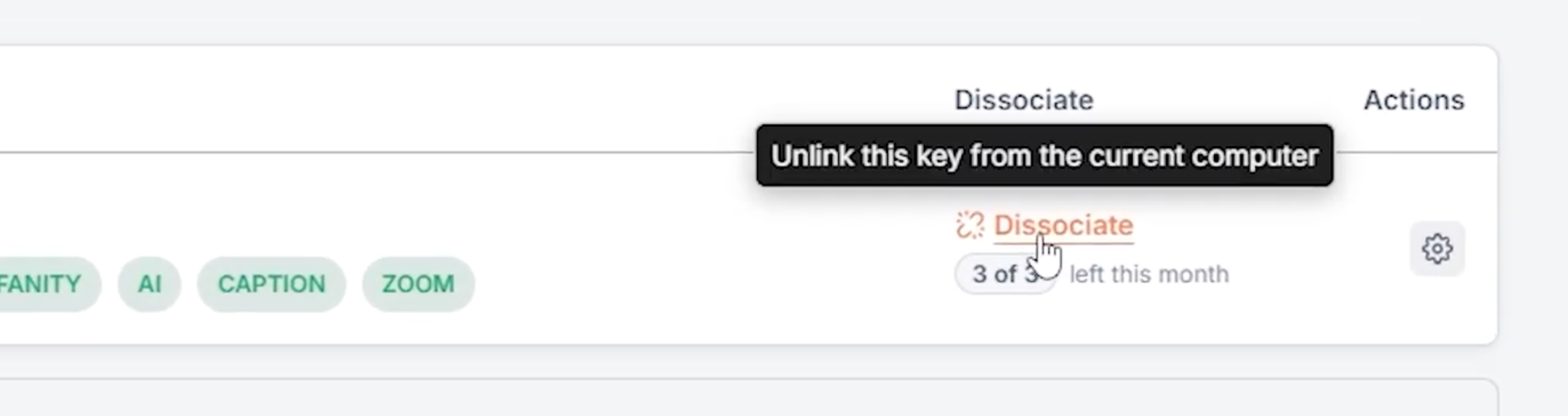
Bon à savoir : vous pouvez changer d’ordinateur 3 fois par mois
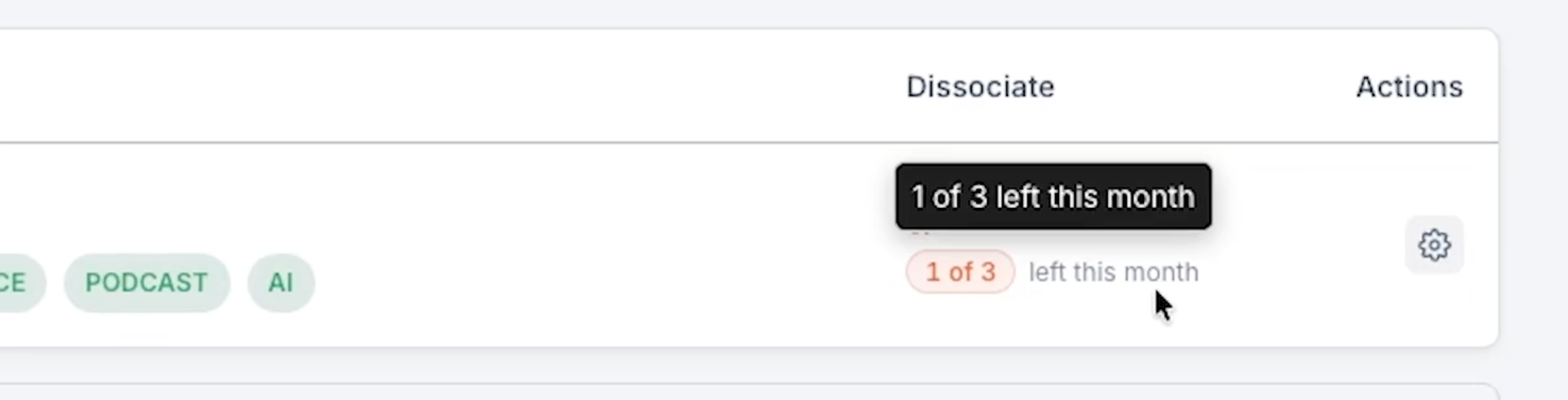
Petit rappel important : vous pouvez changer d’ordinateur jusqu’à trois fois par mois. Cette limite vise à empêcher le partage de comptes, mais aussi parce que chaque configuration, Windows, Mac, Intel ou ARM, nécessite un travail de développement spécifique de notre côté. Prendre en charge deux configurations différentes double pratiquement la maintenance.
Un cas d’utilisation typique : vous montez vos vidéos sur votre ordinateur de bureau tous les jours et voyagez de temps en temps avec votre ordinateur portable. Vous dissociez la licence de votre ordinateur de bureau, vous l’activez sur votre ordinateur portable pendant le voyage, puis vous la transférez à nouveau à votre retour. C’est exactement l’objectif de cette fonctionnalité. Si vous dépassez trois changements au cours d’un mois, vous aurez besoin d’une deuxième licence.
Étape 2 : installez AutoCut sur votre nouvel ordinateur
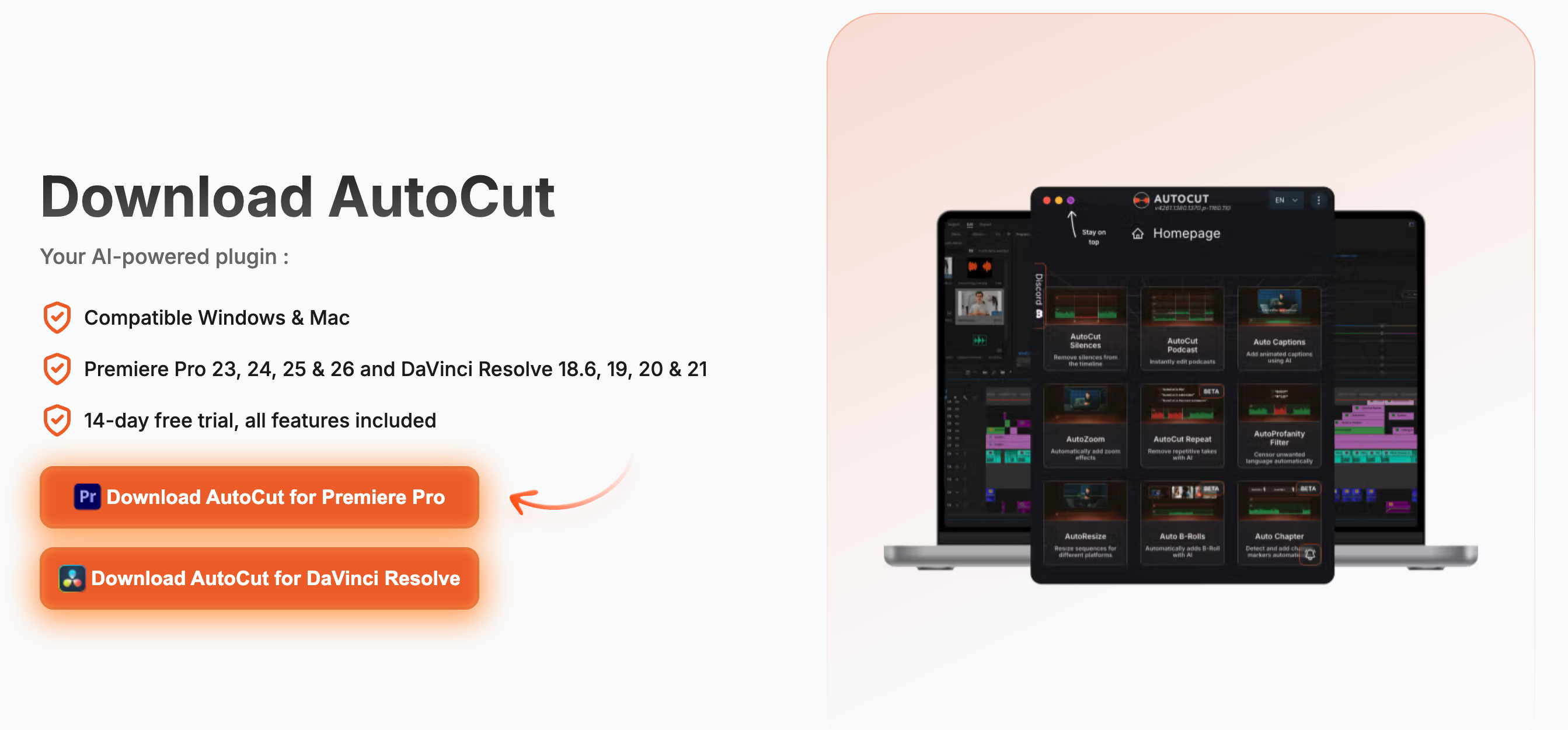
Passez maintenant à votre autre ordinateur. Si ce n’est pas déjà fait, installez AutoCut pour Premiere Pro ou DaVinci Resolve, puis ouvrez votre logiciel de montage et lancez AutoCut.
Étape 3 : connectez-vous et activez votre licence
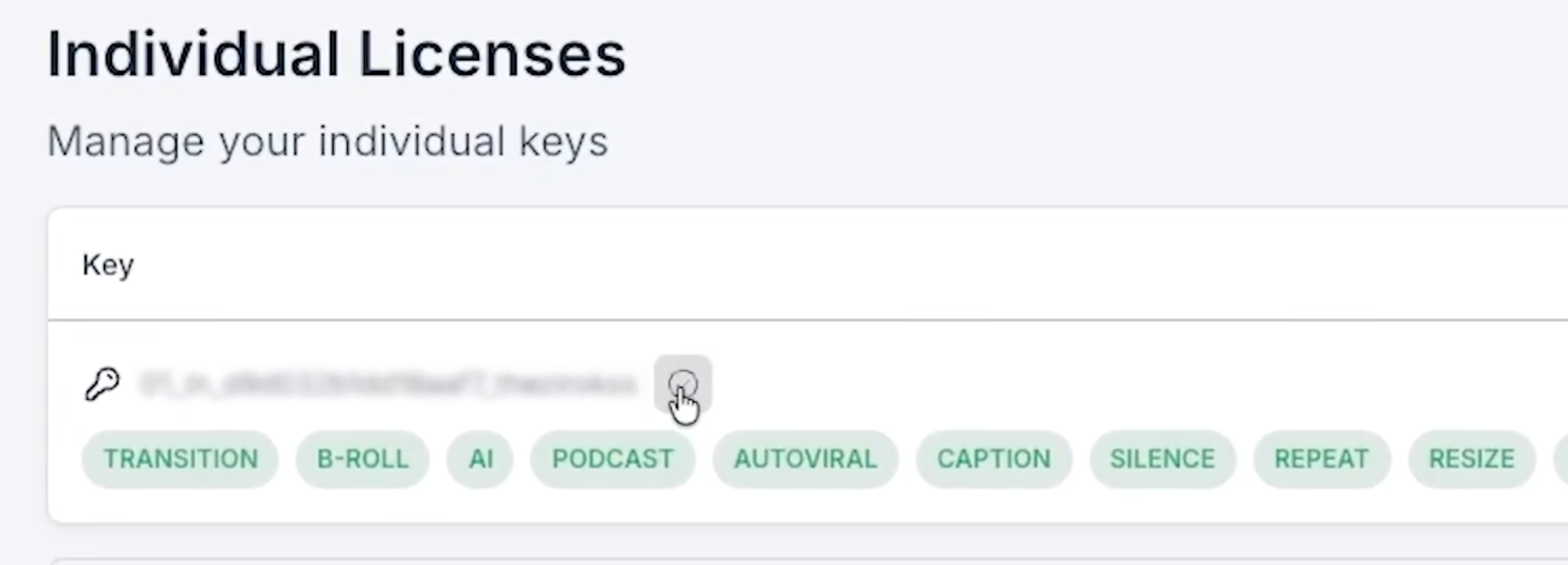
Pour vous connecter, ouvrez à nouveau le menu à trois points et cliquez sur Manage license key, puis connectez-vous à votre compte, avec Google par exemple. Copiez votre clé de licence depuis la page.
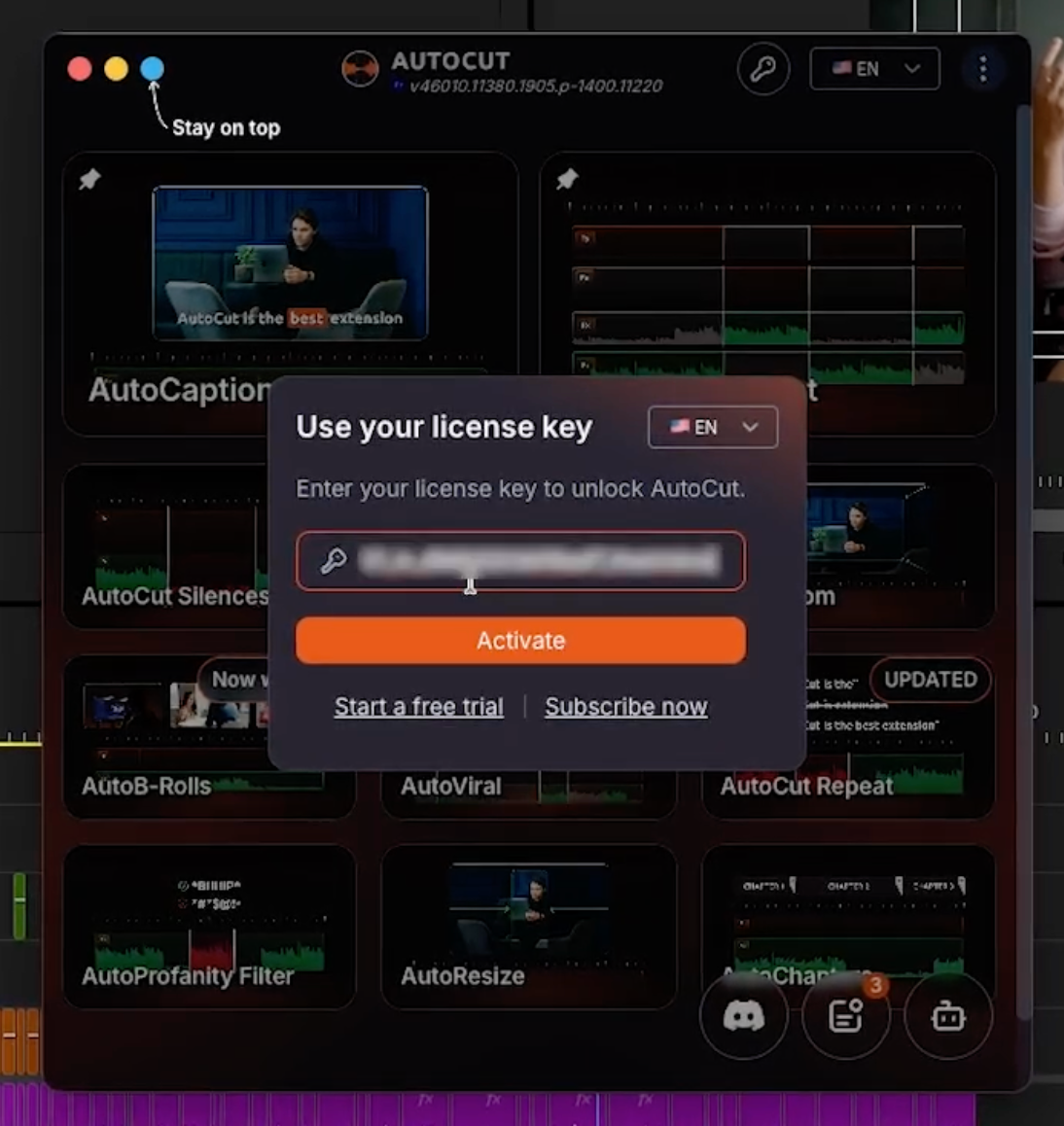
Retournez dans AutoCut, collez votre clé de licence dans le champ, puis cliquez sur Activate. Votre licence est maintenant active sur ce nouvel ordinateur.
Vérifiez le nombre de changements d’appareil restants
Sur cette même page de compte, vous pouvez confirmer que l’activation a bien fonctionné et voir combien de changements d’appareil il vous reste pour le mois. C’est un moyen pratique de garder un œil sur votre compte avant de voyager ou de modifier à nouveau votre configuration.
Montez vos vidéos où que vous soyez avec AutoCut
C’est tout ce qu’il faut pour utiliser AutoCut sur n’importe lequel de vos ordinateurs avec le même compte. Si vous ne l’avez pas encore essayé, vous pouvez essayer AutoCut gratuitement pendant 14 jours, sans carte bancaire, et vous abonner à notre chaîne pour découvrir d’autres tutoriels rapides.
Myriam HINDERER
Responsable Marketing et Communication