
 AutoCaptions
 AutoCut Silences
 AutoCut Podcast
 AutoZoom
 AutoViral
 AutoB-Rolls
 AutoCut Repeat
 AutoProfanity Filter
 AutoChapters
 AutoResize
 Centre d'aide
 Blog
Blog Discord
 YouTube
 Ambassadeur
Myriam HINDERER
2025-12-04
Comment utiliser Storyblocks directement dans Premiere Pro avec AutoCut
Vous cherchez un moyen plus rapide d'ajouter des b-rolls dans Premiere Pro ? AutoCut intègre désormais Storyblocks directement dans AutoB-Rolls. Voici comment commencer.
Pourquoi cette mise à jour est importante
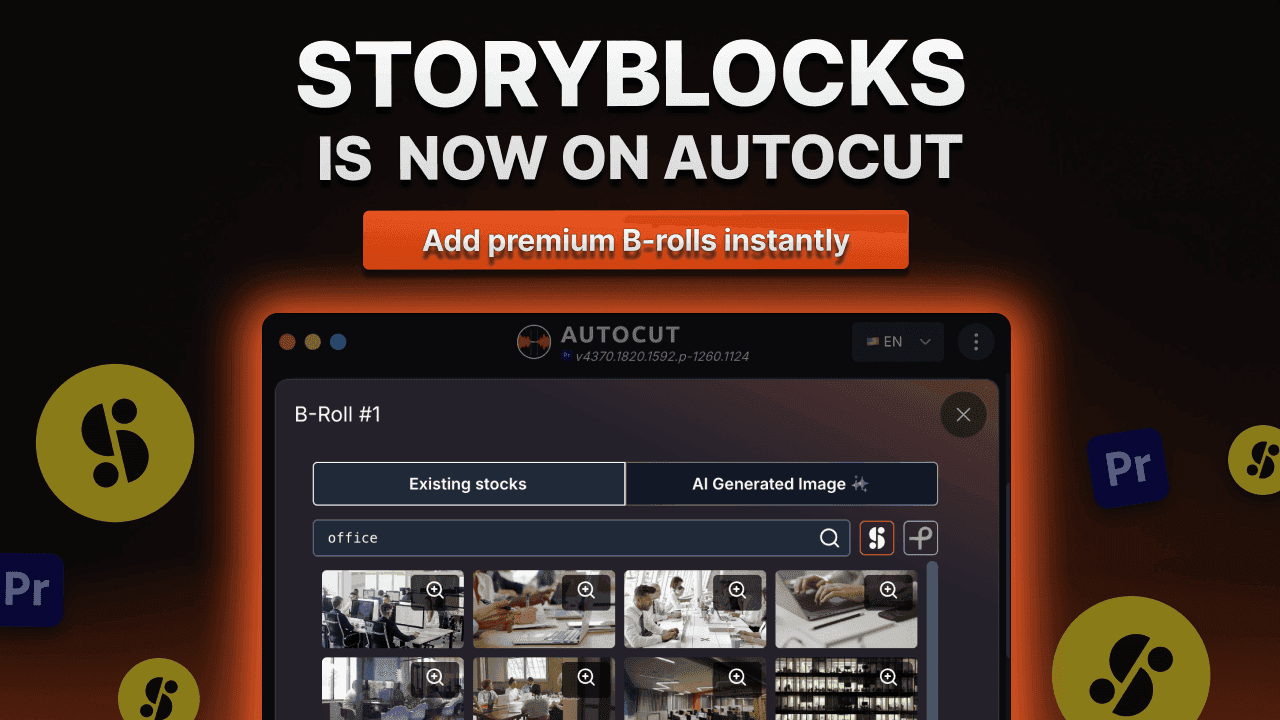
Ajouter Storyblocks rend AutoB-Rolls encore plus puissant pour les éditeurs.
1. Utilisez Storyblocks directement dans Premiere Pro
Aucun navigateur externe, aucun téléchargement, aucune importation manuelle. AutoCut se connecte à Storyblocks et place les clips directement dans votre séquence.
2. Un flux de travail plus rapide
AutoCut analyse votre transcription et suggère automatiquement des B-rolls pertinents. Avec Storyblocks, la qualité visuelle globale augmente considérablement.
3. Restez concentré sur votre montage
Tout se passe à l'intérieur d'AutoCut, sans interruptions ni outils supplémentaires.
4. Des vidéos d'apparence plus professionnelle
De meilleurs B-rolls élèvent instantanément votre contenu, que ce soit un tutoriel, un discours, une démonstration de produit ou un contenu de courte durée.
Qu'est-ce qu'AutoB-Rolls ?
AutoB-Rolls est l'une des fonctionnalités les plus populaires d'AutoCut, alimentée par l'IA. Elle aide les créateurs à :
- Insérer automatiquement des séquences de stock pertinentes
- Faire correspondre les visuels au transcript
- Éviter la recherche manuelle de B-rolls
- Placer des clips directement dans la timeline
- Générer des visuels IA en cas de besoin
Et avec Storyblocks ajouté, les correspondances deviennent encore plus cohérentes et visuellement soignées.
Comment ça fonctionne : ajoutez des B-rolls Storyblocks en 3 étapes simples
- Étape 1 : Définir les sections et sélectionner la langue audio
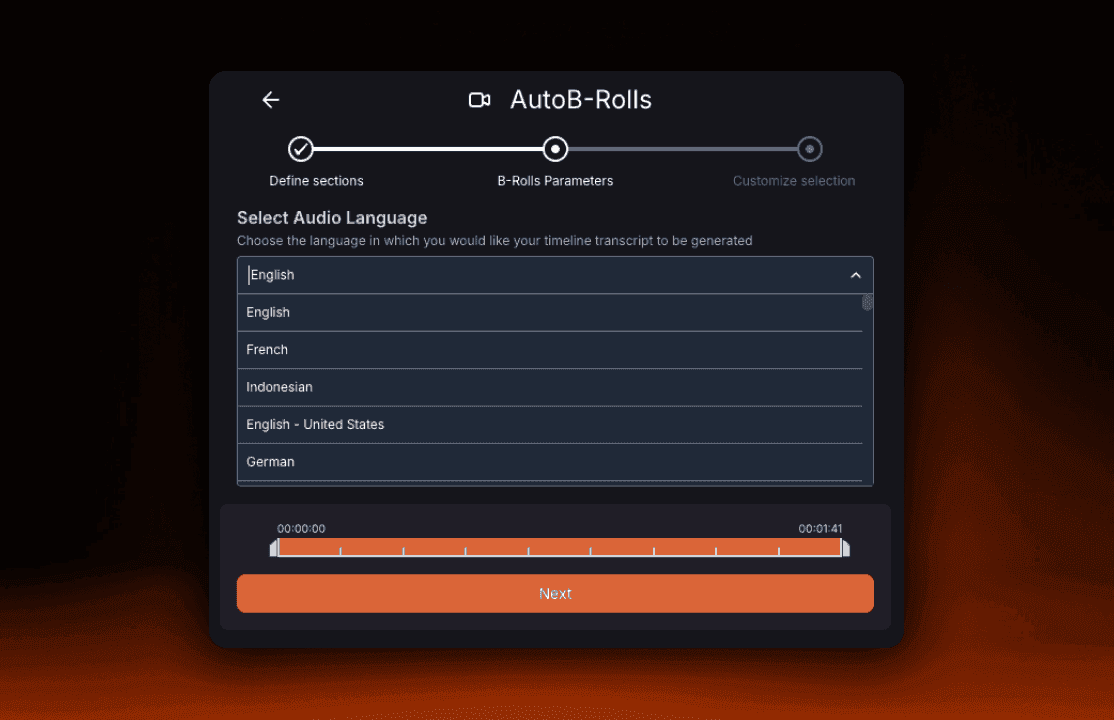
Mettre à jour les sections audio à traiter par AutoCut et choisir votre langue audio (parmi plus de 80 options).
- Étape 2 : Détecter les sections B-Rolls
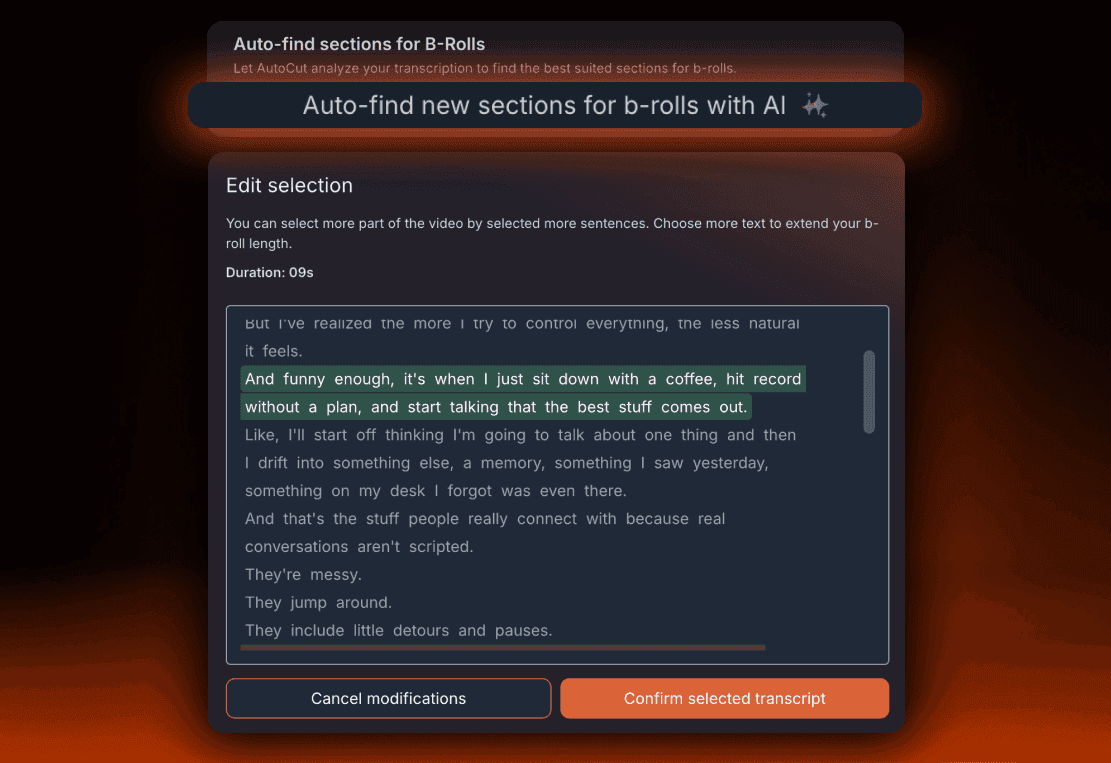
Utilisez la détection AI pour trouver instantanément où des B-Rolls doivent être ajoutés ou sélectionnez les sections manuellement si vous préférez un contrôle total.
- Étape 3 : Ajouter des B-Rolls
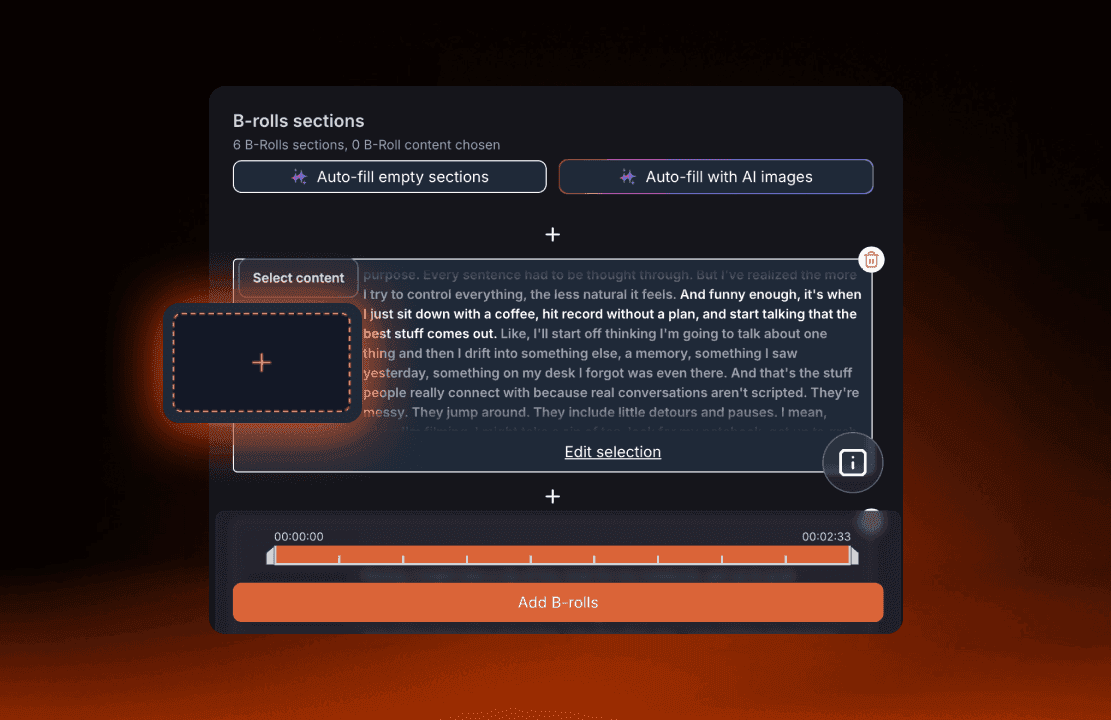
Une fois vos sections détectées, il vous suffit de cliquer sur le panneau d'image “+” pour insérer vos B-rolls facilement.
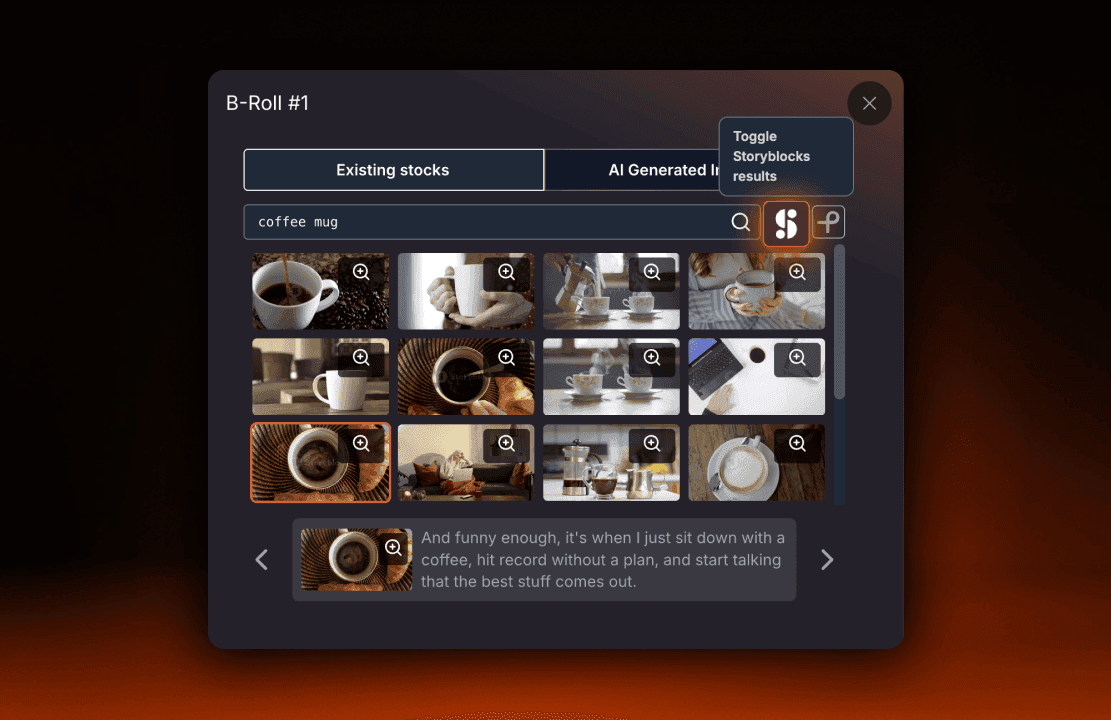
Cliquez sur l’icône Storyblocks sur le côté droit de l'écran pour insérer des séquences vidéo premium. AutoB-Rolls place tout directement dans votre timeline, prêt à être monté.
Et voilà, B-rolls premium en quelques secondes, sans jamais quitter AutoCut.
Idéal pour les créateurs à la recherche de :
- “Plugin Storyblocks pour Premiere Pro”
- “Comment utiliser Storyblocks dans Premiere Pro”
- “Ajouter automatiquement des B-rolls Storyblocks”
- “Plugin B-roll pour Premiere Pro”
AutoCut vous permet d'utiliser Storyblocks plus rapidement que tout flux de travail manuel
Qu'est-ce qui arrive ensuite
AutoCut évolue rapidement, et plusieurs améliorations sont déjà prévues :
- Plus d'intégrations de bibliothèques de contenu
- Des modèles de génération d'images AI plus performants
- Une détection de transcription plus intelligente
- Des contrôles de timeline plus granulaires
AutoB-Rolls continuera de croître et de devenir encore plus puissant. Pour vous assurer de ne jamais manquer une nouvelle mise à jour, consultez notre page de mises à jour.
Essayez AutoB-Rolls avec Storyblocks dès aujourd'hui
AutoCut fonctionne à la fois sur Premiere Pro et DaVinci Resolve. Vous pouvez l'essayer gratuitement avec une démo de 14 jours.
Myriam HINDERER
Responsable Marketing et Communication
Commencez votre démo gratuite de 14 jours
Élevez votre processus de montage avec AutoCut maintenant !