





Myriam HINDERER
Responsabile Marketing e Comunicazione
2026-07-13
Come creare automaticamente sottotitoli animati con AutoCut (guida 2026)
Esiste un modo per creare automaticamente sottotitoli animati in Premiere Pro? Me lo sono chiesto così tante volte ultimamente. I sottotitoli animati stanno sostituendo sempre più quelli statici, soprattutto sui social media, e stare al passo con questo cambiamento è davvero importante.
Riassumi il contenuto con
 Chatgpt
 Mistral
 Gemini
 Perplexity
Metodo manuale nativo di Premiere Pro
Se stai leggendo questo articolo, è molto probabile che tu l'abbia fatto nello stesso modo in cui lo facevo io.
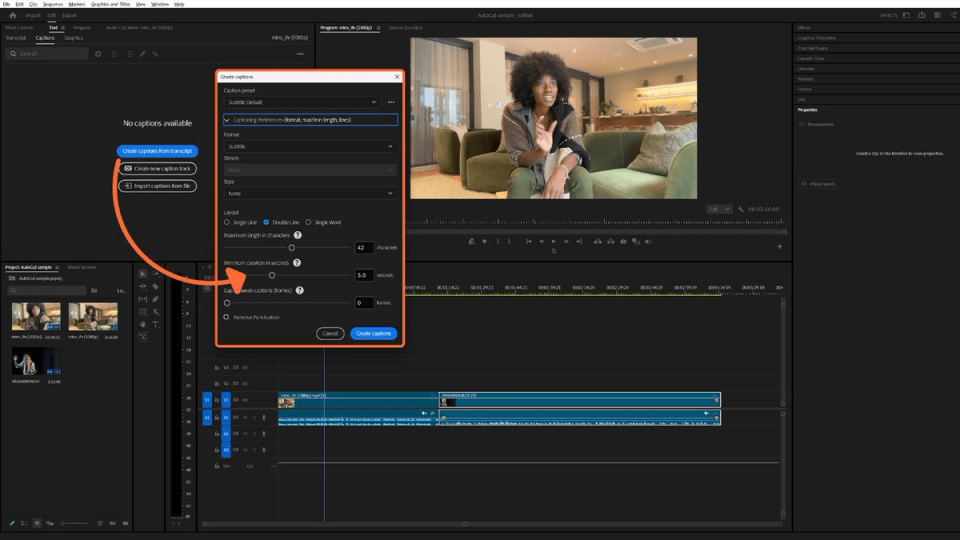
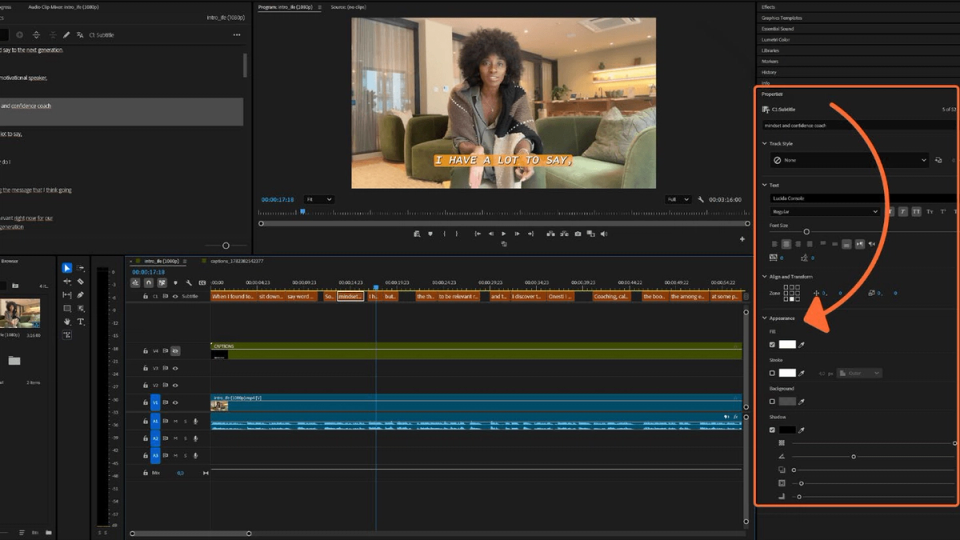
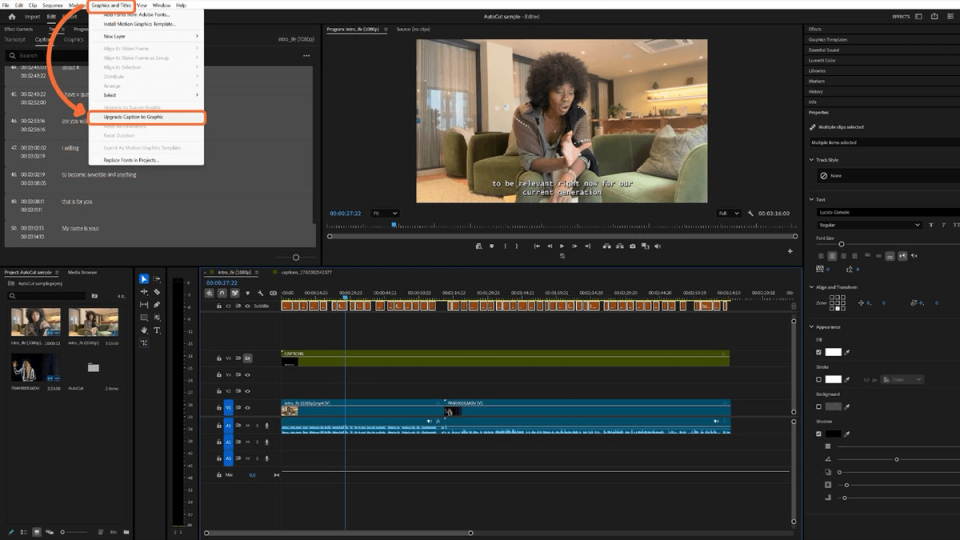
Generavi i sottotitoli automatici dalla trascrizione, impostavi la lingua, la lunghezza delle righe e il numero di righe, poi rivedevi tutto e correggevi eventuali errori nel testo e nella sincronizzazione. Dopodiché, convertivi la traccia dei sottotitoli in Essential Graphics, animavi tutto con i fotogrammi chiave e, a seconda dell'effetto che volevi creare, suddividevi ulteriormente il testo parola per parola.
Limiti del metodo manuale
Questo metodo funziona bene ed è personalizzabile al 100%.
In breve, funziona, ma è piuttosto dispendioso in termini di tempo. Abbiamo stimato circa mezz'ora per un video di un minuto. Per i video leggermente più lunghi, basta fare qualche calcolo e diventa subito chiaro quanto tempo potresti sprecare per cercare di ottenere un buon risultato.
È inoltre importante considerare che la creazione di contenuti per i social media deve tenere il passo con un modello di consumo sempre più rapido, che richiede tempo e costanza. Un flusso di lavoro lento non si adatta bene a questo ritmo né alla pubblicazione frequente di contenuti, essenziale per costruire la fidelizzazione di un pubblico specifico.
Come creare automaticamente sottotitoli animati con AutoCut
AutoCut rende tutto semplicissimo e non devi nemmeno uscire da Premiere Pro.
Con pochi clic puoi scegliere lo stile che preferisci: il tipo di animazione, il carattere, il colore, la lunghezza e le dimensioni. È esattamente come farlo manualmente, con la differenza che l'AI interviene per aiutarti ad automatizzare l'intero processo dopo che hai scelto le impostazioni che preferisci.
Vediamo passo dopo passo come configurarlo e come funziona.
Passaggio 1
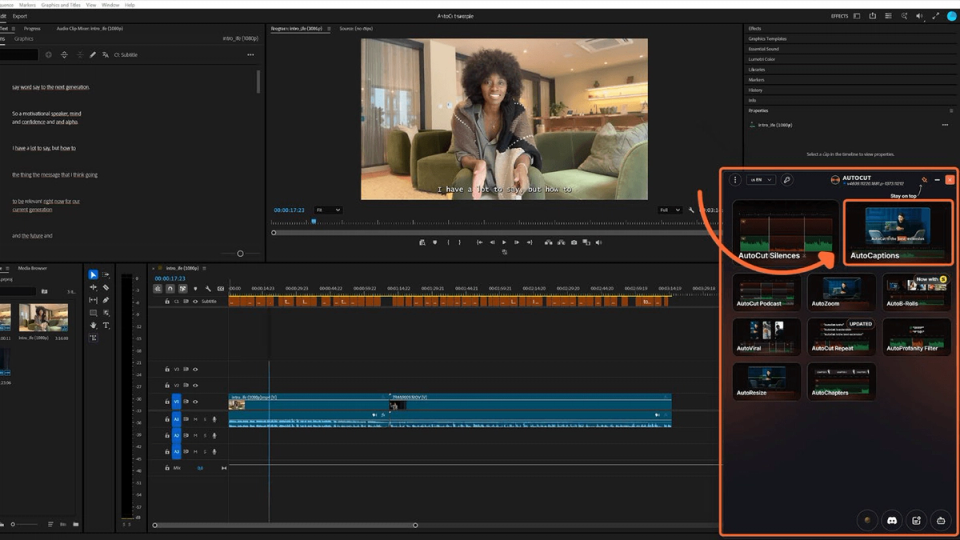
Dopo aver installato AutoCut e attivato la chiave di licenza, apri AutoCut in Premiere Pro andando su "Window > Extensions > AutoCut".
L'interfaccia del plugin si aprirà direttamente in Premiere Pro.
Passaggio 2
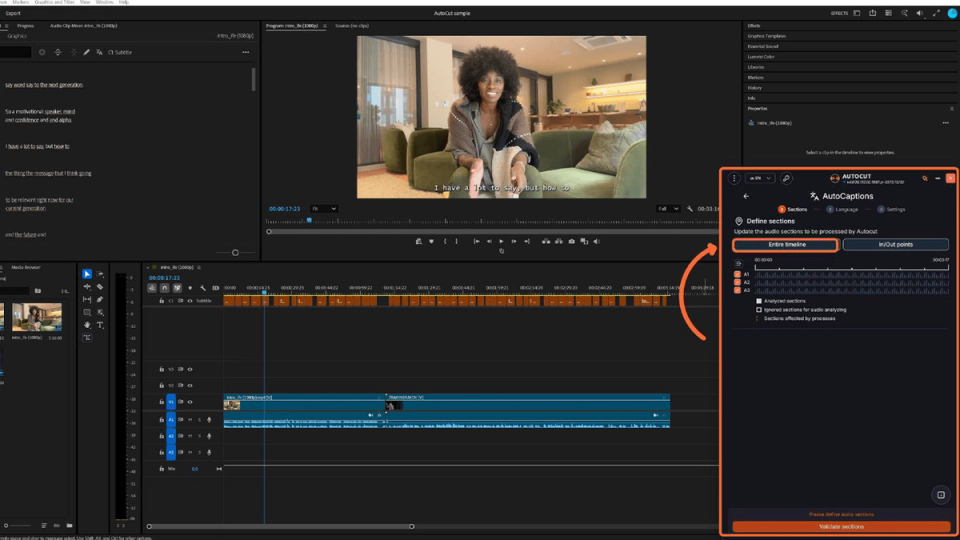
Seleziona la funzione AutoCaptions e scegli la traccia audio che vuoi trascrivere.
Passaggio 3
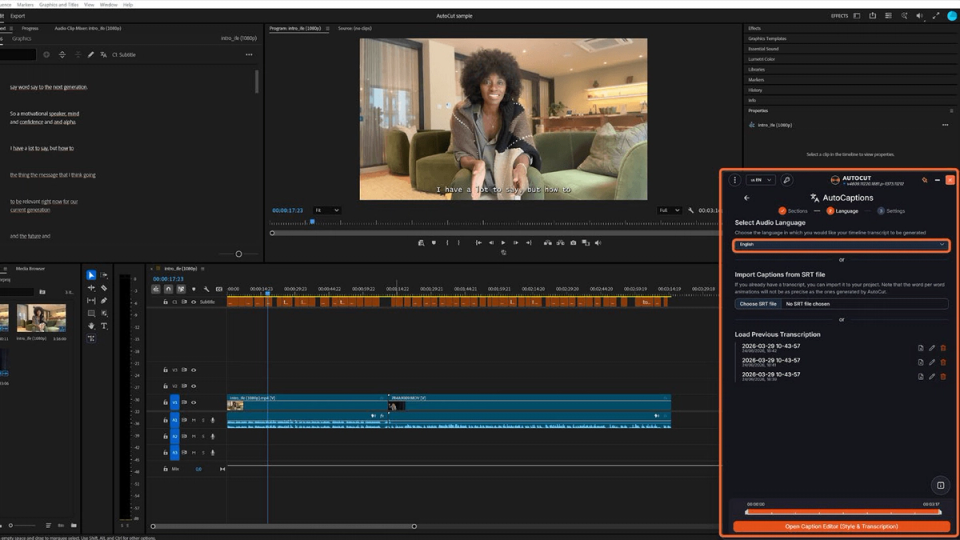
Seleziona la lingua per generare la trascrizione e i sottotitoli oppure carica un file SRT, se disponibile.
AutoCut è compatibile con 80+ lingue e ha il miglior modello di trascrizione.
Passaggio 4
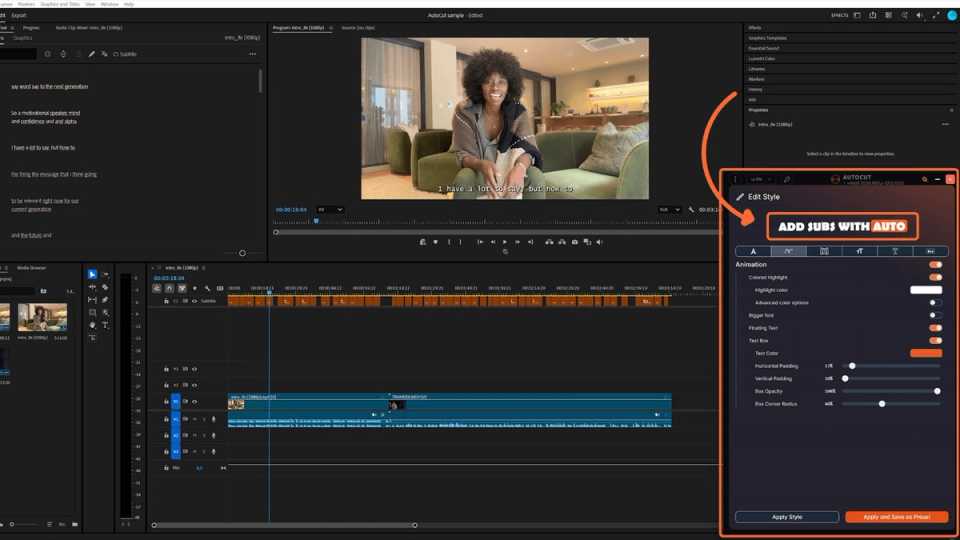
Seleziona un preset tra le opzioni disponibili e personalizza lo stile e il tipo di animazione.
Passaggio 5
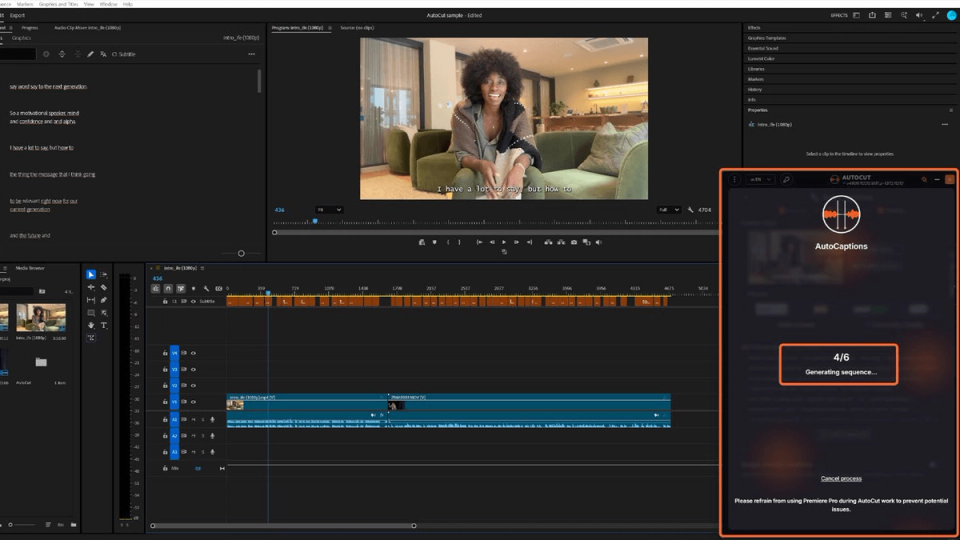
Controlla il risultato in tempo reale e modificalo come preferisci, poi generali automaticamente in pochi secondi.
Passaggio 6
Ed è fatta: tutto è pronto con pochi clic e in meno di un minuto.
Una sottosequenza contenente i sottotitoli animati viene importata nella sequenza corrente. Puoi fare doppio clic su di essa se vuoi modificarla. Utilizza testo e forme nativi, quindi puoi personalizzarla facilmente.
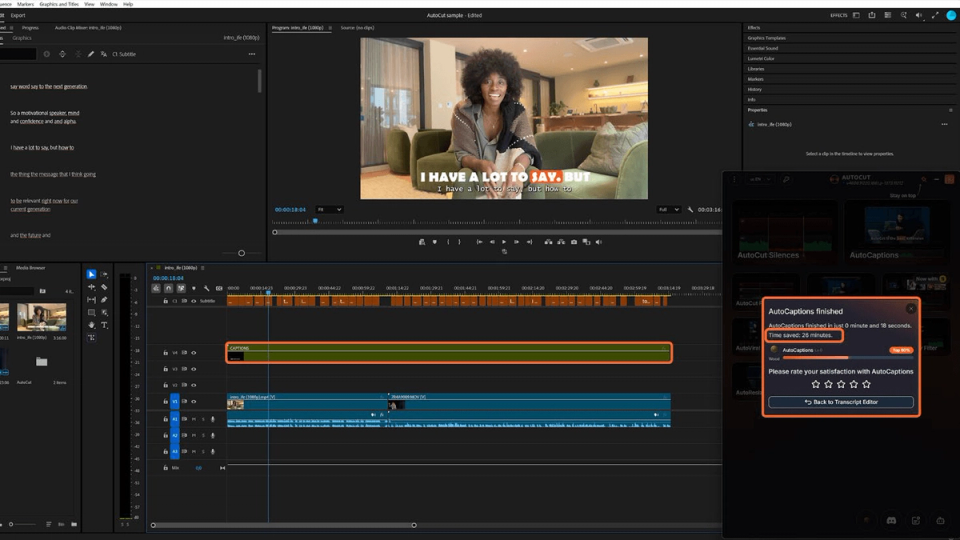
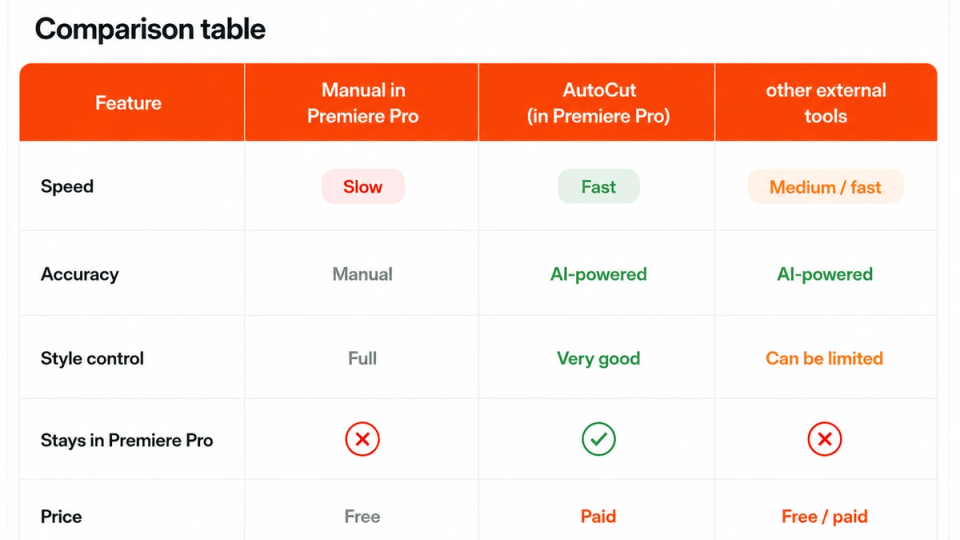
Tabella comparativa
Prima di entrare nei dettagli, ecco una tabella comparativa che illustra alcune delle caratteristiche principali delle tre opzioni per creare sottotitoli animati:
la creazione manuale in Premiere Pro, l'utilizzo dello strumento AutoCut direttamente in Premiere Pro e altri strumenti esterni.
Alternative da menzionare
Esistono già diversi strumenti che svolgono essenzialmente la stessa funzione e velocizzano la creazione di sottotitoli animati.
Ognuno ha caratteristiche proprie, con vantaggi e svantaggi, ma tutti hanno una cosa in comune: ti obbligano a uscire da Premiere Pro.
Questo significa finire di modificare il video, esportarlo, caricarlo su uno di questi programmi, iniziare a lavorare sui sottotitoli e poi esportarlo di nuovo. Con AutoCut, invece, come già detto, hai tutto direttamente in Premiere Pro.
Vale comunque la pena menzionare alcune di queste alternative, così che ognuno possa trarre le proprie conclusioni e determinare quale soluzione si adatta meglio al proprio flusso di lavoro.
CapCut
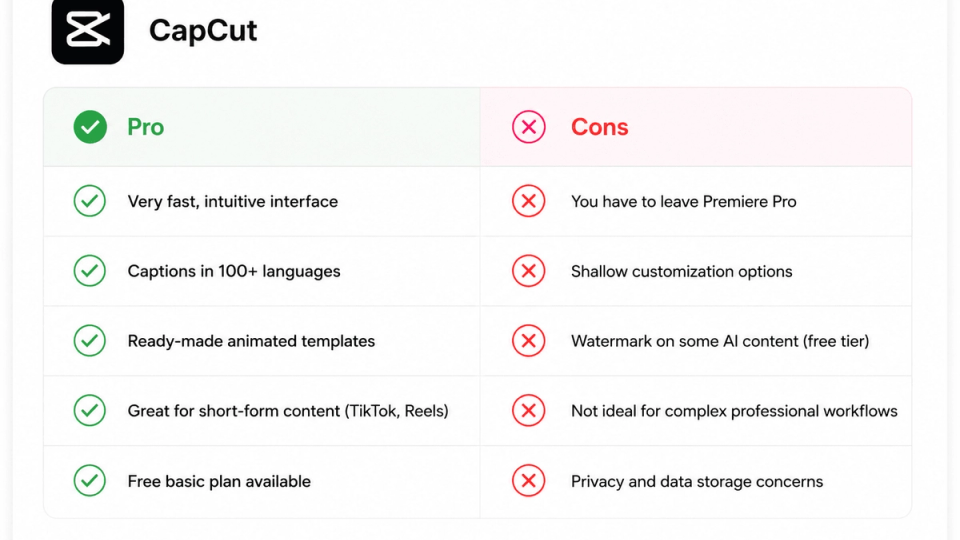
Cominciamo da uno degli strumenti più conosciuti per questo tipo di servizio: CapCut.
Questa soluzione è ideale per i creator che non utilizzano o non hanno bisogno di Premiere Pro. L'AI genera istantaneamente sottotitoli in oltre 100 lingue utilizzando modelli predefiniti e pronti all'uso.
È uno strumento abbastanza semplice da usare, anche per i principianti, e oltre al piano a pagamento offre un piano base gratuito che include l'esportazione in Full HD e i sottotitoli automatici, anche se su alcuni contenuti potrebbero comparire filigrane.
Il limite principale è la mancanza di personalizzazione, molto limitata rispetto ad altri software di editing professionale.
VEED.io
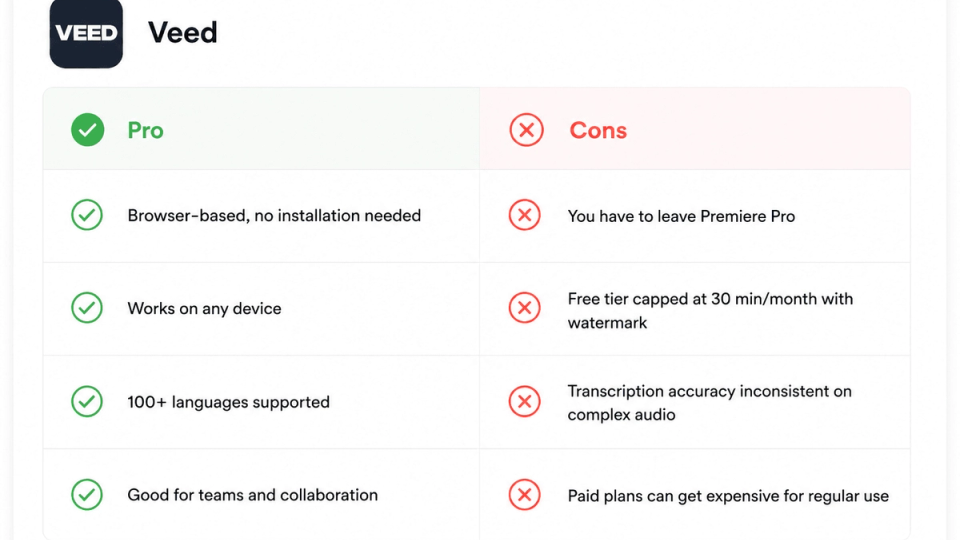
Non devi installare nulla con VEED.io.
Questo strumento è inoltre una buona opzione per chi vuole evitare di usare Premiere Pro.
Sottotitoli nativi in Premiere Pro
I sottotitoli impressi nel video creati direttamente in Premiere Pro sono una valida alternativa se hai bisogno di sottotitoli statici.
Il programma consente di trascrivere in 13 lingue e di convertire la trascrizione in sottotitoli in modo semplice e personalizzabile.
Il limite principale, come abbiamo visto in tutto l'articolo, è l'animazione.
È perfetto per contenuti più lunghi e ricchi di dialoghi. Meno per i contenuti brevi dei social media, come TikTok e Instagram.
Senza il supporto di AutoCut, ad esempio, creare l'effetto di evidenziazione parola per parola, così popolare sui social media, diventa un'attività piuttosto lunga e laboriosa.
Confronto affiancato
Ora che abbiamo una panoramica un po' più dettagliata di alcuni degli strumenti a nostra disposizione, vorrei riassumere tutto visivamente in una tabella per confrontarli in dettaglio.
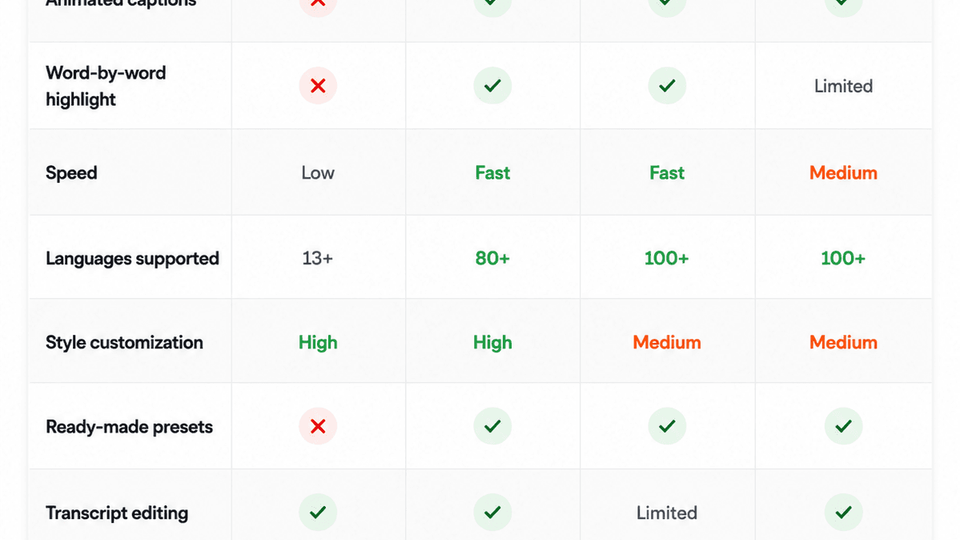
In conclusione: le due soluzioni menzionate, CapCut e VEED.io, sono alternative valide, ma richiedono di abbandonare Premiere Pro.
E per chi, come me, utilizza principalmente questo software di editing, bisogna anche considerare il tempo perso tra l'esportazione, l'importazione in un altro programma, la creazione dei sottotitoli e la riesportazione del risultato finale. Come sappiamo tutti, il tempo è prezioso per un creator.
Credo quindi che AutoCut sia la soluzione perfetta se vuoi sottotitoli animati in stile social con evidenziazione delle parole senza dover uscire da Premiere Pro.
Metodologia
Tutti i confronti, gli screenshot e le osservazioni sulle prestazioni presentati in questo articolo si basano su test interni condotti dal team di AutoCut l'11 luglio 2026, utilizzando le versioni più recenti del software disponibili pubblicamente al momento dei test. Poiché questi prodotti vengono aggiornati continuamente, funzionalità, prezzi, interfacce utente e prestazioni potrebbero cambiare dopo la pubblicazione. Questo articolo riflette i nostri risultati al momento dell'esecuzione dei test.
FAQ
Non in modo nativo. Premiere consente di generare automaticamente sottotitoli statici da una trascrizione utilizzando la funzione Speech-to-Text. Tuttavia, questo metodo produce rapidamente solo sottotitoli statici, adatti a contenuti leggermente più lunghi, ma generalmente non indicati per i social media.
Se invece vuoi sottotitoli animati, cioè sottotitoli con effetti, animazioni e/o parole che vengono evidenziate una alla volta durante il parlato, hai due opzioni: puoi farlo manualmente, anche se richiede un po' di tempo, oppure puoi installare un plugin come AutoCut, che con la sua funzione AutoCaptions aggiunge questa funzionalità direttamente a Premiere Pro senza dover aprire programmi esterni. Tutto in un unico posto.
I sottotitoli standard che puoi creare automaticamente direttamente in Premiere sono statici e compaiono in sincronia con il dialogo parlato, ma non hanno effetti o movimento. I sottotitoli animati, invece, aggiungono movimento al testo e possono applicare vari effetti che seguono il ritmo del testo: animazioni, cambi di colore o evidenziazioni quando viene pronunciata una singola parola.
Grazie ad AutoCut AutoCaptions, questa funzione è ora disponibile direttamente in Premiere Pro.
Niente affatto. Dopo aver scaricato il plugin QUI e averlo installato, collegalo semplicemente a Premiere come estensione. Vai su Window > Extensions > AutoCut. Nella finestra del programma, fai clic su AutoCaptions, seleziona la traccia audio che vuoi trascrivere, scegli la lingua o importa un file SRT, poi seleziona uno dei
preset disponibili per personalizzare lo stile e infine genera i sottotitoli.
L'intero processo richiede meno di un minuto se lavori su clip brevi, ben lontano dal tempo stimato in precedenza per creare manualmente sottotitoli animati per un video di un minuto, circa 20-30 minuti.
No, AutoCut è uno strumento a pagamento, ma offre una prova gratuita di 14 giorni per darti la possibilità di provarlo e decidere se vale la pena investirci. Offre diversi piani a pagamento in base alle tue esigenze, ma sono tutti piuttosto convenienti. Inoltre, pensa a tutto il tempo che ti fa risparmiare rispetto a dover fare tutto manualmente o passare continuamente da un programma all’altro: è chiaro che l’investimento vale davvero la pena. Puoi consultare i piani QUI
Sì, ed è proprio questo che distingue questo plugin dalla concorrenza. Puoi scegliere tra una selezione di preset ispirati agli stili dei creator più famosi e poi personalizzare il carattere, il colore, il riquadro di testo, la spaziatura interna, il tipo di animazione e il colore di evidenziazione. Puoi anche salvare il tuo stile preferito come preset, così da poterlo usare facilmente per i contenuti futuri se vuoi mantenere uno stile riconoscibile e coerente.
AutoCut supporta attualmente oltre 80 lingue per la trascrizione e la generazione di sottotitoli animati. Come mostrato nel flusso di lavoro precedente, dopo aver selezionato la traccia audio, il secondo passaggio nell’interfaccia del plugin consiste nello scegliere la lingua del video dall’elenco di quelle supportate.
Sì. Tutto ciò che fa AutoCut è nativo di Premiere Pro, proprio come se fosse stato realizzato manualmente da un montatore video. Come spiegato in precedenza nell’articolo, puoi fare doppio clic sulla sottosequenza creata per modificarla. Poiché utilizza testo e forme nativi, puoi personalizzarla facilmente.
Myriam HINDERER
Responsabile Marketing e Comunicazione