
 AutoCaptions
 AutoCut Silences
 AutoCut Podcast
 AutoCut Angles
 AutoZoom
 AutoViral
 AutoB-Roll
 AutoCut Repeat
 AutoProfanity Filter
 AutoChapters
 AutoResize
 Centro assistenza
 Blog
Blog Discord
 YouTube
 Ambasciatore
Myriam HINDERER
Responsabile Marketing e Comunicazione
2026-08-12
Come cambiare automaticamente le angolazioni della fotocamera in Premiere Pro con AutoCut (2026)
Montare a mano le riprese multicam richiede ore. Con AutoCut Angles passi automaticamente da un'angolazione all'altra in circa un minuto, mentre la nuova modalità di montaggio multicam mantiene intatte le tue riprese originali, lasciandoti il pieno controllo.
Riassumi il contenuto con
 Chatgpt
 Mistral
 Gemini
 Perplexity
Che cos'è AutoCut Angles?
AutoCut Angles passa automaticamente da un'angolazione della fotocamera all'altra in base alla tua voce e alle tue riprese, così non devi inserire ogni stacco a mano. È pensato per i creator singoli che registrano con più di una fotocamera, una face cam, un'angolazione laterale o un primo piano e vogliono il dinamismo di un montaggio multicam senza il lavoro manuale.
Pensalo come AutoCut Podcast per una singola persona: invece di passare da un interlocutore all'altro, cambia intelligentemente tra le tue diverse angolazioni per mantenere i tuoi video coinvolgenti. Quello che prima richiedeva ore di ricerca ora viene eseguito in circa un minuto, direttamente dentro Premiere Pro o DaVinci Resolve, e AutoCut ti offre due modi per farlo.
Passaggio 1: apri AutoCut Angles e convalida le tue sezioni
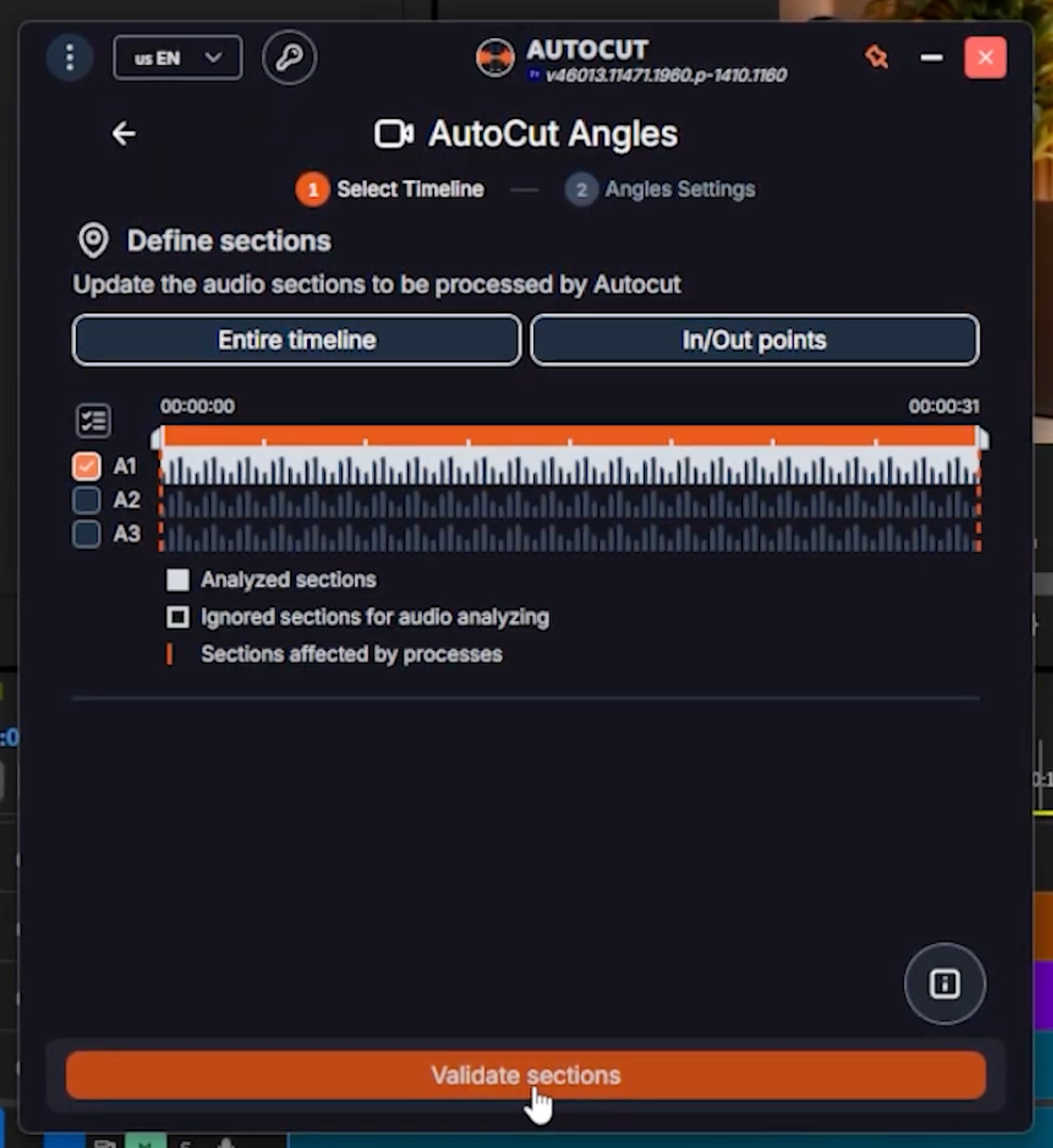
Apri AutoCut Angles, quindi seleziona sulla timeline la sezione che vuoi modificare, insieme alle tracce audio collegate alle tue riprese. Dopo aver selezionato tutto, fai clic su Convalida sezioni. AutoCut è ora pronto per analizzare le tue clip.
Passaggio 2: configura le tracce della voce e della fotocamera
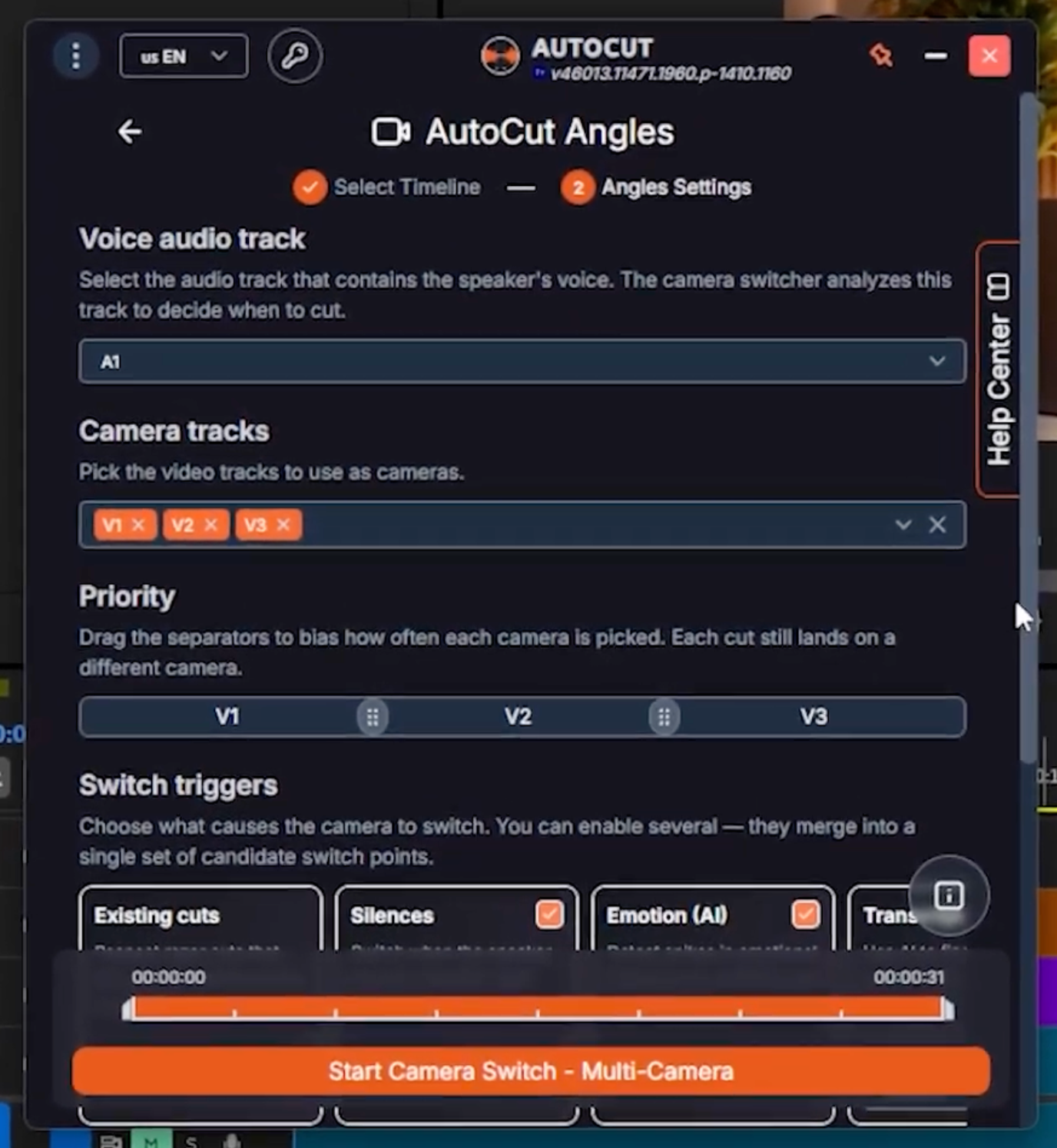
Questa è la parte più importante. Inizia configurando le tue tracce:
- Traccia audio della voce: la traccia vocale che AutoCut analizza per decidere quando cambiare fotocamera. Nella maggior parte delle configurazioni singole ce n'è solo una, ed è perfettamente normale.
- Tracce della fotocamera: le tracce video che corrispondono alle tue diverse angolazioni, come la face cam, un primo piano o una fotocamera laterale.
- Priorità della fotocamera: trascina i separatori per influenzare la frequenza con cui viene scelta ogni angolazione. Non preoccuparti delle ripetizioni, AutoCut non seleziona mai la stessa fotocamera due volte di seguito.
Passaggio 3: scegli i trigger di cambio
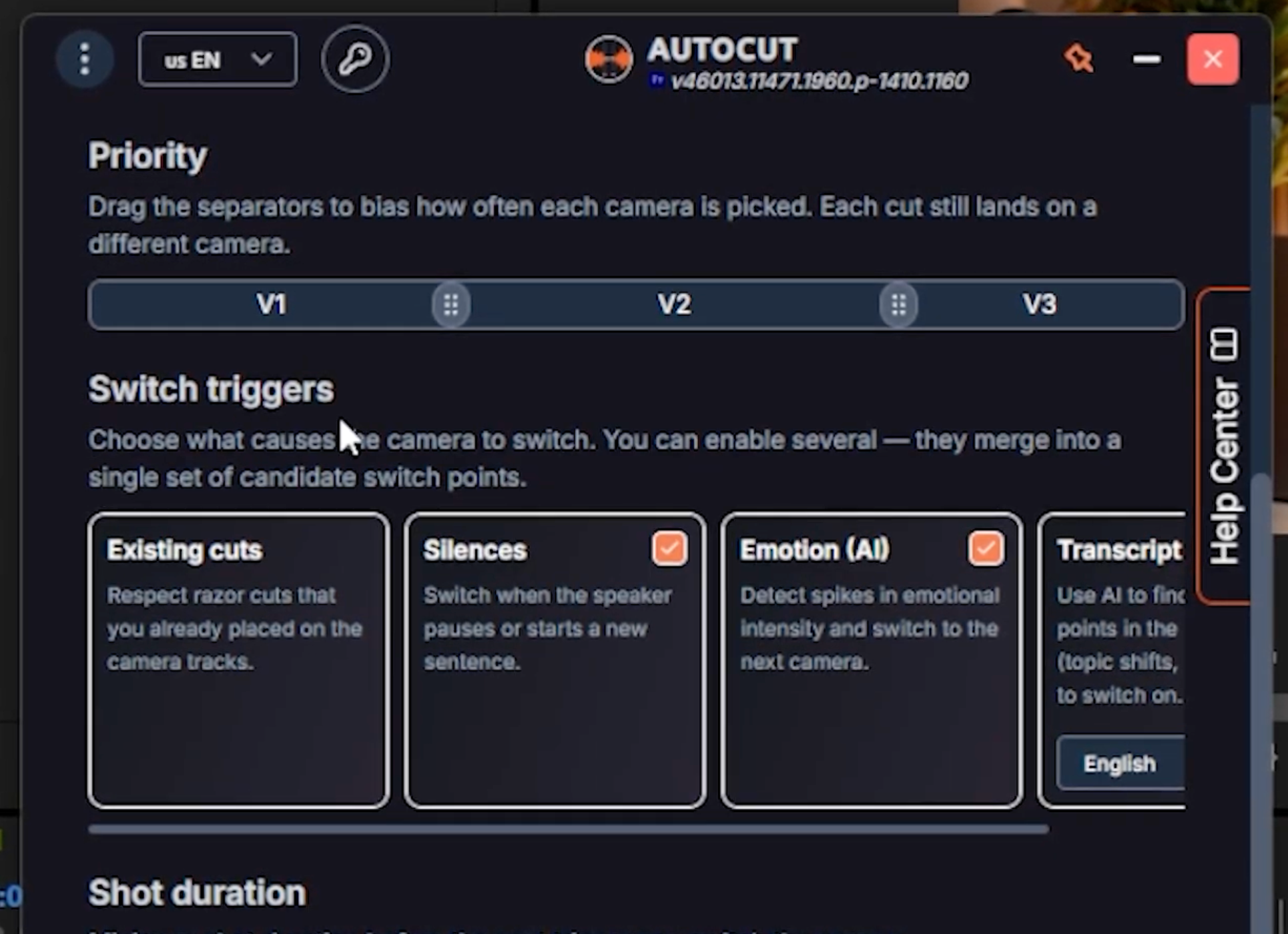
I trigger di cambio determinano cosa fa cambiare fotocamera, e puoi attivarne diversi contemporaneamente per combinarli:
- Stacchi esistenti: rispetta gli stacchi che hai già inserito manualmente sulle tracce della fotocamera.
- Silenzi: cambia inquadratura quando fai una pausa o inizi una nuova frase.
- Emozione: usa AI per rilevare i picchi di intensità nella tua voce e cambia inquadratura in quei momenti.
- Trascrizione: usa AI sulla tua trascrizione per trovare punti di stacco naturali, come un cambio di argomento.
Lasciarli tutti attivi produce un risultato uniforme e naturale. Poi imposta la durata dell'inquadratura, la durata minima di un'inquadratura prima che un nuovo trigger possa cambiare di nuovo fotocamera. Ti consigliamo di impostarla su un minimo di 2-3 secondi per evitare stacchi eccessivamente frenetici.
Metodo 1: il cambio fotocamera classico
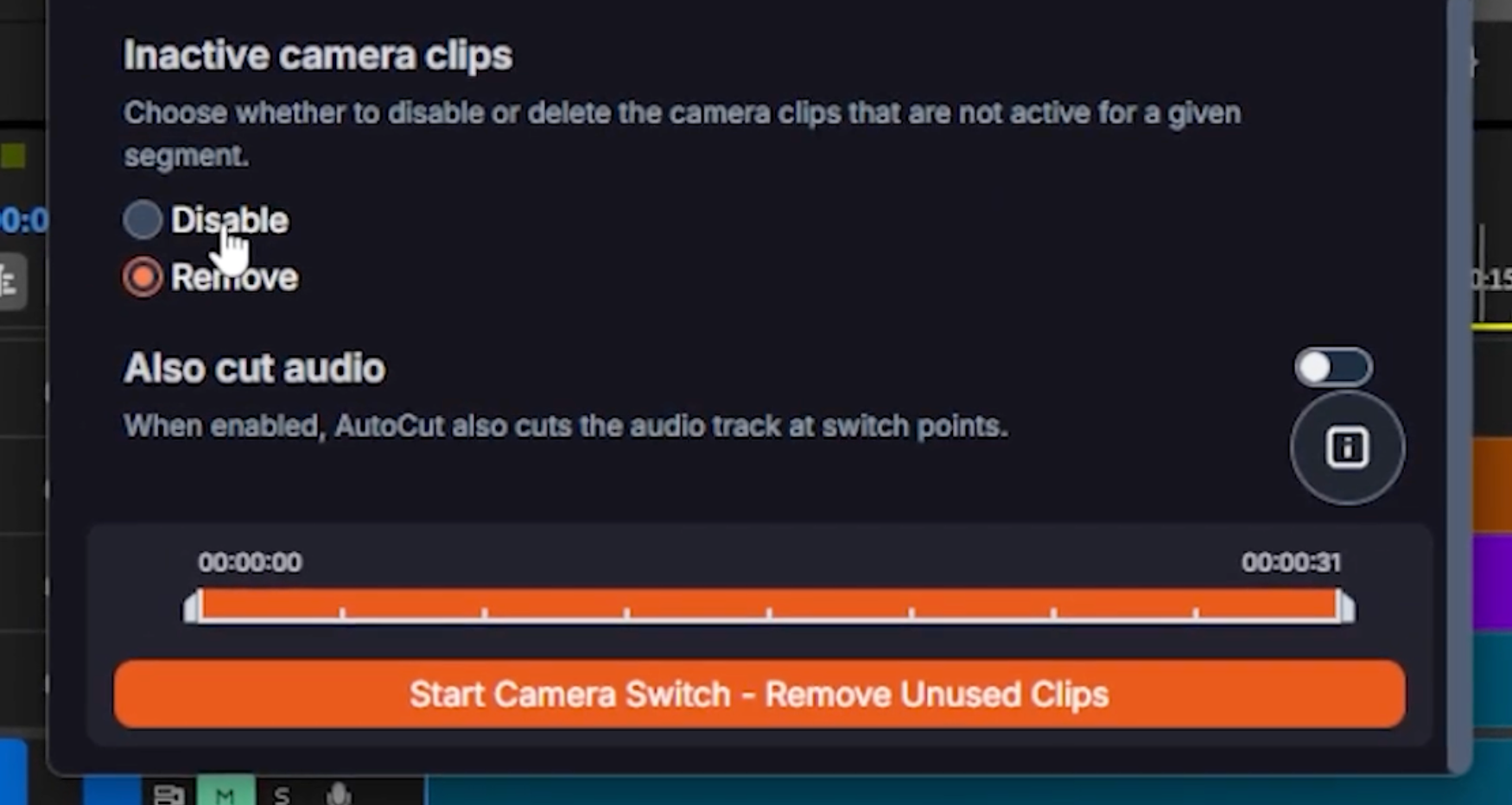
Per il primo metodo, decidi come gestire le clip della fotocamera inattiva:
- Disattiva: disattiva le clip inattive. Ti consigliamo questa opzione, perché ti offre un maggiore controllo se devi modificare una sezione in un secondo momento.
- Rimuovi: elimina completamente le clip inattive.
Attiva Taglia anche l'audio se vuoi che AutoCut tagli anche la tua traccia audio nei punti di cambio. Quando sei pronto, fai clic su Avvia cambio fotocamera, e AutoCut crea il tuo montaggio multi-angolazione in pochi secondi.
Una cosa veloce prima di passare al secondo metodo: puoi provare AutoCut completamente gratis per 14 giorni, senza bisogno di una carta di credito.
Metodo 2 (nuovo): la modalità di montaggio multicam
Ecco il nuovo modo di lavorare, una vera svolta per chi ama perfezionare ogni dettaglio. Configura tutto esattamente come prima, poi attiva semplicemente Montaggio multicamera e fai clic su Avvia cambio fotocamera multicam.
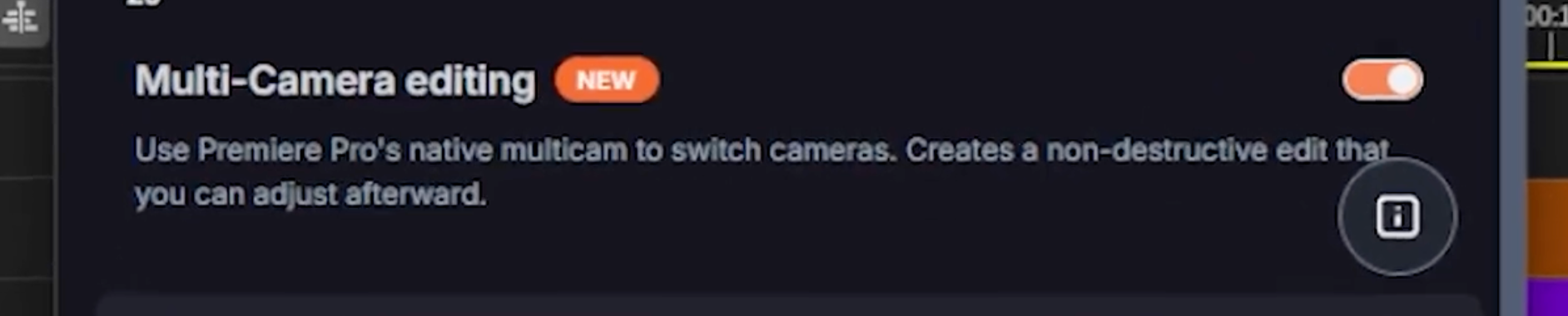
La differenza principale: le tue riprese originali non vengono spostate. AutoCut crea una sequenza multicam direttamente sopra la tua timeline, quindi il montaggio è completamente non distruttivo. Le tue riprese restano esattamente dove sono, senza modifiche.
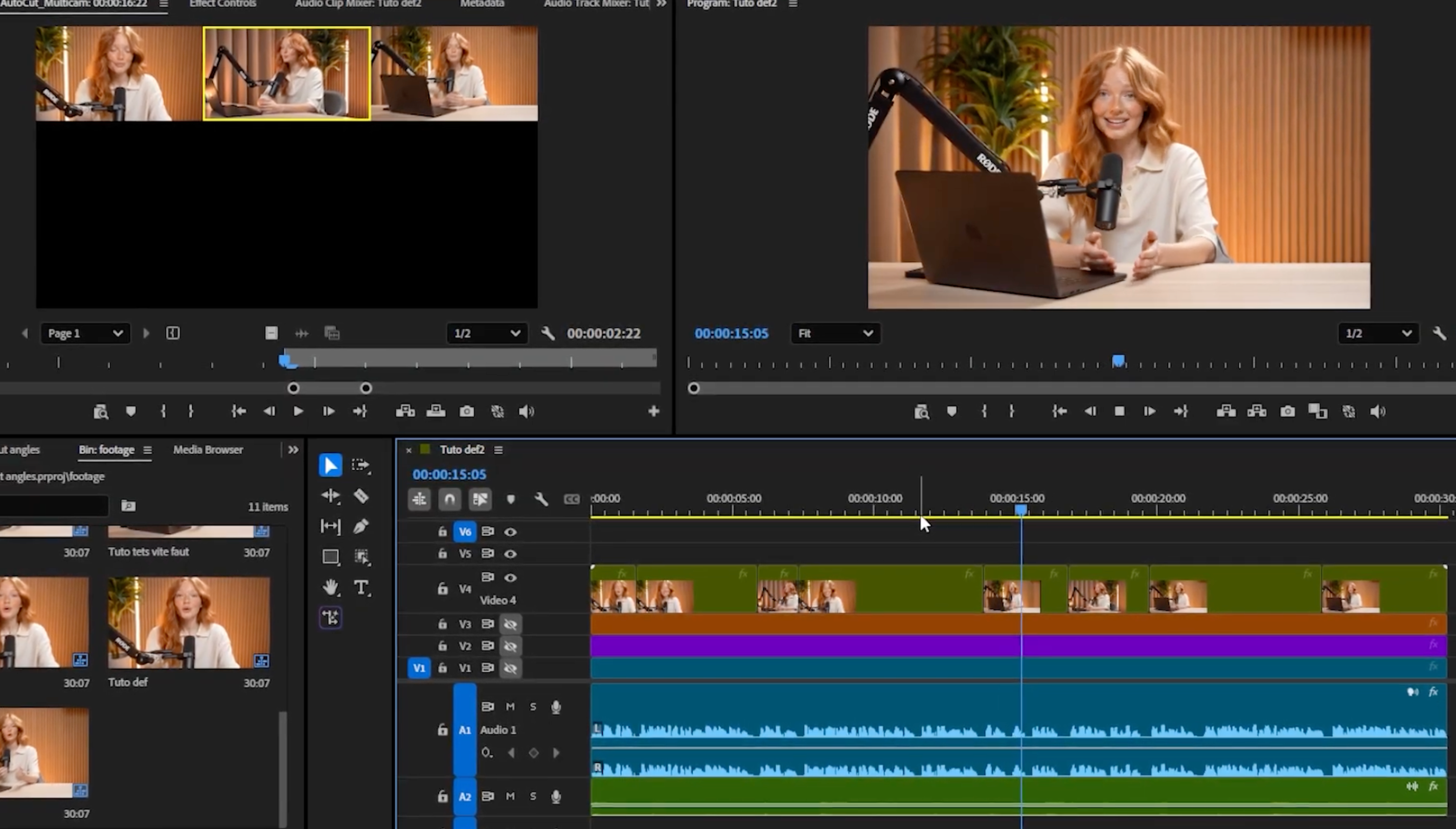
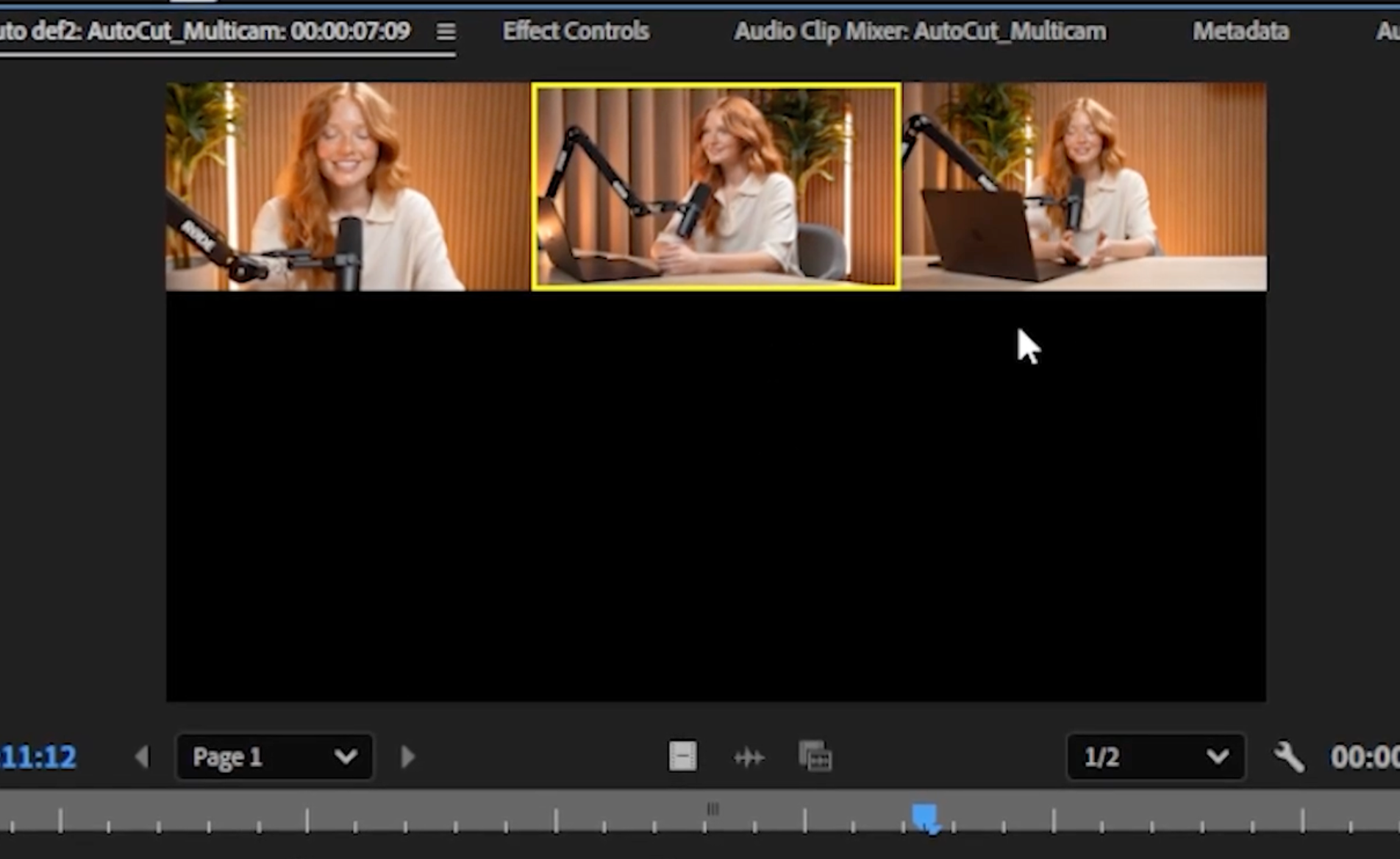
Vuoi modificare un cambio? Fai doppio clic su qualsiasi parte che vuoi regolare e si apre la finestra multicam di Premiere Pro. Scegli la fotocamera che vuoi e il cambio avviene immediatamente. La stessa velocità del metodo classico, ma con il pieno controllo manuale quando ne hai bisogno.
Combina AutoCut Angles con Silenzi e Zoom
Per automatizzare ancora di più il tuo montaggio, combina AutoCut Angles con le altre modalità. Un ottimo flusso di lavoro per chi lavora da solo: esegui prima AutoCut Silences per tagliare i silenzi, poi AutoCut Angles per cambiare automaticamente fotocamera e concludi con AutoZoom per applicare zoom dinamici e automatici. Tutto il tuo montaggio procede con il pilota automatico.
Prova AutoCut Angles oggi
Due modi di lavorare, la stessa velocità e una nuova modalità multicam non distruttiva che ti lascia il pieno controllo. Se registri da più di un'angolazione, AutoCut Angles ti farà risparmiare ore a ogni montaggio. Prova AutoCut gratis per 14 giorni, senza bisogno di una carta di credito, e iscriviti al nostro canale per altri tutorial rapidi.
Myriam HINDERER
Responsabile Marketing e Comunicazione