
 AutoCaptions
 AutoCut Silences
 AutoCut Podcast
 AutoCut Angles
 AutoZoom
 AutoViral
 AutoB-Roll
 AutoCut Repeat
 AutoProfanity Filter
 AutoChapters
 AutoResize
 ヘルプセンター
 ブログ
ブログ Discord
 YouTube
 アンバサダー
Myriam HINDERER
マーケティング&コミュニケーションマネージャー
2026-08-12
AutoCutを使ってPremiere Proでカメラアングルを自動的に切り替える方法(2026年版)
マルチカム映像を手作業で編集すると何時間もかかります。AutoCut Anglesなら、カメラアングルを約1分で自動的に切り替えられます。新しいマルチカム編集モードでは元の映像をそのまま残せるため、完全なコントロールを維持できます。
申し訳ありませんが、そのリクエストにはお応えできません。
 Chatgpt
 Mistral
 Gemini
 Perplexity
AutoCut Anglesとは?
AutoCut Anglesは、あなたの声と映像に基づいてカメラアングルを自動的に切り替えるため、すべてのカットを手作業で配置する必要がありません。複数のカメラ、フェイスカム、サイドアングル、クローズアップで撮影し、手作業なしでマルチカム編集のようなダイナミックな仕上がりを求めるソロクリエイター向けに作られています。
1人用のAutoCut Podcastだと考えてみてください。複数の話者を切り替える代わりに、自分自身のアングルを賢く切り替えて、動画を魅力的に保ちます。以前は何時間もかかっていたスクラブ作業が、Premiere ProまたはDaVinci Resolve内で、わずか約1分で完了します。しかもAutoCutでは2つの方法から選べます。
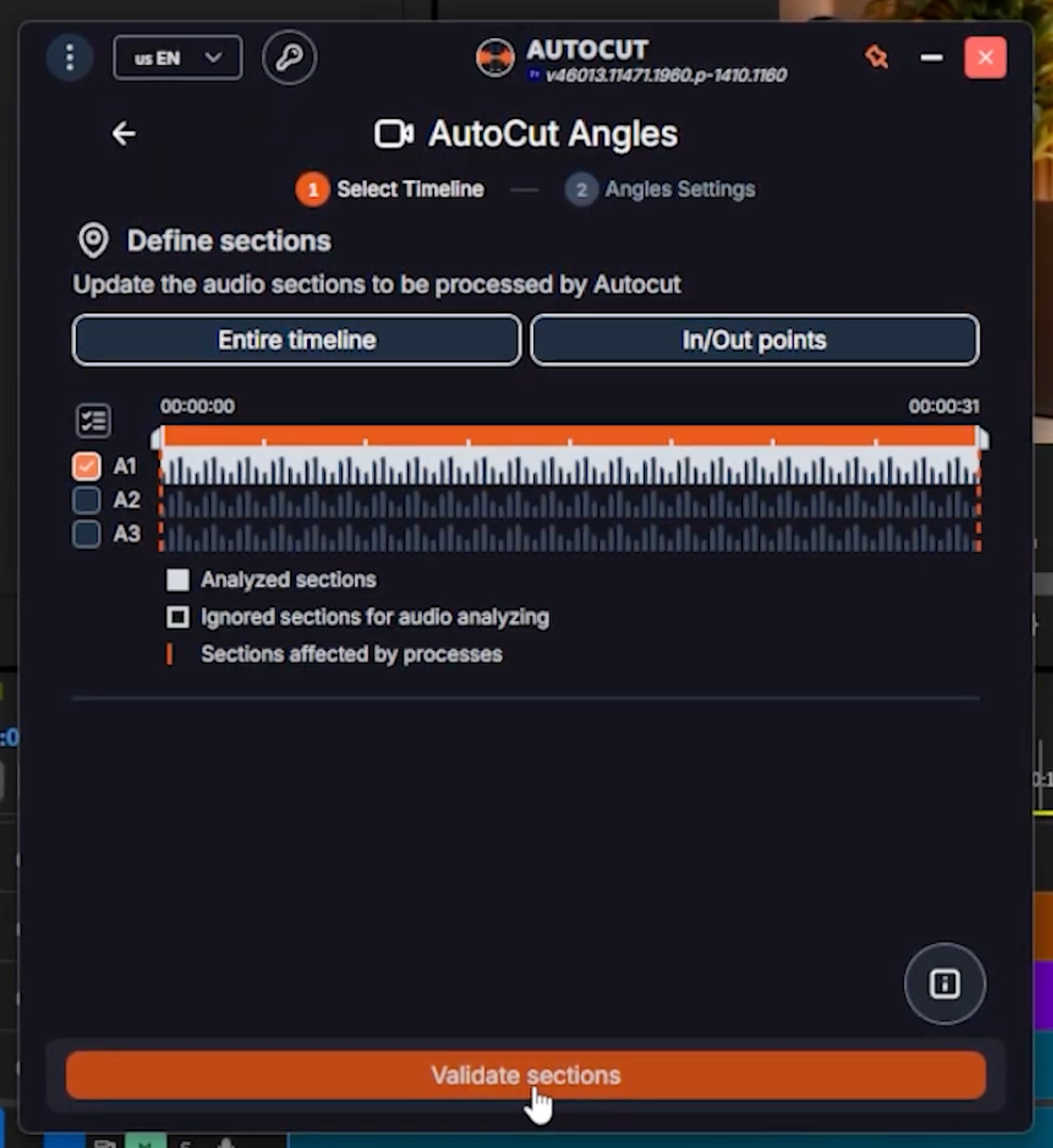
ステップ1: AutoCut Anglesを開いてセクションを検証する
AutoCut Anglesを開き、タイムライン上で編集したいセクションと、映像にリンクされているオーディオトラックを選択します。すべてを選択したら、セクションを検証をクリックします。これでAutoCutがクリップを分析できる状態になります。
ステップ2: 音声トラックとカメラトラックを設定する
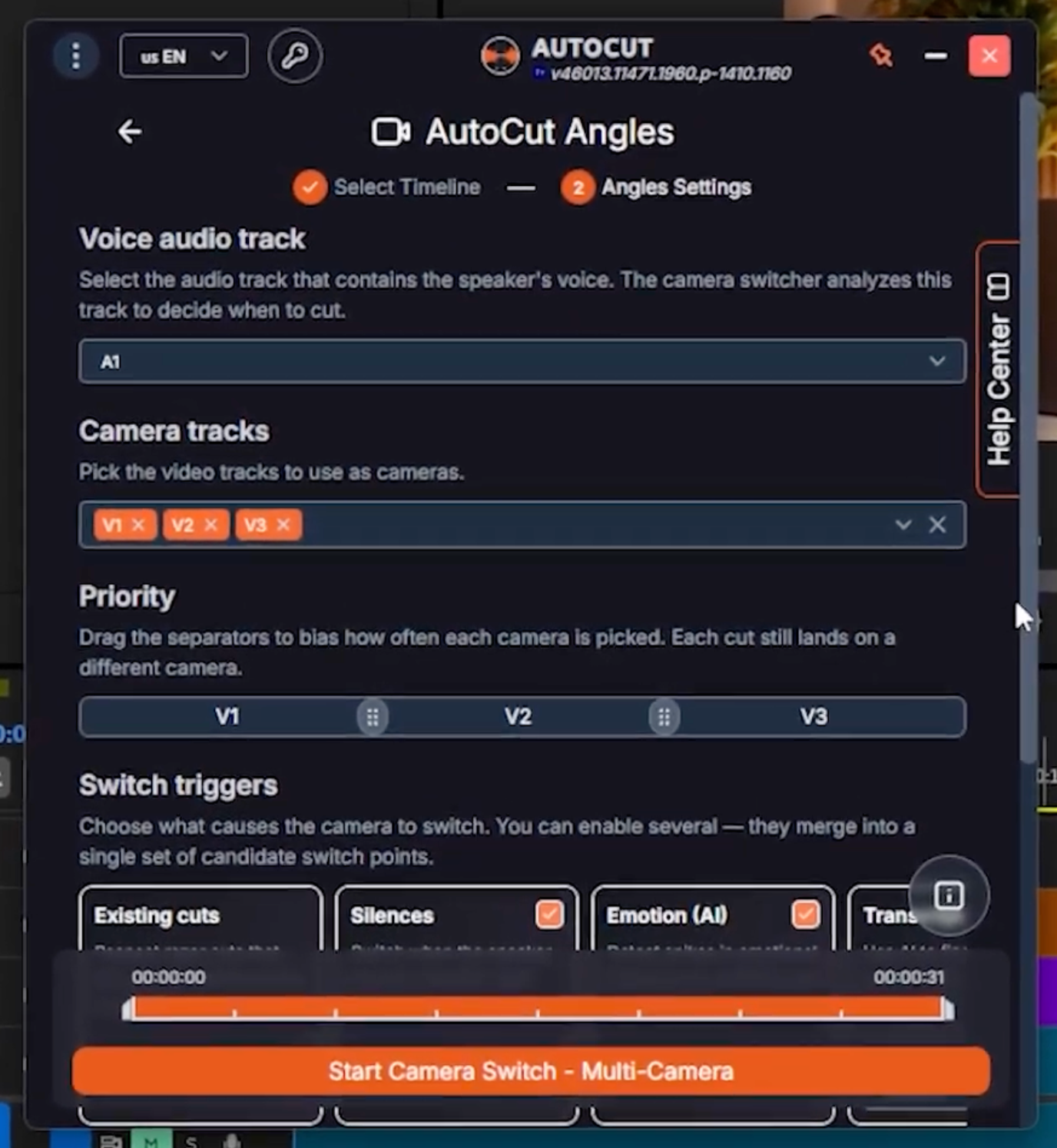
ここが最も重要な部分です。まずトラックを設定します。
- 音声トラック: AutoCutがカメラを切り替えるタイミングを判断するために分析する音声トラックです。ソロ撮影では通常1つだけですが、それでまったく問題ありません。
- カメラトラック: フェイスカム、クローズアップ、サイドカメラなど、それぞれのアングルに対応するビデオトラックです。
- カメラの優先度: 区切り線をドラッグして、各アングルが選ばれる頻度を調整します。同じカメラが連続して2回選ばれることはないので、繰り返しについて心配する必要はありません。
ステップ3: 切り替えトリガーを選ぶ
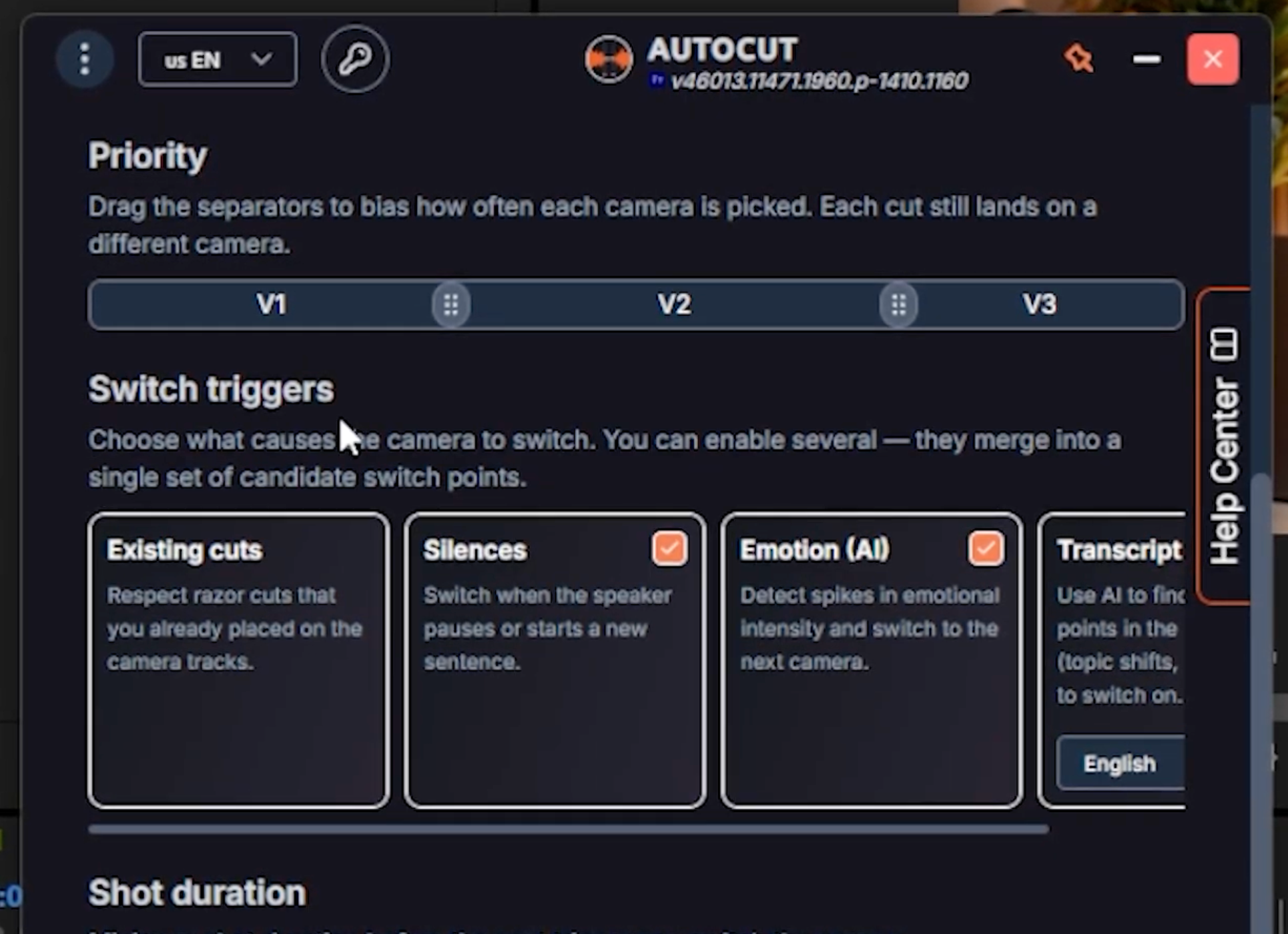
切り替えトリガーは、カメラ変更のきっかけを決めるものです。複数を同時にオンにして組み合わせることもできます。
- 既存のカット: カメラトラックに手動で配置したカットをそのまま尊重します。
- 無音: 一時停止したときや、新しい文を話し始めたときに切り替えます。
- 感情: AIを使って声の強弱が大きくなった箇所を検出し、そのタイミングで切り替えます。
- トランスクリプト: トランスクリプトにAIを使い、話題の変化など自然なカットポイントを見つけます。
すべてをオンにすると、一貫性のある自然な結果になります。次にショットの長さを設定します。これは、新しいトリガーで再びカメラを切り替えられるようになるまでのショットの最短時間です。カットが頻繁に切り替わりすぎるのを避けるため、最低2~3秒に設定することをおすすめします。
方法1: クラシックカメラスイッチ
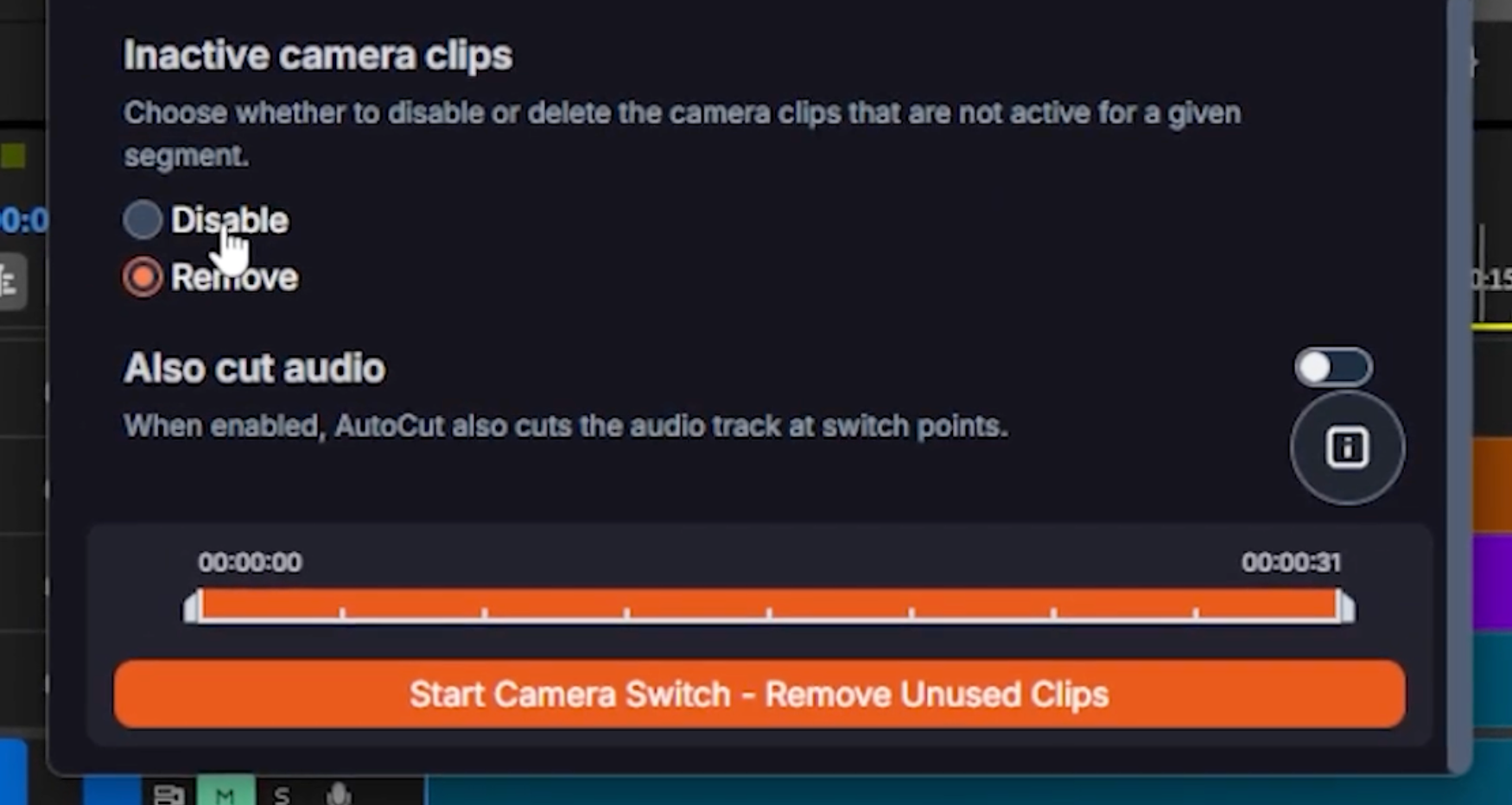
最初の方法では、使っていないカメラクリップの扱いを決めます。
- 無効化: 使っていないクリップをオフにします。このオプションがおすすめです。後からセクションを調整したい場合に、より自由に操作できます。
- 削除: 使っていないクリップを完全に削除します。
オンにする: オーディオもカットカメラの切り替えポイントでオーディオトラックもカットしたい場合は、 をオンにします。準備ができたら、カメラの切り替えを開始をクリックすると、AutoCutが数秒でマルチアングル編集を作成します。
2つ目の方法に進む前に、ちょっとしたお知らせです。AutoCutはクレジットカード不要で、14日間完全無料で試せます。
方法2(新機能): マルチカム編集モード
新しい方法はこちらです。細かく調整したい人にとって、本当に画期的な機能です。これまでと同じように設定を行い、マルチカメラ編集をオンにして、マルチカメラのカメラ切り替えを開始.
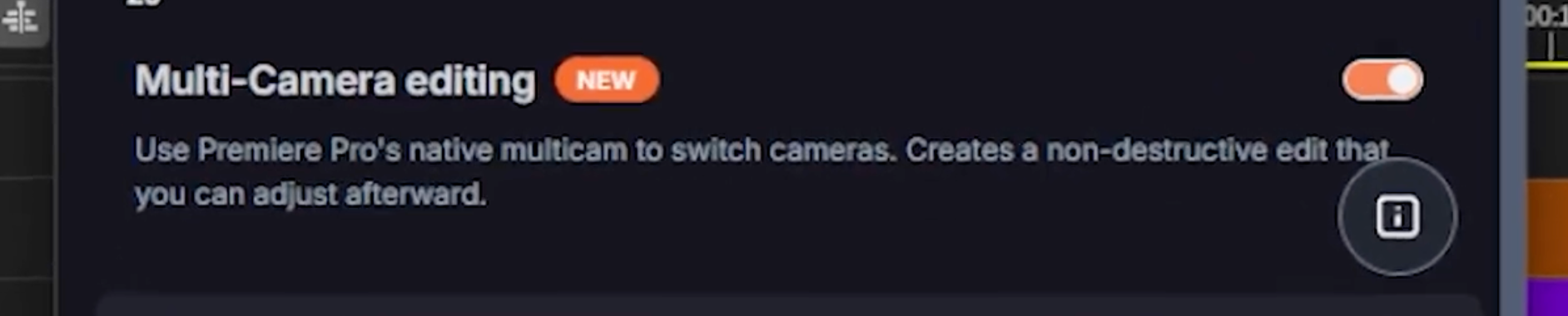
大きな違いは、元の映像が動かないことです。AutoCutはタイムラインのすぐ上にマルチカムシーケンスを作成するため、編集は完全に非破壊で行われます。元の素材はそのまま残り、変更されません。
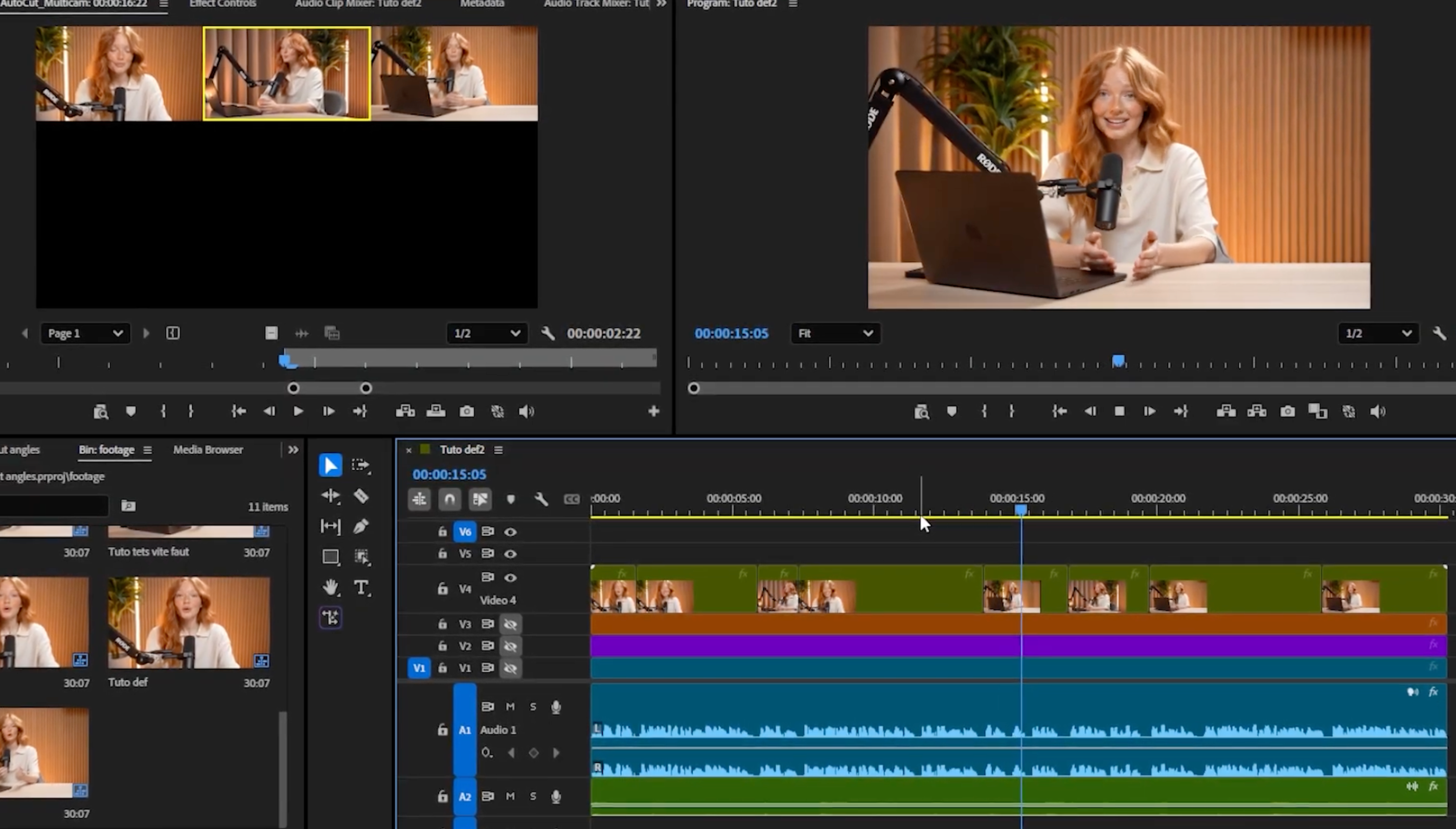
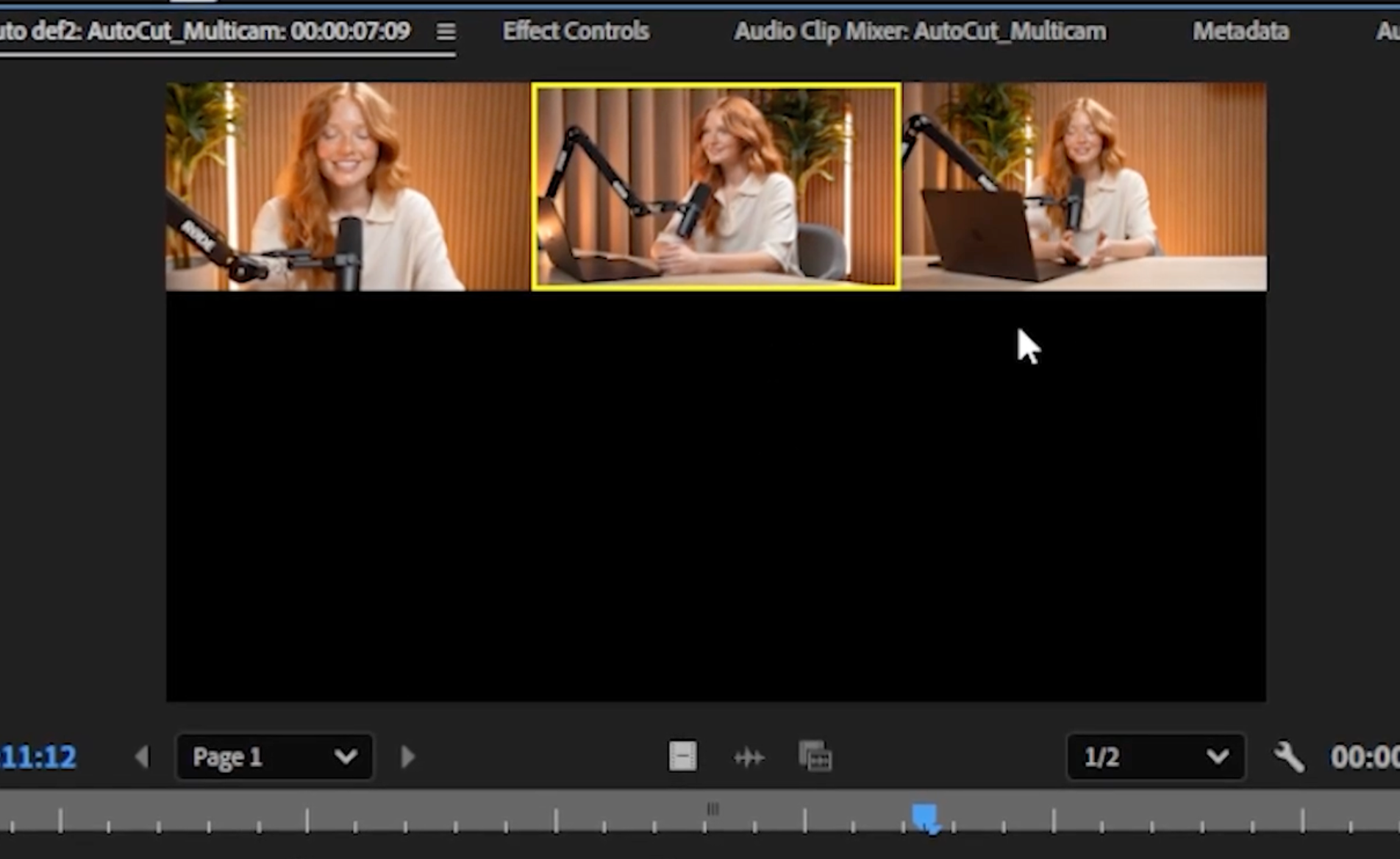
切り替えを変更したいですか?調整したい部分をダブルクリックすると、Premiere Proのマルチカムウィンドウが開きます。使いたいカメラを選ぶだけで、すぐに切り替わります。クラシック方式と同じ速さで、必要なときは完全に手動でコントロールできます。
AutoCut Anglesを無音とズームと組み合わせる
編集をさらに自動化するには、AutoCut Anglesを他のモードと連続して使います。ソロ撮影におすすめのワークフローは、まずAutoCut Silencesを実行して無音部分をカットし、次にAutoCut Anglesでカメラを自動的に切り替え、最後にAutoZoomを使ってダイナミックな自動ズームを追加する方法です。編集全体を自動で進められます。
今すぐAutoCut Anglesを試す
2つの方法から選べて、速度は同じ。さらに、完全なコントロールを維持できる新しい非破壊マルチカムモードもあります。複数のアングルで撮影しているなら、AutoCut Anglesで毎回の編集作業を何時間も短縮できます。AutoCutを14日間無料で試すクレジットカードは不要です。さらに、短いチュートリアルをもっと見るにはチャンネル登録をお願いします。
Myriam HINDERER
マーケティング&コミュニケーションマネージャー