
 AutoCaptions
 AutoCut Silences
 AutoCut Podcast
 AutoZoom
 AutoViral
 AutoB-Rolls
 AutoCut Repeat
 AutoProfanity Filter
 AutoChapters
 AutoResize
 ヘルプセンター
 ブログ
ブログ Discord
 YouTube
 大使
大使
Myriam HINDERER
2025-12-04
AutoCutを使ってPremiere ProでStoryblocksを直接利用する方法
Premiere ProでBロールを追加するためのより速い方法を探していますか?AutoCutは今、AutoB-RollsにStoryblocksを直接統合しました。始める方法は以下の通りです。A
このアップデートが重要な理由
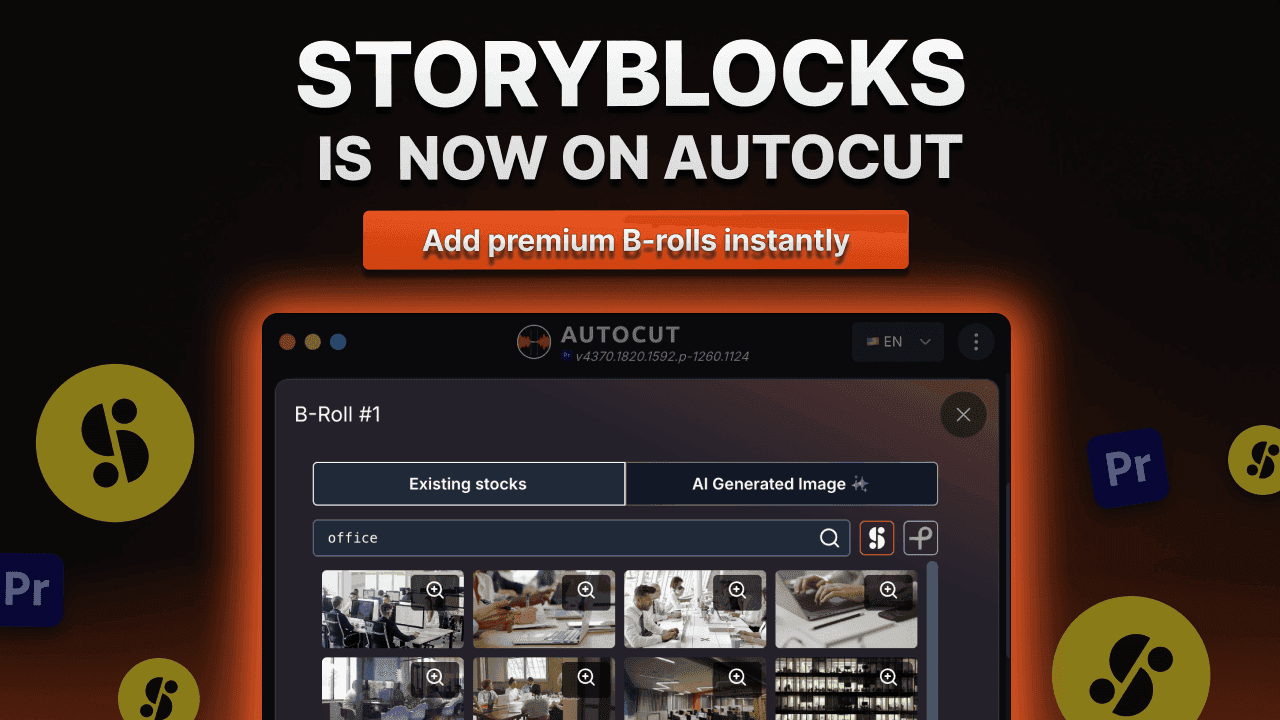
Storyblocksを追加することで、AutoB-Rollsは編集者にとってさらに強力になります。
1. Premiere Pro内で直接Storyblocksを使用
外部ブラウジングもダウンロードも手動インポートも不要です。 AutoCutはStoryblocksに接続し、クリップをシーケンスに直接配置します。
2. より迅速なワークフロー
AutoCutはトランスクリプトを分析し、自動的に関連するB-rollを提案します。 Storyblocksを使うことで、全体の視覚品質が大幅に向上します。
3. 編集に集中する
すべてはAutoCut内で行われ、妨げや追加ツールはありません。
4. よりプロフェッショナルな動画
より良いB-rollがあなたのコンテンツを一瞬で引き上げます。チュートリアル、トーキングヘッド、製品デモ、またはショートフォームコンテンツにかかわらず。
AutoB-Rollsとは何ですか?
AutoB-Rollsは、AutoCutの最も人気のあるAI機能の一つです。クリエイターをサポートします:
- 関連するストック映像を自動的に挿入
- トランスクリプトにビジュアルを合わせる
- Bロールを手動で探す必要を回避
- クリップをタイムラインに直接配置
- 必要に応じてAIビジュアルを生成
さらに、Storyblocksが追加されることで、マッチがさらに一貫性を持ち、視覚的に洗練されます。
使い方:3つの簡単なステップでStoryblocks Bロールを追加する
- ステップ 1 : セクションを定義し、音声言語を選択
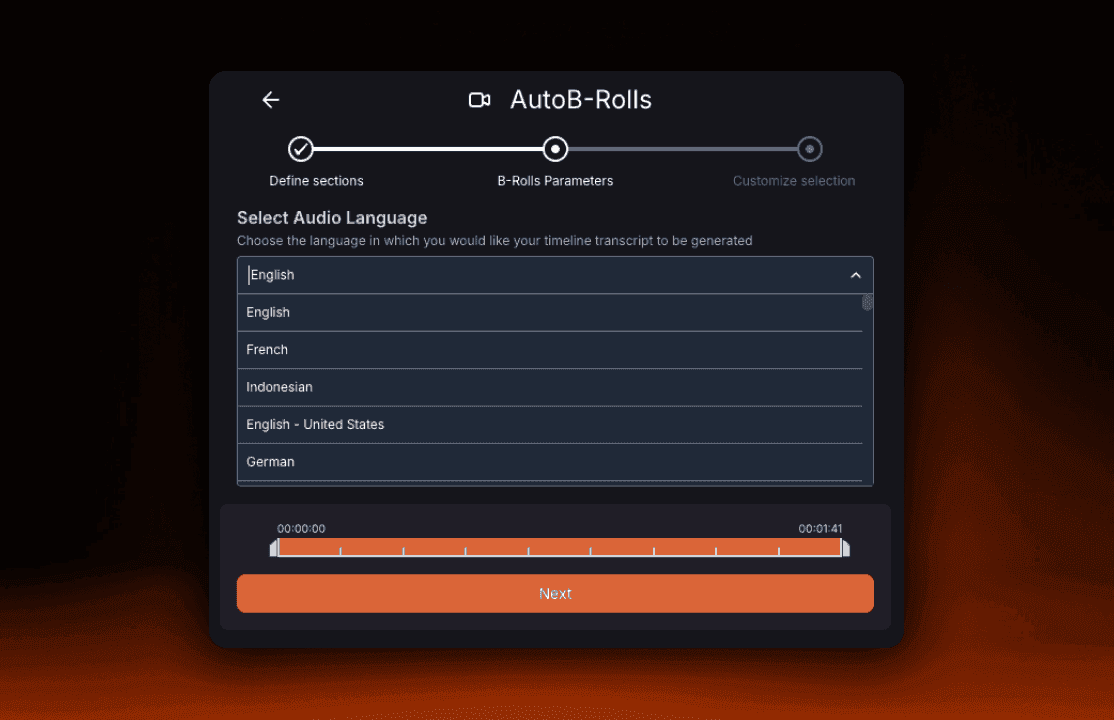
AutoCutによって処理される音声セクションを更新し、80以上のオプションから音声言語を選択します
- ステップ 2 : B-Roll セクションを検出
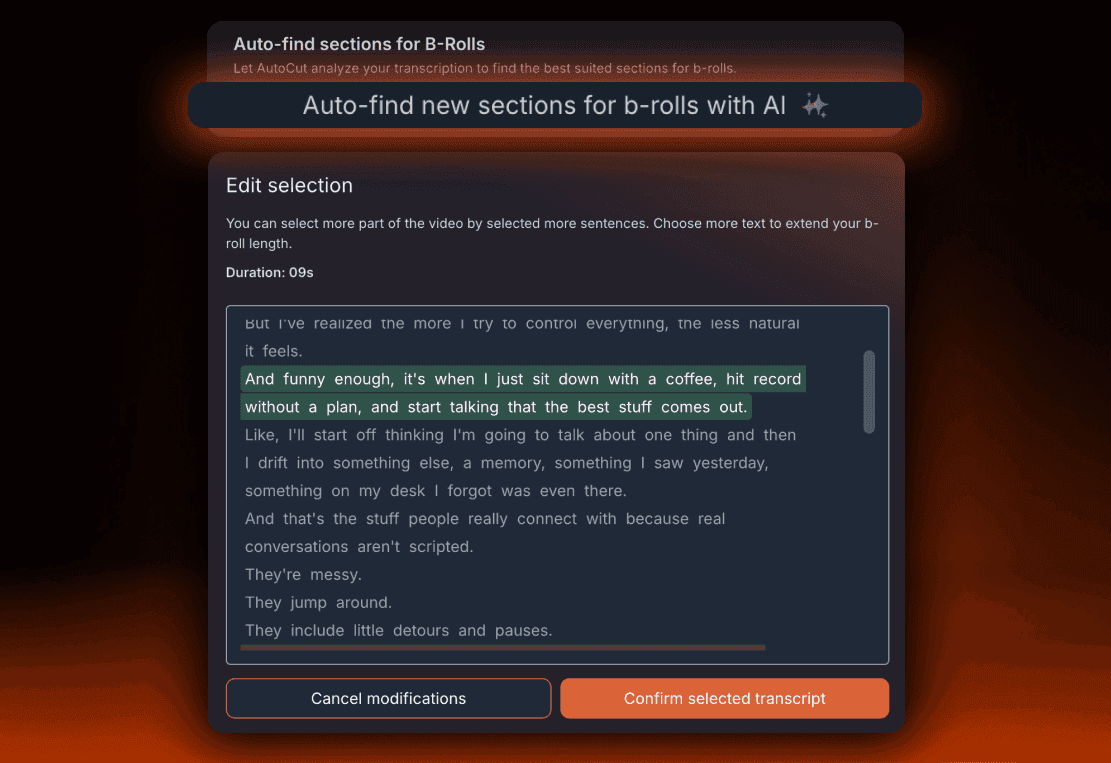
AI検出を使用して、B-Rollを追加すべき場所を瞬時に見つけるか、完全なコントロールを希望する場合は手動でセクションを選択します
- ステップ 3 : B-Roll を追加
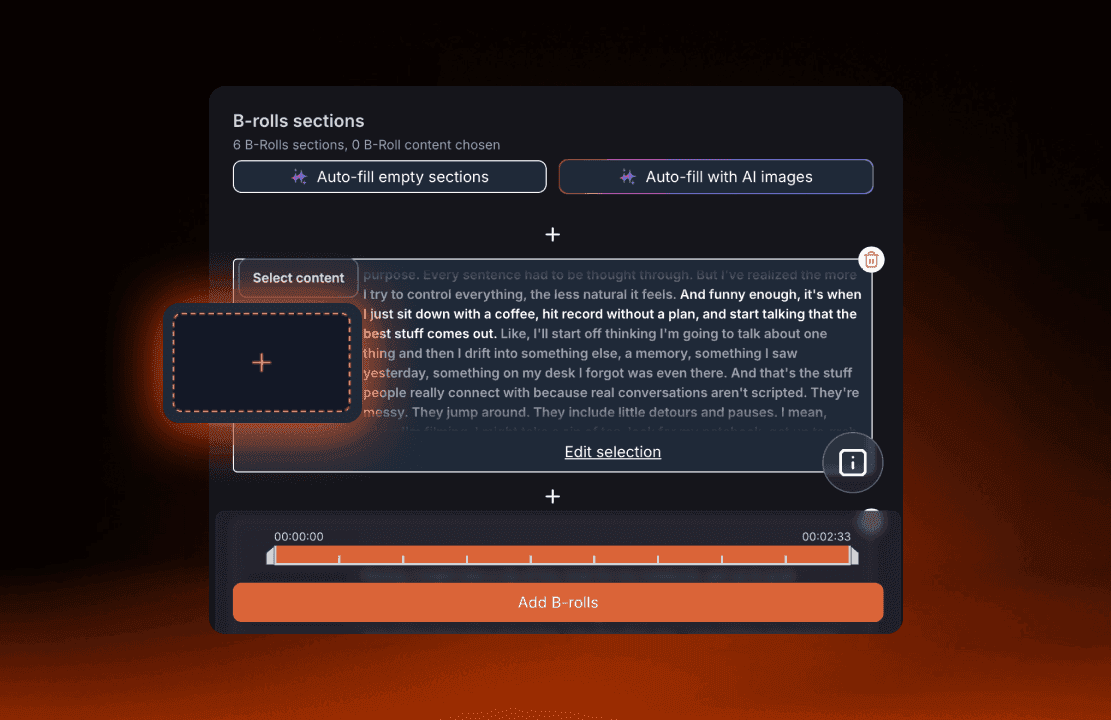
セクションが検出されたら、“+”の画像パネルをクリックするだけで簡単にB-Rollを挿入できます
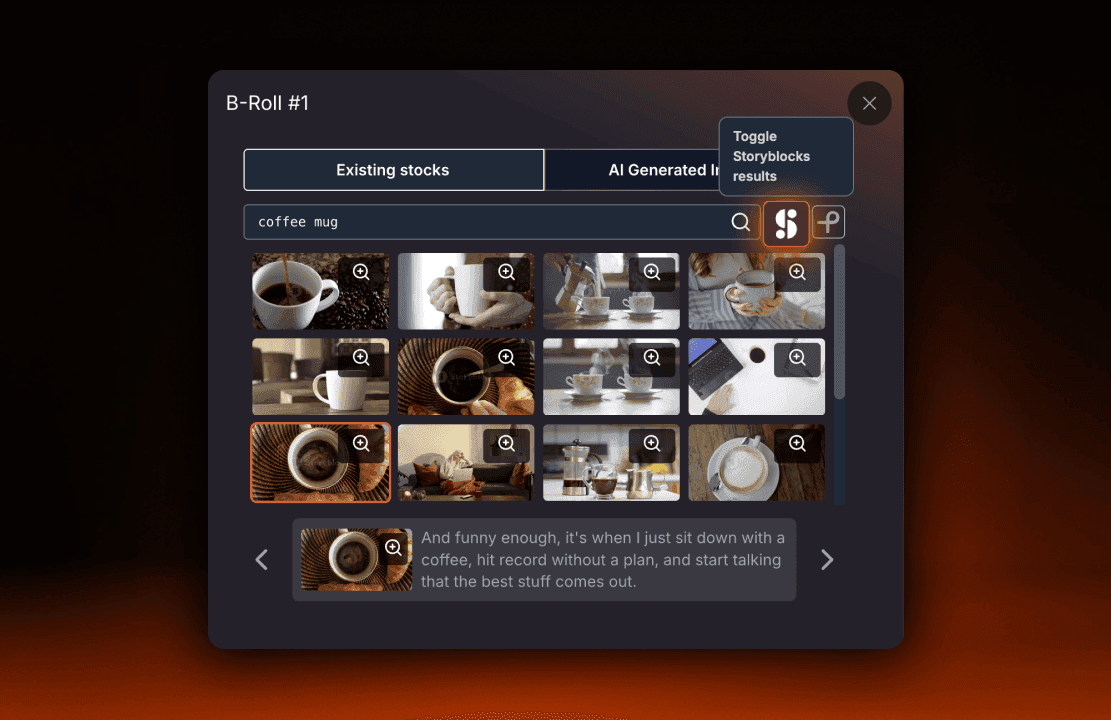
画面右側のStoryblocks アイコンをクリックしてプレミアムのストック映像を挿入します AutoB-Rollsは、すべてをタイムラインに直接配置し、編集の準備が整います
これで完了です、プレミアム B-Rollが数秒で、AutoCutを離れることなく取得できます
クリエイターに最適な:
- 「Storyblocks Premiere Pro プラグイン」
- 「Premiere Pro で Storyblocks を使用する方法」
- 「Storyblocks B-roll を自動的に追加」
- 「Premiere Pro B-roll プラグイン」
AutoCut は、Storyblocks を手動のワークフローよりも速く使用できるようにします。
次に何が来るのか
AutoCutは急速に進化しており、すでにいくつかの改善が計画されています:
- さらに多くのストックライブラリ統合
- より強力なAI画像生成モデル
- よりスマートなトランスクリプト検出
- より詳細なタイムラインコントロール
AutoB-Rollsは引き続き成長し、さらに強力になります。 新しいアップデートを見逃さないように、私たちのアップデートページをチェックしてください。
今日、StoryblocksでAutoB-Rollsを試してみてください
AutoCutはPremiere ProとDaVinci Resolveの両方で動作します。 14日間の無料トライアルでお試しいただけます。
Myriam HINDERER
マーケティング&コミュニケーションマネージャー
14日間の無料トライアルを開始する
今すぐAutoCutで編集プロセスを向上させましょう!