





Myriam HINDERER
Responsable Marketing et Communication
2026-07-13
Comment créer automatiquement des sous-titres animés avec AutoCut (guide 2026)
Existe-t-il un moyen de créer automatiquement des sous-titres animés dans Premiere Pro ? Je me suis posé cette question tellement de fois ces derniers temps. Les sous-titres animés remplacent de plus en plus les sous-titres statiques, notamment sur les réseaux sociaux, et il est vraiment important de suivre cette évolution.
Résumer le contenu avec
 Chatgpt
 Mistral
 Gemini
 Perplexity
Méthode manuelle native dans Premiere Pro
Si vous lisez cet article, il y a de fortes chances que vous procédiez comme je le faisais auparavant.
Vous génériez des sous-titres automatiques à partir de la transcription, définissiez la langue, la longueur des lignes et le nombre de lignes, puis vous relisiez le tout pour corriger les erreurs de texte et de timing. Ensuite, vous convertissiez la piste de sous-titres en éléments graphiques essentiels, animiez le tout avec des images clés et, selon l'effet que vous souhaitiez créer, décomposiez davantage le processus mot par mot.
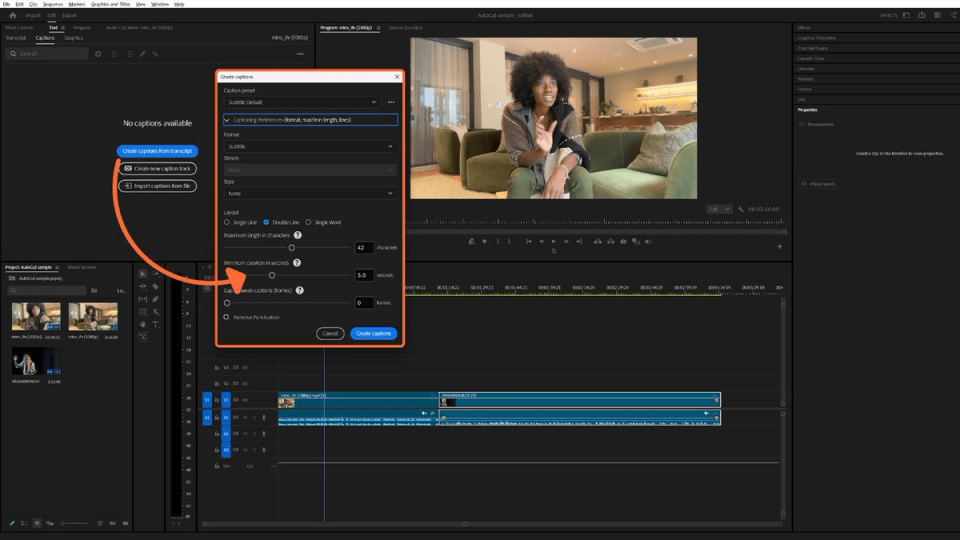
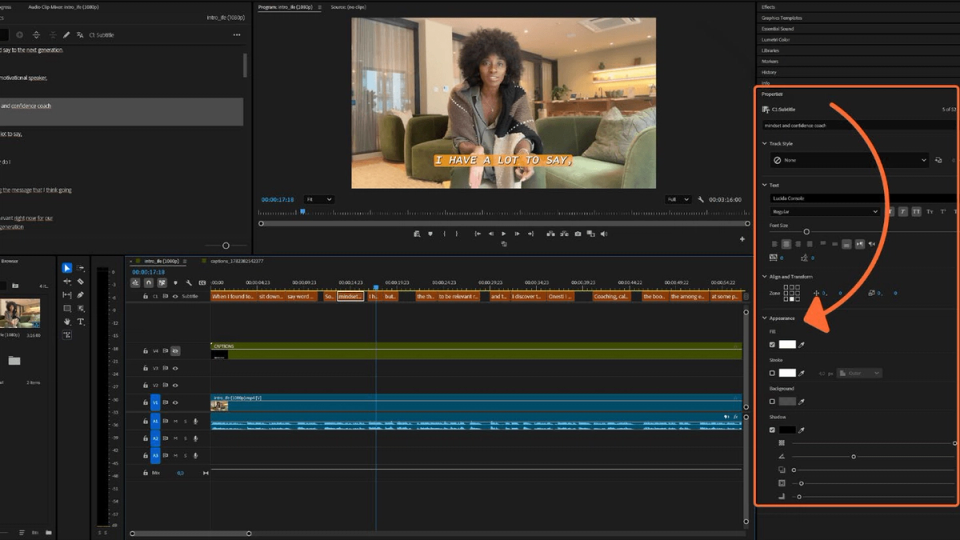
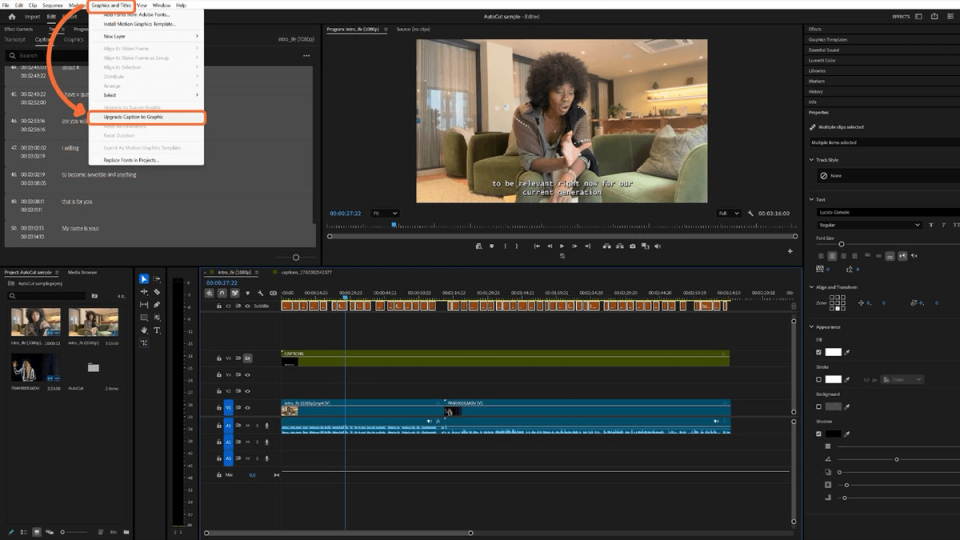
Limites de la méthode manuelle
Cette méthode fonctionne bien et est personnalisable à 100 %.
En bref, ça fonctionne, mais c'est assez chronophage. Nous avons estimé qu'il fallait environ une demi-heure pour une vidéo d'une minute. Pour des vidéos légèrement plus longues, il suffit de faire quelques calculs pour comprendre rapidement combien de temps vous risquez de perdre à essayer d'obtenir un bon résultat.
Il est également important de garder à l'esprit que la création de contenu pour les réseaux sociaux doit suivre un rythme de consommation de plus en plus soutenu, ce qui demande du temps et de la régularité. Un flux de travail lent n'est pas vraiment compatible avec cela ni avec la publication fréquente de contenu, pourtant essentielle pour fidéliser une audience spécifique.
Comment créer automatiquement des sous-titres animés avec AutoCut
AutoCut simplifie énormément le processus, et vous n'avez même pas besoin de quitter Premiere Pro.
En quelques clics, vous pouvez choisir le style souhaité : le type d'animation, la police, la couleur, la longueur et la taille. C'est exactement comme si vous le faisiez manuellement, sauf que l'AI intervient pour automatiser l'ensemble du processus une fois vos réglages préférés sélectionnés.
Voyons étape par étape comment le configurer et comment il fonctionne.
Étape 1
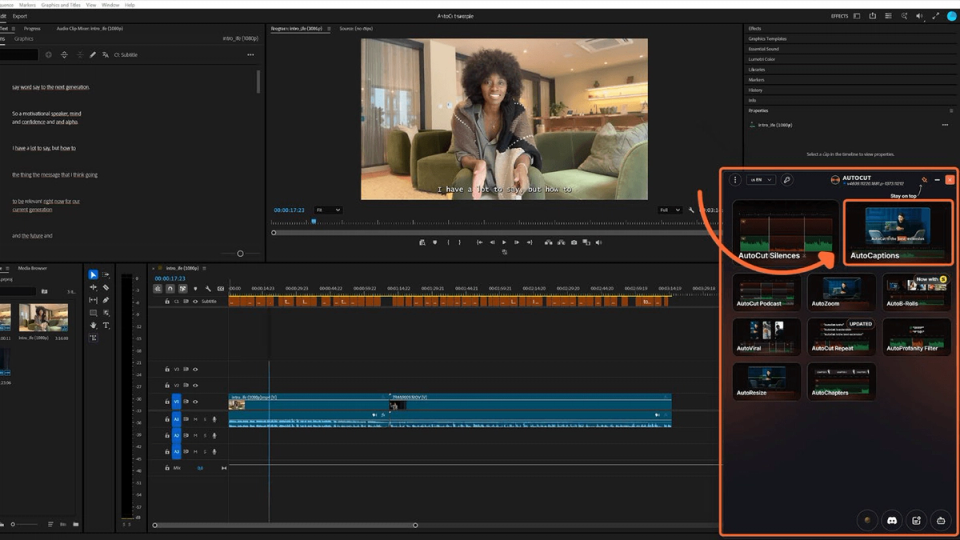
Une fois que vous avez installé AutoCut et activé la clé de licence, ouvrez AutoCut dans Premiere Pro en allant dans «Window > Extensions > AutoCut ».
L'interface du plugin s'ouvrira directement dans Premiere Pro.
Étape 2
Sélectionnez la fonctionnalité AutoCaptions et choisissez la piste audio à transcrire.
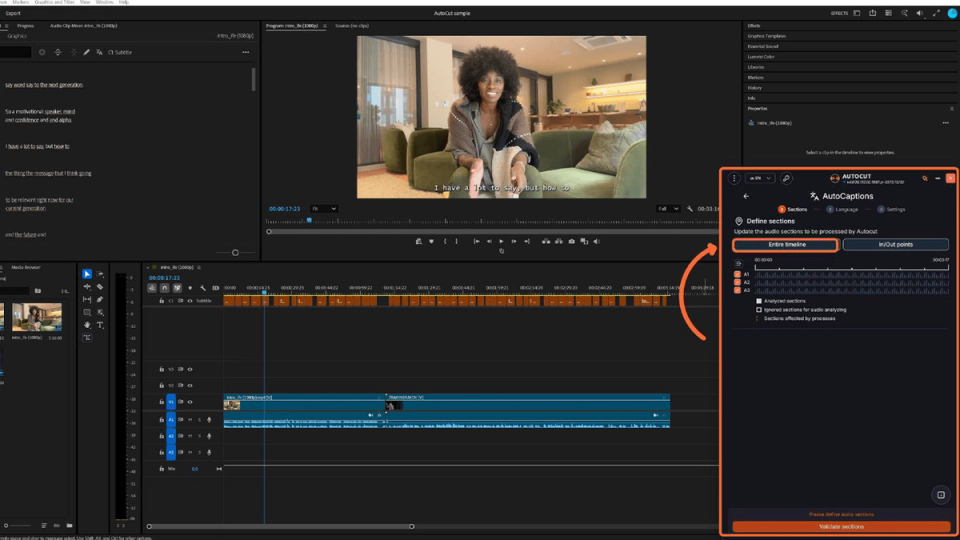
Étape 3
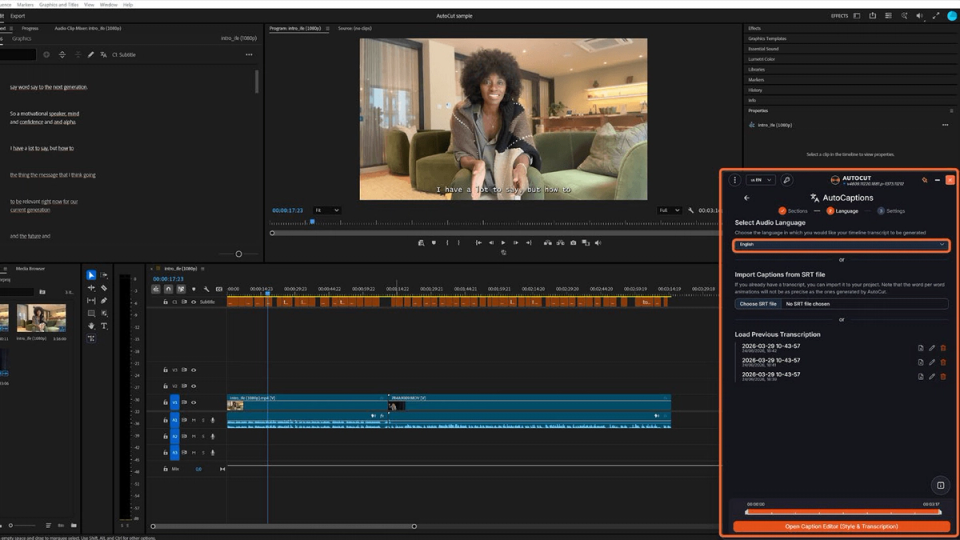
Sélectionnez la langue pour générer la transcription et les sous-titres, ou importez un fichier SRT si vous en avez un.
AutoCut est compatible avec 80+ langues et dispose du modèle de transcription le plus performant.
Étape 4
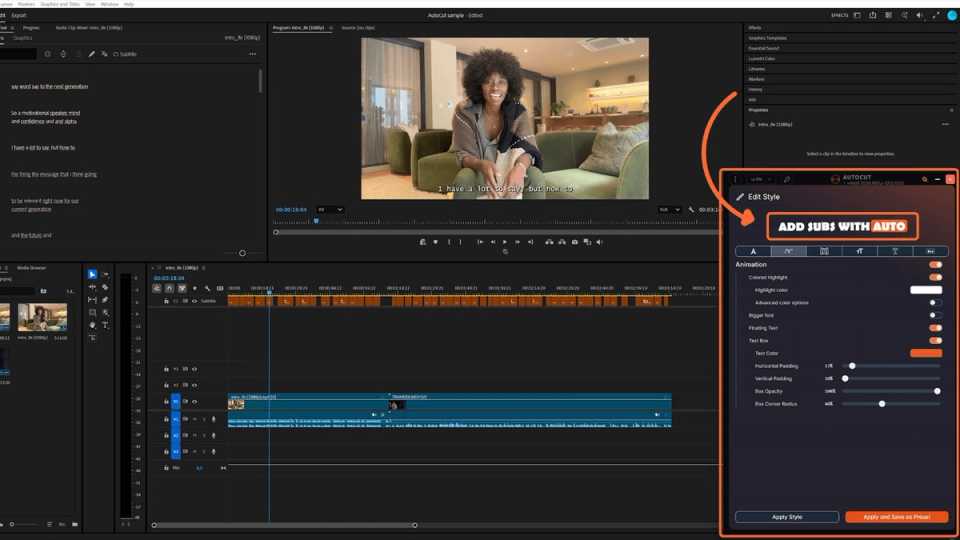
Sélectionnez un préréglage parmi les options disponibles et personnalisez le style ainsi que le type d'animation.
Étape 5
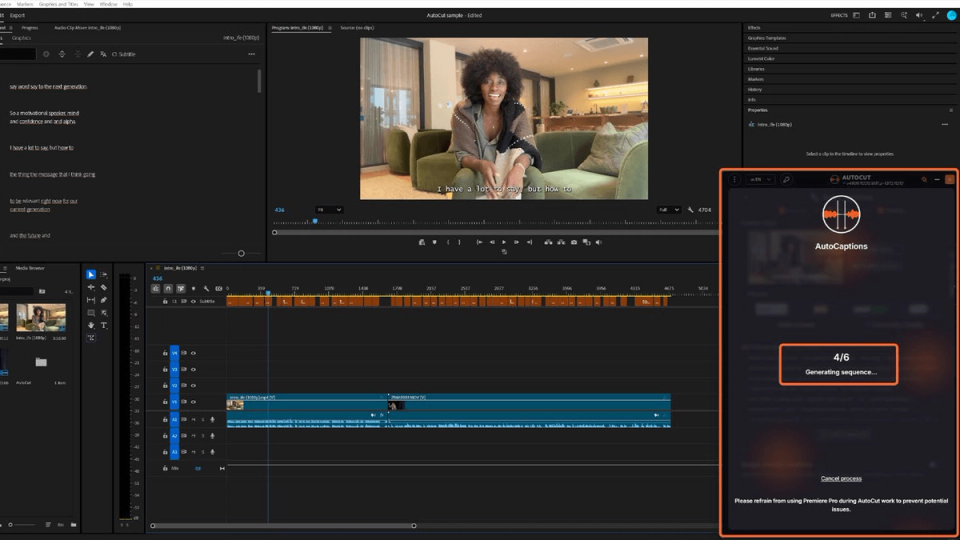
Vérifiez le résultat en temps réel et modifiez-le comme vous le souhaitez, puis générez-le automatiquement en quelques secondes seulement.
Étape 6
Et voilà, tout est prêt en quelques clics et en moins d'une minute.
Une sous-séquence contenant les sous-titres animés est importée dans votre séquence actuelle. Vous pouvez ensuite double-cliquer dessus si vous souhaitez la modifier. Elle utilise du texte et des formes natifs, que vous pouvez donc facilement personnaliser.
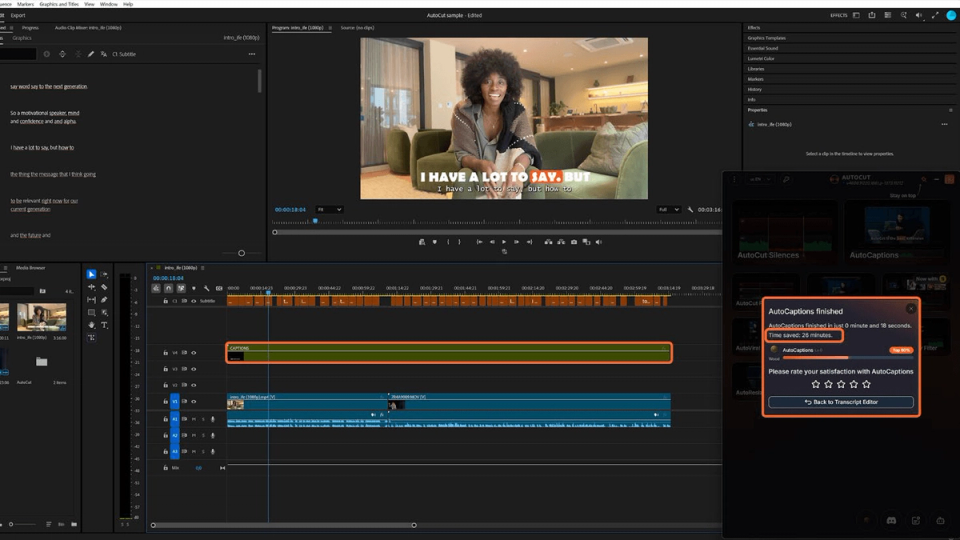
Tableau comparatif
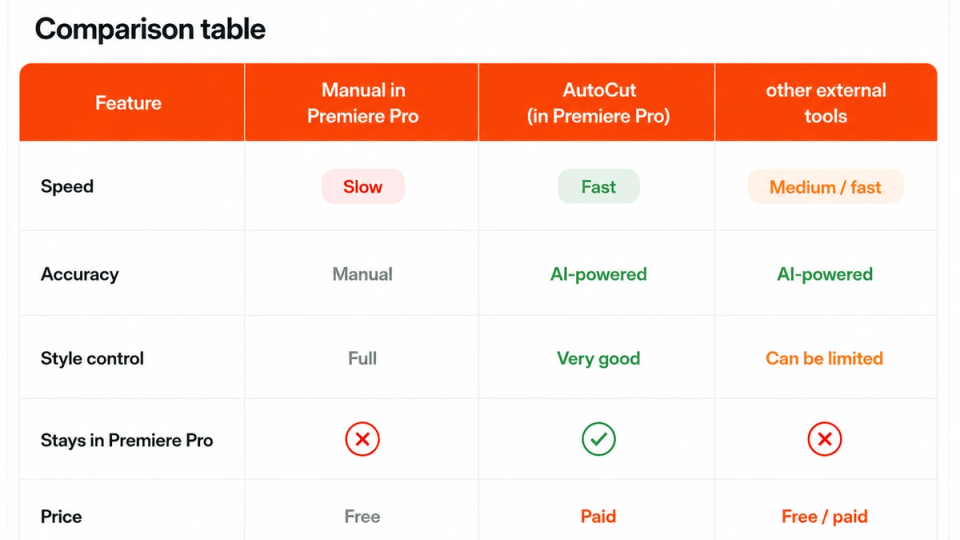
Avant d'entrer dans les détails, voici un tableau comparatif présentant certaines des principales fonctionnalités des trois options pour créer des sous-titres animés :
la création manuelle dans Premiere Pro, l'utilisation de l'outil AutoCut directement dans Premiere Pro et d'autres outils externes.
Des alternatives à mentionner
Il existe déjà plusieurs outils qui remplissent essentiellement la même fonction et accélèrent la création de sous-titres animés.
Chacun possède ses propres fonctionnalités, avec ses avantages et ses inconvénients, mais ils ont tous un point commun : ils vous obligent à quitter Premiere Pro.
Cela signifie que vous devez terminer le montage de la vidéo, l'exporter, l'importer dans l'un de ces programmes, commencer à travailler sur les sous-titres, puis l'exporter à nouveau. Avec AutoCut, comme indiqué précédemment, tout se fait directement dans Premiere Pro.
Il reste néanmoins utile de mentionner quelques-unes de ces alternatives afin que chacun puisse tirer ses propres conclusions et déterminer quelle solution convient le mieux à son flux de travail.
CapCut
Commençons par l'un des outils les plus connus pour ce type de service : CapCut.
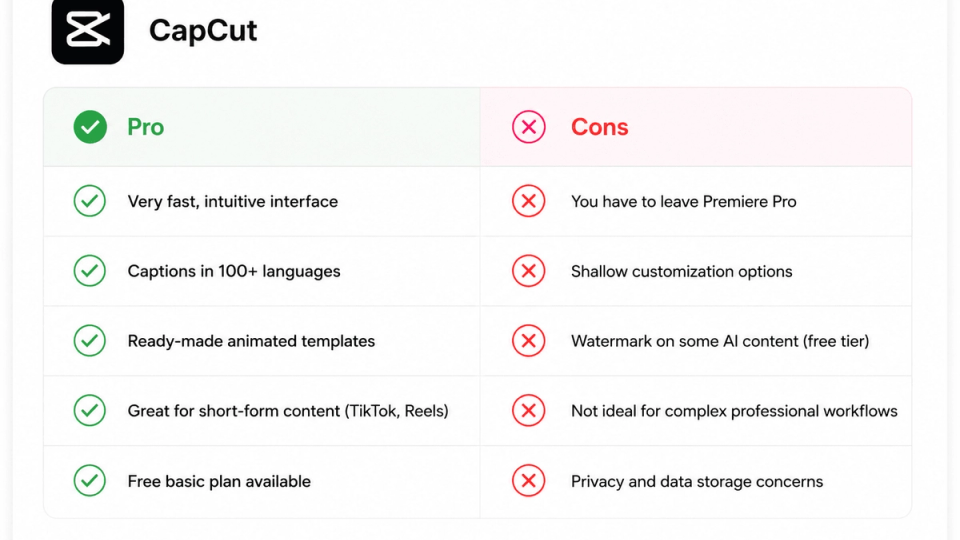
Cette solution est idéale pour les créateurs qui n'utilisent pas Premiere Pro ou qui n'en ont pas besoin. L'AI génère instantanément des sous-titres dans plus de 100 langues à l'aide de modèles prédéfinis prêts à l'emploi.
C'est un outil assez simple à utiliser, même pour les débutants. En plus de son offre payante, il propose une formule gratuite de base qui inclut l'export en Full HD et les sous-titres automatiques, même si des filigranes peuvent apparaître sur certains contenus.
La principale limitation est le manque de personnalisation, qui est très limité par rapport aux autres logiciels de montage professionnels.
VEED.io
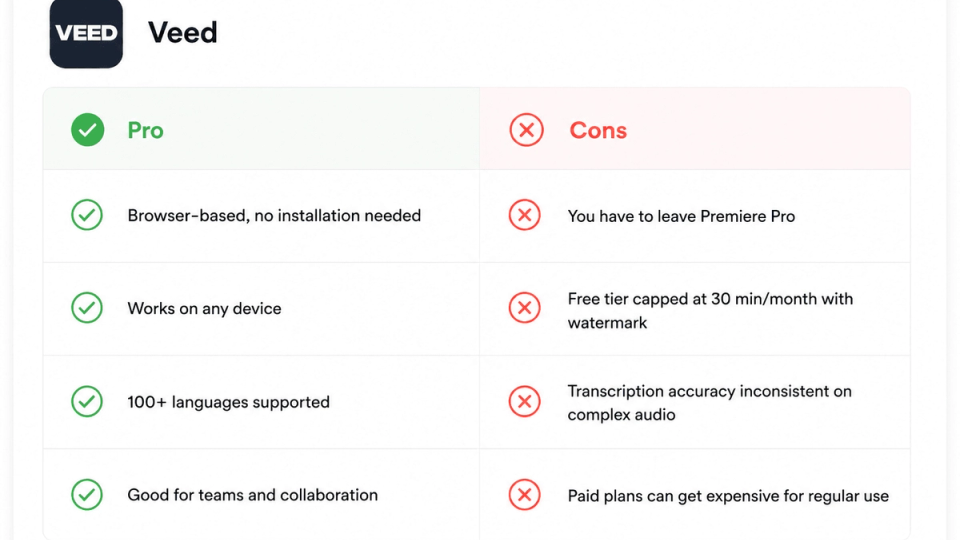
Vous n'avez rien à installer avec VEED.io.
Cet outil est également une bonne option pour ceux qui souhaitent éviter d'utiliser Premiere Pro.
Sous-titres natifs dans Premiere Pro
Les sous-titres incrustés créés directement dans Premiere Pro constituent une alternative viable si vous avez besoin de sous-titres statiques.
Le programme permet de transcrire dans 13 langues et de convertir la transcription en sous-titres de manière simple et personnalisable.
La principale limitation, comme nous l'avons vu tout au long de cet article, est l'animation.
C'est parfaitement adapté aux contenus plus longs et riches en dialogues. Beaucoup moins aux contenus courts pour les réseaux sociaux comme TikTok et Instagram.
Sans l'aide d'AutoCut, par exemple, créer l'effet de surbrillance mot par mot, très populaire sur les réseaux sociaux, devient une tâche assez chronophage et fastidieuse.
Comparaison côte à côte
Maintenant que nous avons une vue d'ensemble un peu plus détaillée de certains outils à notre disposition, j'aimerais tout résumer visuellement dans un tableau afin de les comparer en détail.
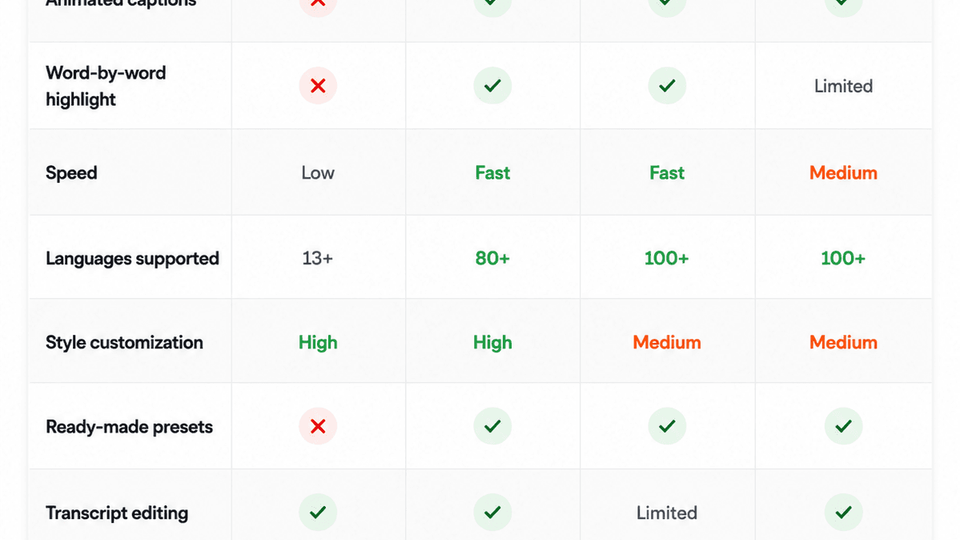
Pour conclure : les deux solutions mentionnées (CapCut et VEED.io) sont des alternatives valables, mais elles vous obligent à quitter Premiere Pro.
Et pour ceux qui, comme moi, utilisent principalement ce logiciel de montage, il faut également tenir compte du temps perdu entre l'exportation, l'importation dans un autre programme, la création des sous-titres et la réexportation du résultat final. Comme nous le savons tous, le temps est précieux pour un créateur.
Je pense donc qu'AutoCut est la solution idéale si vous souhaitez créer des sous-titres animés au style des réseaux sociaux, avec des mots mis en évidence, sans avoir à quitter Premiere Pro.
Méthodologie
Toutes les comparaisons, captures d'écran et observations de performances présentées dans cet article sont basées sur des tests internes réalisés par l'équipe AutoCut le 11 juillet 2026, à l'aide des dernières versions accessibles au public des logiciels au moment des tests. Ces produits étant constamment mis à jour, leurs fonctionnalités, tarifs, interfaces utilisateur et performances peuvent changer après la publication. Cet article reflète nos conclusions au moment où les tests ont été effectués.
FAQ
Pas nativement. Premiere permet de générer automatiquement des sous-titres statiques à partir d'une transcription à l'aide de la fonctionnalité Speech-to-Text. Cependant, cette méthode ne produit rapidement que des sous-titres statiques, adaptés aux contenus légèrement plus longs, mais généralement pas aux réseaux sociaux.
Si, en revanche, vous souhaitez des sous-titres animés, c'est-à-dire des sous-titres avec des effets, des animations et/ou des mots mis en évidence un par un pendant la parole, deux options s'offrent à vous : vous pouvez le faire manuellement, même si cela prend un peu de temps, ou installer un plugin comme AutoCut qui, grâce à sa fonctionnalité AutoCaptions, ajoute cette fonction directement dans Premiere Pro sans avoir à ouvrir de programmes externes. Tout au même endroit.
Les sous-titres standard que vous pouvez créer automatiquement directement dans Premiere sont statiques et apparaissent en synchronisation avec les dialogues prononcés, mais ils ne comportent aucun effet ni mouvement. Les sous-titres animés, quant à eux, ajoutent du mouvement au texte et peuvent appliquer différents effets qui suivent le rythme du texte : animations, changements de couleur ou mises en évidence lorsqu'un mot est prononcé.
Grâce à AutoCaptions d'AutoCut, cette fonctionnalité est désormais disponible directement dans Premiere Pro.
Sur TikTok et Instagram notamment, environ 80 % des utilisateurs regardent désormais les vidéos sans le son, ce qui rend les sous-titres quasiment indispensables si vous ne voulez pas perdre une part aussi importante de votre audience. Les sous-titres animés attirent davantage l'attention grâce à leur mouvement continu. Ils créent un effet presque hypnotique qui améliore la rétention des spectateurs. Et, honnêtement, le style avec mise en évidence mot par mot est devenu un marqueur visuel du contenu professionnel. Si vous voulez vous démarquer, cela vaut la peine de bien le faire !
Pas du tout. Une fois le plugin téléchargé ICI et installé, il vous suffit de le relier à Premiere en tant qu'extension. Allez dans Window > Extensions > AutoCut. Dans la fenêtre du programme, cliquez sur AutoCaptions, sélectionnez la piste audio à transcrire, choisissez la langue ou importez un fichier SRT, puis sélectionnez l'un des
préréglages disponibles pour personnaliser le style, et générez enfin les sous-titres.
L'ensemble du processus prend moins d'une minute si vous travaillez sur de courts clips, ce qui est très loin des estimations précédentes pour créer manuellement des sous-titres animés sur une vidéo d'une minute, soit environ 20 à 30 minutes.
Non, AutoCut est un outil payant, mais il propose un essai gratuit de 14 jours pour vous donner l’occasion de le tester et de décider si vous souhaitez investir dans cet outil. Plusieurs formules payantes sont proposées selon vos besoins, mais elles restent toutes très abordables. De plus, pensez à tout le temps que vous gagnez par rapport au fait de devoir tout faire manuellement ou de passer constamment d’un programme à l’autre : il est évident que l’investissement en vaut largement la peine. Vous pouvez consulter les formules ICI
Oui, et c’est aussi ce qui distingue ce plugin de ses concurrents. Vous pouvez choisir parmi une sélection de préréglages inspirés des styles de créateurs populaires, puis personnaliser la police, la couleur, la zone de texte, les marges intérieures, le type d’animation et la couleur de surbrillance. Vous pouvez également enregistrer votre style préféré comme préréglage afin de le réutiliser facilement pour vos futurs contenus, si vous souhaitez conserver un style reconnaissable et cohérent.
AutoCut prend actuellement en charge plus de 80 langues pour la transcription et la génération de sous-titres animés. Comme indiqué dans le workflow ci-dessus, après avoir sélectionné votre piste audio, la deuxième étape de l’interface du plugin consiste à choisir la langue de la vidéo parmi la liste des langues prises en charge.
Oui. Tout ce que fait AutoCut est natif dans Premiere Pro, exactement comme si un monteur vidéo l’avait fait manuellement. Comme expliqué plus haut dans l’article, vous pouvez double-cliquer sur la sous-séquence créée pour la modifier. Comme il utilise du texte et des formes natifs, vous pouvez facilement le personnaliser.
Myriam HINDERER
Responsable Marketing et Communication